افحص شاشتك أونلاين بسهولة واكتشف البكسلات الميتة والعالقة والساخنة وأي عيوب في الألوان أو الإضاءة بدقة، أداة مجانية تعمل في المتصفح دون أي تنزيل أو تسجيل.
🖥️
معاينة اختبار الشاشة
انقر لبدء الاختبار بملء الشاشة
جاهز
انقر في أي مكان للاختبار
💡 نصيحة: نظف شاشتك أولاً! في وضع ملء الشاشة، استخدم مفاتيح الأسهم (← →) أو انقر للتبديل بين الألوان. اضغط ESC للخروج.
📊
إحصائيات الاختبار
عدد الاختبارات
0
الألوان المختبرة
0
🎯
ما يجب البحث عنه
البكسلات الميتة: نقاط سوداء دائمة (في جميع الألوان)
البكسلات العالقة: نقاط ثابتة على لون واحد (أحمر/أخضر/أزرق)
البكسلات الساخنة: بكسلات تظهر دائماً بيضاء
تجانس الألوان: لون موحد عبر الشاشة بأكملها
✅
أفضل ممارسات الاختبار
نظف الشاشة بقطعة قماش من الألياف الدقيقة
اختبر في غرفة مظلمة أو ذات إضاءة خافتة
انظر من مسافة الاستخدام العادية
اختبر جميع الألوان الثمانية بدقة
افحص الحواف والزوايا بعناية
لا تتسرع - خذ وقتك
🔒 الخصوصية: يعمل هذا الاختبار بالكامل في متصفحك. لا يتم جمع أو إرسال أي بيانات.
اختبار الشاشة مفعل
استخدم مفاتيح الأسهم (← →) أو انقر للتبديل • اضغط ESC للخروج
هل كانت هذه الأداة مفيدة؟قيّم اختبار الشاشة:5.0(3 تقييم)شكرًا على تقييمك!
اختبار الشاشة أداة مجانية تعمل مباشرة في المتصفح. افحص شاشتك أونلاين بسهولة واكتشف البكسلات الميتة والعالقة والساخنة وأي عيوب في الألوان أو الإضاءة بدقة، أداة مجانية تعمل في المتصفح دون أي تنزيل أو تسجيل.
التكلفة: مجاني، بدون تسجيل
التثبيت: لا يلزم — يعمل في المتصفح
الخصوصية: يعمل محليًا دون رفع ملفات
الأنظمة: Windows, macOS, Linux, Android, iOS
الوقت: أقل من دقيقة
اختبارات الشاشة
اختبار البكسل الميت وفحص الشاشة بشاشة كاملة
أداة مجانية لاختبار البكسل الميت وفحص الشاشة بألوان صلبة بملء الشاشة مباشرة من المتصفح دون تثبيت. تعرض ثمانية ألوان صلبة على شاشة الكمبيوتر أو اللاب توب أو الهاتف أو التلفاز لتكشف البكسل الميت والعالق والساخن والمناطق غير المتجانسة.
01ادخل وضع الشاشة الكاملة
نظّف الشاشة أولاً ثم اضغط للبدء، فتمتلئ الشاشة بلون صلب يغطّيها بالكامل دون أي عناصر للمتصفح تشوّش على الفحص.
02تنقّل بين الألوان الثمانية
استخدم سهمي اليمين واليسار أو انقر للتنقّل بين الأسود والأبيض والأحمر والأخضر والأزرق والأصفر والأرجواني والسماوي.
03افحص بحثاً عن العيوب
ابحث عن نقاط سوداء دائمة (بكسل ميت) أو نقاط عالقة على لون واحد (بكسل عالق) أو نقاط بيضاء دائماً (بكسل ساخن) وعدم تجانس الألوان، مع تفقّد الحواف والزوايا بعناية.
04اخرج وراجع الإحصائيات
اضغط ESC للخروج من وضع الشاشة الكاملة، وتعرض الصفحة عدّاد عدد الاختبارات المنفّذة وعدد الألوان المفحوصة خلال الجلسة.
تعمل الأداة بالكامل داخل المتصفح دون تثبيت ودون جمع أي بيانات، وهي أداة فحص بصري تساعدك على تحديد العيوب بعينك ولا تصلح البكسل العالق تلقائياً.
أسئلة شائعة
أسئلة شائعة حول اختبار البكسل الميت وفحص الشاشة

ما الذي يفحصه اختبار البكسل الميت؟
يملأ الاختبار الشاشة بألوان صلبة بملء الشاشة لتسهيل رصد أي بكسل لا يعمل كما ينبغي. فعلى خلفية بيضاء تظهر النقاط السوداء (البكسل الميت)، وعلى خلفية سوداء تظهر النقاط المضيئة (البكسل الساخن)، كما تساعد الألوان الصلبة على كشف عدم تجانس اللون في الشاشة.

ما الفرق بين البكسل الميت والعالق والساخن؟
البكسل الميت يبقى مطفأً (أسود) لأنه لا يستقبل طاقة، أما البكسل العالق فيبقى ثابتاً على لون واحد (أحمر أو أخضر أو أزرق) لأن أحد ألوانه الفرعية عالق، بينما البكسل الساخن يبقى مضيئاً باللون الأبيض دائماً. تساعد دورة الألوان الثمانية على التمييز بينها لأن كل عيب يظهر بوضوح على خلفية مختلفة.
متى يجب استخدام أداة فحص الشاشة؟
من الأفضل فحص أي شاشة جديدة فور استلامها وضمن فترة الاستبدال أو الضمان، فاكتشاف بكسل ميت مبكراً يتيح لك المطالبة بالاستبدال. كذلك يفيد الفحص قبل شراء شاشة أو هاتف مستعمل، أو عند ملاحظة نقطة مشبوهة على الشاشة.
لماذا تكشف الألوان الصلبة بملء الشاشة العيوب؟

عندما يمتلئ كامل العرض بلون واحد متجانس يصبح أي بكسل مختلف بارزاً للعين بسهولة، لأنه يكسر اتساق اللون من حوله. أما خلال الاستخدام العادي فقد تختفي هذه النقاط وسط الصور والنصوص المتغيّرة، ولهذا تُعدّ شاشة اللون الواحد الكاملة الطريقة الأنسب للفحص البصري.

ما أفضل الممارسات للحصول على فحص دقيق؟
نظّف الشاشة جيداً قبل البدء حتى لا يُخطئ في اعتبار الغبار أو البصمات بكسلاً معيباً، ويفضّل الفحص في غرفة معتمة والنظر من زاوية مباشرة وعن قرب. تذكّر أن النتيجة فحص بصري تجريه بعينك، وتتأثر بطريقة عرض المتصفح للألوان وبإعدادات الشاشة نفسها.


على أي أجهزة يعمل الاختبار؟
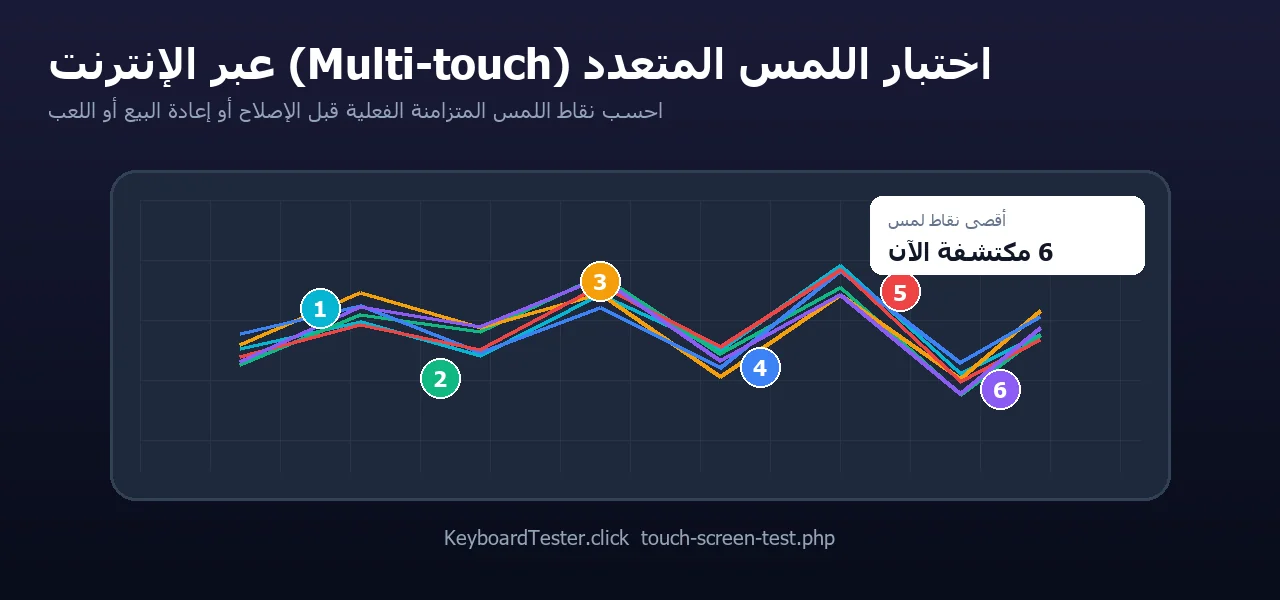
يعمل الاختبار من المتصفح على شاشة الكمبيوتر واللاب توب والهاتف والتلفاز، إذ يكفي فتح الصفحة وتفعيل وضع الشاشة الكاملة. وهو مفيد للأجهزة المحمولة كما للشاشات المكتبية، ويعمل بالكامل في المتصفح دون تثبيت أي تطبيق.
تطبيق Windows
KeyboardTester.click متاح أيضا من Microsoft Store
ثبّت اختصار Windows الرسمي أو استمر في استخدام الأدوات المجانية نفسها داخل المتصفح.
اختبار معدل تحديث الشاشة يكتشف ما إذا كانت شاشتك تعمل بتردد 60Hz أو 144Hz أو 240Hz أو أعلى، ويعمل مجانًا داخل المتصفح دون تنزيل أو تسجيل لمعرفة الأداء الحقيقي لعرضك.
اختبار ألوان الشاشة يتحقق من دقة الألوان وتدرّجاتها وتجانس الإضاءة الخلفية على شاشتك، ويعمل مجانًا في المتصفح دون تنزيل لاكتشاف أي عيوب في العرض بسهولة ووضوح.
اختبار شاشة اللمس يفحص المناطق الميتة واللمسات الشبحية ودعم اللمس المتعدد على هاتفك أو جهازك اللوحي، ويعمل مجانًا في المتصفح دون تنزيل لاكتشاف أي خلل بسهولة.
أداة مجانية تعمل في المتصفح للكشف عمّا إذا كانت شاشتك تستخدم خفت الإضاءة الخلفية بتقنية PWM التي قد تسبب إجهاد العين والصداع، من دون أي تنزيل أو تسجيل مسبق.
تحقّق بصريًا من دقة معايرة جاما لشاشتك باستخدام نمط مزج الخطوط بهدف الوصول إلى القيمة المثالية sRGB 2.2، عبر أداة مجانية تعمل في المتصفح بلا تنزيل أو تسجيل.