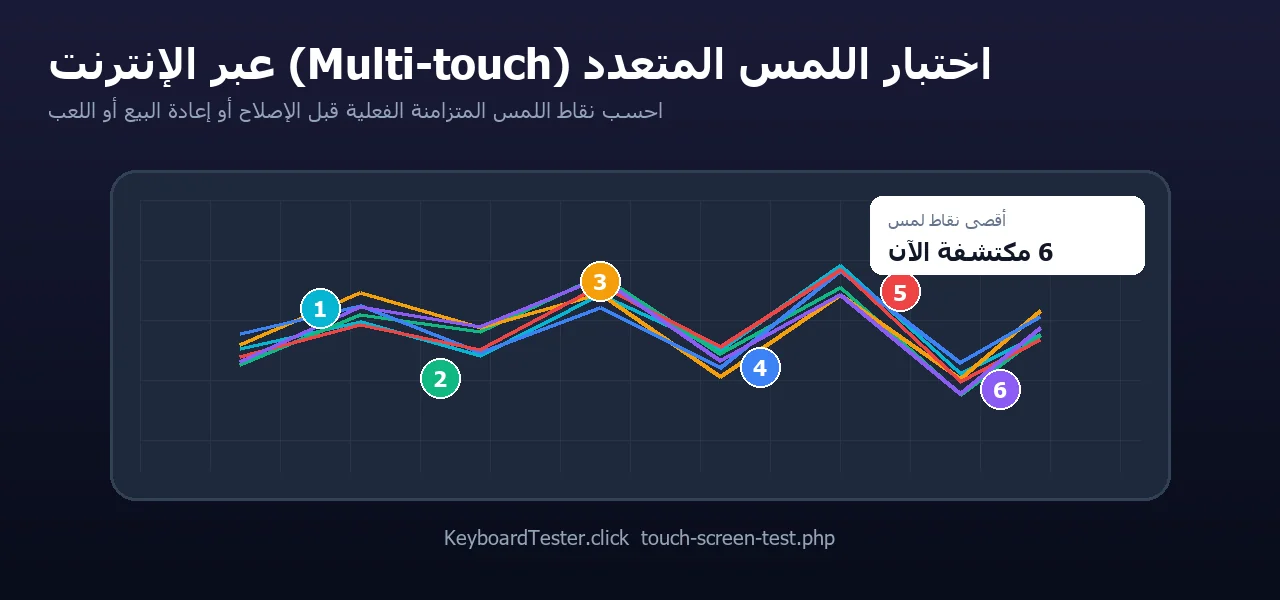
اختبار شاشة اللمس يفحص المناطق الميتة واللمسات الشبحية ودعم اللمس المتعدد على هاتفك أو جهازك اللوحي، ويعمل مجانًا في المتصفح دون تنزيل لاكتشاف أي خلل بسهولة.
ارسم خطًا مستقيمًا مقصودًا يحتوي على ثماني عينات على الأقل.
انحراف الخط (RMS)
--
أقصى انحراف
--
تقدير الاهتزاز الموضعي
--
تصف قيم البكسل المسار الذي استلمه المتصفح. تؤثر حركة اليد والتكبير والتحجيم وتنعيم برنامج التشغيل ومعدل العينات في النتيجة؛ وليست حكمًا على سلامة العتاد.
العينات الأخيرة
الوقت
الضغط
الإمالة X
الإمالة Y
الدوران
الأزرار
لا توجد عينات قلم بعد.
🔒 تبقى جميع القياسات داخل هذا المتصفح. تحتوي ملفات التصدير فقط على قياسات المؤشر وإمكانات هذه الجلسة.
ⓘ لا يستطيع المتصفح قراءة البرنامج الثابت الخام أو بيانات المستشعر الكهربائية. غياب حقل يعني غالبًا أن المتصفح أو برنامج التشغيل لم يعرضه، لا أن القلم تالف.
هل كانت هذه الأداة مفيدة؟قيّم اختبار الشاشة اللمسية:4.8(6 تقييم)شكرًا على تقييمك!
تطبيق Android
هل تحتاج اختبارات أصلية للهاتف؟ جرّب تطبيق KBT Measure Suite
يضيف تطبيق Android قياس الكاميرا والمسطرة والميزان واختبار اللمس والاهتزاز ومقاييس التسارع والجيروسكوب كأدوات أصلية على الهاتف.
اختبار الشاشة اللمسية أداة مجانية تعمل مباشرة في المتصفح. اختبار شاشة اللمس يفحص المناطق الميتة واللمسات الشبحية ودعم اللمس المتعدد على هاتفك أو جهازك اللوحي، ويعمل مجانًا في المتصفح دون تنزيل لاكتشاف أي خلل بسهولة.
أداة مجانية لاختبار الشاشة اللمسية للهواتف والأجهزة اللوحية وأجهزة Chromebook واللاب توب اللمسي مباشرة من المتصفح دون تثبيت. تعرض إدخال الأصابع بملء الشاشة لفحص دعم اللمس المتعدد والمناطق الميتة ودقة النقر والضغط واللمس الشبحي مع إحصائيات حية لنقاط اللمس والإيماءات والتغطية.
01اختر الوضع وادخل الشاشة الكاملة
اختر أحد الأوضاع (اللمس المتعدد أو المناطق الميتة أو الدقة أو الضغط أو الألوان) ثم ادخل وضع الشاشة الكاملة وابدأ بلمس السطح.
02ارسم خريطة المناطق الميتة بالسحب
في وضع المناطق الميتة اسحب إصبعك ببطء من زاوية إلى زاوية فوق كل خلية في الشبكة، فالخلايا التي تبقى فارغة بعد عدة تمريرات تشير إلى منطقة محتملة غير مستجيبة في الطبقة الرقمية.
03افحص اللمس المتعدد والدقة
استخدم وضع اللمس المتعدد لرؤية عدد الأصابع المتزامنة المُسجّلة (النشطة والقصوى والإجمالية)، ووضع الدقة لقياس دقة النقر كمتوسط خطأ.
04راقب اللمس الشبحي
ابدأ مراقبة اللمس الشبحي وأبعِد يديك تماماً عن الشاشة، فأي حدث إدخال أثناء العدّ التنازلي يُعلَّم كلمسة شبحية محتملة، ويمكنك حفظ النتائج كصورة PNG.
تعمل الأداة بالكامل داخل المتصفح دون تثبيت ودون جمع أي بيانات، وهي مخصّصة للشاشات اللمسية المباشرة لا للوحة لمس اللاب توب، وقد لا تظهر قيمة الضغط إلا إذا دعم الجهاز والمتصفح قراءة قوة اللمس فعلياً.
اختر وضع المناطق الميتة ثم اسحب إصبعك ببطء من زاوية إلى زاوية فوق كل خلية في الشبكة عدة مرات. الخلايا التي تبقى فارغة دون أن تمتلئ بعد تمريرات متكرّرة تشير إلى منطقة قد تكون غير مستجيبة في الطبقة الرقمية، وتتيح لك الأداة متابعة نسبة التغطية لمعرفة المساحات التي لم تُختبر بعد.
هل يمكن للاختبار كشف اللمس الشبحي؟
نعم، ابدأ مراقبة اللمس الشبحي وأبعِد يديك عن الشاشة تماماً خلال العدّ التنازلي، فأي حدث إدخال يُسجَّل في هذه الأثناء يُعلَّم كلمسة شبحية محتملة. لكن قد يتأثّر هذا الفحص بالشاحن أو واقي الشاشة، لذا تنصح الصفحة بإعادة الاختبار بعد إزالتهما للتأكد من النتيجة.
لماذا لا يُظهر اختبار الضغط أي قيمة على بعض الهواتف؟
تظهر قيم الضغط فقط إذا كان كل من المتصفح والعتاد يكشف قوة اللمس فعلياً. كثير من الشاشات اللمسية تبلّغ بموضع الإصبع لكنها لا توفّر قراءة ضغط حقيقية، لذا قد يبقى مؤشر الضغط فارغاً على جهازك دون أن يعني ذلك وجود عطل.
هل يعمل الاختبار على لوحة لمس اللاب توب؟
لا، فالأداة مصمّمة للشاشات اللمسية المباشرة فقط. لوحة لمس اللاب توب ترسل إدخالاً يشبه إدخال الماوس وليس إدخال الطبقة الرقمية اللمسية، لذلك لا تمثّلها هذه الأداة بدقة. استخدمها على الهواتف والأجهزة اللوحية والشاشات اللمسية المباشرة.
ماذا أفعل إذا اكتشف الاختبار لمساً شبحياً أو مناطق ميتة؟
ابدأ بإزالة أي شاحن أو واقي شاشة وإعادة الاختبار، لأنهما من أكثر أسباب اللمس الشبحي شيوعاً. إذا استمرّت المنطقة الميتة أو اللمس الشبحي على جهاز نظيف وبلا واقٍ، فهذا مؤشّر على مشكلة في الطبقة الرقمية للشاشة وقد تحتاج إلى صيانة أو ضمان.
كيف يعمل عدّ نقاط اللمس المتعدد؟
في وضع اللمس المتعدد تعرض الأداة عدد الأصابع المُسجّلة في آنٍ واحد عبر قيم النشطة والقصوى والإجمالية، كما يعرض قسم معلومات الجهاز الحد الأقصى لنقاط اللمس التي يبلّغ بها المتصفح. ضع عدّة أصابع معاً على الشاشة لترى كم نقطة لمس متزامنة يدعمها جهازك فعلياً.
تطبيق Windows
KeyboardTester.click متاح أيضا من Microsoft Store
ثبّت اختصار Windows الرسمي أو استمر في استخدام الأدوات المجانية نفسها داخل المتصفح.
أداة مجانية تعمل في المتصفح للكشف عمّا إذا كانت شاشتك تستخدم خفت الإضاءة الخلفية بتقنية PWM التي قد تسبب إجهاد العين والصداع، من دون أي تنزيل أو تسجيل مسبق.
تحقّق بصريًا من دقة معايرة جاما لشاشتك باستخدام نمط مزج الخطوط بهدف الوصول إلى القيمة المثالية sRGB 2.2، عبر أداة مجانية تعمل في المتصفح بلا تنزيل أو تسجيل.
صمّم علامة تصويب مخصصة مع معاينة حية وتصدير بصيغة PNG وأمر وحدة تحكم CS2 وقيم إعدادات Valorant جاهزة، وهي أداة مجانية تعمل في المتصفح دون تنزيل أو تسجيل.
مولّد كلمات مرور مجاني ينشئ كلمات سر قوية وآمنة وعشوائية في لحظات لحماية حساباتك، ويعمل داخل المتصفح دون تنزيل أو تسجيل، مع نتائج جاهزة للنسخ والاستخدام فورًا.
أداة تدريب التصويب لقياس دقة الماوس عبر نسبة الإصابات ومتوسط الخطأ بالبكسل وزمن رد الفعل لكل هدف، وهي أداة مجانية تعمل في المتصفح مباشرة دون تنزيل أو تسجيل.