Tes layar sentuh online untuk memeriksa multi-touch, ghost touch, dan dead zone di HP, tablet, atau laptop. Gambar dengan jari, hasil langsung tanpa aplikasi.
Gunakan stylus peka tekanan dan gambar garis diagonal lurus secara perlahan, lalu ubah tekanan dari ringan ke kuat. Mouse hanya menjadi cadangan terbatas.
Pemeriksaan kemampuan terpandu
1Mendeteksi penunjuk pena asliMenunggu
2Mencapai tekanan ringan dan tinggiMenunggu
3Menggerakkan pena melalui beberapa sudutMenunggu
4Menyelesaikan satu goresan lurus yang disengajaMenunggu
Gambar diagonal lurus untuk bukti gelombang, lalu buat goresan ringan hingga kuat untuk kurva tekanan.
Tahan pena tetap menyentuh selama sekitar satu detik.
Kurva tekanan dan bukti goresan
Riwayat tekanan terbaru
Sebaran tekanan
Jangkauan sentuhan ringan--
Jangkauan tekanan tinggi--
Variasi tekanan saat ditahan--
Bukti goresan lurus
Gambar satu garis lurus yang disengaja dengan sedikitnya delapan sampel.
Penyimpangan garis (RMS)
--
Penyimpangan maksimum
--
Perkiraan getaran lokal
--
Nilai piksel ini menjelaskan jalur yang diterima browser. Gerakan tangan, zoom, penskalaan, penghalusan driver, dan pengambilan sampel memengaruhinya; ini bukan keputusan lulus/gagal perangkat keras.
Sampel terbaru
Waktu
Tekanan
Kemiringan X
Kemiringan Y
Putaran
Tombol
Belum ada sampel pena.
🔒 Semua pengukuran tetap di browser ini. Ekspor hanya berisi pengukuran penunjuk dan kemampuan sesi ini.
ⓘ Browser tidak dapat membaca firmware mentah atau sensor listrik tablet. Kolom yang kosong biasanya berarti browser atau driver tidak menyediakannya, bukan berarti pena rusak.
Apakah alat ini membantu?Beri nilai Tes Layar Sentuh:4.8(6 penilaian)Terima kasih atas penilaian Anda!
Aplikasi Android
Butuh tes ponsel native? Gunakan APK KBT Measure Suite
Aplikasi Android menambahkan ukur kamera, penggaris, level, tes sentuh, getaran, akselerometer, dan giroskop sebagai alat native ponsel.
Tes Layar Sentuh is a free, browser-based online tool. Tes layar sentuh online untuk memeriksa multi-touch, ghost touch, dan dead zone di HP, tablet, atau laptop.
Cost: Free, no signup
Install: None — runs in the browser
Privacy: Runs locally, no uploads
Platforms: Windows, macOS, Linux, Android, iOS
Time: Under a minute
Tes Layar Sentuh
Tes Layar Sentuh Online: Cek Dead Zone & Ghost Touch
Tes layar sentuh online gratis ini bekerja di HP, tablet, Chromebook, dan laptop touchscreen langsung dari browser tanpa perlu instal aplikasi apa pun. Alat ini menampilkan setiap sentuhan Anda pada permukaan layar penuh untuk mengecek multi-touch, dead zone (area mati yang tidak responsif), akurasi sentuhan, tekanan, serta ghost touch (sentuhan hantu). Semuanya membaca langsung event sentuh yang dilaporkan browser, jadi hasilnya akurat sesuai kondisi layar Anda. Cocok untuk cek layar HP sebelum beli HP bekas atau memastikan touchscreen masih normal setelah jatuh.
01Pilih mode lalu masuk ke layar penuh
Pilih salah satu mode (Multi-touch, Dead Zone, Akurasi, Tekanan, atau Warna), masuk ke mode layar penuh, lalu mulai dengan menyentuh permukaan layar. Mode layar penuh penting agar seluruh area panel ikut tertes tanpa terhalang bilah navigasi browser.
02Petakan dead zone dengan menyapu jari
Di mode Dead Zone, sapukan jari perlahan dari sudut ke sudut sambil menutupi setiap kotak grid di layar. Kotak yang sudah terisi berarti responsif, sedangkan kotak yang tetap kosong setelah beberapa kali sapuan menandakan kemungkinan area digitizer yang tidak merespons sentuhan.
03Cek multi-touch dan akurasi
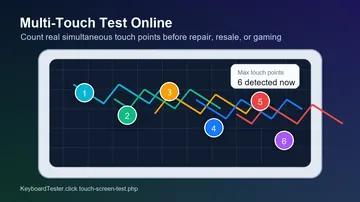
Gunakan mode Multi-touch untuk melihat berapa banyak jari yang terdeteksi bersamaan (titik aktif, maksimum, dan total). Mode Akurasi mengukur seberapa tepat sentuhan Anda dengan menampilkan rata-rata selisih jarak (error) antara titik target dan titik sentuh.
04Pantau ghost touch lalu simpan hasilnya
Jalankan pemantauan ghost touch (ghost watch) lalu jauhkan kedua tangan dari layar. Event sentuh apa pun yang muncul selama hitung mundur akan ditandai sebagai kemungkinan sentuhan hantu. Setelah selesai, Anda bisa menyimpan hasil tes sebagai gambar PNG untuk dokumentasi atau klaim garansi.
Tes berjalan sepenuhnya di browser tanpa mengumpulkan data apa pun dan dirancang untuk layar sentuh langsung, bukan touchpad laptop. Nilai tekanan hanya muncul jika browser dan hardware Anda memang mendukungnya. Jika terdeteksi ghost touch, ulangi pengujian tanpa charger dan tanpa pelindung layar untuk hasil yang lebih meyakinkan.
Bagaimana cara menemukan dead zone pada layar sentuh?
Gunakan mode Dead Zone lalu sapukan jari perlahan dari sudut ke sudut sambil menutupi semua kotak grid. Kotak yang terisi berarti area itu merespons dengan baik, sedangkan kotak yang tetap kosong setelah beberapa kali sapuan menandakan kemungkinan area digitizer yang tidak mendeteksi sentuhan. Ulangi penyapuan beberapa kali untuk memastikan sebelum menyimpulkan ada area mati.
Apakah alat ini bisa mendeteksi ghost touch?
Bisa. Jalankan pemantauan ghost touch (ghost watch) dan jauhkan tangan dari layar selama hitung mundur; event pointer yang muncul tanpa Anda sentuh akan ditandai sebagai kemungkinan ghost touch. Karena alat ini membaca event di tingkat browser, charger atau pelindung layar yang murah bisa memengaruhi hasil, jadi sebaiknya ulangi tes tanpa keduanya.
Kenapa tes tekanan tidak menampilkan nilai di sebagian HP?
Nilai tekanan hanya muncul jika browser dan hardware benar-benar melaporkan kekuatan sentuhan. Banyak layar sentuh hanya melaporkan posisi sentuhan tetapi tidak melaporkan tekanan, jadi wajar jika panel tekanan tetap kosong di perangkat tersebut. Hal ini bukan berarti layar Anda rusak atau bermasalah.
Apakah tes ini bisa dipakai untuk touchpad laptop?
Tidak. Alat ini dirancang untuk layar sentuh langsung, bukan touchpad, karena touchpad mengirim input mirip mouse dan bukan data digitizer. Untuk laptop dan Chromebook, alat ini hanya berguna jika perangkat memiliki layar sentuh; untuk menguji touchpad, gunakan alat tes mouse atau trackpad yang khusus.
Apa yang harus dilakukan jika ditemukan ghost touch atau dead zone?
Pertama, ulangi tes dengan melepas charger dan pelindung layar karena keduanya sering memicu pembacaan palsu. Jika ghost touch atau dead zone tetap muncul, bersihkan layar dan restart perangkat. Bila masalah masih berlanjut, kemungkinan besar ada kerusakan pada digitizer yang sebaiknya diperiksa lewat garansi atau service center resmi.
Bagaimana cara kerja penghitungan titik multi-touch?
Di mode Multi-touch, alat ini menghitung berapa banyak jari yang terdeteksi secara bersamaan dan menampilkan titik aktif, jumlah maksimum yang tercapai, serta total sentuhan. Alat ini juga menunjukkan jumlah maksimum titik sentuh yang dilaporkan perangkat Anda, sehingga Anda bisa memastikan apakah HP mendukung gestur banyak jari seperti pinch to zoom.
Windows app
KeyboardTester.click is available from Microsoft Store
Install the official Windows app shortcut, or keep using the same free testing tools in your browser.