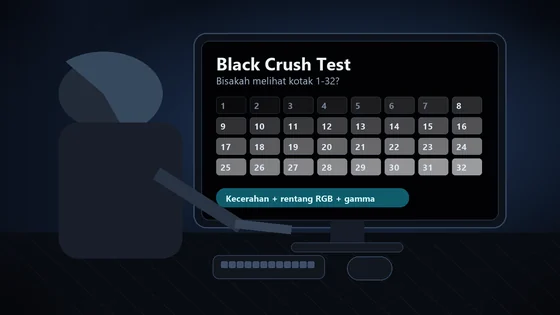
Periksa kecerahan, kontras, dan kalibrasi gamma dengan tangga grayscale 11 langkah. Runs directly in the browser with no download or sign-up, instant results, and.
11 langkah dari hitam ke putih. Semua berbeda = sehat.
Anda seharusnya melihat 11 langkah kecerahan yang berbeda dari hitam pekat di kiri hingga putih murni di kanan. Setiap langkah harus terlihat berbeda dari tetangganya. Jika langkah-langkah di tengah terlihat sama, pengaturan kecerahan atau kontras Anda salah.
0%
10%
20%
30%
40%
50%
60%
70%
80%
90%
100%
Was this tool helpful?Rate Tes Kecerahan Monitor:—Be the first to rateThanks for rating!
Tes Kecerahan Monitor is a free, browser-based online tool. Periksa kecerahan, kontras, dan kalibrasi gamma dengan tangga grayscale 11 langkah.
Cost: Free, no signup
Install: None — runs in the browser
Privacy: Runs locally, no uploads
Platforms: Windows, macOS, Linux, Android, iOS
Time: Under a minute
Kalibrasi layar
Tes Brightness Monitor dengan Skala Abu-abu 11 Tingkat
Tool gratis ini membantu Anda cek kalibrasi brightness, kontras, dan gamma monitor secara visual lewat skala abu-abu 11 tingkat, mulai dari hitam pekat (0%) sampai putih murni (100%). Semua berjalan langsung di browser tanpa perlu install apa pun. Kalau ke-11 kotak terlihat berbeda jelas satu sama lain, berarti brightness dan kontras layar Anda sudah pas; kalau ada yang menyatu atau tidak kelihatan, berarti ada setelan yang perlu diperbaiki.
01Amati skala 11 tingkat
Tool menampilkan 11 kotak yang naik bertahap secara merata dari 0% (hitam) hingga 100% (putih). Masuk ke mode layar penuh (fullscreen) supaya tampilan lebih bersih dan tidak terganggu elemen lain di layar.
02Pastikan setiap tingkat terlihat beda
Periksa apakah setiap kotak terlihat jelas berbeda dari kotak di sebelahnya dengan jarak warna yang konsisten. Kalau ke-11 tingkat bisa Anda bedakan semua, artinya brightness dan kontras monitor sudah disetel dengan benar.
03Diagnosis tingkat yang menyatu
Kalau kotak menyatu di bagian gelap (0-30%), berarti brightness terlalu rendah atau gamma terlalu tinggi sehingga detail bayangan hilang. Kalau menyatu di bagian terang (70-100%), berarti kontras terlalu tinggi atau HDR sedang aktif. Jarak tingkat yang tidak rata menandakan gamma yang kurang tepat.
04Kalibrasi monitor Anda
Sesuaikan brightness dengan kondisi cahaya ruangan, mulai dari brightness 70-80% dan kontras 70-75% di menu OSD monitor, lalu matikan fitur brightness otomatis (adaptive brightness). Ulangi tes ini sampai ke-11 tingkat abu-abu terlihat berbeda semua.
Semua proses berjalan di browser Anda tanpa install apa pun. Ini adalah pengecekan visual dan tidak mengukur nilai nits sebenarnya, jadi sebaiknya matikan brightness otomatis dulu sebelum mulai agar hasilnya stabil dan akurat.
FAQ tes brightness monitor
Pertanyaan yang Sering Diajukan
Apa yang sebenarnya diukur tes brightness monitor dengan skala abu-abu 11 tingkat?
Tes ini mengecek secara visual apakah monitor Anda mampu menampilkan seluruh rentang warna dari hitam ke putih dalam tingkatan yang merata dan mudah dibedakan. Kalau ke-11 tingkat terlihat berbeda dengan jarak yang konsisten, berarti brightness, kontras, dan gamma sudah terkalibrasi baik. Kalau ada yang menyatu, berarti ada setelan yang melenceng.

Bagaimana cara membaca tingkat yang menyatu di bagian gelap atau terang?
Kalau kotak menyatu di bagian gelap (0-30%), brightness terlalu rendah atau gamma terlalu tinggi sehingga detail di area bayangan ikut hilang. Kalau menyatu di bagian terang (70-100%), kontras terlalu tinggi atau HDR sedang menyala sehingga detail di area terang ikut terpotong. Tingkat yang jaraknya tidak rata menunjukkan gamma yang kurang tepat.
Berapa setelan brightness dan kontras yang ideal sesuai cahaya ruangan?
Titik awal yang bagus di menu OSD adalah brightness 70-80% dan kontras 70-75%, lalu sesuaikan menurut pencahayaan ruangan Anda. Di ruangan yang remang biasanya butuh brightness lebih rendah, sedangkan di ruangan terang butuh lebih tinggi. Atur brightness senyaman mata agar tidak cepat lelah.
Kenapa brightness otomatis harus dimatikan dulu sebelum kalibrasi?
Brightness otomatis atau adaptive brightness mengubah kecerahan layar mengikuti cahaya sekitar, sehingga bisa merusak hasil tes karena layar berubah-ubah saat Anda mengamati skala abu-abu. Matikan fitur ini dulu agar setelan manual Anda tetap stabil dan hasil pengecekannya bisa dipercaya.
Bagaimana brightness, kontras, dan gamma memengaruhi skala tingkat ini?
Brightness paling berpengaruh pada tingkat yang gelap, kontras pada tingkat yang terang, dan gamma pada sebaran nada warna di tengah. Karena itu tes ini bisa memberi tahu Anda kalau ada yang salah, tapi untuk memastikan nilai pastinya sebaiknya digabung dengan tes black level, white level, dan gamma.
Di layar apa saja tes ini bisa dipakai (LCD/LED/OLED)?
Tes ini bisa dipakai di monitor dan layar LCD, LED, maupun OLED, termasuk layar laptop dan HP. Perlu diingat bahwa ini adalah pengecekan visual yang subjektif: hasilnya tergantung pada mata Anda, sudut pandang, dan terutama cahaya ruangan, serta tidak bisa mengukur nilai nits sebenarnya seperti alat ukur hardware. Tool ini juga sepenuhnya gratis dan tidak menyimpan data layar Anda.
Windows app
KeyboardTester.click is available from Microsoft Store
Install the official Windows app shortcut, or keep using the same free testing tools in your browser.