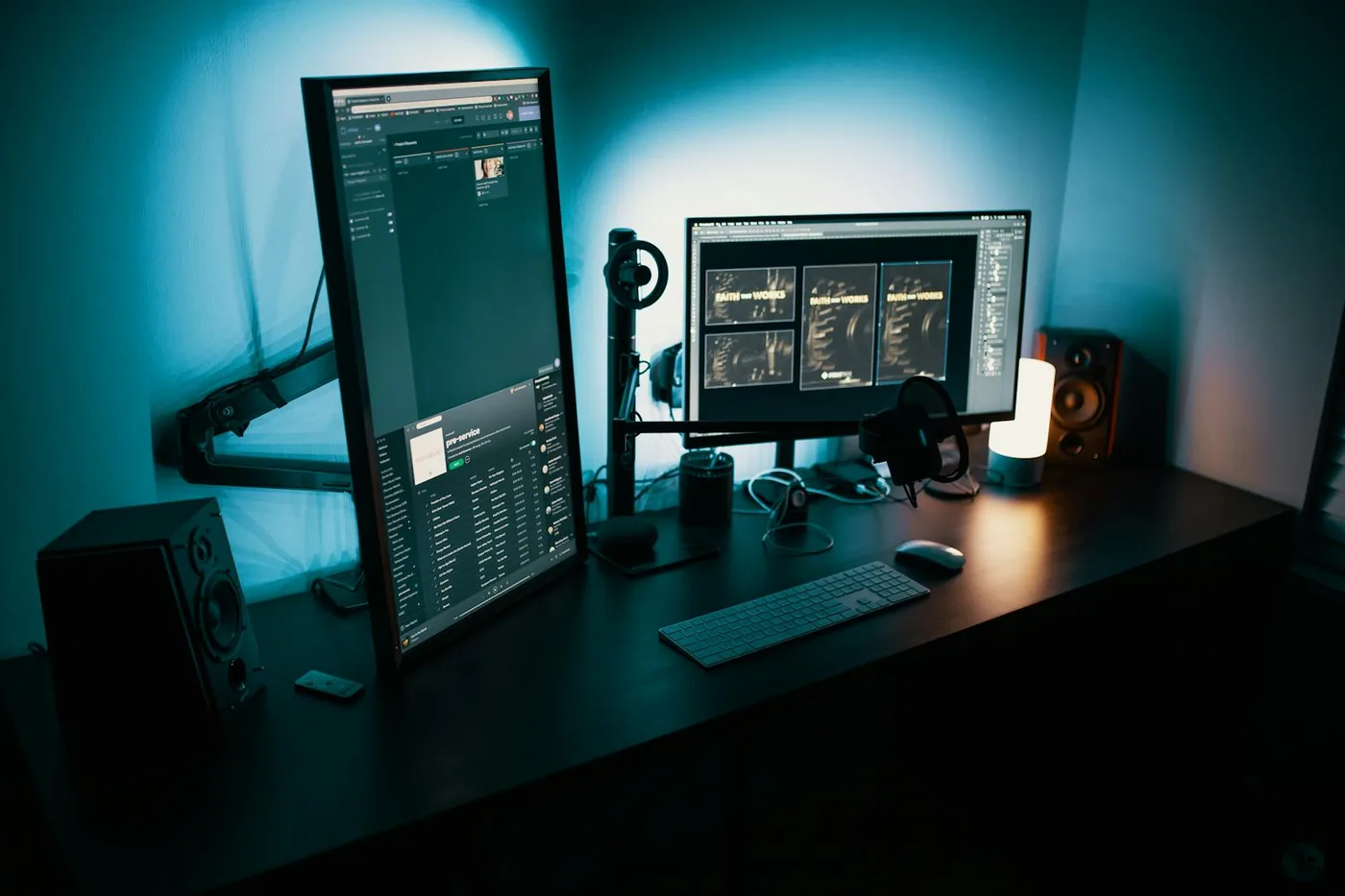
Stasiun kerja dengan monitor untuk memeriksa rentang warna

Diagnostik layar

Open Source dan Gratis Tes Rentang Warna

Periksa apakah monitor, GPU, atau HDMI Anda menghilangkan detail bayangan atau memotong highlight sebelum menyetel game, video, atau fotografi.

Download from Microsoft Store Download from Microsoft Store

Tes Rentang Warna

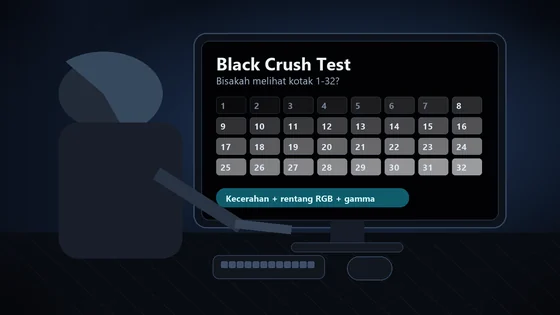
Perhatikan petak warna di dekat hitam dan putih. Pada rentang penuh, setiap blok harus terlihat terpisah dari blok di sebelahnya.

Periksa apakah rantai video Anda menampilkan RGB penuh (0-255) atau memotongnya ke rentang terbatas / TV (16-235). Lihat pemeriksaan cepat lalu jalankan tes terpandu untuk mendapatkan vonis yang jelas dan solusi tepat untuk perangkat Anda.

Pemeriksaan rentang cepat

Hitam penuh 0Hitam terbatas 16
Putih terbatas 235Putih penuh 255

Jika 0 dan 16 terlihat identik, atau 235 dan 255 terlihat identik, rantai Anda memotong sebuah rentang: jalankan tes lengkap untuk mendapatkan vonis.

Solusi: pengaturan per perangkat

Aturan emas: kedua ujung kabel harus cocok, Penuh di keduanya atau Terbatas di keduanya. "Auto" sering salah, jadi atur secara manual.

GPU NVIDIA

Panel Kontrol NVIDIA > Tampilan > Ubah resolusi > Rentang dinamis keluaran = Penuh.
GPU AMD

AMD Software > Tampilan > Format piksel / Rentang warna = RGB penuh 4:4:4.

Grafis Intel

Intel Graphics Command Center > Tampilan > Umum > Rentang kuantisasi = Penuh.

PlayStation 4 / 5

Pengaturan > Layar dan video > Rentang RGB. Otomatis biasanya berfungsi; jika hitam terlihat buruk, paksa Terbatas untuk TV atau Penuh untuk monitor PC.

Xbox

Pengaturan > Umum > Opsi TV dan tampilan > Fidelitas video > Ruang warna: Standar = Terbatas (TV), PC RGB = Penuh (monitor).

TV Sony

Pengaturan gambar > HDMI Black Level (atau Rentang video). Cocokkan dengan apa yang benar-benar dikirim sumber.

TV Samsung

Gambar > Pengaturan lanjutan > HDMI Black Level: Normal = Penuh, Rendah = Terbatas.

TV LG

Gambar > Pengaturan tambahan > Tingkat hitam: Tinggi = Penuh, Rendah = Terbatas.

Apa konfigurasi Anda?

PC ke monitor

Atur rentang Penuh di kedua ujung. Monitor mengharapkan semua nilai 0-255; Terbatas di sini menyebabkan hitam keabu-abuan dan putih pudar.

PC ke TV

Periksa dulu "HDMI Black Level" TV lalu sesuaikan rentang keluaran GPU agar cocok. Ketidaksesuaian menghasilkan gambar yang hancur atau pudar.

Konsol ke TV

Terbatas / Standar di kedua ujung adalah opsi aman untuk TV. Gunakan Penuh / PC RGB hanya dengan monitor PC.

Streaming terlihat pudar

Konten video di-mastering dalam rentang terbatas dengan sengaja. Jika hanya video yang terlihat pudar, masalahnya ada di jalur video, bukan di rentang tampilan Anda.

Lab banding gradien

Gradien canvas yang persis piksel demi piksel. Gradien CSS dihaluskan oleh browser dengan dithering dan menyembunyikan banding sebenarnya; yang ini digambar nilai demi nilai.

Langkah
Kanal
Rentang
Cara menafsirkannya
  • Tangga lebar dan jelas dalam mode Mulus: panel 6-bit atau pemrosesan agresif.
  • Garis tipis dan samar: kuantisasi 8-bit normal.
  • Derau yang berkilau atau merayap: dithering temporal FRC.
  • Pita beraturan yang berulang pada gradien abu-abu mulus: perjalanan bolak-balik dalam rentang terbatas (hanya 219 dari 256 level yang bertahan).
  • Benar-benar mulus: setidaknya 8-bit, tanpa banding. Canvas browser tidak bisa membuktikan keluaran 10-bit.
  • Mode 8 langkah harus menampilkan tepat 8 bar tajam: jika yang bersebelahan menyatu, ujung rentang itu terpotong.

Laporan kemampuan tampilan

Apa yang dilaporkan browser Anda tentang tampilan ini. Hanya informatif: tidak bisa mendeteksi rentang kabel.

Gamut warna
Rentang dinamis
Kedalaman warna yang dilaporkanBrowser hampir selalu melaporkan 24-bit, bahkan pada panel 10-bit; anggap saja sebagai referensi.

Merah P3 vs sRGB

Merah sRGB
Merah P3

Jika kotak kanan terlihat lebih dalam dan jenuh, tampilan dan browser Anda menggunakan pipeline gamut lebar (P3). Kotak identik = pipeline sRGB.

Tips: Windows biasanya mengirim HDMI dalam rentang terbatas secara default. NVIDIA: Panel Kontrol > Ubah resolusi > Rentang dinamis keluaran = Penuh. AMD: Radeon Software > Tampilan > Rentang warna = Penuh. Di konsol opsi ini disebut "RGB Range" atau "HDMI Black Level".

Matematika terbatas ke penuh: penuh = round((v - 16) x 255 / 219). Video terbatas memetakan hitam ke 16 dan putih ke 235; nilai 1-15 adalah "lebih hitam dari hitam" dan 236-254 adalah "lebih putih dari putih".
Catatan jujur: sebuah halaman web tidak bisa membaca sinyal HDMI, jadi setiap vonis dinilai oleh mata Anda atas pola tes yang diketahui, persis seperti dengan disc kalibrasi.

Tes Rentang Warna is a free, browser-based online tool. Tes rentang warna online: deteksi RGB penuh (0-255) versus terbatas (16-235) dengan petak warna di dekat hitam dan putih.

  • Cost: Free, no signup
  • Install: None — runs in the browser
  • Privacy: Runs locally, no uploads
  • Platforms: Windows, macOS, Linux, Android, iOS
  • Time: Under a minute

Panduan singkat

Cara membaca tes rentang warna

Tes ini bekerja paling baik di ruangan dengan cahaya normal, dengan zoom browser pada 100% dan monitor dalam mode gambar yang biasa Anda pakai.

01 Gunakan layar penuh Tekan Layar penuh untuk menghilangkan bingkai, bilah, dan latar belakang yang dapat mengganggu penglihatan.
02 Periksa baris hitam Petak pertama harus terpisah sedikit demi sedikit. Jika beberapa petak terlihat sebagai hitam pekat, ada detail bayangan yang hilang.
03 Periksa baris putih Petak terang harus tetap berbeda satu sama lain. Jika menyatu menjadi putih pekat, ada highlight yang terpotong.
04 Selaraskan GPU dan monitor Cocokkan rentang RGB di Windows, panel NVIDIA/AMD/Intel, dan opsi HDMI Black Level pada monitor atau TV.
Untuk monitor PC, biasanya RGB penuh yang tepat. Pada televisi, yang penting adalah keluaran PC dan masukan TV memakai rentang yang sama.

FAQ rentang warna

Pertanyaan umum

Apa arti RGB penuh?

RGB penuh menggunakan semua nilai piksel, dari 0 hingga 255. Ini normal pada monitor PC dan menjaga detail di bayangan maupun highlight.

Kenapa hitam saya terlihat hilang detailnya lewat HDMI?

Biasanya terjadi saat GPU mengirim satu rentang sementara monitor atau TV mengharapkan rentang lain. Atur keduanya ke penuh atau keduanya ke terbatas.

Sebaiknya pakai RGB penuh atau terbatas?

Gunakan RGB penuh pada monitor PC. Gunakan terbatas hanya jika TV atau konsol Anda mengharapkannya, dan selalu cocokkan kedua sisi.

Apakah tes ini mengirim data dari layar saya?

Tidak. Petak warna digambar di dalam browser. Halaman ini tidak menangkap atau mengunggah informasi visual dari layar Anda.

Apakah berguna untuk gaming?

Ya. Rentang yang salah dapat menyembunyikan musuh di area gelap atau menghapus detail di cahaya kuat. Ini pemeriksaan yang berguna sebelum mengkalibrasi game.

Aplikasi Windows

KeyboardTester.click juga tersedia di Microsoft Store

Pasang pintasan resmi Windows atau terus gunakan alat gratis yang sama di browser.

Download from Microsoft Store Download from Microsoft Store