





Jawaban cepat
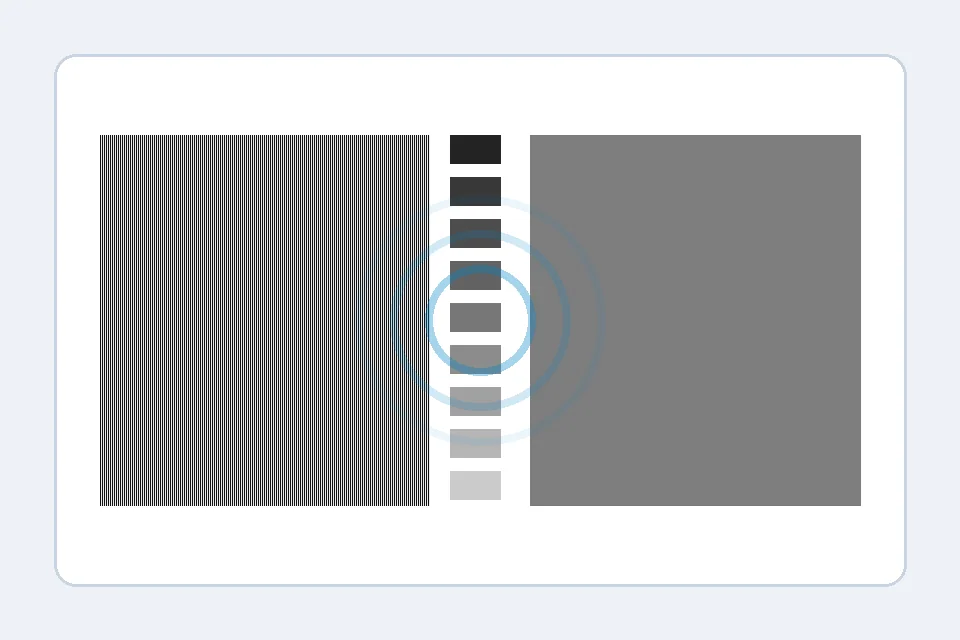
Buka Monitor Gamma Test, pakai mode layar penuh, lalu geser kontrol sampai pola garis dan kotak abu-abu terlihat menyatu. Untuk PC, web, dan kebanyakan game, target praktisnya adalah gamma 2.2. Nilai lebih rendah biasanya membuat warna pucat; nilai lebih tinggi membuat midtone dan bayangan terlalu gelap.
Gamma bukan brightness. Brightness mengubah black floor atau backlight, sedangkan gamma mengubah kurva terang antara hitam dan putih.
Alur yang aman: tes pola, catat hasil, ubah satu setelan saja, lalu tes ulang. Dengan begitu Anda tidak mencampur masalah gamma dengan RGB range, black level, sharpness, atau cahaya ruangan.
Cara menjalankan monitor gamma test
Gunakan tes ini sebagai perbandingan visual terkontrol. Titik yang dicari adalah saat pola garis dan kotak abu-abu terlihat sama saat pandangan sedikit diburamkan.
- Pakai layar penuh: Buka tes dalam fullscreen dan biarkan zoom 100%.
- Mulai dari mode normal: Gunakan SDR dan mode gambar harian. Matikan dynamic contrast dan black equalizer dulu.
- Sipitkan mata: Pola garis harus menyatu menjadi satu nada. Geser sampai cocok dengan abu-abu solid.
- Tes ulang setiap perubahan: Ubah gamma, profil, atau GPU satu per satu.
Cara membaca hasil gamma
Untuk web, desktop, dan kebanyakan game, 2.2 adalah acuan praktis. Perbedaan kecil normal; perbedaan besar membuat layar terlihat pucat atau terlalu gelap.
| Hasil | Tampilan | Langkah berikutnya |
|---|---|---|
| Sekitar 2.2 | Seimbang untuk sRGB dan web. | Biarkan gamma, lalu cek sharpness, RGB range, dan black level. |
| 1.8-2.0 | Bayangan terangkat, kontras lemah, hitam terlihat abu-abu. | Coba preset 2.2, hapus profil ICC buruk, dan cek color range. |
| 2.4 | Lebih gelap dan sinematik. | Cocok untuk ruangan gelap, bisa terlalu berat untuk desktop. |
| 2.5+ | Midtone terlalu gelap, detail hilang. | Turunkan gamma dan cek black level. |
| Nilai tidak stabil | Pola berubah-ubah. | Cek sudut pandang, cahaya, zoom, dan mode dinamis. |
Memperbaiki layar pucat atau terlalu gelap
Masalah gamma biasanya berasal dari preset monitor, profil warna OS, koreksi GPU, HDR, atau cahaya ruangan.
- Set gamma monitor ke 2.2: Cari menu Gamma di Picture, Color, atau Image.
- Reset mode gambar: Coba Standard atau sRGB sebelum Game, Movie, Vivid, atau Dynamic Contrast.
- Cek profil warna OS: Di Windows hapus ICC mencurigakan; di macOS bandingkan profil default.
- Reset panel GPU: NVIDIA, AMD, dan Intel bisa menerapkan koreksi warna desktop.
- Pisahkan HDR dan SDR: Jika hanya desktop HDR yang salah, tes SDR dulu.
- Tes ulang dalam cahaya yang sama: Mata beradaptasi; tunggu sebentar lalu ulangi.
Gamma vs brightness, contrast, RGB range, dan sharpness
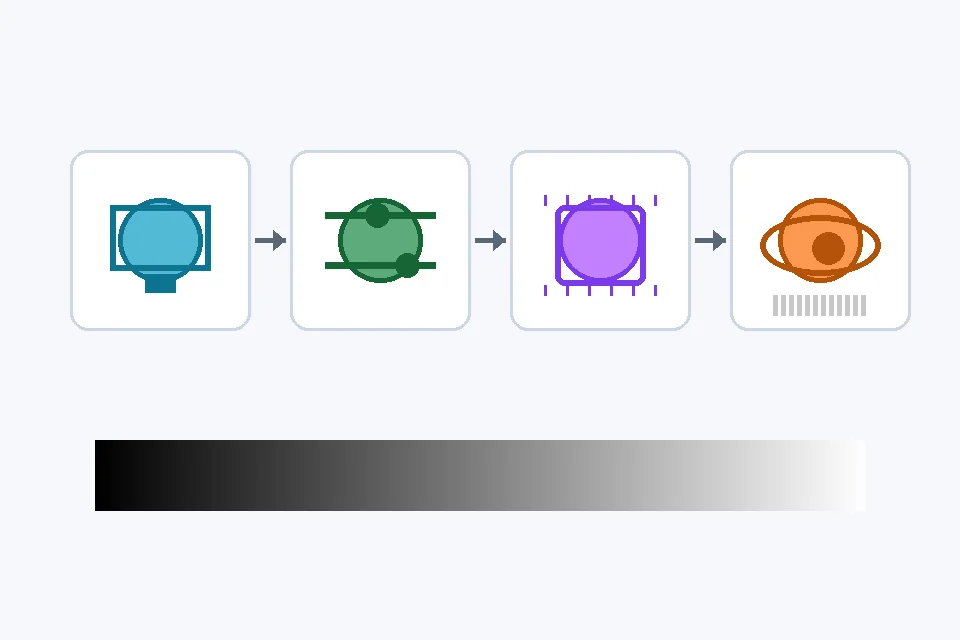
Gamma sering disalahkan untuk masalah lain. Cocokkan gejala sebelum mengubah semua setelan.
| Gejala | Kemungkinan penyebab | Tes terbaik |
|---|---|---|
| Gambar datar | Gamma rendah, profil ICC, atau HDR | Gamma Test dan Color Range Test |
| Adegan gelap kehilangan detail | Gamma tinggi atau black crush | Black Level Test |
| Hitam terlihat abu-abu | Mismatch Full/Limited RGB atau HDR | Color Range Test |
| Teks buram | Resolusi, scaling, sharpness, atau chroma | Monitor Sharpness Test |
Cahaya ruangan dan sudut pandang penting
Tes visual bergantung pada persepsi. Lakukan dari posisi duduk normal dengan cahaya stabil.
- Pakai brightness harian, bukan maksimum.
- Duduk lurus menghadap panel.
- Hindari pantulan dan sinar matahari langsung.
- Gunakan preset berbeda untuk kerja web dan film gelap bila perlu.
Tool terkait
Samakan pola garis ke target gamma 2.2.
Black Level TestCek apakah detail bayangan hilang.
Color Range TestTemukan mismatch Full/Limited RGB.
Contrast TestPisahkan terang dan gelap.
Monitor Sharpness TestCek ketajaman, scaling, dan chroma.
Panduan display terkait
Jika tes gamma menunjukkan masalah tampilan lain, lanjutkan dengan panduan berikut:
Resolusi, scaling, sharpness, chroma, dan fringing OLED.
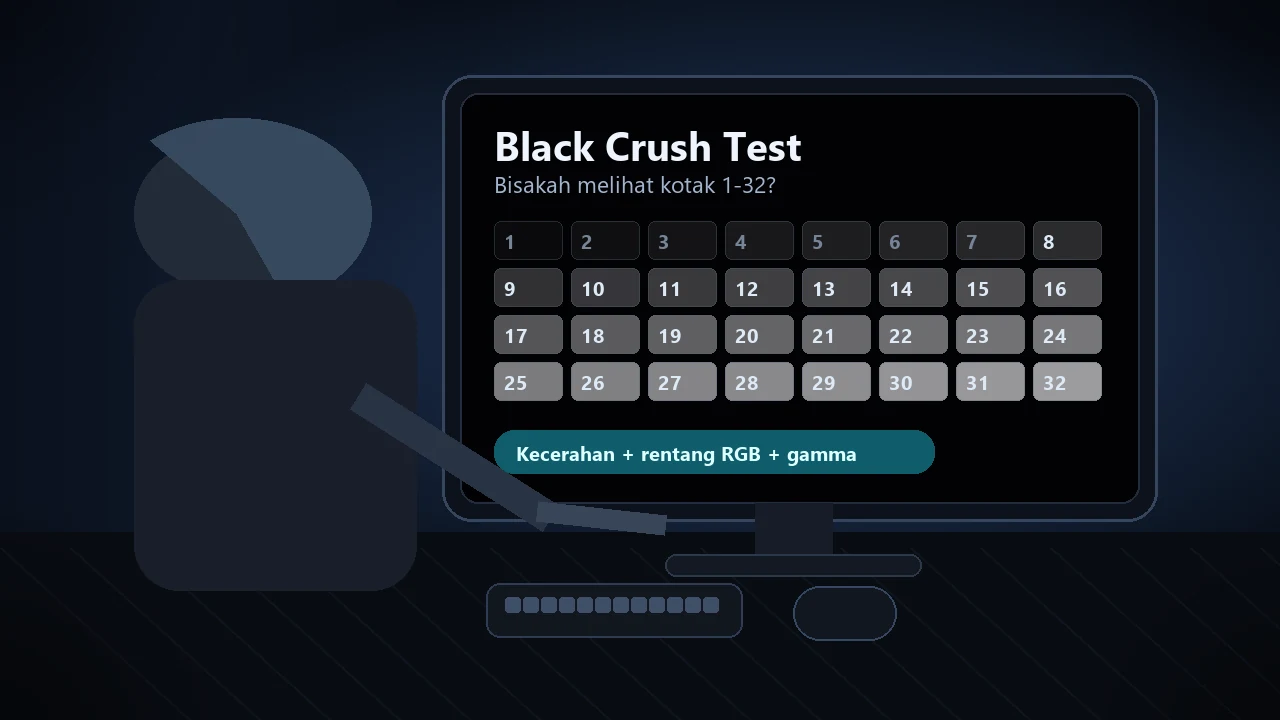
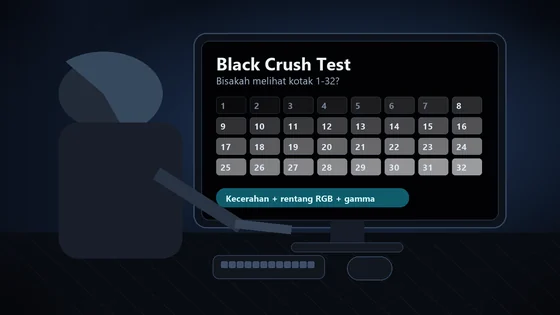
Black Crush TestCek detail bayangan.
Video: setelan monitor yang memengaruhi gamma
Panduan RTINGS membantu menjelaskan dampak kontrol gambar pada kualitas nyata.

Alurnya sama: pilih mode wajar, hindari pemrosesan agresif, lalu verifikasi dengan pola tes.
Sumber dan catatan riset
Sumber ini mendukung target gamma, metode visual, dan urutan setelan.
- RTINGS monitor calibration settings
Explains common monitor controls, including gamma presets and how changing gamma affects dark and bright areas.
- EIZO Monitor Test
Secure browser test suite with gamma, grayscale, black-level, and other display patterns.
- KeyboardTester Monitor Gamma Test
The live browser tool used for the workflow in this guide.
- Reddit monitor gamma discussion
User reports show the practical confusion around gamma 2.2, washed-out modes, and too-dark presets.
Pertanyaan umum
- Gamma monitor terbaik berapa?
Untuk PC, web, dan game, gamma 2.2 adalah target praktis.
- Kenapa gamma 2.2 masih terlihat salah?
Profil ICC, HDR, panel GPU, atau preset monitor bisa mengubah hasil.
- Apakah gamma sama dengan brightness?
Tidak. Brightness mengubah black floor atau backlight; gamma mengubah kurva.
- Bisa kalibrasi tanpa colorimeter?
Bisa untuk diagnosis visual, tetapi pekerjaan warna profesional tetap perlu hardware.
- Kenapa berubah saat kepala bergerak?
Beberapa panel berubah tonalitas dari sudut berbeda. Tes dari posisi normal.
Mulai dari Monitor Gamma Test. Jika 2.2 sudah tepat, lanjutkan ke Color Range, Black Level, dan Sharpness.