





Короткий ответ
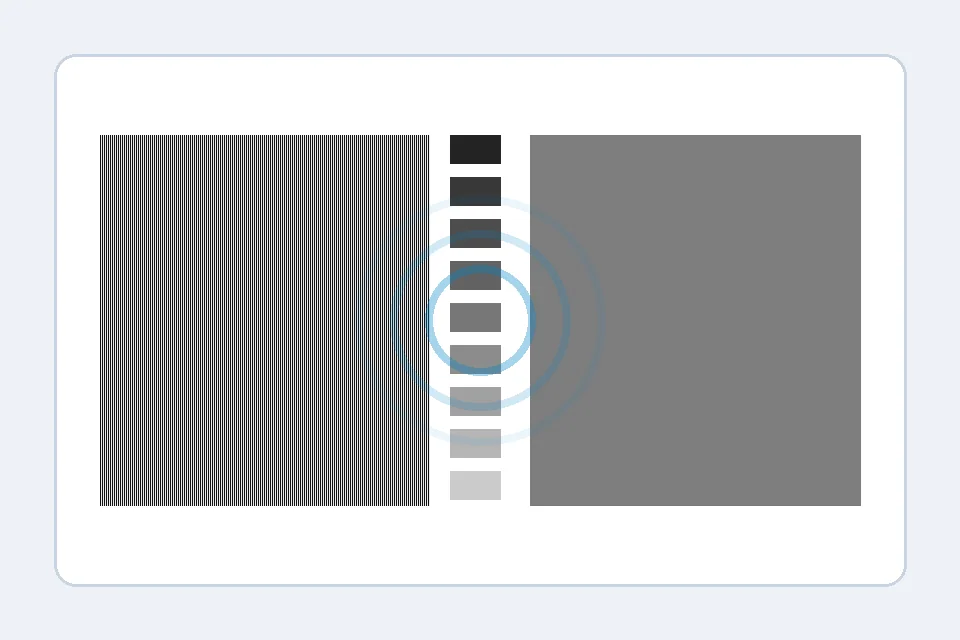
Откройте тест гаммы монитора на весь экран и двигайте ползунок, пока полосатый узор и сплошной серый блок визуально не сольются. Для ПК, веба и большинства игр практичная цель — gamma 2.2. Более низкое значение делает картинку блеклой; более высокое затемняет полутона и темные сцены.
Гамма — это не яркость. Яркость меняет уровень черного или подсветку, а гамма меняет кривую между черным и белым.
Надежный порядок такой: проверить, записать значение, изменить только одну настройку и проверить снова. Так вы отделите гамму от RGB-диапазона, черного уровня, резкости и освещения в комнате.
Как запустить тест гаммы монитора
Используйте тест как контролируемое визуальное сравнение. Нужно найти точку, где полосы и серое поле выглядят одинаково.
- Откройте во весь экран: Включите полноэкранный режим и оставьте масштаб браузера 100%.
- Начните с обычного режима: Проверьте SDR и привычный режим изображения. Динамический контраст и black equalizer выключите.
- Прищурьтесь: Полосы должны сливаться в ровный тон. Подстройте ползунок под серый блок.
- Повторяйте после каждого изменения: Гамму, профиль и GPU меняйте по одному.
Как читать результат гаммы
Для веба, рабочего стола и большинства игр практичная цель — 2.2. Малые отклонения нормальны; большие дают блеклую или слишком темную картинку.
| Результат | Как выглядит | Что делать |
|---|---|---|
| Около 2.2 | Сбалансировано для sRGB и веба. | Оставьте гамму и проверьте резкость, RGB-диапазон и черный уровень. |
| 1.8-2.0 | Тени подняты, контраст слабый, черный серый. | Попробуйте 2.2, уберите плохой ICC и проверьте Color Range. |
| 2.4 | Более темный киношный вид. | Подходит для темной комнаты, но тяжел для рабочего стола. |
| 2.5+ | Полутона слишком темные, детали пропадают. | Снизьте гамму и проверьте Black Level. |
| Значение прыгает | Шаблон не стабилен. | Проверьте угол, свет, масштаб и динамические режимы. |
Исправить блеклую или слишком темную гамму
Причина обычно в пресете монитора, профиле ОС, коррекции GPU, HDR или освещении.
- Поставьте gamma 2.2: Найдите Gamma в меню Picture, Color или Image.
- Сбросьте режим изображения: Сначала Standard или sRGB, потом уже Game, Movie, Vivid и Dynamic Contrast.
- Проверьте профили ОС: В Windows уберите подозрительные ICC; на macOS сравните с профилем по умолчанию.
- Сбросьте панель GPU: NVIDIA, AMD и Intel могут менять цвет рабочего стола.
- Отделите HDR от SDR: Если неправильно выглядит только HDR-десктоп, сначала проверьте SDR.
- Повторите при том же свете: Глаза адаптируются, поэтому подождите и проверьте снова.
Гамма, яркость, контраст, RGB-диапазон и резкость
Гамму часто винят за другие проблемы. Сначала сопоставьте симптом.
| Симптом | Вероятная причина | Лучший тест |
|---|---|---|
| Плоская картинка | Низкая гамма, ICC или HDR | Gamma Test и Color Range Test |
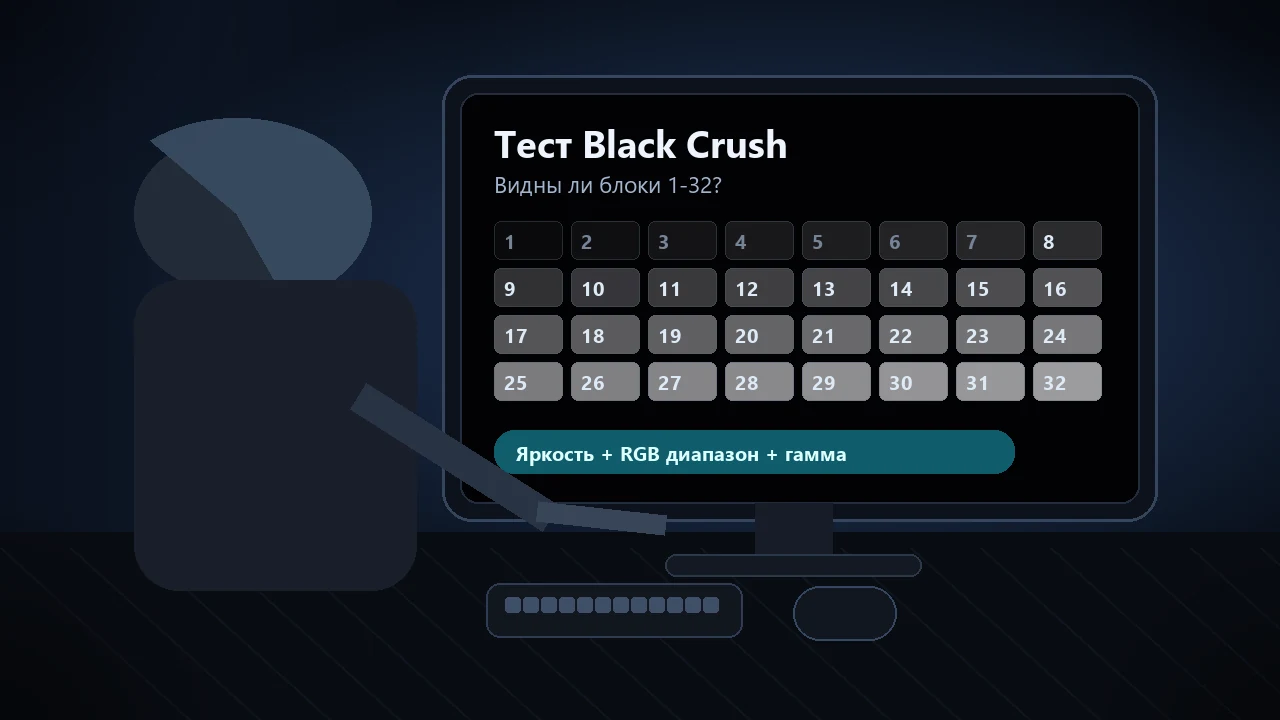
| Темные сцены без деталей | Высокая гамма или black crush | Black Level Test |
| Черный выглядит серым | Full/Limited RGB или HDR | Color Range Test |
| Текст размыт | Разрешение, масштаб, sharpness или chroma | Monitor Sharpness Test |
Свет в комнате и угол обзора важны
Визуальный тест зависит от восприятия. Проверяйте из обычной позиции при стабильном освещении.
- Используйте обычную яркость.
- Сидите прямо перед экраном.
- Избегайте бликов и прямого солнца.
- Для работы и темных фильмов можно держать разные пресеты.
Связанные инструменты
Свести полосы к gamma 2.2.
Black Level TestПроверить потерю деталей в тенях.
Color Range TestНайти ошибку Full/Limited RGB.
Contrast TestПроверить разделение светлого и темного.
Monitor Sharpness TestПроверить резкость и масштабирование.
Связанные руководства
Если тест гаммы указывает на соседнюю проблему дисплея, используйте эти материалы:
Разрешение, масштаб, резкость, chroma и OLED-фринги.
Black Crush TestДетали в темных сценах.
Черный стал серымИсправление Full vs Limited RGB.
Backlight bleedОтделить засветку панели от настроек.
Видео: настройки монитора, влияющие на гамму
Гайд RTINGS помогает понять, как регуляторы изображения меняют реальное качество.

Логика та же: нормальный режим, без агрессивной обработки, затем проверка шаблонами.
Источники и заметки
Эти источники подтверждают цель гаммы, метод визуальной проверки и порядок настроек.
- RTINGS monitor calibration settings
Explains common monitor controls, including gamma presets and how changing gamma affects dark and bright areas.
- EIZO Monitor Test
Secure browser test suite with gamma, grayscale, black-level, and other display patterns.
- KeyboardTester Monitor Gamma Test
The live browser tool used for the workflow in this guide.
- Reddit monitor gamma discussion
User reports show the practical confusion around gamma 2.2, washed-out modes, and too-dark presets.
Частые вопросы
- Какая гамма лучше для монитора?
Для ПК, веба и игр практичная цель — gamma 2.2.
- Почему 2.2 все равно выглядит неправильно?
Виноваты могут быть ICC, HDR, коррекция GPU или неточный пресет.
- Гамма — это яркость?
Нет. Яркость меняет черный уровень или подсветку; гамма меняет тоновую кривую.
- Можно без колориметра?
Для визуальной диагностики да, для профессионального цвета нужен прибор.
- Почему меняется при движении головы?
Некоторые панели меняют тон от угла обзора. Тестируйте из обычной позиции.
Начните с теста гаммы монитора. Если 2.2 верно, проверьте Color Range, Black Level и Sharpness.