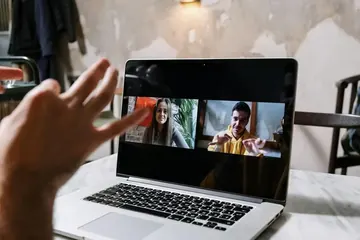
Тест Веб-камеры

Камера

Тест Веб-камеры

Проверьте качество, разрешение и снимки. Работает прямо в браузере без скачивания и регистрации, показывает быстрые результаты и ссылки на связанные проверки.

Тестер Веб-камеры

Включите камеру и проверьте качество видео.

📹

Предпросмотр Веб-камеры

Нажмите "Включить Веб-камеру" чтобы начать тест

Информация о Веб-камере

Статус Не Запущена
Разрешение -
Соотношение Сторон -
Частота Кадров -
Устройство -

Настройки

Возможности

Предпросмотр видео в реальном времени
Поддержка нескольких камер
Захват и скачивание фото
Определение разрешения
Оцените Тест Веб-камеры: 5.0 (3 оценок)

Тестер Веб-камеры — бесплатный инструмент, который работает прямо в браузере. Проверьте качество, разрешение и снимки.

  • Стоимость: Бесплатно, без регистрации
  • Установка: Не нужна — работает в браузере
  • Конфиденциальность: Работает локально, без загрузки данных
  • Платформы: Windows, macOS, Linux, Android, iOS
  • Время: Меньше минуты

Тест камеры

Проверка веб-камеры онлайн в браузере

Бесплатная проверка веб-камеры онлайн прямо в браузере, без установки программ. Инструмент запрашивает доступ к камере и показывает живое изображение, чтобы вы убедились, что камера работает перед звонком в Zoom, Teams или Meet. Он также показывает название устройства, разрешение, соотношение сторон и частоту кадров, которые определяет браузер, и позволяет сделать снимок.

01 Запустите камеру Нажмите «Start Webcam» и разрешите доступ к камере во всплывающем окне браузера — после этого начнётся живой предпросмотр.
02 Выберите камеру и разрешение В списке «Select Camera» переключайтесь между подключёнными камерами, а в «Preferred Resolution» выберите нужное разрешение: Auto, 4K, Full HD, HD или SD.
03 Проверьте параметры Посмотрите панель «Webcam Information»: статус, разрешение, соотношение сторон, частоту кадров и название устройства, чтобы убедиться, что картинка и качество в порядке.
04 Сделайте снимок Нажмите «Take Snapshot», чтобы зафиксировать кадр, и при желании скачайте сохранённые снимки. По завершении нажмите «Stop Webcam».
Проверка идёт локально в браузере и требует разрешения на доступ к камере; без него предпросмотр не запустится, а аудио инструмент не тестирует — только видео и снимки.

Вопросы и ответы

Частые вопросы о проверке веб-камеры
Что показывает онлайн-проверка веб-камеры?

Инструмент выводит живое изображение с камеры, чтобы вы увидели, что она работает и картинка выглядит правильно. Дополнительно он показывает название устройства, определённое браузером разрешение, соотношение сторон и частоту кадров. Это видеопроверка и снимки — звук здесь не тестируется.

Как проверить веб-камеру перед звонком в Zoom, Teams или Meet?

Откройте страницу, нажмите «Start Webcam» и разрешите доступ к камере. Убедитесь, что в предпросмотре видно вас, при необходимости выберите нужную камеру в списке «Select Camera» и проверьте разрешение в панели информации. Так вы заранее поймёте, что камера готова к видеозвонку.

Почему браузер не дал доступ к камере?

Без разрешения на доступ к камере живой предпросмотр не запустится. Если вы случайно нажали «Запретить», откройте настройки сайта в браузере, измените разрешение для камеры на «Разрешить» и перезагрузите страницу. Также убедитесь, что камеру не занимает другая программа.

Как выбрать нужную камеру, если их подключено несколько?

Используйте выпадающий список «Select Camera», чтобы переключаться между всеми обнаруженными камерами. Это удобно на ноутбуках с встроенной и внешней USB-камерой: выберите ту, что должна использоваться, и предпросмотр сразу переключится на неё.

Почему показанное разрешение ниже ожидаемого?

Разрешение, частота кадров и данные устройства — это то, что сообщает браузер, а не гарантированная характеристика железа, и реальный поток может быть уменьшен. Если вы выбрали, например, 4K, но камера или браузер его не поддерживают, система откатится к меньшему разрешению. Это ограничение браузера и камеры, а не ошибка теста.

Как сделать и скачать снимок с веб-камеры?

Когда идёт живой предпросмотр, нажмите «Take Snapshot», чтобы зафиксировать кадр. Затем вы можете скачать сохранённые снимки на устройство. Снимки делаются локально в браузере и никуда не загружаются автоматически.

Приложение Windows

KeyboardTester.click также доступен в Microsoft Store

Установите официальный ярлык Windows или продолжайте пользоваться бесплатными инструментами в браузере.

Скачать из Microsoft Store Скачать из Microsoft Store