Краткий ответ
Ваша камера не сломана, и никто не видит вас задом наперёд. Почти каждое видеоприложение специально зеркалит только ваш собственный предпросмотр, потому что зеркальное отражение — единственная версия вашего лица, к которой вы привыкли. Кадр, который камера реально передаёт, не отзеркален: собеседники видят вас правильно, включая любые надписи. Доказать это можно за десять секунд в бесплатном зеркале веб-камеры: нажимайте Mirror, пока значок не покажет Raw, затем нажмите Snapshot. Сохранённый PNG — это тот самый неотзеркаленный кадр, который ваша камера отправляет всем остальным.
Обычно всё начинается с текста. Логотип на худи читается задом наперёд в предпросмотре встречи, постер за спиной перевёрнут, и вы уже гадаете, не читали ли начальник, одногруппники или собеседник на свидании всё про вас зеркальным шрифтом. Форумы Zoom, Google Meet и Microsoft Teams переполнены именно этой тревогой, а большинство ответов хоронят единственную фразу, которая нужна людям в первую очередь: зеркало существует только для вас.
Это руководство начинается с того, что даёт вам доказать это на собственной камере, потому что увидеть сырой поток убедительнее любых слов. Дальше оно объясняет, почему каждое приложение специально зеркалит ваш предпросмотр, где находятся настоящие переключатели зеркала в Zoom и Teams (и почему в Google Meet его нет вовсе), что происходит с селфи на телефоне, которые переворачиваются после съёмки, и разбирает те немногие случаи, когда собеседники действительно видят вас зеркально. Если проблема камеры — размытость, а не направление, это другой диагноз: начните с руководства по проверке разрешения веб-камеры.
Найдите свой случай
Шесть ситуаций покрывают почти все запросы «камера отзеркаливает». Найдите свою и переходите сразу к решению.
| Что вы видите | Что это значит | Куда идти |
|---|---|---|
| В предпросмотре текст задом наперёд; собеседники говорят, что вы выглядите нормально | Работает ровно как задумано: зеркало только для предпросмотра | Почему зеркалят |
| Хотите видеть себя в приложении без зеркала | В Zoom и Teams есть встроенный переключатель | Zoom, Teams и Meet |
| Google Meet показывает вас зеркально, а настройки нет | Верно: в Meet нет встроенного управления зеркалом | Zoom, Teams и Meet |
| Селфи переворачиваются после съёмки | Телефон по умолчанию сохраняет настоящий снимок | Селфи на телефоне |
| Собеседники действительно видят ваш текст задом наперёд | Что-то переписало поток: OBS или отражение виртуальной камеры | Настоящее зеркалирование |
| Изображение вверх ногами или на боку | Поворот, а не зеркало | Настоящее зеркалирование |
Проверьте за 10 секунд, что камера отправляет на самом деле
Самое быстрое лекарство от «зеркальной» тревоги — посмотреть на сырой поток своими глазами. Бесплатная проверка зеркала камеры показывает ваше живое изображение с переключателем Mirror в один клик: она запускается в зеркальном режиме, ровно как предпросмотр звонка, со значком Mirror; один клик переводит её в Raw — ориентацию, которую камера реально передаёт приложениям. Ничего не устанавливается, и видео никогда не покидает браузер.
Доказательством, а не просто утешением, всё это делает снимок. Кнопка Snapshot сохраняет PNG с текущим состоянием зеркала, впечатанным в файл. То есть при выключенном Mirror файл на вашем диске — это точный неотзеркаленный кадр, который передаёт камера: та же ориентация, которую получает запись или человек на другом конце звонка.
- 1. Откройте проверку и запустите камеру. Нажмите Start и разрешите доступ, когда браузер спросит; без разрешения ни одна страница не может читать камеру.
- 2. Поднимите правую руку. В зеркальном режиме по умолчанию она поднимается с той стороны, где вы её ощущаете, как в зеркале в ванной. Именно это комфортное совпадение и имитируют предпросмотры звонков.
- 3. Поднесите что-нибудь с надписью. Обложка книги или кружка подойдут. В зеркальном предпросмотре текст читается задом наперёд — в этот момент большинство и паникует.
- 4. Нажимайте Mirror, пока значок не покажет Raw. Картинка перевернётся. Вот что выходит из вашей камеры: текст читается нормально, а ваша правая рука оказывается слева для зрителя — ровно так, как если бы он стоял напротив вас.
- 5. Нажмите Snapshot при выключенном Mirror. Сохранённый PNG — ваше доказательство. Откройте его, прочитайте надпись и перестаньте волноваться о том, что видит другая сторона.
Три честные оговорки, прежде чем идти дальше. Эта проверка доказывает поведение, но не может изменить то, что показывают Zoom, Teams или Meet: каждое приложение накладывает собственное зеркало на собственный предпросмотр, и их настройки разобраны ниже. Ползунки яркости и контраста на странице инструмента меняют только отображение предпросмотра и никогда — сигнал камеры. А если страница сообщает, что камеру занимает другое приложение, сначала закройте Zoom, Teams или OBS; если камера не запускается нигде, прогоните полный тест веб-камеры, прежде чем винить в чём-то зеркалирование.
Почему каждое приложение зеркалит ваш предпросмотр (это функция, а не дефект)
Своё лицо вы видели в зеркалах куда чаще, чем где-либо ещё, а зеркала меняют местами лево и право. Когда вы двигаете правой рукой, зеркальный «вы» двигается с той стороны, где вы ощущаете движение. Незеркальный предпросмотр ломает эту привычку длиною в жизнь: вы наклоняетесь влево, а экранный «вы» наклоняется в другую сторону, и поправить причёску по предпросмотру вдруг становится так же неловко, как сдавать назад на фуре. Дизайнеры приложений зеркалят предпросмотр, чтобы перед камерой вы вели себя естественно.
Это предпочтение глубже простого удобства. В классическом исследовании психологи Теодор Мита, Маршалл Дермер и Джеффри Найт обнаружили, что люди устойчиво предпочитали зеркальный отпечаток собственного лица, тогда как близкие друзья выбирали настоящий снимок — ту версию, которую они реально видят. Это согласуется с тем, что людям просто нравится ориентация, с которой они сталкивались чаще всего (Journal of Personality and Social Psychology, 1977). По той же причине ваши фотографии могут казаться слегка «не такими»: вы — единственный человек, который ожидает зеркальную версию вашего лица.
Так что дизайн держит сразу два факта. Ваш предпросмотр отзеркален, чтобы выглядеть естественно для вас; передаваемый поток не отзеркален, чтобы текст, логотип и жесты выглядели правильно для всех остальных. А инструмент из первого шага заодно работает как виртуальное зеркало онлайн — когда нужен естественный зеркальный вид для кадрирования, света или быстрой проверки причёски перед звонком.

Где находится настройка зеркала в Zoom, Teams и Google Meet
Изменить предпросмотр приложения может только само приложение, и ни один из этих переключателей не меняет того, что получают другие участники: тот поток и так не отзеркален. Каждый путь ниже сверен с актуальной официальной документацией вендора в июле 2026 года. Если блог называет другой путь в меню — верьте сначала документации вендора.
| Приложение | Что говорит официальная документация | Где находится настройка |
|---|---|---|
| Zoom | «Mirror my video» зеркально переворачивает предпросмотр видео по горизонтали и «влияет только на то, как вы видите своё видео» (перевод из Zoom Support, 2026). | Настройки > Видео и эффекты > Видео > Зеркальное отображение моего видео |
| Microsoft Teams | «Зеркальное отображение моего видео — изменение этого параметра поменяет вид только для вас» (перевод из Microsoft Support). | Настройки > Устройства > Настройки видео > Зеркальное отображение моего видео |
| Google Meet | Встроенного управления зеркалом нет. Предпросмотр всегда зеркален; участники «увидят изображение в правильной ориентации» (перевод из FAQ веб-камер HUE; сообщество Google Meet). | Настройки нет; браузерные расширения меняют только ваш локальный вид |
- Zoom: в настольном приложении Zoom Workplace откройте настройки и перейдите в Видео и эффекты > Видео > Зеркальное отображение моего видео (Mirror my video). Сама статья настроек Zoom говорит, что опция «зеркально переворачивает предпросмотр вашего видео по горизонтали» и «влияет только на то, как вы видите своё видео» (перевод из Zoom Support). Та же настройка есть в мобильном приложении Zoom; статья по ссылке охватывает оба случая.
- Microsoft Teams: Настройки > Устройства > Настройки видео > Зеркальное отображение моего видео. Страница поддержки Microsoft однозначна: «Изменение этого параметра поменяет вид только для вас» (перевод из Microsoft Support). Microsoft добавила выключатель в 2022 году для докладчиков, которым нужен предпросмотр в той же ориентации, что и у аудитории, — например, с маркерной доской за спиной.
- Google Meet: встроенной настройки зеркала нет. Ваш предпросмотр всегда зеркален, отключить это внутри Meet нельзя, а участники всегда видят изображение правильно. Браузерные расширения «для отключения зеркала в Meet» существуют именно потому, что опции нет; они меняют только отрисовку в вашем собственном браузере.
- Каким бы приложением вы ни пользовались: после изменения настройки повторите один раз доказательство снимком. Зеркало предпросмотра и ориентация передачи — два разных конвейера, и именно снимок решает, что на самом деле выходит из камеры.
Селфи на телефоне: почему сохранённое фото переворачивается после съёмки
Та же логика живёт у вас в кармане. Фронтальные камеры телефонов зеркалят предпросмотр, пока вы выстраиваете кадр, а затем большинство по умолчанию сохраняет настоящий, неотзеркаленный снимок. Поэтому фото в галерее может ощущаться слегка «не тем» по сравнению с позой секунду назад: предпросмотр показывал зеркального вас, а файл показывает настоящего.
Обе крупные платформы дают выбор. На iPhone XS, XR и новее переключатель Настройки > Камера > Зеркалирование передней камеры (Mirror Front Camera) сохраняет селфи ровно таким, каким его показывал зеркальный предпросмотр (переключатель описан в руководстве Apple). На смартфонах Samsung Galaxy в настройках камеры есть Сохранение зеркального отражения селфи (Save selfies as previewed) с той же ролью: включено — сохраняется зеркальный вид предпросмотра; выключено — фото хранится так, как вас видят другие.
Ни один вариант не «правильнее» другого. Зеркальная версия совпадает с лицом, которое вы знаете по зеркалам; настоящая — с лицом, которое знают все остальные. Единственный жёсткий критерий — текст: если надпись на фото должна читаться, сохраняйте неотзеркаленную версию.

Когда всё действительно не так: зеркалирование, которое видят другие
Всё, что выше, касается только вашего предпросмотра. Но иногда исходящий поток действительно отзеркален, и признак всегда один и тот же: собеседники говорят, что ваш текст читается у них задом наперёд, или готовая запись воспроизводится зеркально. Это уже не иллюзия предпросмотра — что-то в вашей видеоцепочке переписывает сам поток. Подтверждённые причины — программы, стоящие между камерой и приложением.
- Трансформации OBS. В OBS Studio клик правой кнопкой по источнику и выбор Трансформировать > Отразить по горизонтали переворачивает отрисованный вывод, и записи, трансляции и виртуальная камера OBS наследуют его целиком. Отражение, включённое месяцы назад и забытое, — классическая причина жалобы «все видят меня задом наперёд».
- Фирменный софт камеры с виртуальной камерой. Например, Camera Hub от Elgato может зеркалить или переворачивать поток, который приложения получают через Elgato Virtual Camera (это описано в собственных примечаниях к выпуску Elgato). Если у вас установлена любая утилита камеры с настройкой отражения или зеркала — проверьте её, прежде чем винить приложение.
- Изолируйте причину через выбор камеры. В проверке переключателя зеркала используйте селектор камеры: сделайте снимок сначала с физической веб-камеры, затем с виртуальной, обе с выключенным Mirror. Если снимок физической камеры читается правильно, а виртуальной — задом наперёд, виновата программа между ними.
Похожий, но отдельный случай: изображение вверх ногами или на боку — это проблема поворота, а не зеркала. Таблица ниже различает все три с одного взгляда. При повороте сначала проверьте, как камера закреплена физически, затем поищите настройку поворота в фирменной утилите камеры; а заодно быстрая проверка разрешения камеры подтвердит, что остальной сигнал тоже в порядке.
Зеркально, вверх ногами или на боку
Три разные проблемы описывают одними словами: «камера перевёрнута». Причины и решения у них разные.
| Как выглядит | Что это | Вероятная причина |
|---|---|---|
| Лево и право поменялись местами; текст читается задом наперёд | Горизонтальное зеркало | Стандартное поведение предпросмотра либо настройка зеркала/отражения в приложении, OBS или фирменной виртуальной камере |
| Всё изображение вверх ногами | Поворот на 180° | Камера физически закреплена вверх ногами либо настройка поворота в утилите камеры |
| Изображение лежит на боку | Поворот на 90° | Настройка ориентации/поворота в утилите камеры |
Заодно проверьте камеру целиком
Каждая проверка ниже работает бесплатно в браузере, ничего не устанавливается, и видео не покидает ваше устройство. Вместе они отвечают на вопрос о зеркале, вопрос о качестве и вопрос «а работает ли она вообще».
Живой предпросмотр с переключателем Mirror/Raw и снимком, доказывающим, что передаёт камера.
Тест веб-камерыОбщий осмотр: кадрирование, фокус, экспозиция и запускается ли камера в принципе.
Тест разрешения камерыУзнайте точные размеры в пикселях, которые камера реально выдаёт, а не обещания на коробке.
Сделать фото веб-камеройТолько стоп-кадры: для фото профиля и сравнения резкости бок о бок.
Связанные руководства по камере
Проверьте разрешение, которое камера реально выдаёт, и устраните ограничения света, USB и приложений, которые его урезают.
Проверка веб-камеры перед видеозвонкамиЧек-лист перед звонком: предпросмотр, кадр, свет и устранение неполадок перед встречами в Zoom, Teams или Meet.
Как проверить микрофон онлайнЕщё одна десятисекундная проверка перед звонком: смотрите уровень входного сигнала прямо в браузере до Zoom или Teams.
Видео: флажок зеркала Zoom на экране
Этот короткий ролик показывает, как флажок «Mirror my video» включают и выключают в настройках Zoom, — удобно, если вам проще следить за кликами, чем за путями в меню. Помните, что он меняет: ваш предпросмотр — и ничего из того, что видят другие.
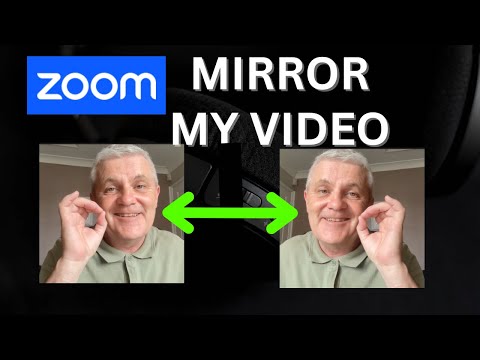
Демонстрация настройки Mirror my video в Zoom: где находится флажок и как меняется предпросмотр при переключении.
Источники и заметки исследования
Поведение приложений взято из официальной документации поддержки вендоров, исследование предпочтения зеркала — из оригинальной журнальной статьи 1977 года, а причины настоящего зеркалирования — из документации OBS и Elgato. Все источники проверены в июле 2026 года.
- Zoom Support: Changing settings in the Zoom Workplace desktop and mobile app
Documents Mirror my video under Video settings: it horizontally flips the preview and only affects how you see your own video.
- Microsoft Support: Manage your device settings in Microsoft Teams (free)
Documents the Mirror my video toggle under Settings > Devices, with the note that changing it "will only change the view for you".
- Microsoft Teams Blog: Turn off Mirror my video in Teams meetings
Microsoft's 2022 announcement of the un-mirror option, framed as matching your self-view to your audience's view.
- HUE cameras FAQ: Google Meet mirroring
A webcam manufacturer's documentation that Meet mirrors the self-view by default, attendees see the image the correct way around, and no Meet setting controls it.
- Google Meet Community: How to change Mirror of video
The long-running official-forum thread confirming Meet has no native mirror control for self-view.
- Mita, Dermer & Knight (1977): Reversed facial images and the mere-exposure hypothesis
Journal of Personality and Social Psychology, 35(8), 597-601. Participants preferred their mirror-image photo; their friends preferred the true image.
- Apple Support: Take a selfie with your iPhone camera
Documents the Mirror Front Camera setting (iPhone XS, XR, and later) that saves selfies as the mirrored preview showed them.
- SamMobile: Samsung's "Save selfies as previewed" setting
Explains the Galaxy camera option that stores selfies in the mirrored preview orientation when enabled.
- OBS Forums: Horizontal flip video
The Transform > Flip Horizontal operation on a source, which flips the rendered output for recordings, streams, and the virtual camera.
- Elgato: Camera Hub 1.5.1 release notes
Documents mirroring/flipping the video feed that third-party apps receive via the Elgato Virtual Camera.
- Anthony English: Zoom Mirror my camera walkthrough
The embedded video showing the Zoom mirror checkbox being toggled.
FAQ
- Видят ли другие мою камеру зеркально?
Нет. В Zoom, Microsoft Teams и Google Meet зеркалирование применяется только к вашему собственному предпросмотру; передаваемый поток не отзеркален, поэтому участники видят вас правильно. Единственные исключения — конфигурации, где софт активно переворачивает исходящий поток: например, трансформация «Отразить по горизонтали» в OBS или фирменная виртуальная камера с включённым отражением.
- Почему текст на моей веб-камере читается задом наперёд?
Потому что вы смотрите на зеркальный предпросмотр, а не на передаваемое изображение. Поднесите текст, выключите переключатель зеркала в проверке зеркала веб-камеры и сделайте снимок: на сохранённом изображении текст читается нормально — именно его получают записи и другие участники.
- Как отключить зеркалирование видео в Zoom?
В настольном приложении Zoom Workplace откройте настройки, перейдите в Видео и эффекты > Видео и снимите флажок Mirror my video. Документация Zoom отмечает, что настройка влияет только на то, как вы видите собственное видео; участники и записи в любом случае получают неотзеркаленную картинку.
- Можно ли отключить зеркало в Google Meet?
Встроенными средствами — нет. Google Meet всегда зеркалит ваш предпросмотр и не предлагает настройки для этого; браузерные расширения, «убирающие зеркало» в Meet, меняют только отрисовку в вашем собственном браузере. Участники всегда видят изображение правильно, так что с их стороны чинить нечего.
- Записи Zoom получаются зеркальными?
Нет. Настройка Mirror my video меняет только ваш живой предпросмотр, поэтому записи фиксируют обычную, неотзеркаленную ориентацию независимо от флажка. Если готовая запись всё же воспроизводится зеркально, что-то выше по цепочке перевернуло сам поток — чаще всего трансформация OBS или отражение виртуальной камеры.
- Почему мои селфи переворачиваются после съёмки?
Фронтальные камеры зеркалят предпросмотр, пока вы позируете, но по умолчанию сохраняют настоящую ориентацию. На iPhone XS, XR и новее есть Настройки > Камера > Зеркалирование передней камеры, а на Samsung Galaxy — Сохранение зеркального отражения селфи в настройках камеры; включите любой из них, чтобы сохранить зеркальный вид предпросмотра в готовом фото.
Всё ещё не до конца верите, что никто не видит вас задом наперёд? Потратьте десять секунд: откройте проверку зеркала камеры, выключите Mirror, нажмите Snapshot и сохраните этот PNG. Это и есть тот вы, которого все видели с самого начала, — в правильной ориентации.