Respuesta rápida
Tu cámara no está rota y nadie te ve al revés. Casi todas las apps de video invierten tu propia vista previa a propósito, porque la imagen en espejo es la única versión de tu cara a la que estás acostumbrado. El fotograma que tu cámara transmite de verdad no está invertido: las demás personas de la llamada te ven al derecho, texto incluido. Puedes comprobarlo en diez segundos con el espejo de webcam gratuito: pulsa Mirror hasta que la insignia diga Raw y luego pulsa Snapshot. El PNG guardado es el fotograma exacto, sin espejo, que tu cámara envía a todos los demás.
Casi siempre empieza con el texto. El logo de tu sudadera se lee al revés en la vista previa de la reunión, el póster de detrás está invertido, y ya estás preguntándote si tu jefe, tu clase o tu cita llevan todo este tiempo leyéndolo todo en escritura especular. Los foros de Zoom, Google Meet y Microsoft Teams se llenan exactamente de esa preocupación, y la mayoría de las respuestas entierran la única frase que la gente necesita primero: el espejo es solo para ti.
Esta guía empieza dejándote comprobarlo en tu propia cámara, porque ver la señal en bruto convence más que cualquier explicación. Después explica por qué todas las apps invierten tu vista previa a propósito, dónde están los interruptores de espejo reales en Zoom y Teams (y por qué Google Meet no tiene ninguno), qué pasa con los selfies del móvil que se voltean después de dispararlos, y los pocos casos genuinos en los que los demás sí te ven invertido. Si tu problema de cámara es la borrosidad y no la dirección, ese es otro diagnóstico: empieza por la guía para comprobar la resolución de la webcam.
Identifica lo que estás viendo
Seis situaciones cubren casi todas las búsquedas de «mi cámara está en espejo». Encuentra la tuya y salta directo a la solución.
| Lo que ves | Qué significa | A dónde ir |
|---|---|---|
| La vista previa muestra el texto al revés; los demás dicen que te ves normal | Funciona exactamente como se diseñó: el espejo es solo para tu vista propia | Por qué te invierten |
| Quieres tu vista propia sin espejo dentro de la app | Zoom y Teams tienen un interruptor nativo | Zoom, Teams y Meet |
| Google Meet te muestra en espejo y no hay ajuste | Correcto: Meet no tiene control de espejo nativo | Zoom, Teams y Meet |
| Los selfies se voltean después de tomarlos | El móvil guarda la imagen real por defecto | Selfies del móvil |
| Los demás ven de verdad tu texto al revés | Algo reescribió la señal: OBS o el volteo de una cámara virtual | Señal invertida de verdad |
| La imagen está boca abajo o de lado | Rotación, no espejo | Señal invertida de verdad |
Comprueba en 10 segundos qué envía tu cámara de verdad
La cura más rápida para la ansiedad del espejo es mirar tú mismo la señal en bruto. La comprobación de espejo de cámara gratuita muestra tu imagen en vivo con un botón Mirror de un clic: arranca en espejo, exactamente como la vista previa de una llamada, con una insignia que dice Mirror; un clic la cambia a Raw, la orientación que tu cámara entrega de verdad a las apps. No se instala nada y el video nunca sale de tu navegador.
Lo que convierte esto en prueba y no en simple consuelo es la captura. El botón Snapshot guarda un PNG con el estado del espejo incrustado. Así que, con Mirror apagado, el archivo de tu disco es el fotograma exacto y sin espejo que tu cámara transmite, la misma orientación que recibe una grabación o la persona al otro lado de la llamada.
- 1. Abre la comprobación y arranca la cámara. Pulsa Start y permite el acceso cuando el navegador lo pida; sin permiso, ninguna página puede leer una cámara.
- 2. Levanta la mano derecha. En la vista en espejo por defecto sube por el lado donde la sientes, como en el espejo del baño. Esa coincidencia cómoda es justo lo que imitan las vistas previas de las llamadas.
- 3. Sostén algo con texto. Sirve la portada de un libro o una taza. En la vista previa en espejo se lee al revés, y ese es el momento en que la mayoría entra en pánico.
- 4. Pulsa Mirror hasta que la insignia diga Raw. La imagen se voltea. Esto es lo que sale de tu cámara: el texto se lee con normalidad y tu mano derecha queda a la izquierda del espectador, exactamente como si estuviera de pie frente a ti.
- 5. Pulsa Snapshot con Mirror apagado. El PNG guardado es tu evidencia. Ábrelo, lee el texto y deja de preocuparte por lo que ve el otro lado.
Tres limitaciones honestas antes de seguir. Esta comprobación demuestra el comportamiento; no puede cambiar lo que muestran Zoom, Teams o Meet, porque cada app aplica su propio espejo a su propia vista previa, con sus ajustes explicados más abajo. Los controles de brillo y contraste de la página de la herramienta cambian solo cómo se muestra la vista previa, nunca la señal de la cámara. Y si la página avisa de que otra app está usando la cámara, cierra primero Zoom, Teams u OBS; si la cámara no arranca en ningún sitio, ejecuta la prueba de webcam completa antes de culpar al espejo de nada.
Por qué todas las apps invierten tu vista propia (es una función, no un fallo)
Has visto tu propia cara muchas más veces en espejos que en cualquier otro sitio, y los espejos intercambian izquierda y derecha. Cuando mueves la mano derecha, el tú del espejo se mueve por el lado donde sientes el movimiento. Una vista propia sin espejo rompe ese hábito de toda la vida: te inclinas a la izquierda y el tú de la pantalla se inclina hacia el otro lado, y de repente arreglarte el pelo en la vista previa se siente como maniobrar un camión marcha atrás. Los diseñadores de apps invierten la vista previa para que puedas actuar con naturalidad ante la cámara.
La preferencia va más allá de la comodidad. En un estudio clásico, los psicólogos Theodore Mita, Marshall Dermer y Jeffrey Knight comprobaron que las personas preferían de forma consistente la copia en espejo de su propia cara, mientras que sus amigos cercanos preferían la imagen real, la versión que ellos ven de verdad, en línea con que la gente simplemente prefiere la orientación a la que más se ha expuesto (Journal of Personality and Social Psychology, 1977). Es la misma razón por la que tus fotos pueden parecerte sutilmente raras: eres la única persona que espera la versión en espejo de tu cara.
Así que el diseño sostiene dos hechos a la vez. Tu vista previa está en espejo para que te resulte natural; la señal transmitida va sin espejo para que tu texto, tu logo y tus gestos se vean bien para los demás. La misma herramienta del paso uno sirve también como espejo virtual online cuando quieras esa vista en espejo natural para encuadre, iluminación o un repaso rápido del pelo antes de entrar a una llamada.

Dónde vive el ajuste de espejo en Zoom, Teams y Google Meet
Solo cada app puede cambiar su propia vista previa, y ninguno de estos interruptores cambia lo que reciben los demás participantes; esa señal ya va sin espejo. Cada ruta de abajo se contrastó con la documentación oficial vigente del proveedor en julio de 2026. Si un blog te dice otra ruta de menú, confía primero en el documento del proveedor.
| App | Qué dice la documentación oficial | Dónde está el ajuste |
|---|---|---|
| Zoom | «Mirror my video» voltea horizontalmente la vista previa de tu video y «solo afecta a cómo ves tu video» (traducido de Zoom Support, 2026). | Configuración > Video y efectos > Video > Reflejar mi video |
| Microsoft Teams | «Reflejar mi video — cambiar esta configuración solo cambiará la vista para ti» (traducido de Microsoft Support). | Configuración > Dispositivos > Configuración de video > Reflejar mi video |
| Google Meet | Sin control de espejo nativo. La vista propia siempre va en espejo; los asistentes «verán la imagen al derecho» (traducido del FAQ de las cámaras HUE; comunidad de Google Meet). | Sin ajuste; las extensiones del navegador solo cambian tu vista local |
- Zoom: en la app de escritorio Zoom Workplace, abre Configuración y ve a Video y efectos > Video > Reflejar mi video (Mirror my video). El propio artículo de ajustes de Zoom dice que la opción «voltea horizontalmente la vista previa de tu video» y «solo afecta a cómo ves tu video» (traducido de Zoom Support). El mismo ajuste existe en la app móvil de Zoom; el artículo enlazado cubre ambas.
- Microsoft Teams: Configuración > Dispositivos > Configuración de video > Reflejar mi video. La página de soporte de Microsoft es explícita: «Cambiar esta configuración solo cambiará la vista para ti» (traducido de Microsoft Support). Microsoft introdujo el interruptor de apagado en 2022 para presentadores que quieren que su vista previa coincida con la del público, por ejemplo con una pizarra detrás.
- Google Meet: no hay ajuste de espejo nativo. Tu vista propia siempre está en espejo, no puedes desactivarla dentro de Meet, y tus asistentes siempre ven la imagen al derecho. Las extensiones de navegador para «quitar el espejo de Meet» existen precisamente porque falta la opción; solo cambian el renderizado en tu propio navegador.
- Uses la app que uses: tras cambiar un ajuste, repite una vez la prueba de la captura. El espejo de la vista previa y la orientación transmitida son dos tuberías distintas, y la captura zanja qué sale de verdad de la cámara.
Selfies del móvil: por qué la foto guardada se voltea tras dispararla
El mismo diseño aparece en tu bolsillo. Las cámaras frontales del móvil invierten la vista previa mientras encuadras la toma, y la mayoría guarda por defecto la imagen real, sin espejo. Por eso la foto de tu galería puede sentirse sutilmente «rara» comparada con lo que posabas un segundo antes: la vista previa mostraba al tú del espejo y el archivo muestra al tú real.
Las dos grandes plataformas te dejan elegir. En el iPhone XS, XR y posteriores, Ajustes > Cámara > Cámara frontal en espejo (Mirror Front Camera) guarda el selfie exactamente como lo mostró la vista previa en espejo (la guía de Apple documenta el interruptor). En los Samsung Galaxy, los ajustes de la cámara incluyen Guardar selfies según vista previa (Save selfies as previewed), que hace el mismo trabajo: activado conservas el aspecto de la vista previa en espejo; desactivado, la foto se guarda tal y como te ven los demás.
Ninguna opción es más «correcta». La versión en espejo coincide con la cara que conoces de los espejos; la real, con la cara que conocen los demás. Solo el texto desempata: si la escritura debe leerse en la foto, guarda la versión sin espejo.

Cuando de verdad está mal: inversiones que los demás sí pueden ver
Todo lo anterior afecta solo a tu vista propia. Pero a veces la señal saliente sí está invertida, y la pista es siempre la misma: otras personas te dicen que tu texto se lee al revés en su pantalla, o una grabación terminada se reproduce en espejo. Eso no es la ilusión de la vista previa; algo en tu cadena de video está reescribiendo la señal. Las causas verificadas son programas que se sitúan entre la cámara y la app.
- Transformaciones de OBS. En OBS Studio, hacer clic derecho en una fuente y elegir Transformar > Voltear horizontalmente invierte la salida renderizada, y las grabaciones, los directos y la cámara virtual de OBS lo heredan todos. Un volteo aplicado hace meses y olvidado es un clásico detrás de «todos me ven al revés».
- Software de cámara del fabricante con cámara virtual. Camera Hub de Elgato, por ejemplo, puede reflejar o voltear la señal que las apps reciben a través de la Elgato Virtual Camera (documentado en las propias notas de versión de Elgato). Si instalaste cualquier utilidad de cámara con control de volteo o espejo, revísala antes de culpar a la app.
- Aíslalo con el selector de cámara. En la comprobación del interruptor de espejo, usa el selector para capturar la webcam física y luego la cámara virtual, ambas con Mirror apagado. Si la captura de la cámara física se lee bien y la de la virtual sale al revés, el culpable es el software que hay en medio.
Un caso parecido que merece separarse: una imagen boca abajo o de lado es un problema de rotación, no de espejo. La tabla de abajo distingue los tres de un vistazo. Para la rotación, revisa cómo está montada físicamente la cámara y busca luego un control de giro en la utilidad de la propia cámara; y ya que estás, una rápida comprobación de resolución de cámara confirma que el resto de la señal también está sano.
En espejo vs. boca abajo vs. de lado
Tres problemas distintos se reportan como «mi cámara está volteada». Tienen causas distintas y soluciones distintas.
| Cómo se ve | Qué es | Causa probable |
|---|---|---|
| Izquierda y derecha intercambiadas; el texto se lee al revés | Espejo horizontal | El comportamiento por defecto de la vista propia, o un ajuste de espejo/volteo en la app, OBS o una cámara virtual del fabricante |
| Toda la imagen boca abajo | Rotación de 180° | Cámara montada físicamente boca abajo, o un ajuste de rotación en la utilidad de la cámara |
| Imagen de lado | Rotación de 90° | Ajuste de orientación/rotación en la utilidad de la cámara |
Revisa el resto de la cámara ya que estás aquí
Todas las comprobaciones de abajo funcionan gratis en el navegador, nada se instala y el video nunca sale de tu equipo. Juntas responden la pregunta del espejo, la de la calidad y la de «¿siquiera funciona?».
Vista previa en vivo con el interruptor Mirror/Raw y la captura que demuestra lo que tu cámara transmite.
Prueba de webcamEl chequeo general: encuadre, enfoque, exposición y si la cámara arranca siquiera.
Prueba de resolución de cámaraLee las dimensiones de píxel exactas que tu cámara entrega de verdad, no lo que dice la caja.
Tomar una foto con la webcamCapturas fijas para fotos de perfil y comparaciones de nitidez lado a lado.
Guías de cámara relacionadas
Video: la casilla de espejo de Zoom, en pantalla
Este breve recorrido muestra cómo se activa y desactiva la casilla «Mirror my video» en los ajustes de Zoom, útil si prefieres seguir clics en vez de rutas de menú. Recuerda qué cambia: tu vista previa, y nada de lo que ven los demás.
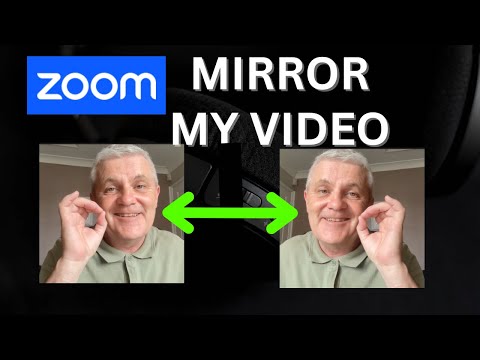
Un recorrido por el ajuste Mirror my video de Zoom: dónde está la casilla y cómo cambia la vista propia al alternarla.
Fuentes y notas de investigación
El comportamiento de las apps procede de la documentación de soporte oficial de cada proveedor, la investigación sobre preferencia de espejo del estudio original de 1977 y las causas de inversión genuina de la documentación de OBS y Elgato. Todas las fuentes se revisaron en julio de 2026.
- Zoom Support: Changing settings in the Zoom Workplace desktop and mobile app
Documents Mirror my video under Video settings: it horizontally flips the preview and only affects how you see your own video.
- Microsoft Support: Manage your device settings in Microsoft Teams (free)
Documents the Mirror my video toggle under Settings > Devices, with the note that changing it "will only change the view for you".
- Microsoft Teams Blog: Turn off Mirror my video in Teams meetings
Microsoft's 2022 announcement of the un-mirror option, framed as matching your self-view to your audience's view.
- HUE cameras FAQ: Google Meet mirroring
A webcam manufacturer's documentation that Meet mirrors the self-view by default, attendees see the image the correct way around, and no Meet setting controls it.
- Google Meet Community: How to change Mirror of video
The long-running official-forum thread confirming Meet has no native mirror control for self-view.
- Mita, Dermer & Knight (1977): Reversed facial images and the mere-exposure hypothesis
Journal of Personality and Social Psychology, 35(8), 597-601. Participants preferred their mirror-image photo; their friends preferred the true image.
- Apple Support: Take a selfie with your iPhone camera
Documents the Mirror Front Camera setting (iPhone XS, XR, and later) that saves selfies as the mirrored preview showed them.
- SamMobile: Samsung's "Save selfies as previewed" setting
Explains the Galaxy camera option that stores selfies in the mirrored preview orientation when enabled.
- OBS Forums: Horizontal flip video
The Transform > Flip Horizontal operation on a source, which flips the rendered output for recordings, streams, and the virtual camera.
- Elgato: Camera Hub 1.5.1 release notes
Documents mirroring/flipping the video feed that third-party apps receive via the Elgato Virtual Camera.
- Anthony English: Zoom Mirror my camera walkthrough
The embedded video showing the Zoom mirror checkbox being toggled.
FAQ
- ¿Los demás ven mi cámara en espejo?
No. En Zoom, Microsoft Teams y Google Meet el espejo se aplica solo a tu propia vista previa; la señal transmitida va sin espejo, así que los demás participantes te ven al derecho. Las únicas excepciones son montajes donde un software voltea activamente la señal saliente, como una transformación de volteo horizontal en OBS o una cámara virtual del fabricante con el volteo activado.
- ¿Por qué el texto se ve al revés en mi webcam?
Porque estás mirando la vista propia en espejo, no la imagen transmitida. Sostén el texto, apaga el interruptor de espejo en una comprobación de espejo de webcam y toma una captura: la imagen guardada muestra el texto leyéndose con normalidad, que es exactamente lo que reciben las grabaciones y los demás participantes.
- ¿Cómo hago que Zoom deje de reflejar mi video?
En la app de escritorio Zoom Workplace, abre Configuración, ve a Video y efectos > Video y desmarca Mirror my video. La documentación de Zoom señala que el ajuste solo afecta a cómo ves tu propio video; los participantes y las grabaciones van sin espejo en cualquier caso.
- ¿Puedo desactivar el espejo en Google Meet?
No de forma nativa. Google Meet siempre refleja tu vista propia y no ofrece ningún ajuste para cambiarlo; las extensiones de navegador que «quitan el espejo» de Meet solo cambian el renderizado en tu propio navegador. Tus asistentes siempre ven la imagen al derecho, así que no hay nada que arreglar de su lado.
- ¿Las grabaciones de Zoom salen en espejo?
No. El ajuste Mirror my video cambia solo tu vista propia en vivo, así que las grabaciones capturan la orientación normal, sin espejo, independientemente de la casilla. Si una grabación terminada sí se reproduce en espejo, algo aguas arriba volteó la señal real, lo más común una transformación de OBS o el volteo de una cámara virtual.
- ¿Por qué mis selfies se voltean después de tomarlos?
Las cámaras frontales del móvil reflejan la vista previa mientras posas, pero guardan la orientación real por defecto. El iPhone XS, XR y posteriores tienen Ajustes > Cámara > Cámara frontal en espejo, y los Samsung Galaxy tienen Guardar selfies según vista previa en los ajustes de la cámara; activa cualquiera de los dos para conservar el aspecto de la vista previa en espejo en la foto guardada.
¿Todavía no te convence del todo que nadie te ve al revés? Tómate los diez segundos: abre la comprobación de espejo de cámara, apaga Mirror, pulsa Snapshot y guarda ese PNG. Es el tú que todos los demás han estado viendo desde siempre, al derecho.