結論を先に
カメラは壊れていませんし、誰もあなたを反転した姿で見ていません。 ほぼすべてのビデオアプリは、自分用のプレビューだけをあえて左右反転しています。鏡に映った顔こそ、あなたが見慣れた唯一の自分の顔だからです。カメラが実際に送出するフレームは反転していません。通話相手には、文字も含めて正しい向きで見えています。無料のウェブカメラミラーなら10秒で確かめられます。Mirrorボタンを押してバッジがRawになったらSnapshotをクリック。保存されたPNGが、カメラが相手に送っている反転なしの実際のフレームです。
きっかけはたいてい文字です。会議のプレビューでパーカーのロゴが裏返しに読め、背後のポスターも逆向き。もしかして上司もクラスメイトも、ずっと自分を鏡文字で見ていたのでは……と不安になります。ZoomやGoogle Meet、Microsoft Teamsのコミュニティにはまさにこの心配があふれていますが、多くの回答は、最初に必要なたった一文を埋もれさせています。「その鏡はあなた専用」だという一文です。
このガイドはまず、あなた自身のカメラでそれを確かめるところから始めます。生の映像を自分の目で見るほうが、どんな説明より納得できるからです。そのうえで、なぜどのアプリもプレビューをあえて反転させるのか、ZoomとTeamsの反転設定はどこにあるのか(そしてGoogle Meetにはなぜ設定自体がないのか)、撮った後に反転するスマホの自撮りの正体、そして本当に相手側で反転して見えてしまう数少ないケースを解説します。問題が「向き」ではなく「ぼやけ」なら別の診断です。その場合はウェブカメラ解像度チェックのガイドから始めてください。
症状を照合する
「カメラが反転している」という検索のほぼすべては、次の6つの状況に収まります。自分のケースを見つけて解決策へ直行してください。
| 見えているもの | 意味 | 読む場所 |
|---|---|---|
| プレビューで文字が裏返し。相手には普通に見えていると言われる | 設計どおりの動作。反転は自分ビュー限定 | 反転する理由 |
| アプリ内の自分ビューを反転なしにしたい | ZoomとTeamsには純正スイッチがある | Zoom・Teams・Meet |
| Google Meetで鏡像のまま。設定が見つからない | それが正常。Meetに純正の反転設定はない | Zoom・Teams・Meet |
| 自撮りが撮った後に反転する | スマホはデフォルトで実像を保存する | スマホの自撮り |
| 相手の画面でも本当に文字が裏返し | 何かがストリームを書き換えている。OBSか仮想カメラの反転 | 本当に反転している場合 |
| 画像が上下逆さま・横倒し | 回転の問題。鏡像ではない | 本当に反転している場合 |
カメラが実際に送っている映像を10秒で確かめる
反転への不安を消す一番の近道は、生の映像を自分で見ることです。無料のカメラミラーチェックは、ワンクリックのMirror切り替え付きでライブ映像を表示します。起動時は通話プレビューと同じ反転表示で、バッジにはMirrorと表示されます。クリックひとつでRaw、つまりカメラが実際にアプリへ渡している向きに切り替わります。インストール不要で、映像がブラウザの外に出ることはありません。
これを「気休め」ではなく「証拠」に変えるのがスナップショットです。Snapshotボタンは、その時点のミラー状態を焼き込んだPNGを保存します。つまりMirrorをオフにして撮れば、ディスク上のファイルはカメラが送出する反転なしの実フレームそのもの。録画や通話相手が受け取る向きと同じです。
- 1. チェックを開いてカメラを起動。 Startを押し、ブラウザに聞かれたらカメラへのアクセスを許可します。許可がなければ、どんなページもカメラを読み取れません。
- 2. 右手を挙げる。 初期状態の反転表示では、自分が感じる側と同じ側に手が挙がります。洗面所の鏡と同じ。この心地よい一致こそ、通話プレビューが真似ているものです。
- 3. 文字の入ったものをかざす。 本の表紙やマグカップで十分です。反転プレビューでは文字が裏返しに読め、ここでほとんどの人が慌てます。
- 4. バッジがRawになるまでMirrorをクリック。 映像が反転します。これがカメラから出ていくもの。文字は普通に読め、あなたの右手は見る側の左に映ります。目の前に立った相手から見えるのと同じです。
- 5. Mirrorオフのままスナップショット。 保存されたPNGがあなたの証拠です。開いて文字を読んで、相手にどう見えているかの心配は終わりにしましょう。
先に正直な注意点を3つ。このチェックは挙動を証明するもので、ZoomやTeams、Meetの表示を変えることはできません。各アプリは自分のプレビューに自分の反転をかけていて、その設定は後述します。ツールページの明るさ・コントラストのスライダーはプレビューの表示だけを変え、カメラの信号には一切触れません。また「別のアプリがカメラを使用中」と表示されたら、先にZoomやTeams、OBSを閉じてください。どこでもカメラが起動しないなら、反転を疑う前にまずウェブカメラテストで全体を確認しましょう。
どのアプリも自分ビューを反転させる理由(不具合ではなく設計)
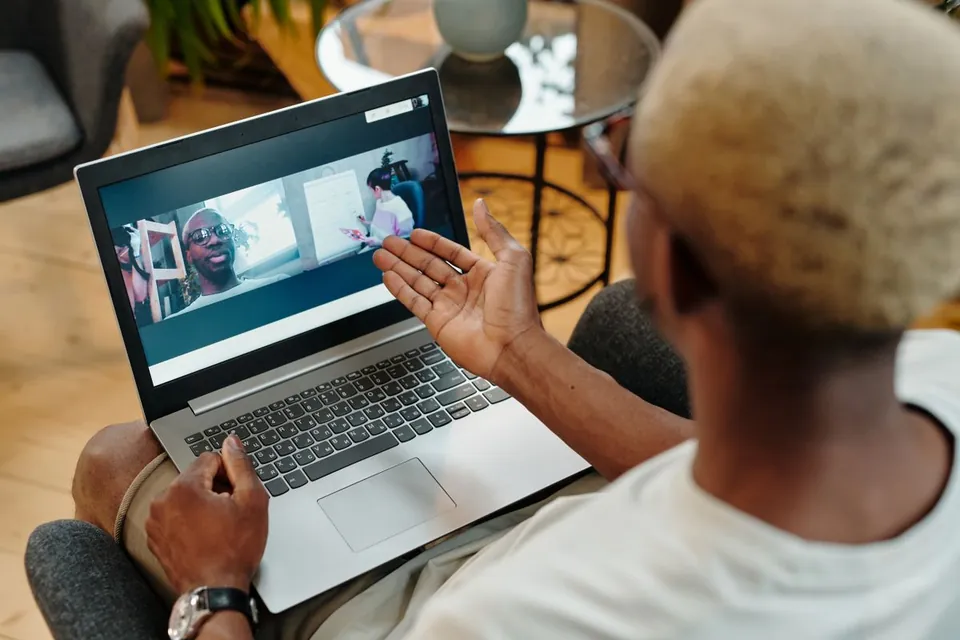
自分の顔を一番よく見てきた場所は、他のどこでもなく鏡の中です。そして鏡は左右を入れ替えます。右手を動かせば、鏡の中の自分は「動きを感じる側」で動く。反転なしの自分ビューはこの一生分の習慣を壊します。左に傾くと画面の中の自分は逆へ傾き、プレビューを見ながら髪を直す作業が、突然トラックのバック運転のようにぎこちなくなる。アプリの設計者がプレビューを反転させるのは、カメラの前で自然に振る舞えるようにするためです。
この好みは単なる慣れの問題より深いところにあります。心理学者のセオドア・ミタ、マーシャル・ダーマー、ジェフリー・ナイトによる古典的研究では、人は自分の顔について鏡像プリントを一貫して好み、逆に親しい友人は実像、つまり彼らが実際に見ているほうを好みました。人はもっとも多く目にしてきた向きを好む、という説明と一致する結果です(Journal of Personality and Social Psychology、1977年)。写真の自分がどこか変に見えるのも同じ理由で、自分の顔の鏡像版を期待している人間は、世界であなただけなのです。
つまりこの設計は、ふたつの事実を同時に成立させています。プレビューはあなたにとって自然に見えるよう反転され、送信される映像は、文字もロゴも身振りも相手に正しく見えるよう反転されない。ちなみにステップ1で使ったツールは、通話前の構図や照明、髪型の確認に使えるオンラインの仮想ミラーとしても機能します。

Zoom・Teams・Google Meetの反転設定はどこにあるか
各アプリのプレビューはそのアプリでしか変えられません。そしてどのスイッチも、他の参加者が受け取る映像は変えません。あちらはもともと反転していないからです。以下の手順はすべて、2026年7月時点で各社の公式ドキュメントに照らして確認済みです。ブログが別のメニュー経路を案内していたら、まず公式ドキュメントを信じてください。
| アプリ | 公式ドキュメントの記載 | 設定の場所 |
|---|---|---|
| Zoom | 「Mirror my video」はビデオプレビューを左右に反転し、「自分のビデオの見え方にのみ影響する」(Zoom Support、2026年より訳)。 | 設定 > ビデオとエフェクト > ビデオ > マイビデオをミラーリング |
| Microsoft Teams | 「マイビデオのミラー化 — この設定を変更しても、変わるのはあなたに見える表示だけ」(Microsoft Supportより訳)。 | 設定 > デバイス > ビデオ設定 > マイビデオのミラー化 |
| Google Meet | 純正の反転設定なし。自分ビューは常に鏡像で、参加者には「正しい向きで画像が見える」(HUEウェブカメラFAQ、Google Meetコミュニティより訳)。 | 設定なし。ブラウザ拡張は自分側の表示だけを変える |
- Zoom: Zoom Workplaceデスクトップアプリで設定を開き、ビデオとエフェクト > ビデオ > マイビデオをミラーリング(Mirror my video)へ。Zoom自身の設定記事は、このオプションが「ビデオプレビューを左右に反転する」もので「自分のビデオの見え方にのみ影響する」と明記しています(Zoom Supportより訳)。同じ設定はZoomモバイルアプリにもあり、リンク先の記事は両方をカバーしています。
- Microsoft Teams: 設定 > デバイス > ビデオ設定 > マイビデオのミラー化(Mirror my video)。Microsoftのサポートページは明快です。「この設定を変更しても、変わるのはあなたに見える表示だけです」(Microsoft Supportより訳)。Microsoftは2022年、背後のホワイトボードなどでプレビューを聴衆と同じ向きにしたい発表者のために、このオフスイッチを導入しました。
- Google Meet: ネイティブの反転設定はありません。自分ビューは常に鏡像で、Meet内でオフにはできず、参加者には常に正しい向きで見えています。「Meetの反転解除」をうたうブラウザ拡張機能が存在するのは、まさにこの設定がないからで、それらが変えるのはあなたのブラウザ内の表示だけです。
- どのアプリでも: 設定を変えたらスナップショットの証明をもう一度。プレビューの反転と送信される向きは別々のパイプラインで、実際にカメラから何が出ているかはスナップショットが決着をつけます。
スマホの自撮り:撮った瞬間に写真が反転する理由
同じ設計はポケットの中にもあります。スマホのインカメラは構図を決めている間プレビューを鏡像で表示し、多くの機種は保存時に反転なしの実像をデフォルトで記録します。ギャラリーの写真が、1秒前にポーズを取った自分と微妙に違って見えるのはこのためです。プレビューは鏡の中のあなたを、ファイルは本当のあなたを写しています。
主要2プラットフォームとも選択肢があります。iPhone XS・XR以降では設定 > カメラ > 前面カメラを左右反転(Mirror Front Camera)をオンにすると、鏡像プレビューのまま自撮りが保存されます(Appleのガイドに記載)。Samsung Galaxyでは、カメラ設定のプレビュー通りに自分撮りを保存(Save selfies as previewed)が同じ役目です。オンなら鏡像プレビューの見た目を維持、オフなら他人から見える向きで保存されます。
どちらが「正しい」ということはありません。鏡像版は鏡で見慣れた自分の顔に、実像版はみんなが知っているあなたの顔に一致します。決定打になるのは文字だけ。写真の中の文字を読めるようにしたいなら、反転なしのほうを保存してください。

本当におかしいとき:相手にも見えてしまう反転
ここまではすべて自分ビューだけの話でした。しかしまれに、送信ストリーム自体が本当に反転していることがあります。見分けるサインはいつも同じ。「そっちの画面で文字が裏返しに読める」と相手に言われる、または完成した録画が鏡像で再生される。これはプレビューの錯覚ではなく、映像経路のどこかがストリームそのものを書き換えています。確認済みの原因は、カメラとアプリの間に挟まるソフトウェアです。
- OBSの変換。 OBS Studioでソースを右クリックして変換 > 水平反転(Flip Horizontal)を選ぶと、レンダリング出力が反転し、録画・配信・OBS仮想カメラのすべてがそれを引き継ぎます。何か月も前に設定して忘れていた反転は、「みんなに裏返しで見えている」の古典的な原因です。
- 仮想カメラ付きのメーカー製カメラソフト。 たとえばElgatoのCamera Hubは、Elgato Virtual Camera経由でアプリが受け取る映像をミラー/反転できます(Elgato自身のリリースノートに記載)。反転やミラーの設定を持つカメラユーティリティを入れているなら、アプリを疑う前にそちらを確認してください。
- カメラ選択で切り分ける。 ミラー切り替えチェックのカメラ選択を使い、物理ウェブカメラと仮想カメラをそれぞれMirrorオフでスナップショット。物理カメラの1枚が正しく読め、仮想カメラの1枚が裏返しなら、犯人はその間にいるソフトウェアです。
混同しやすい別問題をひとつ。画像が上下逆さま、あるいは横倒しなのは回転の問題で、鏡像反転ではありません。下の表で3つを一目で見分けられます。回転の場合はまずカメラの物理的な取り付け向きを確認し、次にカメラ付属ユーティリティの回転設定を探してください。ついでにカメラ解像度チェックを回しておけば、信号の残りが健全なことも確認できます。
鏡像・上下逆さま・横倒しの見分け方
「カメラが反転している」と報告される問題は実は3種類。原因も直し方も別物です。
| 見た目 | 正体 | 考えられる原因 |
|---|---|---|
| 左右が入れ替わり、文字が裏返しに読める | 水平方向の鏡像 | 自分ビューのデフォルト、またはアプリ・OBS・メーカー製仮想カメラのミラー/反転設定 |
| 画像全体が上下逆さま | 180度回転 | カメラが物理的に逆さまに取り付けられている、またはカメラユーティリティの回転設定 |
| 画像が横倒し | 90度回転 | カメラユーティリティの向き/回転設定 |
ついでにカメラの残りもチェック
以下のチェックはすべてブラウザで無料、インストール不要で、映像が端末の外に出ることはありません。反転の疑問、画質の疑問、「そもそも動くのか」の疑問にまとめて答えます。
Mirror/Raw切り替え付きのライブプレビューと、カメラが送る映像を証明するスナップショット。
ウェブカメラテスト総合ヘルスチェック。構図、フォーカス、露出、そしてカメラがそもそも起動するか。
カメラ解像度テスト箱の宣伝文句ではなく、カメラが実際に届けているピクセル寸法を読み取ります。
ウェブカメラで写真撮影プロフィール写真やシャープネス比較のための静止画専用キャプチャ。
関連するカメラのガイド
動画:Zoomのミラー設定を画面で見る
この短い実演動画では、Zoom設定内の「Mirror my video」チェックボックスを実際に切り替える様子が見られます。メニュー経路の文字より画面で追いたい人向けです。変わるのは自分のプレビューだけで、相手に見えるものは何も変わらない点をお忘れなく。
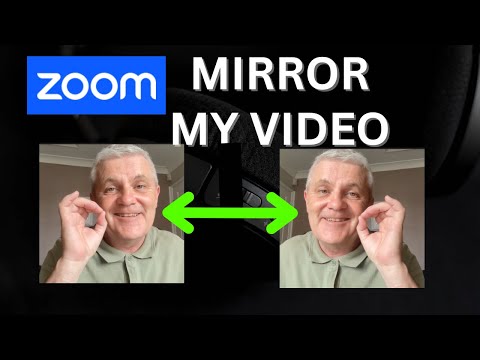
ZoomのMirror my video設定の実演。チェックボックスの場所と、切り替えたときに自分ビューがどう変わるかを示します。
出典と調査メモ
アプリの挙動は各社の公式サポートドキュメント、鏡像好みの研究は1977年のオリジナル論文、実際の反転の原因はOBSとElgatoのドキュメントに基づきます。すべての出典は2026年7月に確認済みです。
- Zoom Support: Changing settings in the Zoom Workplace desktop and mobile app
Documents Mirror my video under Video settings: it horizontally flips the preview and only affects how you see your own video.
- Microsoft Support: Manage your device settings in Microsoft Teams (free)
Documents the Mirror my video toggle under Settings > Devices, with the note that changing it "will only change the view for you".
- Microsoft Teams Blog: Turn off Mirror my video in Teams meetings
Microsoft's 2022 announcement of the un-mirror option, framed as matching your self-view to your audience's view.
- HUE cameras FAQ: Google Meet mirroring
A webcam manufacturer's documentation that Meet mirrors the self-view by default, attendees see the image the correct way around, and no Meet setting controls it.
- Google Meet Community: How to change Mirror of video
The long-running official-forum thread confirming Meet has no native mirror control for self-view.
- Mita, Dermer & Knight (1977): Reversed facial images and the mere-exposure hypothesis
Journal of Personality and Social Psychology, 35(8), 597-601. Participants preferred their mirror-image photo; their friends preferred the true image.
- Apple Support: Take a selfie with your iPhone camera
Documents the Mirror Front Camera setting (iPhone XS, XR, and later) that saves selfies as the mirrored preview showed them.
- SamMobile: Samsung's "Save selfies as previewed" setting
Explains the Galaxy camera option that stores selfies in the mirrored preview orientation when enabled.
- OBS Forums: Horizontal flip video
The Transform > Flip Horizontal operation on a source, which flips the rendered output for recordings, streams, and the virtual camera.
- Elgato: Camera Hub 1.5.1 release notes
Documents mirroring/flipping the video feed that third-party apps receive via the Elgato Virtual Camera.
- Anthony English: Zoom Mirror my camera walkthrough
The embedded video showing the Zoom mirror checkbox being toggled.
FAQ
- 相手には自分のカメラが反転して見えていますか?
いいえ。ZoomでもMicrosoft TeamsでもGoogle Meetでも、反転は自分のプレビューにだけ適用されます。送信される映像は反転しておらず、他の参加者には正しい向きで見えています。例外は、OBSの水平反転やメーカー製仮想カメラの反転など、ソフトウェアが送信ストリーム自体を反転させている構成だけです。
- ウェブカメラで文字が裏返しに見えるのはなぜ?
見ているのが送信映像ではなく、鏡像の自分ビューだからです。文字をかざし、ウェブカメラミラーのチェックでミラーをオフにしてスナップショットを撮ってください。保存された画像では文字が普通に読め、それこそが録画や通話相手が受け取っているものです。
- Zoomのビデオ反転をやめるには?
Zoom Workplaceデスクトップアプリで設定を開き、ビデオとエフェクト > ビデオでMirror my videoのチェックを外します。Zoomのドキュメントには、この設定は自分のビデオの見え方にのみ影響すると明記されており、参加者と録画はどちらにしても反転していません。
- Google Meetの鏡像はオフにできますか?
純正機能ではできません。Google Meetは自分ビューを常に鏡像で表示し、変更する設定を提供していません。Meetを「反転解除」するブラウザ拡張は、あなたのブラウザ内の表示を変えるだけです。参加者には常に正しい向きで見えているので、相手側に直すものはありません。
- Zoomの録画は反転しますか?
しません。Mirror my video設定が変えるのはライブの自分ビューだけで、録画はチェックボックスの状態にかかわらず、反転なしの通常の向きで記録されます。もし完成した録画が鏡像で再生されるなら、上流の何かが実ストリームを反転させています。最も多いのはOBSの変換か仮想カメラの反転です。
- 自撮りが撮った後に反転するのはなぜ?
スマホのインカメラはポーズ中のプレビューを鏡像にしますが、保存はデフォルトで実像の向きです。iPhone XS・XR以降には設定 > カメラ > 前面カメラを左右反転が、Samsung Galaxyにはカメラ設定のプレビュー通りに自分撮りを保存があります。どちらかをオンにすれば、鏡像プレビューの見た目のまま保存できます。
それでも「誰かに裏返しで見えているのでは」と気になりますか?10秒だけ使ってください。カメラミラーチェックを開き、Mirrorをオフにし、Snapshotをクリックして、そのPNGを取っておく。それが、みんながずっと見てきた正しい向きのあなたです。