Jawaban Cepat
Kameramu tidak rusak, dan tidak ada yang melihatmu terbalik. Hampir semua aplikasi video sengaja me-mirror pratinjau dirimu sendiri, karena bayangan cermin adalah satu-satunya versi wajahmu yang kamu kenal. Frame yang benar-benar dikirim kameramu tidak di-mirror: orang lain di panggilan melihatmu dengan arah yang benar, termasuk tulisan. Buktikan dalam sepuluh detik lewat cermin webcam gratis: klik Mirror sampai lencananya berbunyi Raw, lalu klik Snapshot. PNG yang tersimpan adalah frame asli tanpa mirror yang dikirim kameramu ke semua orang.
Biasanya berawal dari tulisan. Logo di hoodie-mu terbaca terbalik di pratinjau meeting, poster di belakangmu kebalik, dan kamu mulai bertanya-tanya apakah bos, kelas, atau gebetanmu selama ini membaca semuanya dalam tulisan cermin. Forum Zoom, Google Meet, dan Microsoft Teams penuh dengan kekhawatiran persis seperti ini, dan kebanyakan jawaban mengubur satu kalimat yang paling dibutuhkan orang: mirror itu hanya untukmu.
Panduan ini dimulai dengan membiarkanmu membuktikannya sendiri di kameramu, karena melihat feed mentah lebih meyakinkan daripada sekadar diberi tahu. Lalu dijelaskan kenapa semua aplikasi sengaja me-mirror pratinjaumu, di mana letak tombol mirror yang sebenarnya di Zoom dan Teams (dan kenapa Google Meet tidak punya), ada apa dengan selfie ponsel yang terbalik setelah dijepret, dan segelintir kasus asli ketika orang lain benar-benar melihatmu terbalik. Kalau masalah kameramu adalah gambar buram, bukan arah, itu diagnosis lain: mulai dari panduan cek resolusi webcam.
Cocokkan dengan yang kamu lihat
Enam situasi mencakup hampir semua pencarian "kamera saya mirror". Temukan milikmu dan langsung lompat ke solusinya.
| Yang kamu lihat | Artinya | Ke mana |
|---|---|---|
| Pratinjau menampilkan tulisan terbalik; kata orang kamu terlihat normal | Bekerja persis sesuai desain: mirror hanya untuk tampilan diri | Kenapa Di-mirror |
| Kamu ingin tampilan diri tanpa mirror di dalam aplikasi | Zoom dan Teams punya sakelar bawaan | Zoom, Teams & Meet |
| Google Meet menampilkanmu ter-mirror dan tak ada pengaturannya | Benar: Meet tidak punya kontrol mirror bawaan | Zoom, Teams & Meet |
| Selfie terbalik setelah dijepret | Ponsel menyimpan citra asli secara bawaan | Selfie Ponsel |
| Orang lain benar-benar melihat tulisanmu terbalik | Ada yang menulis ulang stream: OBS atau flip kamera virtual | Feed Benar-benar Terbalik |
| Gambar terbalik atas-bawah atau miring | Rotasi, bukan mirror | Feed Benar-benar Terbalik |
Buktikan apa yang benar-benar dikirim kameramu, dalam 10 detik
Obat tercepat untuk panik soal mirror adalah melihat sendiri feed mentahnya. Cek cermin kamera gratis menampilkan gambar langsungmu dengan tombol Mirror sekali klik: mulainya ter-mirror, persis seperti pratinjau panggilan, dengan lencana bertuliskan Mirror; satu klik mengubahnya jadi Raw, yaitu orientasi yang benar-benar diserahkan kameramu ke aplikasi. Tidak ada yang diinstal, dan video tidak pernah keluar dari browsermu.
Yang membuatnya jadi bukti, bukan sekadar penghiburan, adalah snapshot-nya. Tombol Snapshot menyimpan PNG dengan status mirror saat itu ikut terpanggang di dalamnya. Jadi dengan Mirror mati, file di diskmu adalah frame asli tanpa mirror yang ditransmisikan kameramu, orientasi yang sama dengan yang diterima rekaman atau orang di ujung panggilan.
- 1. Buka ceknya dan nyalakan kamera. Klik Start dan izinkan akses kamera saat browser bertanya; tanpa izin, tidak ada halaman yang bisa membaca kamera.
- 2. Angkat tangan kananmu. Di tampilan mirror bawaan, tangan naik di sisi yang kamu rasakan, seperti cermin kamar mandi. Kecocokan yang nyaman itulah yang ditiru pratinjau panggilan.
- 3. Pegang sesuatu yang ada tulisannya. Sampul buku atau mug pun cukup. Di pratinjau mirror tulisannya terbaca terbalik, dan di situlah kebanyakan orang panik.
- 4. Klik Mirror sampai lencana berbunyi Raw. Gambarnya berbalik. Inilah yang keluar dari kameramu: tulisan terbaca normal, dan tangan kananmu ada di kiri penonton, persis seperti dia berdiri menghadapmu.
- 5. Klik Snapshot dengan Mirror mati. PNG yang tersimpan adalah buktimu. Buka, baca tulisannya, dan berhenti khawatir soal apa yang dilihat pihak sana.
Tiga keterbatasan jujur sebelum lanjut. Cek ini membuktikan perilakunya; ia tidak bisa mengubah apa yang ditampilkan Zoom, Teams, atau Meet, karena tiap aplikasi menerapkan mirror-nya sendiri ke pratinjaunya sendiri, dengan pengaturan yang dibahas di bawah. Slider kecerahan dan kontras di halaman alat hanya mengubah cara pratinjau ditampilkan, bukan sinyal kameranya. Dan kalau halaman melaporkan aplikasi lain sedang memakai kamera, tutup dulu Zoom, Teams, atau OBS; kalau kamera tidak mau menyala di mana pun, jalankan tes webcam lengkap sebelum menyalahkan mirror.
Kenapa semua aplikasi me-mirror tampilan dirimu (fitur, bukan cacat)
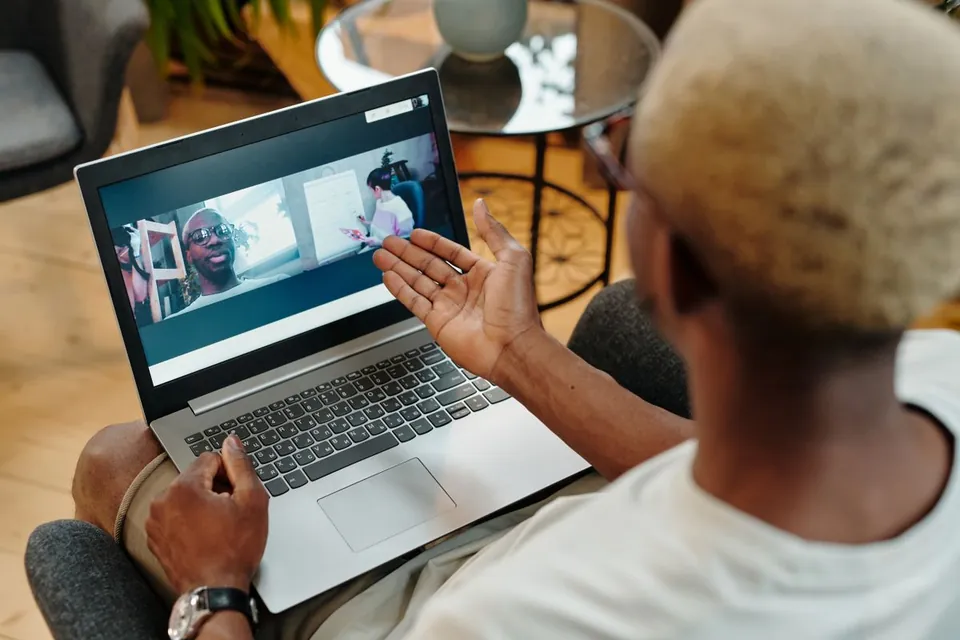
Kamu melihat wajahmu sendiri jauh lebih sering di cermin daripada di mana pun, dan cermin menukar kiri dan kanan. Saat menggerakkan tangan kanan, dirimu-di-cermin bergerak di sisi tempat kamu merasakan gerakan itu. Tampilan diri tanpa mirror mematahkan kebiasaan seumur hidup itu: condong ke kiri, dirimu-di-layar condong ke arah sebaliknya, dan tiba-tiba merapikan rambut lewat pratinjau rasanya seperti memundurkan truk gandeng. Desainer aplikasi me-mirror pratinjau supaya kamu bisa bertingkah natural di depan kamera.
Preferensinya lebih dalam dari sekadar kenyamanan. Dalam studi klasik, psikolog Theodore Mita, Marshall Dermer, dan Jeffrey Knight menemukan bahwa orang secara konsisten lebih menyukai cetakan mirror wajahnya sendiri, sementara teman dekatnya lebih menyukai citra asli, versi yang benar-benar mereka lihat, sejalan dengan kecenderungan orang menyukai orientasi yang paling sering dilihatnya (Journal of Personality and Social Psychology, 1977). Ini juga alasan fotomu bisa terasa agak janggal: kamu satu-satunya orang yang mengharapkan versi mirror wajahmu.
Jadi desainnya memegang dua fakta sekaligus. Pratinjaumu di-mirror supaya terasa natural bagimu; feed yang dikirim tidak di-mirror supaya tulisan, logo, dan gestur terlihat benar bagi semua orang. Alat yang sama dari langkah pertama juga berfungsi sebagai cermin virtual online kapan pun kamu butuh tampilan mirror alami untuk framing, pencahayaan, atau cek rambut cepat sebelum masuk panggilan.

Di mana pengaturan mirror di Zoom, Teams, dan Google Meet
Hanya masing-masing aplikasi yang bisa mengubah pratinjaunya sendiri, dan tidak satu pun sakelar ini mengubah apa yang diterima peserta lain; feed itu memang sudah tanpa mirror. Semua jalur di bawah dicek terhadap dokumentasi resmi vendor per Juli 2026. Kalau ada blog menyebut jalur menu lain, percayai dulu dokumen vendornya.
| Aplikasi | Kata dokumentasi resmi | Letak pengaturannya |
|---|---|---|
| Zoom | "Mirror my video" membalik pratinjau videomu secara horizontal dan "hanya memengaruhi cara kamu melihat videomu" (terjemahan dari Zoom Support, 2026). | Settings > Video & effects > Video > Mirror my video |
| Microsoft Teams | "Mirror my video — mengubah pengaturan ini hanya akan mengubah tampilan untukmu" (terjemahan dari Microsoft Support). | Settings > Devices > Video settings > Mirror my video |
| Google Meet | Tanpa kontrol mirror bawaan. Tampilan diri selalu ter-mirror; peserta "akan melihat gambar dengan arah yang benar" (terjemahan dari FAQ webcam HUE; komunitas Google Meet). | Tak ada pengaturan; ekstensi browser hanya mengubah tampilan lokalmu |
- Zoom: di aplikasi desktop Zoom Workplace, buka Settings lalu Video & effects > Video > Mirror my video. Artikel pengaturan Zoom sendiri menyebut opsi ini "membalik pratinjau videomu secara horizontal" dan "hanya memengaruhi cara kamu melihat videomu" (terjemahan dari Zoom Support). Pengaturan yang sama ada di aplikasi seluler Zoom; artikel yang ditautkan mencakup keduanya.
- Microsoft Teams: Settings > Devices > Video settings > Mirror my video. Halaman dukungan Microsoft tegas: "Mengubah pengaturan ini hanya akan mengubah tampilan untukmu" (terjemahan dari Microsoft Support). Microsoft memperkenalkan sakelar mati ini pada 2022 untuk presenter yang ingin pratinjaunya cocok dengan pandangan audiens, misalnya dengan papan tulis di belakang.
- Google Meet: tidak ada pengaturan mirror bawaan. Tampilan dirimu selalu ter-mirror, tidak bisa dimatikan dari dalam Meet, dan pesertamu selalu melihat gambar dengan arah yang benar. Ekstensi browser untuk "un-mirror Meet" ada justru karena opsinya tidak tersedia; ekstensi hanya mengubah render di browsermu sendiri.
- Aplikasi apa pun yang kamu pakai: setelah mengubah pengaturan, ulangi sekali bukti snapshot. Mirror pratinjau dan orientasi transmisi adalah dua jalur berbeda, dan snapshot memutus perdebatan soal apa yang benar-benar keluar dari kamera.
Selfie ponsel: kenapa foto yang tersimpan terbalik setelah dijepret
Desain yang sama ada di sakumu. Kamera depan ponsel me-mirror pratinjau saat kamu mengatur pose, lalu kebanyakan menyimpan citra asli tanpa mirror secara bawaan. Itulah kenapa foto di galerimu bisa terasa agak "aneh" dibanding pose sedetik sebelumnya: pratinjau menampilkan dirimu-versi-cermin, filenya menampilkan dirimu yang asli.
Dua platform besar membiarkanmu memilih. Di iPhone XS, XR, dan yang lebih baru, Pengaturan > Kamera > Cerminkan Kamera Depan (Mirror Front Camera) menyimpan selfie persis seperti yang ditampilkan pratinjau mirror (panduan Apple mendokumentasikan sakelarnya). Di ponsel Samsung Galaxy, pengaturan kamera punya Simpan selfie seperti dipratinjau (Save selfies as previewed) yang tugasnya sama: aktif, kamu menjaga tampilan pratinjau mirror; mati, foto disimpan seperti orang lain melihatmu.
Tidak ada pilihan yang lebih "benar". Versi mirror cocok dengan wajah yang kamu kenal dari cermin; versi asli cocok dengan wajah yang dikenal semua orang. Hanya tulisan yang jadi penentu mutlak: kalau tulisan harus terbaca di foto, simpan versi tanpa mirror.

Saat benar-benar salah: pembalikan yang bisa dilihat orang lain
Semua di atas hanya menyangkut tampilan dirimu. Tapi kadang stream keluar memang benar-benar terbalik, dan tandanya selalu sama: orang lain memberitahumu tulisanmu terbaca terbalik di layar mereka, atau rekaman jadi diputar ter-mirror. Itu bukan ilusi pratinjau; ada sesuatu di rantai videomu yang menulis ulang stream-nya sendiri. Penyebab yang terverifikasi adalah software yang duduk di antara kamera dan aplikasi.
- Transform OBS. Di OBS Studio, klik kanan sebuah source lalu pilih Transform > Flip Horizontal membalik output yang dirender, dan rekaman, stream, serta OBS Virtual Camera semuanya mewarisinya. Flip yang dipasang berbulan-bulan lalu dan terlupakan adalah biang klasik di balik "semua orang melihatku terbalik".
- Software kamera vendor dengan kamera virtual. Camera Hub milik Elgato, misalnya, bisa me-mirror atau membalik feed yang diterima aplikasi lewat Elgato Virtual Camera (terdokumentasi di catatan rilis Elgato sendiri). Kalau kamu menginstal utilitas kamera apa pun yang punya kontrol flip atau mirror, periksa dulu sebelum menyalahkan aplikasinya.
- Isolasi dengan pemilih kamera. Di cek sakelar mirror, pakai pemilih kamera untuk snapshot webcam fisik lalu kamera virtual, keduanya dengan Mirror mati. Kalau snapshot kamera fisik terbaca benar dan yang virtual terbalik, software di antaranya adalah pelakunya.
Satu kasus mirip yang layak dipisah: gambar yang terbalik atas-bawah atau miring adalah masalah rotasi, bukan mirror. Tabel di bawah membedakan ketiganya sekilas pandang. Untuk rotasi, cek dulu cara kamera dipasang secara fisik, lalu cari kontrol rotasi di utilitas kameranya; dan mumpung di sini, cek resolusi kamera singkat memastikan sisa sinyalnya juga sehat.
Mirror vs terbalik atas-bawah vs miring
Tiga masalah berbeda sama-sama dilaporkan sebagai "kamera saya kebalik". Penyebab dan solusinya berbeda.
| Tampak seperti apa | Apa itu | Kemungkinan penyebab |
|---|---|---|
| Kiri dan kanan tertukar; tulisan terbaca terbalik | Mirror horizontal | Perilaku bawaan tampilan diri, atau setelan mirror/flip di aplikasi, OBS, atau kamera virtual vendor |
| Seluruh gambar terbalik atas-bawah | Rotasi 180° | Kamera terpasang terbalik secara fisik, atau setelan rotasi di utilitas kamera |
| Gambar miring 90° | Rotasi 90° | Setelan orientasi/rotasi di utilitas kamera |
Cek sisa kameranya selagi di sini
Semua cek di bawah gratis di browser, tidak ada yang diinstal, dan video tidak pernah keluar dari perangkatmu. Bersama-sama, semuanya menjawab pertanyaan mirror, pertanyaan kualitas, dan pertanyaan "memangnya nyala?".
Pratinjau langsung dengan sakelar Mirror/Raw dan snapshot yang membuktikan apa yang ditransmisikan kameramu.
Tes WebcamCek kesehatan umum: framing, fokus, eksposur, dan apakah kameranya menyala sama sekali.
Tes Resolusi KameraBaca dimensi piksel persis yang benar-benar dikirim kameramu, bukan klaim di kotaknya.
Ambil Foto dengan WebcamJepretan diam untuk foto profil dan perbandingan ketajaman berdampingan.
Panduan kamera terkait
Video: kotak centang mirror Zoom, di layar
Panduan singkat ini menunjukkan kotak centang "Mirror my video" dinyalakan dan dimatikan di pengaturan Zoom, berguna kalau kamu lebih suka mengikuti klik daripada jalur menu. Ingat apa yang diubahnya: pratinjaumu, dan tidak satu pun yang dilihat orang lain.
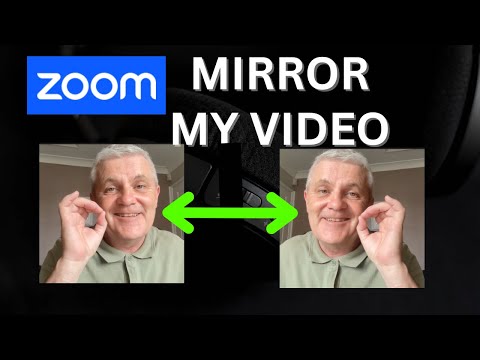
Panduan pengaturan Mirror my video di Zoom: letak kotak centangnya dan bagaimana tampilan diri berubah saat dialihkan.
Sumber dan catatan riset
Perilaku aplikasi berasal dari dokumentasi dukungan resmi vendor, riset preferensi cermin dari studi jurnal asli 1977, dan penyebab pembalikan asli dari dokumentasi OBS dan Elgato. Semua sumber dicek pada Juli 2026.
- Zoom Support: Changing settings in the Zoom Workplace desktop and mobile app
Documents Mirror my video under Video settings: it horizontally flips the preview and only affects how you see your own video.
- Microsoft Support: Manage your device settings in Microsoft Teams (free)
Documents the Mirror my video toggle under Settings > Devices, with the note that changing it "will only change the view for you".
- Microsoft Teams Blog: Turn off Mirror my video in Teams meetings
Microsoft's 2022 announcement of the un-mirror option, framed as matching your self-view to your audience's view.
- HUE cameras FAQ: Google Meet mirroring
A webcam manufacturer's documentation that Meet mirrors the self-view by default, attendees see the image the correct way around, and no Meet setting controls it.
- Google Meet Community: How to change Mirror of video
The long-running official-forum thread confirming Meet has no native mirror control for self-view.
- Mita, Dermer & Knight (1977): Reversed facial images and the mere-exposure hypothesis
Journal of Personality and Social Psychology, 35(8), 597-601. Participants preferred their mirror-image photo; their friends preferred the true image.
- Apple Support: Take a selfie with your iPhone camera
Documents the Mirror Front Camera setting (iPhone XS, XR, and later) that saves selfies as the mirrored preview showed them.
- SamMobile: Samsung's "Save selfies as previewed" setting
Explains the Galaxy camera option that stores selfies in the mirrored preview orientation when enabled.
- OBS Forums: Horizontal flip video
The Transform > Flip Horizontal operation on a source, which flips the rendered output for recordings, streams, and the virtual camera.
- Elgato: Camera Hub 1.5.1 release notes
Documents mirroring/flipping the video feed that third-party apps receive via the Elgato Virtual Camera.
- Anthony English: Zoom Mirror my camera walkthrough
The embedded video showing the Zoom mirror checkbox being toggled.
FAQ
- Apakah orang lain melihat kamera saya ter-mirror?
Tidak. Di Zoom, Microsoft Teams, dan Google Meet, mirror hanya berlaku untuk pratinjau dirimu sendiri; feed yang dikirim tidak di-mirror, jadi peserta lain melihatmu dengan arah yang benar. Satu-satunya pengecualian adalah setup ketika software aktif membalik stream keluar, misalnya transform Flip Horizontal di OBS atau kamera virtual vendor dengan flip menyala.
- Kenapa tulisan terlihat terbalik di webcam saya?
Karena kamu melihat tampilan diri yang ter-mirror, bukan gambar yang dikirim. Pegang tulisannya, matikan sakelar mirror di cek cermin webcam, lalu ambil snapshot: gambar yang tersimpan menunjukkan tulisan terbaca normal, dan itu persis yang diterima rekaman dan penelepon lain.
- Bagaimana menghentikan Zoom me-mirror video saya?
Di aplikasi desktop Zoom Workplace, buka Settings, masuk ke Video & effects > Video, dan hapus centang Mirror my video. Dokumentasi Zoom mencatat pengaturan ini hanya memengaruhi cara kamu melihat videomu sendiri; peserta dan rekaman tidak di-mirror apa pun kondisinya.
- Bisakah mematikan mirror di Google Meet?
Tidak secara bawaan. Google Meet selalu me-mirror tampilan dirimu dan tidak menyediakan pengaturan untuk mengubahnya; ekstensi browser yang "meng-un-mirror" Meet hanya mengubah render di browsermu sendiri. Pesertamu selalu melihat gambar dengan arah yang benar, jadi tidak ada yang perlu diperbaiki di sisi mereka.
- Apakah rekaman Zoom ter-mirror?
Tidak. Pengaturan Mirror my video hanya mengubah tampilan diri langsungmu, jadi rekaman menangkap orientasi normal tanpa mirror apa pun kondisi kotak centangnya. Kalau rekaman jadi tetap diputar ter-mirror, ada sesuatu di hulu yang membalik stream aslinya, paling sering transform OBS atau flip kamera virtual.
- Kenapa selfie saya terbalik setelah dijepret?
Kamera depan ponsel me-mirror pratinjau saat kamu berpose tapi menyimpan orientasi asli secara bawaan. iPhone XS, XR, dan yang lebih baru punya Pengaturan > Kamera > Cerminkan Kamera Depan, dan ponsel Samsung Galaxy punya Simpan selfie seperti dipratinjau di pengaturan kamera; nyalakan salah satunya untuk menjaga tampilan pratinjau mirror di foto yang tersimpan.
Masih belum sepenuhnya yakin tidak ada yang melihatmu terbalik? Luangkan sepuluh detik: buka cek cermin kamera, matikan Mirror, klik Snapshot, dan simpan PNG-nya. Itulah dirimu yang selama ini dilihat semua orang, dengan arah yang benar.