Réponse rapide
Votre caméra n'est pas cassée, et personne ne vous voit à l'envers. Presque toutes les applis vidéo inversent volontairement votre propre aperçu, parce que l'image miroir est la seule version de votre visage à laquelle vous êtes habitué. L'image que votre caméra transmet réellement n'est pas inversée : les autres participants vous voient à l'endroit, texte compris. Vous pouvez le prouver en dix secondes avec le miroir webcam gratuit : cliquez sur Mirror jusqu'à ce que le badge affiche Raw, puis cliquez sur Snapshot. Le PNG enregistré est l'image exacte, non inversée, que votre caméra envoie à tous les autres.
Ça commence presque toujours par du texte. Le logo de votre sweat se lit à l'envers dans l'aperçu de la réunion, l'affiche derrière vous est retournée, et vous voilà en train de vous demander si votre patron, votre classe ou votre rendez-vous lit tout sur vous en écriture spéculaire depuis le début. Les forums de Zoom, Google Meet et Microsoft Teams débordent exactement de cette inquiétude, et la plupart des réponses enterrent la seule phrase dont les gens ont besoin d'abord : le miroir n'est que pour vous.
Ce guide commence par vous laisser le prouver sur votre propre caméra, parce que voir le flux brut vaut mieux que se l'entendre dire. Il explique ensuite pourquoi chaque appli inverse votre aperçu volontairement, où se trouvent les vrais réglages miroir dans Zoom et Teams (et pourquoi Google Meet n'en a pas), ce qui se passe avec les selfies de téléphone qui se retournent après la prise, et les rares cas où les autres vous voient réellement inversé. Si votre problème de caméra est le flou plutôt que le sens de l'image, c'est un autre diagnostic : commencez plutôt par le guide de vérification de la résolution de webcam.
Identifiez ce que vous voyez
Six situations couvrent presque toutes les recherches « ma caméra est inversée ». Trouvez la vôtre et allez droit à la solution.
| Ce que vous voyez | Ce que ça signifie | Où aller |
|---|---|---|
| L'aperçu affiche le texte à l'envers ; les autres disent que vous êtes normal | Fonctionnement exactement conforme : le miroir ne concerne que votre aperçu | Pourquoi ce miroir |
| Vous voulez un aperçu non inversé dans l'appli | Zoom et Teams ont un réglage natif | Zoom, Teams et Meet |
| Google Meet vous montre en miroir et aucun réglage n'existe | Exact : Meet n'a aucun contrôle miroir natif | Zoom, Teams et Meet |
| Les selfies se retournent après la prise | Le téléphone enregistre l'image réelle par défaut | Selfies du téléphone |
| Les autres voient réellement votre texte à l'envers | Quelque chose a réécrit le flux : OBS ou le retournement d'une caméra virtuelle | Flux vraiment inversé |
| L'image est à l'envers ou couchée sur le côté | Rotation, pas miroir | Flux vraiment inversé |
Prouvez en 10 secondes ce que votre caméra envoie vraiment
Le remède le plus rapide à l'angoisse du miroir, c'est de regarder le flux brut vous-même. Le test miroir de caméra gratuit affiche votre image en direct avec un bouton Mirror à un clic : il démarre en miroir, exactement comme l'aperçu d'un appel, avec un badge indiquant Mirror ; un clic bascule sur Raw, l'orientation que votre caméra transmet réellement aux applis. Rien ne s'installe et la vidéo ne quitte jamais votre navigateur.
Ce qui transforme la démarche en preuve plutôt qu'en simple réconfort, c'est la capture. Le bouton Snapshot enregistre un PNG avec l'état actuel du miroir figé dedans. Miroir désactivé, le fichier sur votre disque est donc l'image exacte, non inversée, que votre caméra transmet, la même orientation que reçoit un enregistrement ou la personne à l'autre bout de l'appel.
- 1. Ouvrez le test et démarrez la caméra. Cliquez sur Start et autorisez l'accès quand le navigateur le demande ; sans autorisation, aucune page ne peut lire une caméra.
- 2. Levez la main droite. Dans la vue miroir par défaut, elle se lève du côté où vous la sentez, comme dans le miroir de la salle de bain. C'est exactement cette correspondance confortable que les aperçus d'appel imitent.
- 3. Tenez quelque chose avec du texte. Une couverture de livre ou un mug suffit. Dans l'aperçu miroir, le texte se lit à l'envers, et c'est le moment où la plupart des gens paniquent.
- 4. Cliquez sur Mirror jusqu'à ce que le badge affiche Raw. L'image bascule. Voilà ce qui sort de votre caméra : le texte se lit normalement, et votre main droite est à gauche pour le spectateur, exactement comme s'il se tenait face à vous.
- 5. Cliquez sur Snapshot, miroir désactivé. Le PNG enregistré est votre preuve. Ouvrez-le, lisez le texte, et arrêtez de vous inquiéter de ce que voit l'autre côté.
Trois limites honnêtes avant de continuer. Ce test prouve le comportement ; il ne peut pas changer ce qu'affichent Zoom, Teams ou Meet, car chaque appli applique son propre miroir à son propre aperçu, avec ses réglages couverts plus bas. Les curseurs de luminosité et de contraste de la page de l'outil ne modifient que l'affichage de l'aperçu, jamais le signal de la caméra. Et si la page signale qu'une autre appli occupe la caméra, fermez d'abord Zoom, Teams ou OBS ; si la caméra ne démarre nulle part, lancez le test de webcam complet avant d'accuser le miroir de quoi que ce soit.
Pourquoi chaque appli inverse votre aperçu (une fonctionnalité, pas un défaut)
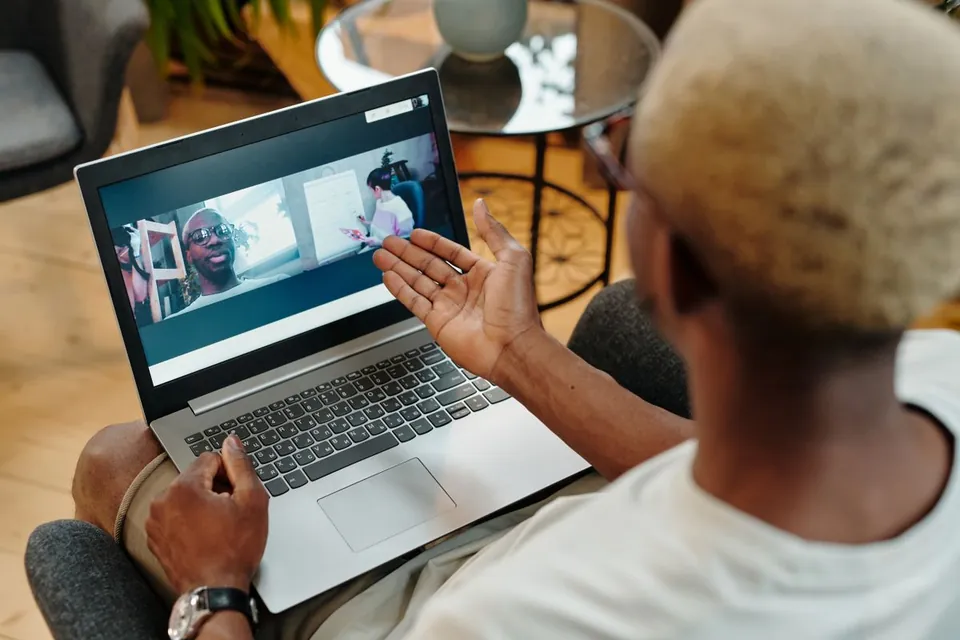
Vous avez vu votre visage bien plus souvent dans des miroirs que partout ailleurs, et les miroirs échangent la gauche et la droite. Quand vous bougez la main droite, le vous-du-miroir bouge du côté où vous sentez le mouvement. Un aperçu non inversé casse cette habitude de toute une vie : vous vous penchez à gauche, le vous-de-l'écran penche de l'autre côté, et soudain vous recoiffer dans l'aperçu revient à manœuvrer un camion en marche arrière. Les concepteurs d'applis inversent l'aperçu pour que vous restiez naturel devant la caméra.
Cette préférence dépasse le simple confort. Dans une étude classique, les psychologues Theodore Mita, Marshall Dermer et Jeffrey Knight ont montré que les gens préféraient de façon fiable le tirage en miroir de leur propre visage, tandis que leurs amis proches préféraient l'image réelle, la version qu'ils voient vraiment, en cohérence avec l'idée qu'on aime simplement l'orientation à laquelle on est le plus exposé (Journal of Personality and Social Psychology, 1977). C'est la même raison pour laquelle vos photos peuvent sembler subtilement fausses : vous êtes la seule personne à attendre la version miroir de votre visage.
Le design tient donc deux vérités à la fois. Votre aperçu est inversé pour vous sembler naturel ; le flux transmis ne l'est pas, pour que votre texte, votre logo et vos gestes paraissent corrects à tous les autres. Le même outil de l'étape un fait d'ailleurs office de miroir virtuel en ligne quand vous voulez cette vue miroir naturelle pour le cadrage, l'éclairage ou un coup d'œil aux cheveux avant de rejoindre un appel.

Où se trouve le réglage miroir dans Zoom, Teams et Google Meet
Seule chaque appli peut changer son propre aperçu, et aucun de ces réglages ne modifie ce que reçoivent les autres participants ; ce flux n'est déjà pas inversé. Chaque chemin ci-dessous a été vérifié en juillet 2026 face à la documentation officielle en vigueur de l'éditeur. Si un blog vous donne un autre chemin de menu, fiez-vous d'abord au document de l'éditeur.
| Appli | Ce que dit la documentation officielle | Où se trouve le réglage |
|---|---|---|
| Zoom | « Mirror my video » retourne horizontalement l'aperçu de votre vidéo et « n'affecte que la façon dont vous voyez votre vidéo » (traduit de Zoom Support, 2026). | Paramètres > Vidéo et effets > Vidéo > Refléter ma vidéo |
| Microsoft Teams | « Refléter ma vidéo — modifier ce paramètre ne changera l'affichage que pour vous » (traduit de Microsoft Support). | Paramètres > Périphériques > Paramètres vidéo > Refléter ma vidéo |
| Google Meet | Aucun contrôle miroir natif. L'aperçu est toujours inversé ; les participants « verront l'image à l'endroit » (traduit de la FAQ des caméras HUE ; communauté Google Meet). | Aucun réglage ; les extensions de navigateur ne changent que votre vue locale |
- Zoom : dans l'appli de bureau Zoom Workplace, ouvrez les Paramètres puis Vidéo et effets > Vidéo > Refléter ma vidéo (Mirror my video). L'article de réglages de Zoom lui-même précise que l'option « retourne horizontalement l'aperçu de votre vidéo » et « n'affecte que la façon dont vous voyez votre vidéo » (traduit de Zoom Support). Le même réglage existe dans l'appli mobile Zoom ; l'article lié couvre les deux.
- Microsoft Teams : Paramètres > Périphériques > Paramètres vidéo > Refléter ma vidéo. La page d'assistance de Microsoft est explicite : « Modifier ce paramètre ne changera l'affichage que pour vous » (traduit de Microsoft Support). Microsoft a introduit ce commutateur en 2022 pour les présentateurs qui veulent un aperçu conforme à la vue du public, par exemple avec un tableau blanc derrière eux.
- Google Meet : il n'existe aucun réglage miroir natif. Votre aperçu est toujours inversé, impossible de le désactiver dans Meet, et vos participants voient toujours l'image à l'endroit. Les extensions de navigateur pour « désinverser Meet » existent précisément parce que l'option manque ; elles ne changent que le rendu dans votre propre navigateur.
- Quelle que soit votre appli : après un changement de réglage, refaites une fois la preuve par capture. Le miroir de l'aperçu et l'orientation transmise sont deux chaînes distinctes, et la capture tranche ce qui sort vraiment de la caméra.
Selfies du téléphone : pourquoi la photo enregistrée se retourne après la prise
Le même design se retrouve dans votre poche. Les caméras frontales des téléphones inversent l'aperçu pendant le cadrage, puis la plupart enregistrent par défaut l'image réelle, non inversée. Voilà pourquoi la photo de votre galerie peut sembler subtilement « fausse » comparée à la pose d'il y a une seconde : l'aperçu montrait le vous-du-miroir, le fichier montre le vrai vous.
Les deux grandes plateformes vous laissent le choix. Sur iPhone XS, XR et suivants, Réglages > Appareil photo > Caméra avant en miroir (Mirror Front Camera) enregistre le selfie exactement comme l'aperçu miroir l'affichait (le guide d'Apple documente ce réglage). Sur les Samsung Galaxy, les réglages de l'appareil photo comprennent Enregistrer les selfies comme aperçu (Save selfies as previewed), au même rôle : activé, vous gardez l'aspect de l'aperçu miroir ; désactivé, la photo est stockée telle que les autres vous voient.
Aucun choix n'est plus « correct ». La version miroir correspond au visage que vous connaissez des miroirs ; la vraie, au visage que tout le monde connaît. Seul le texte départage : si une inscription doit être lisible sur la photo, gardez la version non inversée.

Quand c'est vraiment anormal : des inversions que les autres voient
Tout ce qui précède ne concerne que votre aperçu. Mais il arrive que le flux sortant soit réellement inversé, et l'indice est toujours le même : d'autres personnes vous disent que votre texte se lit à l'envers sur leur écran, ou un enregistrement terminé se relit en miroir. Ce n'est pas l'illusion de l'aperçu ; quelque chose dans votre chaîne vidéo réécrit le flux lui-même. Les causes vérifiées sont des logiciels placés entre la caméra et l'appli.
- Les transformations OBS. Dans OBS Studio, un clic droit sur une source puis Transformer > Retourner horizontalement inverse la sortie rendue, et les enregistrements, les streams et la caméra virtuelle OBS en héritent tous. Un retournement appliqué il y a des mois et oublié est un grand classique derrière « tout le monde me voit à l'envers ».
- Les logiciels de caméra des fabricants avec caméra virtuelle. Camera Hub d'Elgato, par exemple, peut refléter ou retourner le flux que les applis reçoivent via l'Elgato Virtual Camera (documenté dans les notes de version d'Elgato). Si vous avez installé un utilitaire de caméra avec un réglage de retournement ou de miroir, vérifiez-le avant d'accuser l'appli.
- Isolez avec le sélecteur de caméra. Dans le test du commutateur miroir, utilisez le sélecteur pour capturer la webcam physique puis la caméra virtuelle, toutes deux miroir désactivé. Si la capture de la caméra physique se lit correctement et celle de la virtuelle à l'envers, le coupable est le logiciel entre les deux.
Un cas voisin qui mérite d'être distingué : une image à l'envers ou couchée sur le côté relève de la rotation, pas du miroir. Le tableau ci-dessous distingue les trois d'un coup d'œil. Pour la rotation, vérifiez le montage physique de la caméra puis cherchez un réglage de rotation dans l'utilitaire de la caméra ; et tant que vous y êtes, un rapide test de résolution de caméra confirme que le reste du signal est sain aussi.
En miroir vs à l'envers vs sur le côté
Trois problèmes différents sont signalés comme « ma caméra est retournée ». Ils ont des causes différentes et des solutions différentes.
| À quoi ça ressemble | Ce que c'est | Cause probable |
|---|---|---|
| Gauche et droite échangées ; le texte se lit à l'envers | Miroir horizontal | Le comportement par défaut de l'aperçu, ou un réglage miroir/retournement dans l'appli, OBS ou une caméra virtuelle de fabricant |
| Image entière à l'envers | Rotation à 180° | Caméra montée physiquement à l'envers, ou un réglage de rotation dans l'utilitaire de la caméra |
| Image couchée sur le côté | Rotation à 90° | Réglage d'orientation/rotation dans l'utilitaire de la caméra |
Vérifiez le reste de la caméra pendant que vous y êtes
Chaque vérification ci-dessous tourne gratuitement dans le navigateur, rien ne s'installe et la vidéo ne quitte jamais votre machine. Ensemble, elles répondent à la question du miroir, à celle de la qualité et à celle du « est-ce qu'elle marche seulement ».
Aperçu en direct avec le commutateur Mirror/Raw et la capture qui prouve ce que votre caméra transmet.
Test de webcamLe bilan de santé général : cadrage, mise au point, exposition, et démarrage de la caméra tout court.
Test de résolution de caméraLisez les dimensions exactes en pixels que votre caméra délivre vraiment, pas ce que promet la boîte.
Prendre une photo avec la webcamDes captures fixes pour photos de profil et comparaisons de netteté côte à côte.
Guides caméra associés
Vidéo : la case miroir de Zoom, à l'écran
Cette courte démonstration montre la case « Mirror my video » activée et désactivée dans les réglages de Zoom, pratique si vous préférez suivre des clics plutôt que des chemins de menus. Rappelez-vous ce qu'elle change : votre aperçu, et rien de ce que voient les autres.
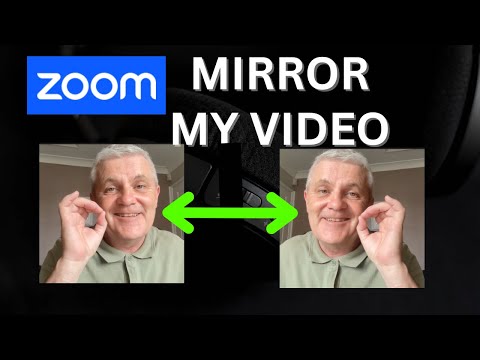
Une démonstration du réglage Mirror my video de Zoom : où se trouve la case et comment l'aperçu change quand on la bascule.
Sources et notes de recherche
Le comportement des applis provient de la documentation d'assistance officielle des éditeurs, la recherche sur la préférence du miroir de l'étude originale de 1977, et les causes d'inversion réelle de la documentation OBS et Elgato. Toutes les sources ont été vérifiées en juillet 2026.
- Zoom Support: Changing settings in the Zoom Workplace desktop and mobile app
Documents Mirror my video under Video settings: it horizontally flips the preview and only affects how you see your own video.
- Microsoft Support: Manage your device settings in Microsoft Teams (free)
Documents the Mirror my video toggle under Settings > Devices, with the note that changing it "will only change the view for you".
- Microsoft Teams Blog: Turn off Mirror my video in Teams meetings
Microsoft's 2022 announcement of the un-mirror option, framed as matching your self-view to your audience's view.
- HUE cameras FAQ: Google Meet mirroring
A webcam manufacturer's documentation that Meet mirrors the self-view by default, attendees see the image the correct way around, and no Meet setting controls it.
- Google Meet Community: How to change Mirror of video
The long-running official-forum thread confirming Meet has no native mirror control for self-view.
- Mita, Dermer & Knight (1977): Reversed facial images and the mere-exposure hypothesis
Journal of Personality and Social Psychology, 35(8), 597-601. Participants preferred their mirror-image photo; their friends preferred the true image.
- Apple Support: Take a selfie with your iPhone camera
Documents the Mirror Front Camera setting (iPhone XS, XR, and later) that saves selfies as the mirrored preview showed them.
- SamMobile: Samsung's "Save selfies as previewed" setting
Explains the Galaxy camera option that stores selfies in the mirrored preview orientation when enabled.
- OBS Forums: Horizontal flip video
The Transform > Flip Horizontal operation on a source, which flips the rendered output for recordings, streams, and the virtual camera.
- Elgato: Camera Hub 1.5.1 release notes
Documents mirroring/flipping the video feed that third-party apps receive via the Elgato Virtual Camera.
- Anthony English: Zoom Mirror my camera walkthrough
The embedded video showing the Zoom mirror checkbox being toggled.
FAQ
- Les autres voient-ils ma caméra inversée ?
Non. Dans Zoom, Microsoft Teams et Google Meet, le miroir ne s'applique qu'à votre propre aperçu ; le flux transmis n'est pas inversé, les autres participants vous voient donc à l'endroit. Les seules exceptions sont les configurations où un logiciel retourne activement le flux sortant, comme une transformation Retourner horizontalement dans OBS ou une caméra virtuelle de fabricant avec le retournement activé.
- Pourquoi le texte se lit-il à l'envers sur ma webcam ?
Parce que vous regardez l'aperçu en miroir, pas l'image transmise. Tenez le texte, désactivez le commutateur miroir dans un test miroir de webcam et prenez une capture : l'image enregistrée montre le texte lisible normalement, exactement ce que reçoivent les enregistrements et les autres participants.
- Comment empêcher Zoom de refléter ma vidéo ?
Dans l'appli de bureau Zoom Workplace, ouvrez les Paramètres, allez dans Vidéo et effets > Vidéo et décochez Mirror my video. La documentation de Zoom précise que ce réglage n'affecte que la façon dont vous voyez votre propre vidéo ; participants et enregistrements ne sont de toute façon pas inversés.
- Peut-on désactiver le miroir dans Google Meet ?
Pas nativement. Google Meet inverse toujours votre aperçu et n'offre aucun réglage pour en changer ; les extensions de navigateur qui « désinversent » Meet ne modifient que le rendu dans votre propre navigateur. Vos participants voient toujours l'image à l'endroit, il n'y a donc rien à réparer de leur côté.
- Les enregistrements Zoom sont-ils en miroir ?
Non. Le réglage Mirror my video ne change que votre aperçu en direct, les enregistrements capturent donc l'orientation normale, non inversée, quelle que soit la case. Si un enregistrement terminé se relit malgré tout en miroir, quelque chose en amont a retourné le flux réel, le plus souvent une transformation OBS ou le retournement d'une caméra virtuelle.
- Pourquoi mes selfies se retournent-ils après la prise ?
Les caméras frontales inversent l'aperçu pendant la pose mais enregistrent l'orientation réelle par défaut. L'iPhone XS, XR et suivants ont Réglages > Appareil photo > Caméra avant en miroir, et les Samsung Galaxy l'option Enregistrer les selfies comme aperçu dans les réglages de l'appareil photo ; activez l'un ou l'autre pour conserver l'aspect de l'aperçu miroir dans la photo enregistrée.
Toujours pas tout à fait convaincu que personne ne vous voit à l'envers ? Prenez les dix secondes : ouvrez le test miroir de caméra, désactivez Mirror, cliquez sur Snapshot et gardez ce PNG. C'est le vous que tout le monde a toujours vu, à l'endroit.