빠른 답변
카메라는 고장 나지 않았고, 아무도 당신을 거꾸로 보고 있지 않습니다. 거의 모든 영상 앱은 내 미리보기만 일부러 좌우반전합니다. 거울 속 얼굴이야말로 당신이 평생 봐 온 유일한 자기 얼굴이기 때문입니다. 카메라가 실제로 내보내는 화면은 반전되지 않습니다. 통화 상대는 글자까지 포함해 올바른 방향으로 당신을 봅니다. 무료 웹캠 거울로 10초 만에 직접 확인할 수 있습니다. Mirror 버튼을 눌러 배지가 Raw로 바뀌면 Snapshot을 클릭하세요. 저장된 PNG가 바로 카메라가 상대방에게 보내는 반전 없는 실제 화면입니다.
시작은 대개 글자입니다. 회의 미리보기에서 후드티 로고가 거꾸로 읽히고, 뒤에 붙은 포스터도 뒤집혀 있습니다. 그러다 문득 상사도, 반 친구들도, 소개팅 상대도 지금까지 나를 거울 글씨로 봐 온 건 아닌지 불안해집니다. Zoom, Google Meet, Microsoft Teams 커뮤니티에는 정확히 이 걱정이 넘쳐나지만, 대부분의 답변은 사람들이 가장 먼저 들어야 할 한 문장을 묻어 버립니다. 그 거울은 오직 당신만 보는 것이라는 사실 말입니다.
이 가이드는 먼저 당신의 카메라로 그 사실을 직접 증명하게 해 드립니다. 원본 영상을 눈으로 보는 것이 어떤 설명보다 확실하니까요. 그다음 모든 앱이 왜 일부러 미리보기를 반전하는지, Zoom과 Teams의 진짜 반전 스위치는 어디에 있는지(그리고 Google Meet에는 왜 아예 없는지), 찍고 나면 뒤집히는 스마트폰 셀카의 정체, 그리고 정말로 상대방에게 반전되어 보이는 몇 안 되는 경우를 다룹니다. 카메라 문제가 방향이 아니라 흐릿함이라면 진단이 다릅니다. 그럴 땐 웹캠 해상도 확인 가이드부터 시작하세요.
지금 보이는 증상 찾기
"카메라가 반전돼요" 검색의 거의 전부가 아래 여섯 가지 상황에 들어갑니다. 내 경우를 찾아 해결책으로 바로 이동하세요.
| 보이는 것 | 의미 | 이동할 곳 |
|---|---|---|
| 미리보기에서 글자가 거꾸로인데 상대는 정상으로 보인다고 함 | 설계 그대로 동작 중: 반전은 셀프뷰 한정 | 반전되는 이유 |
| 앱 안의 셀프뷰를 반전 없이 보고 싶음 | Zoom과 Teams에 기본 스위치가 있음 | Zoom·Teams·Meet |
| Google Meet가 거울상으로 보여주는데 설정이 없음 | 정상: Meet에는 기본 반전 제어가 없음 | Zoom·Teams·Meet |
| 셀카가 찍고 나면 뒤집힘 | 스마트폰이 기본값으로 실제 모습을 저장 | 스마트폰 셀카 |
| 상대방 눈에도 정말 글자가 거꾸로 보임 | 무언가 스트림을 고쳐 씀: OBS 또는 가상 카메라 뒤집기 | 진짜 반전된 경우 |
| 화면이 위아래로 뒤집히거나 옆으로 누움 | 회전 문제, 좌우반전 아님 | 진짜 반전된 경우 |
카메라가 실제로 보내는 화면, 10초 만에 확인하기
반전 불안을 없애는 가장 빠른 방법은 원본 영상을 직접 보는 것입니다. 무료 카메라 거울 체크는 원클릭 Mirror 토글이 달린 실시간 화면을 보여줍니다. 시작은 통화 미리보기와 똑같은 반전 상태이며 배지에 Mirror라고 표시됩니다. 클릭 한 번이면 Raw, 즉 카메라가 앱에 실제로 넘기는 방향으로 바뀝니다. 설치할 것은 없고, 영상은 브라우저 밖으로 절대 나가지 않습니다.
이걸 위안이 아니라 증거로 만들어 주는 것이 스냅샷입니다. Snapshot 버튼은 현재 미러 상태를 그대로 구워 넣은 PNG를 저장합니다. 따라서 Mirror를 끈 채 찍으면, 디스크에 저장된 파일이 곧 카메라가 송출하는 반전 없는 실제 프레임입니다. 녹화본이나 통화 반대편 상대가 받는 방향과 동일합니다.
- 1. 체크를 열고 카메라를 켭니다. Start를 누르고 브라우저가 물으면 카메라 접근을 허용하세요. 허용 없이는 어떤 페이지도 카메라를 읽을 수 없습니다.
- 2. 오른손을 들어 보세요. 기본 반전 화면에서는 몸이 느끼는 쪽과 같은 쪽에서 손이 올라갑니다. 욕실 거울과 똑같죠. 통화 미리보기가 흉내 내는 것이 바로 이 편안한 일치감입니다.
- 3. 글자가 있는 물건을 들어 보세요. 책 표지나 머그컵이면 충분합니다. 반전 미리보기에서는 글자가 거꾸로 읽히는데, 대부분 여기서 당황합니다.
- 4. 배지가 Raw가 될 때까지 Mirror를 클릭. 화면이 뒤집힙니다. 이것이 카메라에서 나가는 모습입니다. 글자는 정상적으로 읽히고, 당신의 오른손은 보는 사람의 왼쪽에 있습니다. 마주 서 있는 상대에게 보이는 그대로입니다.
- 5. Mirror를 끈 채 Snapshot 클릭. 저장된 PNG가 당신의 증거입니다. 열어서 글자를 읽어 보고, 상대에게 어떻게 보일지 걱정은 이제 끝내세요.
넘어가기 전에 솔직한 한계 세 가지. 이 체크는 동작을 증명할 뿐, Zoom·Teams·Meet가 보여주는 화면을 바꾸지는 못합니다. 각 앱은 자기 미리보기에 자기만의 반전을 적용하며, 그 설정은 아래에서 다룹니다. 도구 페이지의 밝기·대비 슬라이더는 미리보기 표시 방식만 바꿀 뿐 카메라 신호는 건드리지 않습니다. 그리고 다른 앱이 카메라를 사용 중이라는 안내가 뜨면 Zoom, Teams, OBS부터 닫으세요. 카메라가 어디서도 켜지지 않는다면, 반전을 탓하기 전에 웹캠 테스트로 전체 상태부터 점검하세요.
모든 앱이 내 화면을 반전하는 이유 (결함이 아니라 설계)
당신이 자기 얼굴을 가장 많이 본 곳은 다른 어디도 아닌 거울 속입니다. 그리고 거울은 좌우를 바꿉니다. 오른손을 움직이면 거울 속 나는 움직임이 느껴지는 쪽에서 움직이죠. 반전 없는 셀프뷰는 이 평생의 습관을 깨뜨립니다. 왼쪽으로 기울면 화면 속 나는 반대로 기울고, 미리보기를 보며 머리를 매만지는 일이 갑자기 트럭 후진 운전처럼 어색해집니다. 앱 설계자들이 미리보기를 반전하는 이유는 카메라 앞에서 자연스럽게 움직일 수 있게 하기 위해서입니다.
이 선호는 단순한 편의보다 뿌리가 깊습니다. 심리학자 시어도어 미타, 마셜 더머, 제프리 나이트의 고전적 연구에서 사람들은 자기 얼굴의 거울상 사진을 일관되게 선호했고, 반대로 가까운 친구들은 실제 모습, 즉 자신들이 실제로 보는 쪽을 선호했습니다. 사람은 가장 많이 노출된 방향을 좋아한다는 설명과 일치하는 결과입니다(Journal of Personality and Social Psychology, 1977). 사진 속 내 모습이 어딘가 어색하게 느껴지는 것도 같은 이유입니다. 자기 얼굴의 거울상을 기대하는 사람은 세상에 당신뿐이니까요.
즉 이 설계는 두 가지 사실을 동시에 지킵니다. 미리보기는 당신에게 자연스럽도록 반전되고, 전송되는 영상은 글자와 로고와 손짓이 상대에게 올바로 보이도록 반전되지 않습니다. 참고로 1단계에서 쓴 그 도구는 통화 전 구도, 조명, 머리 손질 확인용 온라인 가상 거울로도 그대로 쓸 수 있습니다.

Zoom·Teams·Google Meet의 반전 설정 위치
각 앱의 미리보기는 그 앱에서만 바꿀 수 있고, 이 스위치들 중 무엇도 다른 참가자가 받는 영상을 바꾸지 않습니다. 그쪽 영상은 애초에 반전되어 있지 않으니까요. 아래 경로는 모두 2026년 7월 기준으로 각 업체의 현행 공식 문서와 대조해 확인했습니다. 블로그가 다른 메뉴 경로를 알려준다면 공식 문서를 먼저 믿으세요.
| 앱 | 공식 문서의 설명 | 설정 위치 |
|---|---|---|
| Zoom | "Mirror my video"는 비디오 미리보기를 좌우로 뒤집으며 "내 비디오가 나에게 보이는 방식에만 영향을 준다"(Zoom Support, 2026에서 번역). | 설정 > 비디오 및 효과 > 비디오 > 내 비디오 미러링 |
| Microsoft Teams | "내 비디오 미러링 — 이 설정을 변경해도 바뀌는 것은 나에게 보이는 화면뿐"(Microsoft Support에서 번역). | 설정 > 장치 > 비디오 설정 > 내 비디오 미러링 |
| Google Meet | 기본 반전 제어 없음. 셀프뷰는 항상 거울상이며, 참가자는 "올바른 방향으로 이미지를 보게 된다"(HUE 웹캠 FAQ·Google Meet 커뮤니티에서 번역). | 설정 없음. 브라우저 확장은 내 쪽 표시만 바꿈 |
- Zoom: Zoom Workplace 데스크톱 앱에서 설정을 열고 비디오 및 효과 > 비디오 > 내 비디오 미러링(Mirror my video)으로 이동하세요. Zoom의 설정 문서 자체가 이 옵션은 "비디오 미리보기를 좌우로 뒤집으며" "내 비디오가 나에게 보이는 방식에만 영향을 준다"고 명시합니다(Zoom Support에서 번역). 같은 설정이 Zoom 모바일 앱에도 있으며, 링크된 문서가 둘 다 다룹니다.
- Microsoft Teams: 설정 > 장치 > 비디오 설정 > 내 비디오 미러링(Mirror my video). Microsoft 지원 페이지는 분명합니다. "이 설정을 변경해도 바뀌는 것은 나에게 보이는 화면뿐입니다"(Microsoft Support에서 번역). Microsoft는 2022년, 뒤에 화이트보드를 둔 발표자처럼 미리보기를 청중과 같은 방향으로 맞추고 싶은 사용자들을 위해 이 끄기 스위치를 도입했습니다.
- Google Meet: 기본 반전 설정이 없습니다. 셀프뷰는 항상 거울상이고 Meet 안에서는 끌 수 없으며, 참가자에게는 항상 올바른 방향으로 보입니다. "Meet 반전 해제"를 내세우는 브라우저 확장 프로그램이 존재하는 이유가 바로 이 옵션의 부재이며, 확장 프로그램이 바꾸는 것은 당신 브라우저 안의 표시뿐입니다.
- 어떤 앱을 쓰든: 설정을 바꿨다면 스냅샷 증명을 한 번 더 해 보세요. 미리보기 반전과 전송 방향은 별개의 경로이고, 카메라에서 실제로 무엇이 나가는지는 스냅샷이 판가름합니다.
스마트폰 셀카: 찍고 나면 사진이 뒤집히는 이유
같은 설계가 주머니 속에도 있습니다. 스마트폰 전면 카메라는 구도를 잡는 동안 미리보기를 거울상으로 보여주고, 대부분 기본값으로는 반전 없는 실제 모습을 저장합니다. 갤러리 속 사진이 1초 전 포즈와 미묘하게 "다르게" 느껴지는 이유가 이것입니다. 미리보기는 거울 속 나를, 파일은 진짜 나를 담고 있으니까요.
양대 플랫폼 모두 선택권을 줍니다. iPhone XS·XR 이후 기종에서는 설정 > 카메라 > 전면 카메라 좌우 반전(Mirror Front Camera)을 켜면 거울상 미리보기 그대로 셀카가 저장됩니다(Apple 가이드에 스위치가 문서화되어 있습니다). Samsung Galaxy에서는 카메라 설정의 촬영 화면처럼 셀피 저장(Save selfies as previewed)이 같은 역할을 합니다. 켜면 거울상 미리보기 모습을 유지하고, 끄면 다른 사람이 보는 방향으로 저장됩니다.
어느 쪽이 더 "옳은" 것은 아닙니다. 거울상 버전은 거울로 봐 온 내 얼굴과, 실제 버전은 모두가 아는 내 얼굴과 일치합니다. 확실한 판정 기준은 글자 하나뿐입니다. 사진 속 글자를 읽을 수 있어야 한다면 반전 없는 쪽으로 저장하세요.

진짜 문제인 경우: 상대방 눈에도 보이는 반전
지금까지는 전부 셀프뷰만의 이야기였습니다. 하지만 드물게 송출 스트림 자체가 정말로 반전되는 경우가 있고, 그 신호는 언제나 같습니다. 상대방이 "네 글자가 우리 화면에서 거꾸로 읽혀"라고 말하거나, 완성된 녹화본이 거울상으로 재생되는 것이죠. 이건 미리보기 착시가 아니라, 영상 경로 어딘가에서 스트림 자체를 고쳐 쓰고 있는 것입니다. 확인된 원인은 카메라와 앱 사이에 끼어 있는 소프트웨어입니다.
- OBS 변환. OBS Studio에서 소스를 우클릭해 변환 > 좌우 뒤집기(Flip Horizontal)를 선택하면 렌더링 출력이 뒤집히고, 녹화·방송·OBS 가상 카메라가 전부 이를 물려받습니다. 몇 달 전에 걸어 두고 잊어버린 뒤집기가 "다들 나를 거꾸로 본다"의 고전적 원인입니다.
- 가상 카메라가 딸린 제조사 카메라 소프트웨어. 예를 들어 Elgato의 Camera Hub는 Elgato Virtual Camera를 통해 앱이 받는 영상을 미러링하거나 뒤집을 수 있습니다(Elgato 자체 릴리스 노트에 문서화). 뒤집기나 미러 설정이 있는 카메라 유틸리티를 설치했다면, 앱을 탓하기 전에 그쪽부터 확인하세요.
- 카메라 선택으로 원인 분리. 미러 토글 체크의 카메라 선택기로 실제 웹캠과 가상 카메라를 각각 Mirror를 끈 채 스냅샷으로 찍어 보세요. 실제 카메라 스냅샷은 정상으로 읽히는데 가상 카메라 쪽이 거꾸로라면, 그 사이의 소프트웨어가 범인입니다.
헷갈리기 쉬운 별개 문제 하나. 화면이 위아래로 뒤집혀 있거나 옆으로 누워 있는 것은 회전 문제이지 좌우반전이 아닙니다. 아래 표로 세 가지를 한눈에 구분할 수 있습니다. 회전이라면 먼저 카메라가 물리적으로 어떻게 장착됐는지 확인하고, 그다음 카메라 유틸리티의 회전 설정을 찾아보세요. 온 김에 카메라 해상도 확인도 한 번 돌리면 신호의 나머지가 건강한지까지 확인됩니다.
좌우반전 vs 위아래 뒤집힘 vs 옆으로 누움
"카메라가 뒤집혔어요"로 신고되는 문제는 사실 세 종류입니다. 원인도 해결책도 서로 다릅니다.
| 보이는 모습 | 정체 | 유력한 원인 |
|---|---|---|
| 좌우가 바뀌고 글자가 거꾸로 읽힘 | 수평 거울상 | 셀프뷰 기본 동작, 또는 앱·OBS·제조사 가상 카메라의 미러/뒤집기 설정 |
| 화면 전체가 위아래로 뒤집힘 | 180도 회전 | 카메라가 물리적으로 거꾸로 장착됨, 또는 카메라 유틸리티의 회전 설정 |
| 화면이 옆으로 누움 | 90도 회전 | 카메라 유틸리티의 방향/회전 설정 |
온 김에 카메라의 나머지도 점검
아래 점검은 모두 브라우저에서 무료로 돌아가고, 설치할 것이 없으며, 영상은 기기 밖으로 나가지 않습니다. 반전 의문, 화질 의문, "애초에 작동은 하나" 의문까지 한 번에 답해 줍니다.
Mirror/Raw 토글이 달린 실시간 미리보기와, 카메라가 전송하는 것을 증명하는 스냅샷.
웹캠 테스트종합 상태 점검: 구도, 초점, 노출, 그리고 카메라가 켜지기는 하는지.
카메라 해상도 테스트상자에 적힌 광고 문구가 아니라, 카메라가 실제로 전달하는 픽셀 크기를 읽어 보세요.
웹캠으로 사진 찍기프로필 사진과 선명도 비교를 위한 정지 이미지 전용 캡처.
관련 카메라 가이드
카메라가 실제로 전달하는 해상도를 확인하고, 그걸 깎아 먹는 조명·USB·앱 상한을 해결하세요.
화상통화 전 웹캠 테스트통화 전 체크리스트: Zoom·Teams·Meet 회의 전에 프리뷰, 구도, 조명, 문제 해결을 점검하세요.
온라인으로 마이크 테스트하는 방법통화 전 또 하나의 10초 점검: Zoom이나 Teams 전에 브라우저에서 실시간 입력 레벨을 확인하세요.
영상: Zoom 미러 체크박스를 화면으로
이 짧은 시연 영상은 Zoom 설정에서 "Mirror my video" 체크박스를 실제로 켜고 끄는 모습을 보여줍니다. 메뉴 경로 글자보다 화면으로 따라가고 싶다면 유용합니다. 바뀌는 것은 내 미리보기뿐이고, 상대방이 보는 것은 아무것도 바뀌지 않는다는 점을 기억하세요.
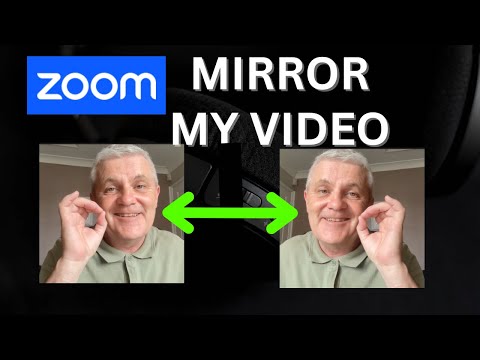
Zoom의 Mirror my video 설정 시연: 체크박스 위치와 토글 시 셀프뷰가 어떻게 바뀌는지 보여줍니다.
출처 및 조사 노트
앱 동작은 각 업체의 공식 지원 문서에서, 거울상 선호 연구는 1977년 원 논문에서, 실제 반전의 원인은 OBS와 Elgato 문서에서 가져왔습니다. 모든 출처는 2026년 7월에 확인했습니다.
- Zoom Support: Changing settings in the Zoom Workplace desktop and mobile app
Documents Mirror my video under Video settings: it horizontally flips the preview and only affects how you see your own video.
- Microsoft Support: Manage your device settings in Microsoft Teams (free)
Documents the Mirror my video toggle under Settings > Devices, with the note that changing it "will only change the view for you".
- Microsoft Teams Blog: Turn off Mirror my video in Teams meetings
Microsoft's 2022 announcement of the un-mirror option, framed as matching your self-view to your audience's view.
- HUE cameras FAQ: Google Meet mirroring
A webcam manufacturer's documentation that Meet mirrors the self-view by default, attendees see the image the correct way around, and no Meet setting controls it.
- Google Meet Community: How to change Mirror of video
The long-running official-forum thread confirming Meet has no native mirror control for self-view.
- Mita, Dermer & Knight (1977): Reversed facial images and the mere-exposure hypothesis
Journal of Personality and Social Psychology, 35(8), 597-601. Participants preferred their mirror-image photo; their friends preferred the true image.
- Apple Support: Take a selfie with your iPhone camera
Documents the Mirror Front Camera setting (iPhone XS, XR, and later) that saves selfies as the mirrored preview showed them.
- SamMobile: Samsung's "Save selfies as previewed" setting
Explains the Galaxy camera option that stores selfies in the mirrored preview orientation when enabled.
- OBS Forums: Horizontal flip video
The Transform > Flip Horizontal operation on a source, which flips the rendered output for recordings, streams, and the virtual camera.
- Elgato: Camera Hub 1.5.1 release notes
Documents mirroring/flipping the video feed that third-party apps receive via the Elgato Virtual Camera.
- Anthony English: Zoom Mirror my camera walkthrough
The embedded video showing the Zoom mirror checkbox being toggled.
FAQ
- 상대방에게 내 카메라가 반전되어 보이나요?
아니요. Zoom, Microsoft Teams, Google Meet 모두 반전은 내 미리보기에만 적용됩니다. 전송되는 영상은 반전되지 않아 다른 참가자는 올바른 방향으로 나를 봅니다. 예외는 OBS의 좌우 뒤집기나 제조사 가상 카메라의 뒤집기처럼 소프트웨어가 송출 스트림 자체를 뒤집는 구성뿐입니다.
- 웹캠에서 글자가 거꾸로 보이는 이유는?
전송되는 화면이 아니라 거울상 셀프뷰를 보고 있기 때문입니다. 글자를 들고, 웹캠 거울 체크에서 미러 토글을 끈 뒤 스냅샷을 찍어 보세요. 저장된 이미지에서는 글자가 정상적으로 읽히며, 그것이 바로 녹화본과 다른 통화 참가자가 받는 화면입니다.
- Zoom의 비디오 미러링을 끄려면?
Zoom Workplace 데스크톱 앱에서 설정을 열고 비디오 및 효과 > 비디오로 이동해 Mirror my video 체크를 해제하세요. Zoom 문서에는 이 설정이 내 비디오가 나에게 보이는 방식에만 영향을 준다고 명시되어 있으며, 참가자와 녹화본은 어느 쪽이든 반전되지 않습니다.
- Google Meet에서 거울 모드를 끌 수 있나요?
기본 기능으로는 불가능합니다. Google Meet는 셀프뷰를 항상 거울상으로 표시하며 이를 바꾸는 설정을 제공하지 않습니다. Meet를 "반전 해제"해 주는 브라우저 확장은 내 브라우저 안의 렌더링만 바꿉니다. 참가자에게는 항상 올바른 방향으로 보이므로, 상대 쪽에서 고칠 것은 없습니다.
- Zoom 녹화본은 반전되나요?
아니요. Mirror my video 설정은 실시간 셀프뷰만 바꾸므로, 녹화본은 체크박스 상태와 무관하게 반전 없는 정상 방향으로 기록됩니다. 완성된 녹화본이 그래도 거울상으로 재생된다면 상류의 무언가가 실제 스트림을 뒤집은 것으로, 가장 흔한 원인은 OBS 변환이나 가상 카메라 뒤집기입니다.
- 셀카가 찍고 나면 뒤집히는 이유는?
스마트폰 전면 카메라는 포즈를 잡는 동안 미리보기를 거울상으로 보여주지만, 저장은 기본값으로 실제 방향입니다. iPhone XS·XR 이후에는 설정 > 카메라 > 전면 카메라 좌우 반전이, Samsung Galaxy에는 카메라 설정의 촬영 화면처럼 셀피 저장이 있습니다. 둘 중 하나를 켜면 거울상 미리보기 모습 그대로 저장됩니다.
그래도 누군가 나를 거꾸로 보고 있을까 봐 마음에 걸리나요? 딱 10초만 쓰세요. 카메라 거울 체크를 열고 Mirror를 끈 뒤 Snapshot을 눌러 그 PNG를 보관하세요. 그것이 모두가 처음부터 봐 온, 올바른 방향의 당신입니다.