빠른 답변
웹캠의 진짜 해상도는 상자에 인쇄된 숫자가 아니라 지금 이 순간 앱에 실제로 전달되는 영상 크기입니다. 약 10초면 확인할 수 있습니다. 카메라 해상도 테스트를 열고 카메라 접근을 허용한 뒤 1080p 목표를 선택하고, 브라우저가 돌려주는 가로 × 세로 값을 읽으면 됩니다. "1080p" 웹캠이 1280×720으로 나와도 아직 하드웨어를 탓하지 마세요. 어두운 조명, 공유 USB 허브, 화상통화 앱 자체의 화질 상한이 가장 흔한 범인이고, 셋 다 무료로 고칠 수 있습니다.
상자에는 Full HD 1080p라고 적혀 있는데 회의 화면은 여전히 뿌옇습니다. 새 제품을 주문하기 전에 알아둘 것이 있습니다. "웹캠 화질이 나쁘다"는 불만 대부분은 사실 해상도 질문이 모습을 바꾼 것입니다. 카메라가 정말 1920×1080픽셀을 보내고 있을까요, 아니면 센서와 통화 사이의 무언가가 조용히 화질을 낮췄을까요? 광고 속 해상도는 이상적인 조건에서의 최대치일 뿐이고, 조명, USB 대역폭, 브라우저 기본값, 그리고 통화 앱 자체가 모두 당신의 얼굴이 상대방에게 도착하기 전에 한몫씩 끼어듭니다.
이 가이드에서는 웹캠이 실제로 전달하는 해상도를 읽는 법, 480p/720p/1080p/4K 표기의 실질적 의미, "1080p" 카메라가 720p로 도는 흔한 이유, Zoom·Google Meet·Microsoft Teams가 설계상 카메라 스펙보다 낮게 송출하는 이유, 그리고 비용 순으로 정리한 모든 해결책을 다룹니다. 낡은 카메라의 픽셀이 정말로 바닥났을 때만 새 웹캠에 돈을 쓰면 됩니다.
웹캠 실제 해상도 확인하는 법 (설치 없이)
"내 웹캠 해상도가 진짜 얼마지?"에 가장 곧장 답하는 방법은 카메라가 브라우저에 넘기는 것을 읽는 것입니다. Zoom·Meet·Teams 웹 클라이언트가 소비하는 것이 바로 이 브라우저 전송이기 때문입니다. 카메라 해상도 테스트는 480p, 720p, 1080p 이상 같은 일반적인 목표를 웹캠에 요청하고, 브라우저가 실제로 돌려받는 정확한 픽셀 크기를 실시간으로 보여줍니다.
- 1. 테스트를 열고 카메라 접근을 허용하세요. 아무것도 설치되지 않고 영상은 브라우저 안에 머뭅니다. 권한이 없으면 카메라를 아예 읽을 수 없습니다.
- 2. 확인할 카메라를 고르세요. 노트북은 내장 카메라와 외장 USB 웹캠 등 여러 장치를 표시하는 경우가 많으니, 실제로 통화에 쓰는 쪽을 테스트하세요.
- 3. 1080p 또는 4K 목표를 선택하세요. 그리고 보고되는 가로 × 세로 값을 읽으세요. 이것이 실제 전달되는 캡처 해상도이며, 중요한 것은 이 숫자입니다.
- 4. 스냅샷을 찍으세요. 목표마다 정지 화면을 남기면 모드 간 선명도 차이를 나란히 놓고 한눈에 비교할 수 있습니다.
- 5. 밝은 조명과 USB 직결 상태로 다시 실행하세요. 보고되는 크기나 눈에 보이는 디테일이 좋아지면 한계는 환경 탓이지 카메라 탓이 아니었던 겁니다.
숫자를 과신하기 전에 정직한 한계 하나. 이 테스트는 브라우저가 받는 캡처 해상도를 보고할 뿐입니다. 프레임레이트 측정, 센서 품질 판정, 특정 앱이 캡처 후 스트림에 하는 처리는 볼 수 없습니다. Windows 11에서 OS 쪽 2차 확인을 하려면 설정 > Bluetooth 및 장치 > 카메라에서 카메라를 선택하세요. 사용 가능한 형식이 나열됩니다. 광고된 최대치는 제조사 스펙 페이지에 있습니다. 카메라가 아예 켜지지도 않는다면 그건 다른 문제입니다. 먼저 웹캠이 안 될 때 테스트로 권한과 드라이버 문제를 걸러내세요.
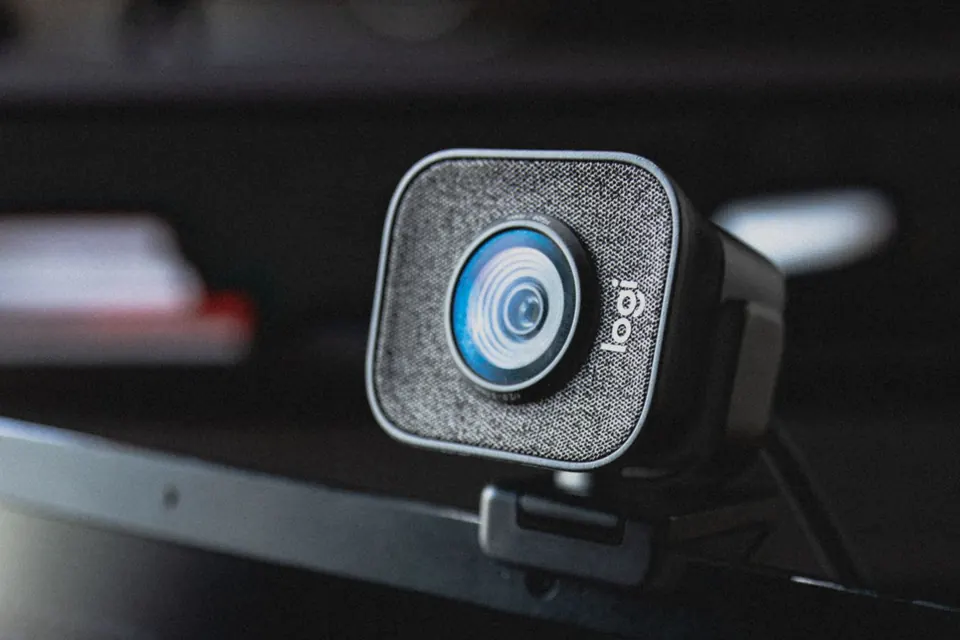
480p vs 720p vs 1080p vs 4K: 숫자의 진짜 의미
해상도 표기는 프레임 세로 픽셀 수의 줄임말입니다. 720p는 1280×720, 1080p는 1920×1080을 뜻합니다. 마케팅이 말하지 않는 것은 계단이 얼마나 가파른가입니다. 한 단계 오를 때마다 총 픽셀 수가 대략 2배에서 4배가 되므로, 1080p 영상은 720p보다 훨씬 여유 있게 자르고 확대하고 전체 화면으로 띄울 수 있습니다.
해상도 단계 한눈에 보기
총 픽셀 수는 단순 곱셈(가로 × 세로)입니다. 실용 열은 2026년 통화에서 각 단계가 솔직히 어떻게 보이는지를 담았습니다.
| 표기 | 픽셀 | 총합 | 현실적인 용도 |
|---|---|---|---|
| 480p (SD) | 640 × 480 | ~0.3MP | 최소한의 수준. 오래된 내장 카메라. 작은 통화 타일에서도 뿌옇게 보임. |
| 720p (HD) | 1280 × 720 | ~0.9MP | 표준 노트북 웹캠이자 많은 그룹 통화의 실질적 상한. |
| 1080p (Full HD) | 1920 × 1080 | ~2.1MP | 현재 외장 웹캠의 표준. 전체 화면에서도 선명하고 가벼운 크롭 여유 있음. |
| 4K (UHD) | 3840 × 2160 | ~8.3MP | 녹화·크롭·줌을 위한 여유. 라이브 통화에서 끝까지 전달되는 일은 드묾. |
"1080p" 웹캠이 720p(또는 그 이하)만 보내는 이유
상자에는 1080p라고 쓰여 있는데 테스트가 720p를 보고한다면, 센서와 앱 사이의 몇 안 되는 병목 중 하나가 범인입니다. 이 순서로 점검하세요. 앞의 두 가지가 대부분의 사례를 설명합니다.
- 부족한 조명. 웹캠 센서는 아주 작아서 어두운 방에서 금방 빛이 모자랍니다. 카메라는 게인을 올려 보정하는데 그만큼 노이즈가 늘고, 많은 모델은 화면을 유지하려고 프레임레이트나 해상도까지 낮춥니다. 보고되는 숫자가 높아도 디테일은 무너지기 때문에 같은 카메라가 낮에는 선명하고 밤에는 480p처럼 보이는 겁니다.
- USB 대역폭. USB 2.0의 상한은 480Mbps입니다(USB-IF, USB 2.0 규격). 비압축 1080p 30fps에는 약 1Gbps가 필요한데, 이는 단순 계산(1920 × 1080픽셀 × 2바이트 × 초당 30프레임)으로 포트가 옮길 수 있는 양의 두 배쯤 됩니다. 카메라는 스트림을 압축하거나 조용히 720p로 내려가는 식으로 버티고, 다른 기기와 나눠 쓰는 허브는 상황을 더 악화시킵니다. 후면 USB 3.0 포트 직결이 깨끗한 테스트 조건입니다.
- 앱이 애초에 1080p를 요청하지 않음. 브라우저의 카메라 요청은 보장이 아니라 선호로 취급됩니다(MDN, Media Capture and Streams API). 사이트나 앱이 특정 크기를 요청하지 않거나 소박한 크기를 요청하면, 무엇을 전달할지는 브라우저와 OS가 정합니다. 같은 웹캠이 세 앱에서 세 가지 해상도로 도는 것은 정상 동작입니다.
- Windows가 낮은 기본 형식을 선택함. Windows는 카메라마다 기본 "미디어 유형"을 지정합니다. Teams 카메라 화질 저하에 대한 Microsoft Q&A 스레드가 정확히 이것을 짚었습니다. 해결책은 설정 > Bluetooth 및 장치 > 카메라 > 내 카메라에서 미디어 유형을 "Windows가 선택"이 아니라 최고 해상도로 바꾸는 것입니다.
- 다른 앱이 카메라를 붙잡고 있음. 두 프로그램이 동시에 카메라를 공유하면 스트림이 더 낮은 쪽 요청 설정으로 협상될 수 있습니다. 제조사 유틸리티, 브라우저 탭, 방송 소프트웨어를 닫고 다시 테스트하세요.
Zoom·Google Meet·Teams가 웹캠 스펙보다 낮게 송출하는 이유
거의 아무도 말해주지 않는 부분입니다. 브라우저 테스트에서 깨끗한 1080p를 확인하고도 실제 회의에서는 720p 이하처럼 보일 수 있는데, 이는 의도된 설계입니다. 화상회의 앱은 카메라의 최대 성능이 아니라 모든 참가자의 통화 안정성과 대역폭을 우선해 최적화합니다. 아래 상한은 각 벤더의 공식 문서에서 직접 가져온 것으로, 2026년 7월에 확인했습니다.
| 앱 | 벤더 문서에 적힌 내용 | 설정 위치 |
|---|---|---|
| Zoom | 그룹 회의에서 HD 720p는 발표자 화면 배치에 적용되며 Pro·Business·Education·Enterprise 계정이 필요합니다. Full HD 1080p는 Zoom 지원팀이 활성화해야 하고 i7 쿼드코어 이상 CPU와 가상 배경 끄기가 조건입니다(Zoom 지원, 2026). | 설정 > 비디오 > HD |
| Google Meet | 전송 해상도는 360p·720p·1080p 중에서 선택합니다. 표준 화질 360p는 "데이터를 적게 쓰지만 카메라가 더 낮은 품질의 화면을 전송합니다"(Google Meet 고객센터). | 설정 > 영상 > 전송 해상도 |
| Microsoft Teams | Teams는 "대역폭 사용에 항상 보수적이며 1.5Mbps 미만으로 HD 화질 영상을 전달할 수 있다"고 안내합니다. 최소 대역폭 구간(150/200kbps)에서 회의 영상은 최대 240p로 돌고, 권장 대역폭이 있어야 네트워크 상황에 따라 최대 1080p입니다(Microsoft Learn, 2026년 5월 갱신). | Windows 카메라 미디어 유형, 우회책으로 Teams 웹 버전 |
그러니 웹캠 체크에서 1080p가 나오는데 통화가 720p처럼 보이는 것은 모순이 아니라 서로 다른 두 파이프라인의 이야기입니다. 먼저 실제 전달되는 캡처 해상도를 검증하고, 그다음 앱 설정을 고치세요. 중요한 회의 전에는 입장 몇 분 전에 통화 전 카메라 종합 점검을 한 번 돌려두면 좋습니다.
지불한 만큼의 해상도를 되찾는 법: 순서대로 해결하기
무료 대책부터 유료 대책까지 이 사다리를 순서대로 내려가면서, 각 단계 후에 해상도 체크를 다시 실행하세요. 어떤 조치가 숫자를, 혹은 눈에 보이는 디테일을 실제로 움직였는지 확인할 수 있습니다.
- 1. 얼굴 앞에 조명을 두세요. 창문이나 얼굴을 향한 스탠드 조명이 웹캠이 얻을 수 있는 가장 싸고 가장 큰 화질 상승입니다. 결과는 웹캠 미러에서 확인하세요. 카메라가 보는 그대로의 당신을 보여줍니다.
- 2. 웹캠을 후면 USB 3.0 포트에 직접 꽂으세요. 허브, 전면 포트, 긴 연장 케이블을 피하고 다시 테스트하세요. 경로가 깨끗해지면 대역폭 부족은 즉시 사라집니다.
- 3. 앱에서 HD를 켜세요. Zoom: 설정 > 비디오 > HD(계정에 따라 다름). Google Meet: 설정 > 영상 > 전송 해상도. Teams 데스크톱이 발목을 잡나요? 많은 사용자가 Teams 웹 버전에서 더 나은 화질을 보고합니다.
- 4. Windows 미디어 유형을 고치세요. 설정 > Bluetooth 및 장치 > 카메라 > 내 카메라 > 미디어 유형에서 최고 해상도를 선택하세요. 출처에 링크한 Microsoft Q&A 해결책 그대로입니다.
- 5. 카메라를 쓰는 다른 프로그램을 모두 닫으세요. 제조사 앱, 남은 브라우저 탭, OBS까지. 그런 다음 테스트 사진을 찍어 이전 스냅샷과 선명도를 비교하세요.
- 6. 드라이버나 펌웨어를 업데이트하세요. 제조사 유틸리티(Logitech Options+/G HUB, Razer Synapse 등)를 사용하세요. 해상도 협상 버그는 실제로 패치로 고쳐집니다.
- 7. 이제서야 새 하드웨어를 고민할 차례입니다. 깨끗한 포트와 충분한 조명에서도 정직하게 720p가 한계라면, 어떤 설정도 없는 픽셀을 만들어내지 못합니다. 1080p 업그레이드가 정직한 해결책입니다. 새 카메라도 반품 기간이 끝나기 전에 같은 체크로 검증하세요.
픽셀만이 아니라 카메라 환경 전체를 점검하세요
아래 도구는 모두 브라우저에서 무료로 실행되고 아무것도 업로드하지 않습니다. 전달 해상도, 구도, 미러, 스냅샷, 시동 실패, 그리고 통화 품질의 마이크 쪽까지 함께 커버합니다.
웹캠이 실제로 전달하는 영상 크기를 10초 만에 읽고, 스냅샷으로 선명도를 나란히 비교합니다.
웹캠 테스트구도, 초점, 노출, 장치 정보까지 보는 풀 라이브 프리뷰. 모든 카메라의 기본 건강검진.
웹캠 미러카메라가 보는 그대로의 나를 확인. 통화 전 조명과 구도 정리에 안성맞춤.
웹캠으로 사진 찍기정지 화면을 캡처해 픽셀 단위로 선명도를 뜯어보고 카메라나 설정을 비교합니다.
웹캠이 안 될 때 테스트카메라가 아예 켜지지 않는다면 권한, 드라이버, 장치 인식부터 진단하세요.
마이크 테스트통화에서 프로답게 보이기 위한 나머지 절반. 마이크 레벨과 선명도를 확인하세요.
관련 가이드
통화 전 체크리스트: Zoom·Teams·Meet 회의 전에 프리뷰, 구도, 조명, 문제 해결을 점검하세요.
마이크가 시스템 소리를 잡는 문제통화 품질의 오디오 쪽 해결: Windows 11에서 마이크가 시스템 사운드를 되쏘는 이유.
카메라가 좌우반전으로 보이는 이유미리보기만 일부러 반전되고 상대방에게는 올바른 방향으로 보입니다. 원본 영상 스냅샷으로 10초 만에 확인하세요.
영상: 웹캠이 폰 카메라에 이렇게까지 뒤처지는 이유
이 Techquickie 해설 영상은 이야기의 하드웨어 쪽을 다룹니다. 웹캠의 센서, 광학계, 처리 성능이 주머니 속 스마트폰보다 몇 년씩 뒤처지는 이유를 알 수 있어, 순수 해상도는 화질의 절반일 뿐이라는 본문의 배경으로 유용합니다.

Techquickie가 웹캠 화질이 폰 카메라에 뒤지는 이유를 설명합니다: 작은 센서, 빠듯한 원가 목표, 제한된 기기 내 처리.
출처 및 리서치 노트
앱의 해상도 동작은 각 벤더의 공식 지원·관리자 문서에서, 대역폭 수치는 USB-IF 규격에서, 브라우저 동작은 MDN에서 가져왔습니다. 모든 출처는 2026년 7월에 확인했습니다.
- Zoom Support: Enabling HD video for Zoom Meetings
Zoom's official requirements for Standard HD 720p (paid accounts, active-speaker layout in group meetings) and Full HD 1080p (enabled by Zoom Support, i7 quad-core CPU or higher, virtual backgrounds off).
- Google Meet Help: Improve your video & audio experience
Google's documentation of Meet's send/receive resolution options (360p, 720p, 1080p) and their data trade-offs.
- Microsoft Learn: Prepare your organization's network for Teams
Microsoft's bandwidth documentation: Teams delivers HD video in under 1.5 Mbps, with minimum-tier meeting video at up to 240p and recommended-tier video up to 1080p, network permitting. Updated May 2026.
- Microsoft Q&A: Low quality camera in Teams desktop
Community-verified fix thread: the Windows Settings > Manage cameras > Media type change, and reports that the Teams desktop app caps resolution below the webcam's capability.
- USB-IF: USB 2.0 Specification
The USB Implementers Forum specification defining Hi-Speed USB 2.0 signaling at 480 Mbps, the bandwidth ceiling that forces webcams to compress or downscale uncompressed HD video.
- MDN: Media Capture and Streams API (Constraints)
Browser documentation showing camera resolution requests are treated as non-required preferences, which is why delivered resolution varies by app.
- Techquickie: Why Your Webcam Still SUCKS!
The embedded reference video on why webcam hardware trails phone cameras.
자주 묻는 질문
- 화상통화에 720p면 충분한가요?
대부분의 회의에서는 충분합니다. Google Meet은 데이터 절약용 360p 옵션을 제공하고 Microsoft Teams는 1.5Mbps 미만으로 HD 영상을 전달하므로, 작은 갤러리 타일에서는 720p와 1080p 차이가 거의 보이지 않습니다. 외모에 미치는 영향은 마지막 해상도 한 단계보다 조명이 훨씬 큽니다. 전체 화면 발표나 녹화를 한다면 1080p가 있을 만한 가치가 있습니다.
- 4K 웹캠을 쓰면 Zoom 통화가 더 좋아 보이나요?
라이브 통화 자체는 대개 그렇지 않습니다. Zoom 그룹 회의는 유료 계정에서 HD를 켜지 않는 한 발표자 화면이 720p로 돌고, Full HD 1080p는 Zoom 지원팀 활성화에 하드웨어 요건까지 붙습니다. 4K 센서는 녹화, 디지털 줌, 크롭 여유에는 여전히 도움이 되지만, 앱 자체의 상한 위로 통화를 끌어올릴 수는 없습니다.
- 1080p 웹캠이 테스트에서 720p만 보고하는 이유는요?
흔한 원인 순서대로: 빛 부족, Full HD 대역폭이 안 되는 USB 2.0 포트나 공유 허브, Windows가 잡아둔 낮은 기본 미디어 유형, 이미 낮은 설정으로 카메라를 쓰고 있는 다른 앱. 이 가이드의 해결 사다리를 따라 내려가세요. 직결 포트와 좋은 조명에서도 720p라면 스펙 시트의 작은 글씨를 확인하세요. 일부 카메라는 정지 사진이나 특정 모드에서만 1080p를 내세웁니다.
- 밤이 되면 웹캠이 거칠고 어두워 보이는 이유는요?
웹캠 센서는 아주 작아서 어두운 방에서는 카메라가 약한 신호를 증폭하는데 그것이 거친 입자로 나타나고, 그 노이즈를 문질러 없애는 과정에서 디테일이 지워집니다. 보고되는 해상도는 1080p 그대로여도 화면은 훨씬 낮아 보일 수 있습니다. 얼굴 앞의 광원 하나가 어떤 설정보다 많이 고쳐줍니다.
- 아무것도 설치하지 않고 카메라 해상도를 확인하려면요?
브라우저 기반 체크를 쓰세요. 브라우저 자체 카메라 API를 통해 카메라가 전달하는 영상 스트림을 읽고 정확한 픽셀 크기를 보고합니다. Windows 11에서는 설정 > Bluetooth 및 장치 > 카메라에서도 추가 소프트웨어 없이 각 카메라의 사용 가능한 형식을 볼 수 있습니다.
- 브라우저 해상도 체크가 내 영상을 업로드하거나 녹화하나요?
아니요. 미리보기와 보고되는 크기는 모두 브라우저 안에서 로컬로 만들어지고, 서버로 업로드되는 것도 녹화되는 것도 없습니다. 스냅샷은 직접 기기에 저장하기로 선택했을 때만 존재합니다.
상자의 약속을 추측하는 건 이제 그만. 밝은 곳에서 카메라 해상도 체크를 돌려 웹캠이 실제로 전달하는 픽셀을 읽고, 조명, USB, 앱 설정 순으로 해결 사다리를 내려간 다음에 새 카메라에 돈을 쓸지 정하세요.