



빠른 답변: Windows 11에서 마이크가 데스크톱 소리를 잡는다면, 오디오 드라이버부터 전부 재설치하지 마세요. 먼저 누출이 소프트웨어 라우팅인지, 앱의 장치 선택 문제인지, 아날로그 헤드셋 크로스토크인지, 아니면 실제 방 안의 음향 에코인지부터 가려내야 합니다. 가장 빠른 확인법은 물리 마이크를 음소거하거나 뽑은 뒤 일정한 소리를 재생하면서 마이크 레벨 미터가 여전히 움직이는지 보는 것입니다.
이 문제가 답답한 이유는 증상은 하나처럼 보이지만 원인은 여러 가지이기 때문입니다. 디스코드에서는 친구들이 내가 켜둔 유튜브 소리를 듣는 것처럼 보이고, OBS에서는 데스크톱 오디오가 마이크 트랙에 그대로 중복되어 들어가는 것처럼 보입니다. Teams나 Zoom에서는 에코, 하울링, 또는 음소거 중인데도 음악이 새어 나오는 형태로 나타나기도 합니다.
해결책은 소리가 지나가는 경로에 따라 달라집니다. 이 가이드는 그 경로를 신호 체인처럼 따라갑니다. Windows 입력 장치, 루프백 소스, Realtek 잭 라우팅, 헤드셋 배선, 앱 단의 장치 선택, 그리고 마지막으로 잡음 억제 같은 마무리 설정 순서입니다. 변경을 하나씩 적용할 때마다 KeyboardTester.click 마이크 테스트로 각 단계가 실제로 효과가 있었는지 듣고 눈으로 확인하세요.
먼저 60초 진단 테스트부터
이 문제에 대한 잘못된 조언들은 대부분 가장 중요한 질문을 건너뜁니다. 마이크가 공기를 통해 실제로 데스크톱 소리를 듣고 있는 걸까요, 아니면 Windows가 재생음을 입력 채널로 보내고 있는 걸까요? 다른 것을 바꾸기 전에 이 빠른 테스트부터 해보세요.
- 브라우저 탭에서 마이크 테스터를 열고 마이크 접근을 허용합니다.
- Windows에서 평소 쓰는 마이크를 선택하고, 브라우저가 묻는다면 거기서도 같은 마이크를 선택합니다.
- 다른 탭에서 낮은 볼륨의 영상이나 일정한 톤 같은 꾸준한 소리를 재생합니다.
- 헤드셋 마이크를 물리적으로 음소거하거나, 가능하다면 마이크를 아예 뽑습니다.
- 마이크 미터를 지켜봅니다. 물리 마이크를 음소거했는데도 미터가 계속 움직이면 신호는 루프백, 드라이버 라우팅, 가상 장치, 또는 아날로그 누출일 가능성이 큽니다. 멈춘다면 마이크가 스피커 출력이나 헤드폰 누출을 음향적으로 듣고 있던 것입니다.
실전 규칙: 마이크를 뽑거나 음소거했는데도 미터가 움직인다면, 잡음 억제를 바꿔도 근본 원인은 해결되지 않습니다. 데스크톱 소리를 실어 나르는 녹음 소스나 케이블 경로를 찾아야 합니다.
내부에서 실제로 무슨 일이 일어나는가
Windows에는 단일한 오디오 경로가 하나만 있는 게 아닙니다. PC에는 재생 장치, 녹음 장치, 앱별 선택, 통신 기본 장치, 드라이버 추가 기능, 그리고 때로는 가상 케이블이나 캡처 장치까지 존재합니다. 데스크톱 소리는 여러 계층에서 마이크 경로로 새어 들어올 수 있습니다.
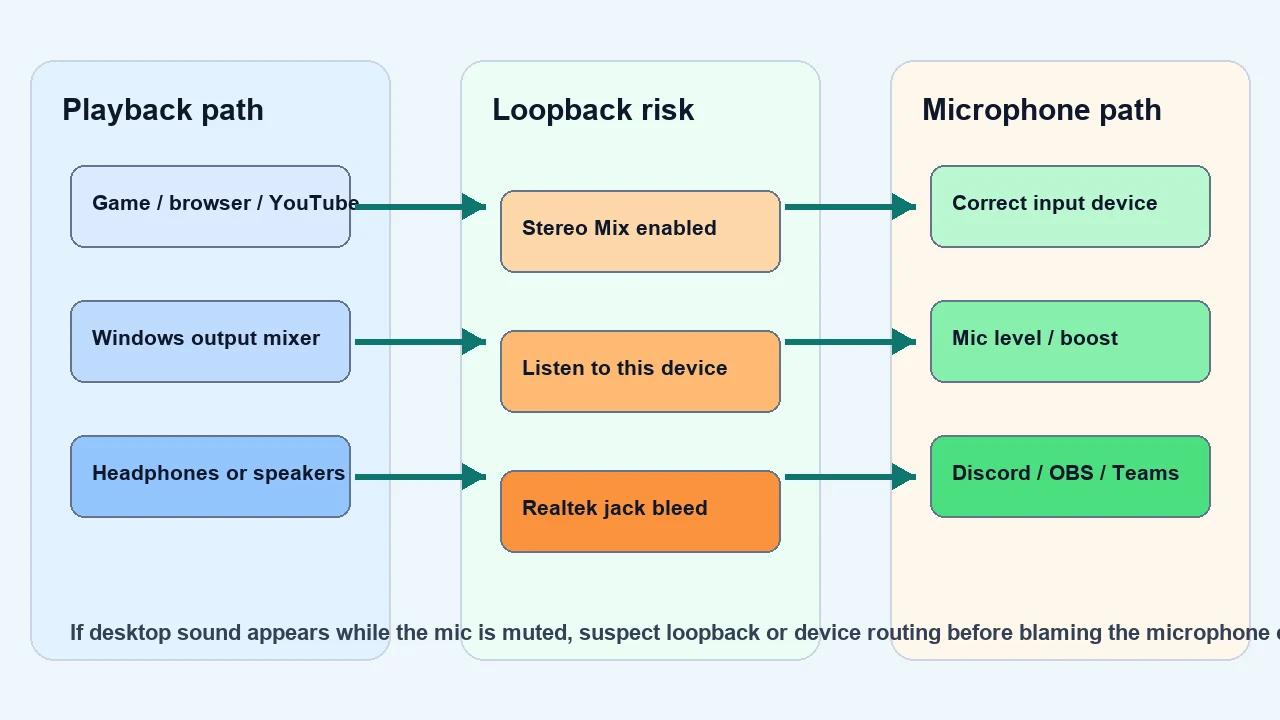
Windows나 앱이 진짜 마이크 대신 스테레오 믹스, 모니터링 출력, 가상 오디오 케이블, OBS 모니터 장치 같은 재생 소스를 녹음하는 경우입니다.
Realtek이나 헤드셋 소프트웨어가 사이드톤, 마이크 모니터링, 잭 재지정 기능을 통해 입력을 출력으로, 또는 출력을 입력으로 되돌릴 수 있습니다.
3.5mm 헤드셋, Y스플리터, 케이스 전면 패널 잭, 손상된 케이블이 헤드폰 음향을 마이크 선으로 전기적으로 새게 할 수 있습니다.
스피커 볼륨이 커서 마이크가 방 안에서 그 소리를 듣는 경우입니다. 에코 제거가 도움이 되지만, 헤드폰을 쓰거나 스피커 볼륨을 낮추는 것이 더 깔끔한 해결입니다.
Windows 11에서 먼저 점검할 설정
모든 앱은 이 선택을 물려받거나 그와 경쟁하므로 Windows부터 시작합니다. 마이크로소프트는 Windows 11이 마이크를 제대로 감지하거나 사용하지 못할 때 마이크 권한, 입력 볼륨, 드라이버 상태를 확인하라고 권합니다. 이 특정 데스크톱 소리 누출 문제에서는 많은 루프백·Realtek 옵션이 여전히 그곳에 있으므로 레거시 녹음 패널도 함께 확인하세요.
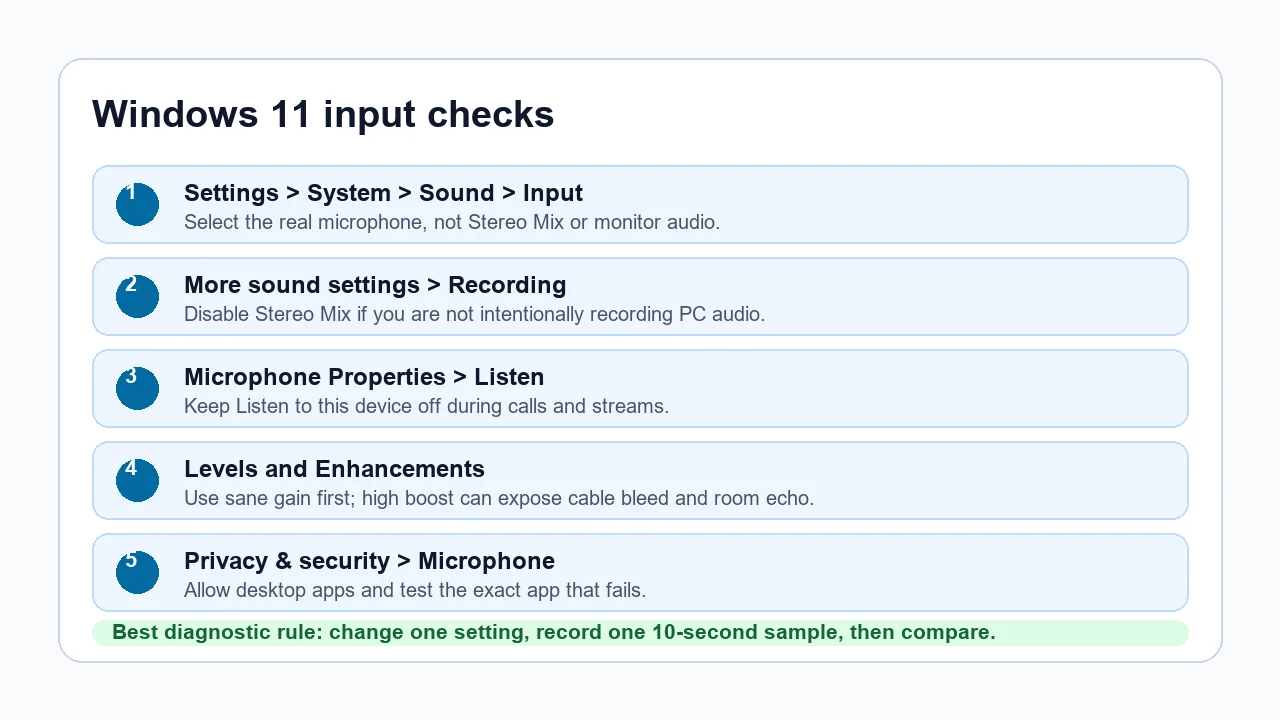
1. 루프백 소스가 아니라 진짜 마이크를 선택하기
설정 > 시스템 > 소리 > 입력으로 갑니다. 실제 마이크나 헤드셋 입력을 선택하세요. 일부러 데스크톱 소리를 녹음하려는 게 아니라면 스테레오 믹스, What U Hear, Monitor, Cable Output, VoiceMeeter Output, OBS Virtual처럼 재생 캡처 소스로 들리는 이름은 피하세요.
2. 시스템 오디오를 녹음하지 않는다면 스테레오 믹스 끄기
추가 소리 설정 > 녹음을 엽니다. 스테레오 믹스가 켜져 있고 필요 없다면 마우스 오른쪽 버튼으로 클릭해 사용 안 함으로 설정하세요. 일부 Realtek 시스템은 PC 재생음을 캡처하는 녹음 장치로 스테레오 믹스를 노출합니다. 화면 녹화 작업에는 유용하지만 일반 통화에는 치명적입니다.
3. 이 장치 듣기 끄기
같은 녹음 패널에서 마이크 속성을 열고 듣기 탭을 확인하세요. 일부러 마이크를 모니터링하는 경우가 아니라면 이 장치 듣기는 꺼두세요. 입력이 출력으로 재생되고 그것이 다시 입력으로 잡히는 헷갈리는 피드백 경로를 만들 수 있습니다.
4. 부스트를 쓰기 전에 적정 게인부터
마이크 부스트는 솔깃하지만, 높은 부스트는 약한 차폐, 불량 스플리터, 방 안 에코를 드러낼 수 있습니다. 먼저 마이크 레벨을 80~100 정도로 맞추고 부스트는 적당히 둔 채 평소 말하는 거리에서 테스트하세요. 부스트를 높일 때만 데스크톱 소리가 나타난다면, 근본 문제는 아날로그 누출이거나 스피커가 너무 큰 것일 수 있습니다.
5. Windows 마이크 권한 확인하기
설정 > 개인 정보 및 보안 > 마이크로 갑니다. 마이크 접근을 켜고, 브라우저·디스코드·OBS·게임 런처·Teams·Zoom을 쓴다면 데스크톱 앱 접근도 허용하세요. 권한 문제는 보통 무음을 일으키지만, 사용자가 엉뚱한 대체 입력을 선택하도록 만들기도 합니다.
| 증상 | 가장 유력한 경로 | 다음에 해볼 최적 테스트 |
|---|---|---|
| 물리 마이크를 음소거했는데도 데스크톱 소리가 나타남 | 루프백 소스, 가상 케이블, 스테레오 믹스, 또는 아날로그 크로스토크 | 스테레오 믹스를 끄고 앱에서 가상 장치를 제거한 뒤, USB 마이크나 후면 오디오 잭으로 테스트 |
| 디스코드에서만 게임 소리가 들림 | 디스코드 입력 장치 또는 감도 경로 | 정확한 입력 장치를 지정하고 자동 감도를 잠시 끈 뒤, 푸시투토크로 테스트 |
| OBS에서만 데스크톱 소리가 마이크 트랙에 중복됨 | OBS 모니터링/캡처 소스 설정 | 오디오 믹서 소스, 고급 오디오 속성, 모니터링 장치를 확인 |
| 스피커가 켜져 있으면 상대가 방 에코를 들음 | 음향 에코 | 헤드폰을 쓰고 스피커 볼륨을 낮춘 뒤 에코 제거를 켜둠 |
Realtek, 전면 패널 잭, 헤드셋 크로스토크
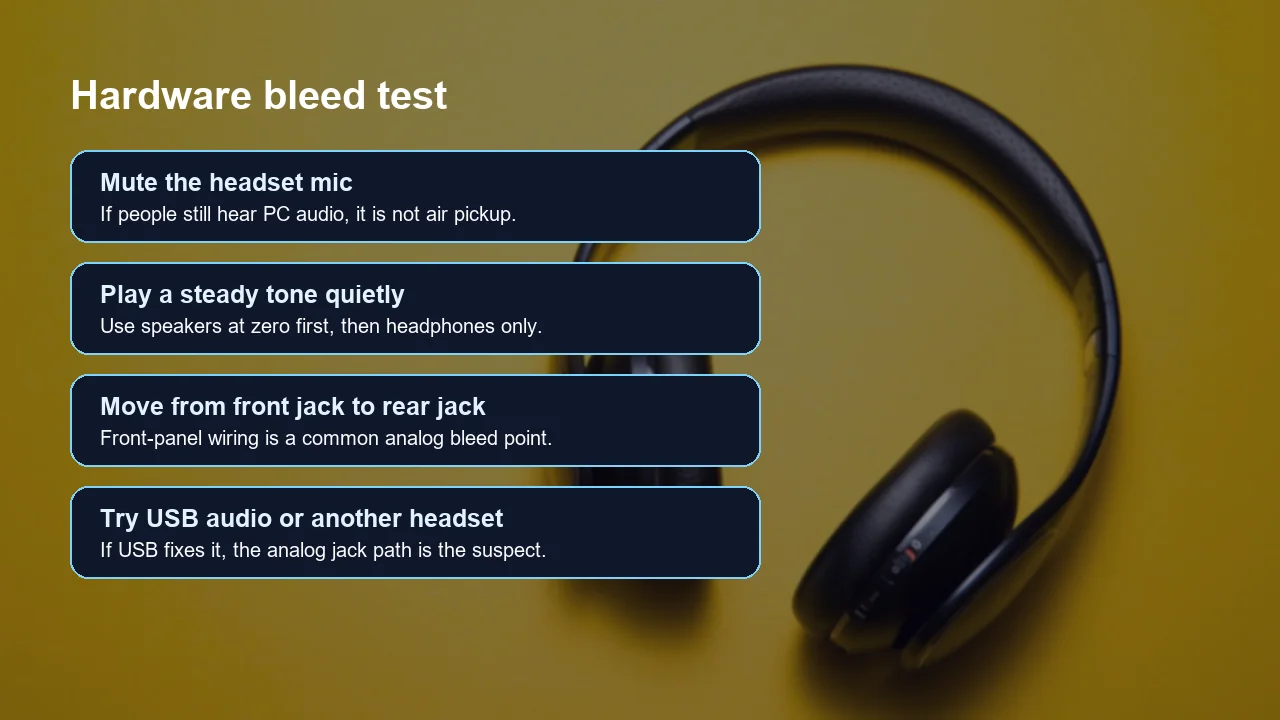
Windows 설정은 정상인데도 친구들이 여전히 게임이나 브라우저 소리를 듣는다면 물리적 오디오 경로를 점검하세요. 아날로그 3.5mm 헤드셋에서 흔한 일인데, 헤드폰선과 마이크선이 가까이 묶여 있고 PC 케이스 전면 패널 오디오 케이블이 다른 부품 근처를 지나갈 수 있기 때문입니다.
메인보드 후면 오디오 잭으로 시도하기
데스크톱 전면 패널 오디오는 메인보드 후면 잭보다 노이즈가 많을 수 있습니다. 헤드셋 스플리터를 후면의 초록색·분홍색 잭으로 옮긴 뒤 다시 테스트하세요. 누출이 개선되면 전면 패널 케이블, 케이스 잭, 또는 스플리터가 약한 지점일 수 있습니다.
스플리터 종류 확인하기
많은 헤드셋은 단일 TRRS 플러그를 쓰지만, 데스크톱 PC는 보통 헤드폰과 마이크 플러그가 따로인 것을 기대합니다. 품질이 나쁜 Y스플리터는 채널을 잘못 연결해 헤드폰 재생음이 마이크 채널로 새어 들어가게 만들 수 있습니다. 새 헤드셋을 사기 전에 다른 스플리터로 먼저 테스트하세요.
아날로그와 USB 비교하기
저렴한 USB 오디오 어댑터는 메인보드 아날로그 잭 경로를 우회하므로 유용한 진단 도구입니다. 같은 헤드셋이 USB 오디오로 연결했을 때 누출이 멈춘다면, 헤드셋 캡슐 자체는 멀쩡하고 아날로그 경로가 의심됩니다.
사이드톤과 누출을 혼동하지 않기
사이드톤(마이크 모니터링)은 헤드셋에서 자신의 목소리를 듣게 해줍니다. 이것은 데스크톱 소리가 상대방에게 전송되는 것과는 다릅니다. 진단하는 동안에는 사이드톤을 꺼서 두 가지 경로를 동시에 쫓는 일이 없도록 하세요.
디스코드·OBS·Teams·Zoom의 앱 단 해결법
Windows는 정상인데 어느 한 앱만 잘못되어 있을 수 있습니다. 요즘 통신 앱들은 자체 입력·출력 장치 선택은 물론, 자체 잡음 억제, 에코 제거, 자동 게인, 모니터링 동작까지 따로 갖고 있는 경우가 많습니다.
디스코드
사용자 설정 > 음성 및 영상에서, 기본값이 자꾸 바뀐다면 기본값 대신 정확한 입력 장치를 선택하세요. 자동 입력 감도를 잠시 끄고 임계값을 수동으로 설정하세요. 데스크톱 소리가 작은데도 마이크 게이트를 여는 경우, 푸시투토크가 유용한 진단 테스트가 됩니다. 디스코드는 음성 문제 해결 자료에서 잡음 억제와 자동 게인 제어도 안내하지만, 라우팅이 올바로 잡힌 뒤에 쓰는 마무리 설정으로 여기세요.
OBS Studio
OBS는 장면에 데스크톱 오디오 소스와 마이크 소스가 둘 다 있거나, 모니터링이 트랙을 캡처 경로로 되돌려 보내기 때문에 소리가 중복되는 경우가 많습니다. 오디오 믹서에서 마이크 소스가 물리 마이크인지 확인하세요. 그다음 고급 오디오 속성을 열고 오디오 모니터링을 점검하세요. 일반 녹화에서는 보통 마이크가 데스크톱 오디오로 캡처되는 장치로 다시 모니터링되어서는 안 됩니다.
Microsoft Teams
Teams에는 스피커와 마이크에 대한 자체 장치 설정이 있습니다. Teams가 스피커는 헤드셋으로, 마이크는 기본 통신 장치로 설정되어 있으면, 헤드셋이 연결될 때 Windows가 경로를 바꿀 수 있습니다. Teams에서 명시적으로 마이크를 선택한 뒤 테스트 통화를 돌려 보세요.
Zoom
Zoom의 오디오 설정에서는 스피커와 마이크를 테스트하고 처리 모드를 관리할 수 있습니다. Zoom이 입력 레벨을 계속 바꾼다면 자동 마이크 볼륨이 켜져 있는지 확인하세요. 원음(Original Sound)이나 음악가 모드를 쓴다면, 이 모드들은 원시 마이크 신호를 더 많이 보존하므로 일반 처리가 가려 주던 방 에코나 스피커 누출을 드러낼 수 있다는 점을 기억하세요.
고급 진단 워크플로
뻔한 설정으로도 문제가 사라지지 않으면 통제된 절차를 사용하세요. 핵심은 추측이 아니라 한 번에 하나의 변수만 분리하는 것입니다.
10분 분리 계획:
- 데스크톱 소리를 재생하면서 마이크 테스트로 10초를 녹음합니다.
- 물리 마이크를 음소거하거나 뽑은 뒤 같은 과정을 반복합니다.
- 스테레오 믹스와 모든 가상 케이블 입력을 끈 뒤 반복합니다.
- 전면 잭에서 후면 잭으로 옮긴 뒤 반복합니다.
- USB 오디오, 다른 헤드셋, 또는 노트북 내장 마이크로 바꿔 반복합니다.
- 같은 소리 소스로 디스코드·OBS·Teams·Zoom을 하나씩 테스트합니다.
한 앱에서만 문제가 사라지면 그 앱에 집중하세요. 전면 오디오 잭을 벗어날 때만 사라지면 케이블 경로와 스플리터 품질에 집중하세요. 스테레오 믹스를 껐을 때만 사라지면 해결책은 소프트웨어 라우팅입니다. 스피커 대신 헤드폰을 썼을 때만 사라지면 문제는 음향 에코입니다.
도움이 되는 영상 안내
이 영상은 위의 신호 경로 테스트를 대체하지는 못하지만, 문제의 Realtek·디스코드 쪽을 눈으로 따라가기에 유용한 길잡이입니다.

출처 및 기술 참고 자료
위 안내는 이 문제가 보통 Windows 라우팅, 앱 선택, 드라이버 동작, 하드웨어 경로의 조합이기 때문에 공식 설정 문서와 실제 지원 게시글을 함께 묶은 것입니다.
- Microsoft 지원: 마이크 문제 해결 — Windows 11 마이크 권한, 입력 볼륨, 드라이버 문제 해결을 다룹니다.
- Microsoft 지원: Windows 카메라, 마이크, 개인 정보 — 마이크 접근에 대한 앱 및 데스크톱 앱 권한 동작을 설명합니다.
- Microsoft Q&A: 마이크가 PC 오디오를 잡는 문제 — 정확히 이 Windows 11 증상과 스테레오 믹스가 첫 점검 대상인 이유를 보여 줍니다.
- OBS 포럼: 마이크가 데스크톱/브라우저 소리를 잡는 문제 — 앱 단 모니터링과 Windows 입력 라우팅을 구분하는 데 유용합니다.
- 디스코드 음성 및 영상 문제 해결 가이드 — 잡음 억제, 자동 게인 제어 같은 음성 문제 해결 영역을 문서화합니다.
- Microsoft Teams 장치 설정 — Teams 내부에서 마이크와 스피커 장치를 선택하는 방법을 다룹니다.
- Zoom 오디오 설정 — Zoom의 마이크 테스트, 마이크 볼륨, 오디오 처리 옵션을 설명합니다.
오디오 진단에 도움이 되는 관련 도구
각 수정 후에 이 도구들을 사용해 변경이 실제로 효과가 있었는지 확인하세요.
관련 가이드
자주 묻는 질문
-
Windows 11에서 마이크가 데스크톱 소리를 같이 잡는 이유는 무엇인가요?
주된 원인은 스테레오 믹스 같은 루프백 녹음 장치, "이 장치 듣기" 옵션, 앱에서 잘못된 입력 장치 선택, 아날로그 헤드셋의 크로스토크, 또는 스피커 소리가 물리적으로 마이크에 도달하는 음향 에코입니다.
-
스테레오 믹스 때문인지 진짜 마이크 때문인지 어떻게 알 수 있나요?
물리 마이크를 음소거하거나 뽑은 뒤 소리를 재생하면서 입력 레벨 미터를 지켜보세요. 마이크를 끊었는데도 미터가 계속 움직이면 Windows나 앱이 마이크 캡슐 대신 루프백 장치, 가상 케이블, 모니터링 출력 또는 드라이버 단의 믹스를 사용하고 있을 가능성이 큽니다.
-
스테레오 믹스는 꺼두는 것이 좋나요?
통화·게임·녹음에서 내 목소리만 들어가길 원한다면 스테레오 믹스를 끄세요. PC 재생음을 일부러 녹음하려는 경우에만 켜두되, 그럴 때도 디스코드·OBS·Teams·Zoom·브라우저 사이트가 이것을 마이크로 잘못 쓰지 않는지 반드시 확인하세요.
-
Windows 설정이 정상인데도 헤드셋 마이크가 게임 소리를 흘릴 수 있나요?
네. 3.5mm 아날로그 헤드셋에서는 불량 스플리터, 케이스 전면 패널 배선, 과도한 마이크 부스트, 손상된 케이블이 헤드폰 음향을 마이크 채널로 새게 만들 수 있습니다. 후면 잭, 다른 스플리터, USB 오디오 어댑터로 시험해 보면 그 하드웨어 경로를 분리해 확인할 수 있습니다.
-
디스코드나 OBS는 게임 소리를 잡는데 Windows 음성 녹음기는 정상인 이유는 무엇인가요?
앱마다 자체 입력 장치와 처리 경로를 선택할 수 있기 때문입니다. 디스코드·OBS·Teams·Zoom은 Windows 음성 녹음기가 쓰지 않는 다른 마이크, 가상 오디오 장치, 모니터링 출력 또는 캡처 소스로 설정되어 있을 수 있습니다.
-
잡음 억제와 에코 제거가 데스크톱 소리 누출을 고쳐 주나요?
약한 스피커 에코는 가려 줄 수 있지만, 실제 루프백이나 아날로그 누출 문제는 해결하지 못합니다. 먼저 라우팅 문제를 제거한 다음, 잡음 억제·에코 제거·푸시투토크를 마무리 정리 단계로 사용하세요.
마지막 확인: 각 수정 후에 무료 마이크 테스터로 새로 녹음해 보세요. 물리 마이크를 음소거한 채 데스크톱 소리를 재생했을 때 미터가 조용히 머문다면 누출은 사라진 것입니다. 그다음 실제 앱을 테스트하세요. 디스코드·OBS·Teams·Zoom은 여전히 자체적으로 선택된 입력 장치를 가지고 있을 수 있기 때문입니다.