



Быстрый ответ: если ваш микрофон ловит звук с компьютера на Windows 11, не спешите переустанавливать все аудиодрайверы. Сначала выясните, что именно даёт утечку: программная маршрутизация, неверно выбранное устройство в приложении, наводки аналоговой гарнитуры или реальное эхо в комнате. Самый быстрый тест — выключить или отсоединить физический микрофон, включить ровный звук и посмотреть, продолжает ли двигаться индикатор микрофона.
Эта проблема раздражает тем, что выглядит как один симптом, но у неё несколько разных причин. В Discord может казаться, что друзья слышат ваш YouTube. В OBS звук системы как будто дублируется в дорожку микрофона. В Teams или Zoom это проявляется как эхо, фон или музыка, которая пробивается даже когда вы в режиме «без звука».
Решение зависит от того, каким путём идёт звук. В этом руководстве мы разбираем путь как сигнальную цепочку: устройство ввода Windows, источники с петлёй (loopback), маршрутизация разъёмов Realtek, проводка гарнитуры, выбор устройства внутри приложения и только затем настройки очистки вроде шумоподавления. Держите открытым тест микрофона KeyboardTester.click, пока вносите изменения — так вы и услышите, и увидите, действительно ли каждый шаг помог.
Начните с 60-секундной проверки пути сигнала
Большинство плохих советов по этой теме пропускают главный вопрос: микрофон действительно слышит звук с компьютера через воздух, или Windows отправляет воспроизводимый звук во входной канал? Проведите этот быстрый тест, прежде чем что-либо менять.
- Откройте тест микрофона в отдельной вкладке браузера и разрешите доступ к микрофону.
- Выберите микрофон, которым вы обычно пользуетесь, в Windows и в браузере, если он спросит.
- Включите ровный источник звука — например, тихое видео или тон в другой вкладке.
- Физически выключите микрофон гарнитуры или отсоедините его, если позволяет ваша конфигурация.
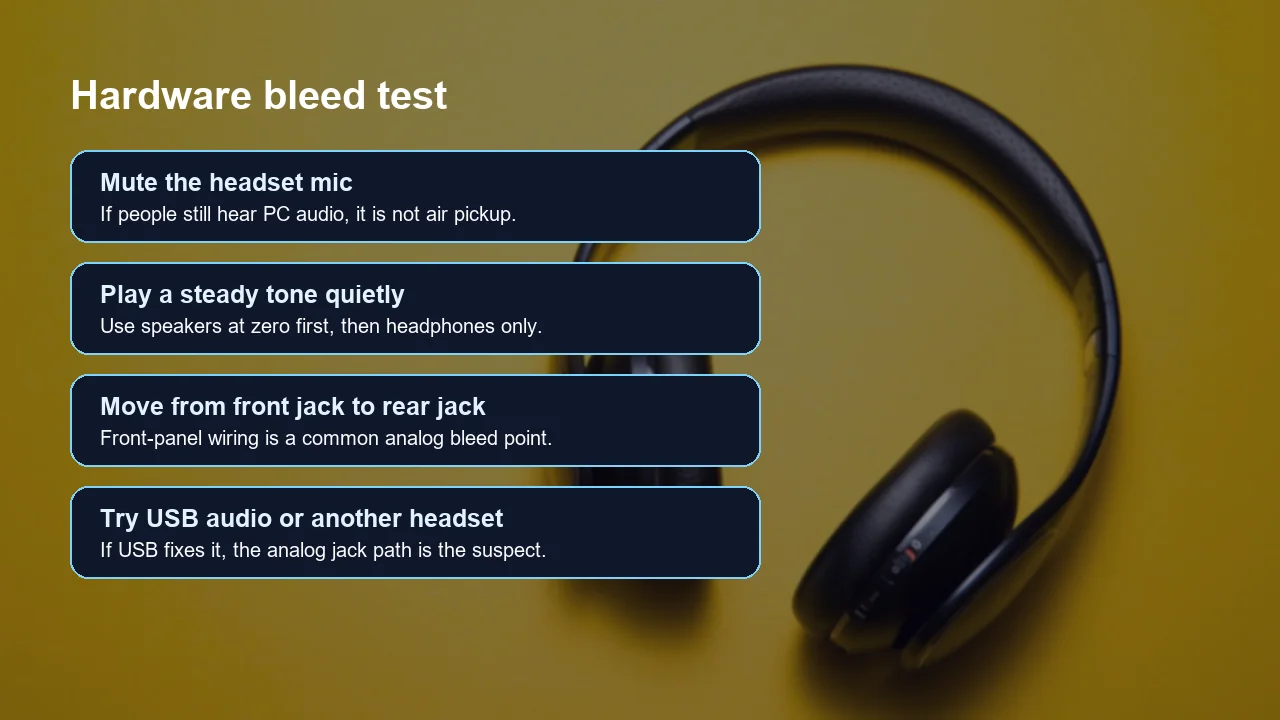
- Смотрите на индикатор микрофона. Если он продолжает двигаться при выключенном физическом микрофоне, скорее всего это петля (loopback), маршрутизация драйвера, виртуальное устройство или аналоговая наводка. Если он замер — значит ваш микрофон слышал звук колонок или утечку из наушников по воздуху.
Практическое правило: если индикатор микрофона двигается, когда микрофон отсоединён или выключен, изменение шумоподавления не устранит корень проблемы. Ищите источник записи или путь кабеля, который переносит звук с компьютера.
Что на самом деле происходит «под капотом»
В Windows нет одного-единственного пути звука. У ПК есть устройства воспроизведения, устройства записи, выбор устройств для конкретных приложений, устройства связи по умолчанию, надстройки драйверов, а иногда виртуальные кабели или устройства захвата. Звук с компьютера может просочиться в путь микрофона сразу на нескольких уровнях.
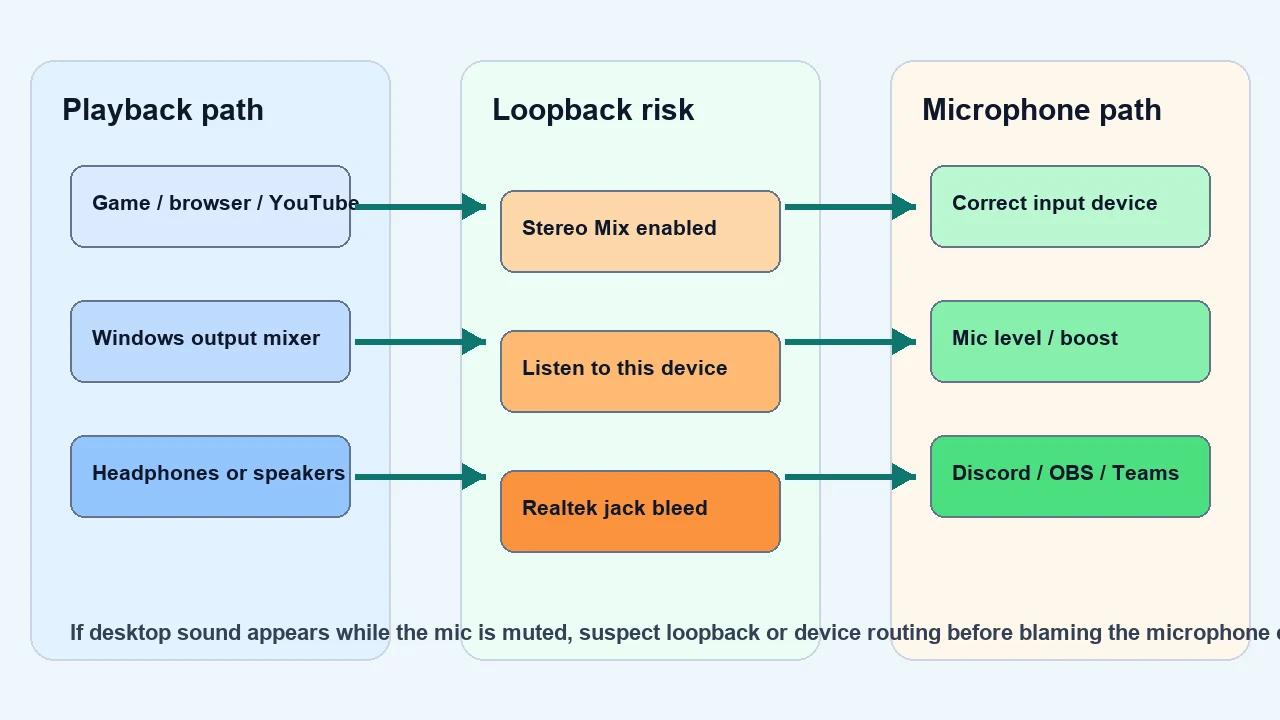
Windows или приложение записывает источник воспроизведения — Stereo Mix, выход мониторинга, виртуальный аудиокабель или устройство мониторинга OBS — вместо настоящего микрофона.
Софт Realtek или гарнитуры может заворачивать вход на выход или выход на вход через сайдтон, мониторинг микрофона или функции переназначения разъёмов.
Гарнитура 3,5 мм, Y-разветвитель, разъём на фронтальной панели корпуса или повреждённый кабель могут электрически пропускать звук наушников в провод микрофона.
Колонки достаточно громкие, чтобы микрофон слышал их в комнате. Эхоподавление помогает, но наушники или меньшая громкость колонок — более чистое решение.
Какие настройки Windows 11 проверить в первую очередь
Начинайте с Windows, потому что каждое приложение наследует эти параметры или конкурирует с ними. Microsoft рекомендует проверять разрешение на доступ к микрофону, громкость входа и состояние драйвера, когда Windows 11 неправильно определяет или использует микрофон. Конкретно для проблемы с наводкой звука с компьютера также загляните в классическую панель «Запись» — многие параметры петли и Realtek по-прежнему живут там.
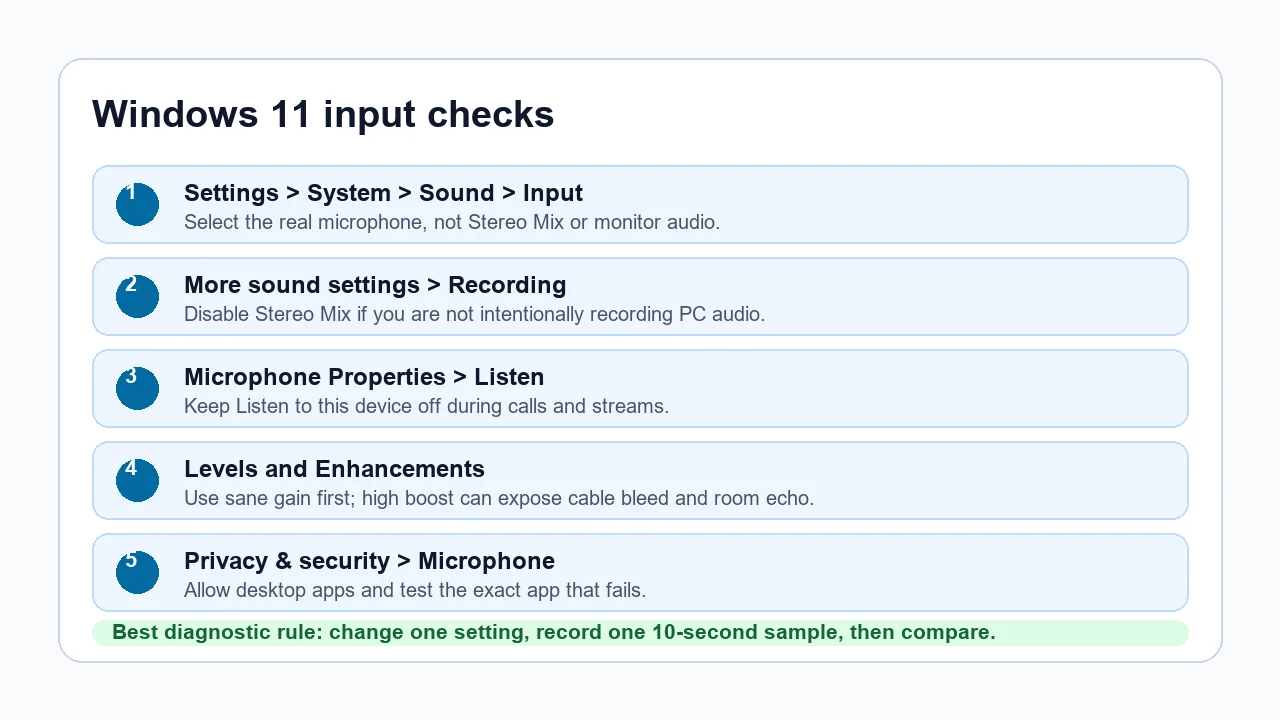
1. Выберите настоящий микрофон, а не источник с петлёй
Перейдите в Параметры > Система > Звук > Ввод. Выберите реальный микрофон или вход гарнитуры. Избегайте названий вроде Stereo Mix, What U Hear, Monitor, Cable Output, VoiceMeeter Output, OBS Virtual или всего, что похоже на захват воспроизведения, — если только вы намеренно не хотите записывать звук с компьютера.
2. Отключите Stereo Mix, если не записываете системный звук
Откройте Дополнительные параметры звука > Запись. Если Stereo Mix включён, а вам он не нужен, щёлкните правой кнопкой и отключите его. На некоторых системах Realtek Stereo Mix выводится как устройство записи, которое захватывает воспроизведение ПК. Это удобно для записи экрана, но губительно для обычных звонков.
3. Выключите «Прослушать с данного устройства»
В той же панели «Запись» откройте свойства микрофона и проверьте вкладку Прослушать. Держите опцию Прослушать с данного устройства выключенной, если только вы намеренно не контролируете свой микрофон. Она создаёт запутанную обратную петлю: вход воспроизводится через выход, а затем снова подхватывается.
4. Установите разумное усиление до того, как включать буст
Буст микрофона соблазнителен, но высокое усиление способно выявить слабое экранирование, плохие разветвители и эхо в комнате. Сначала установите уровень микрофона примерно на 80–100, держите буст умеренным и тестируйте с обычной дистанцией речи. Если звук с компьютера появляется только при высоком бусте, корень проблемы — скорее всего аналоговая наводка или слишком громкие колонки.
5. Проверьте разрешения микрофона в Windows
Перейдите в Параметры > Конфиденциальность и защита > Микрофон. Включите доступ к микрофону и разрешите классическим приложениям, если вы используете браузеры, Discord, OBS, лаунчеры игр, Teams или Zoom. Проблемы с разрешениями обычно дают тишину, но иногда заставляют пользователя выбрать неправильный запасной вход.
| Симптом | Наиболее вероятный путь | Лучший следующий тест |
|---|---|---|
| Звук с компьютера появляется, когда физический микрофон выключен | Источник с петлёй, виртуальный кабель, Stereo Mix или аналоговая наводка | Отключите Stereo Mix, уберите виртуальные устройства из приложения, затем проверьте USB-микрофон или задний аудиоразъём |
| Звук игры слышит только Discord | Устройство ввода Discord или путь чувствительности | Задайте конкретное устройство ввода, ненадолго отключите автоматическую чувствительность, затем проверьте режим «нажми и говори» |
| Только OBS дублирует звук системы в дорожку микрофона | Настройка мониторинга или источника захвата OBS | Проверьте источники в аудиомикшере, расширенные свойства звука и устройство мониторинга |
| Люди слышат эхо в комнате, когда включены колонки | Акустическое эхо | Используйте наушники, уменьшите громкость колонок и держите эхоподавление включённым |
Realtek, разъёмы фронтальной панели и наводки гарнитуры
Если настройки Windows выглядят правильно, но друзья всё равно слышат звук игры или браузера, проверьте физический путь звука. Это частая беда аналоговых гарнитур 3,5 мм, потому что провода наушников и микрофона уложены вплотную, а кабель аудио фронтальной панели корпуса может идти рядом с другими компонентами.
Попробуйте задний аудиоразъём материнской платы
Аудио на фронтальной панели десктопа может быть более шумным, чем задние разъёмы материнской платы. Переключите разветвитель гарнитуры в задние зелёный и розовый разъёмы и повторите тест. Если наводка уменьшилась, слабое звено — кабель фронтальной панели, разъём корпуса или разветвитель.
Проверьте тип разветвителя
Многие гарнитуры используют один штекер TRRS, тогда как настольные ПК часто ждут отдельные штекеры наушников и микрофона. Плохой Y-разветвитель может настолько криво соединять каналы, что воспроизведение в наушниках просачивается в канал микрофона. Проверьте другой разветвитель, прежде чем покупать новую гарнитуру.
Сравните аналог с USB
Дешёвый USB-аудиоадаптер — полезный диагностический инструмент, потому что он обходит аналоговый путь разъёма материнской платы. Если та же гарнитура перестаёт давать наводку при подключении через USB-аудио, капсюль гарнитуры, скорее всего, в порядке, а виноват аналоговый путь.
Не путайте сайдтон с наводкой
Сайдтон или мониторинг микрофона позволяет слышать собственный голос в гарнитуре. Это не то же самое, что передача звука с компьютера другим людям. Отключите сайдтон на время диагностики, чтобы не гнаться за двумя разными путями сразу.
Исправления на уровне приложений: Discord, OBS, Teams и Zoom
Windows может быть настроена верно, а одно приложение — нет. Современные приложения для связи часто держат собственный выбор устройств ввода и вывода, а также собственные шумоподавление, эхоподавление, автоматическое усиление и поведение мониторинга.
Discord
В разделе Настройки пользователя > Голос и видео выберите конкретное устройство ввода вместо «По умолчанию», если значение по умолчанию постоянно «прыгает». Временно отключите автоматическую чувствительность входа и задайте порог вручную. Если звук с компьютера тихий, но всё равно открывает «ворота» микрофона, режим «нажми и говори» — полезный тест-доказательство. У Discord есть документация по шумоподавлению и автоматическому усилению в материалах по устранению неполадок голоса, но воспринимайте их как настройки очистки уже после того, как маршрутизация исправлена.
OBS Studio
OBS часто дублирует звук, потому что в сцене есть и источник звука системы, и источник микрофона, либо потому что мониторинг отправляет дорожку обратно в путь захвата. В аудиомикшере убедитесь, что источник микрофона — это физический микрофон. Затем откройте «Расширенные свойства звука» и проверьте «Аудиомониторинг». Для обычной записи микрофон, как правило, не должен мониториться обратно в устройство, которое захватывается как звук системы.
Microsoft Teams
У Teams есть собственные настройки устройств для динамика и микрофона. Если в Teams для динамика выбрана гарнитура, а для микрофона — «Устройство связи по умолчанию», Windows может сменить маршрут при подключении гарнитуры. Выберите в Teams конкретный микрофон, затем сделайте пробный звонок.
Zoom
Настройки звука Zoom позволяют протестировать динамик и микрофон и управлять режимами обработки. Если Zoom постоянно меняет уровень входа, проверьте, не включена ли автоматическая регулировка громкости микрофона. Если вы используете «Оригинальный звук» или музыкальные режимы, помните, что они сохраняют больше «сырого» сигнала микрофона, поэтому могут выявить эхо в комнате или наводку колонок, которую обычная обработка скрыла бы.
Продвинутый алгоритм диагностики
Когда проблема переживает очевидные настройки, действуйте по контролируемому алгоритму. Цель — изолировать одну переменную за раз, а не гадать.
10-минутный план изоляции:
- Запишите 10 секунд в тесте микрофона, пока играет звук с компьютера.
- Выключите или отсоедините физический микрофон и повторите.
- Отключите Stereo Mix и любые входы виртуальных кабелей, затем повторите.
- Переключитесь с фронтального разъёма на задний, затем повторите.
- Попробуйте USB-аудио, другую гарнитуру или встроенный микрофон ноутбука, затем повторите.
- Проверяйте Discord, OBS, Teams и Zoom по очереди с одним и тем же источником звука.
Если проблема исчезает только в одном приложении — сосредоточьтесь на нём. Если она пропадает только когда вы уходите с фронтального аудиоразъёма — дело в пути кабеля и качестве разветвителя. Если она исчезает только при отключённом Stereo Mix — решение в программной маршрутизации. Если она пропадает только с наушниками вместо колонок — проблема в акустическом эхе.
Полезный видеоразбор
Это видео не заменяет тест пути сигнала выше, но служит удобным наглядным дополнением по части Realtek и Discord.

Источники и технические ссылки
Рекомендации выше сочетают официальную документацию по настройкам с реальными ветками поддержки, потому что эта проблема обычно представляет собой комбинацию маршрутизации Windows, выбора устройства в приложении, поведения драйвера и аппаратного пути.
- Поддержка Microsoft: устранение проблем с микрофоном — про разрешения микрофона Windows 11, громкость входа и устранение проблем с драйверами.
- Поддержка Microsoft: камера, микрофон и конфиденциальность Windows — объясняет поведение разрешений для приложений и классических программ при доступе к микрофону.
- Microsoft Q&A: микрофон ловит звук ПК — показывает ту же жалобу на Windows 11 и почему Stereo Mix часто проверяют первым.
- Форум OBS: микрофон ловит звук системы и браузера — полезно, чтобы отличить мониторинг на уровне приложения от маршрутизации входа Windows.
- Гид Discord по устранению неполадок голоса и видео — документирует такие темы, как шумоподавление и автоматическая регулировка усиления.
- Настройки устройств Microsoft Teams — про выбор микрофона и динамика внутри Teams.
- Настройки звука Zoom — объясняют тест микрофона, громкость микрофона и параметры обработки звука в Zoom.
Похожие инструменты для диагностики звука
Используйте их после каждого исправления, чтобы доказать, действительно ли изменение помогло.
Похожие руководства
- Как проверить микрофон онлайн перед встречами и звонками
- Тест наушников и колонок: проверка левого и правого аудиоканалов
- Проверка задержки ввода: руководство по задержке клавиатуры и мыши для геймеров
Вопросы и ответы
-
Почему микрофон ловит звук с компьютера на Windows 11?
Чаще всего виноваты источник записи с петлёй (loopback), например Stereo Mix, включённая опция «Прослушать с данного устройства», неверно выбранный вход в приложении, наводки в аналоговой гарнитуре или звук колонок, который физически доходит до микрофона.
-
Как понять, что это Stereo Mix, а не сам микрофон?
Выключите или отсоедините физический микрофон, затем включите звук и смотрите на индикатор входа. Если шкала всё равно двигается, значит Windows или приложение использует источник с петлёй, виртуальный кабель, мониторинг или микс на уровне драйвера, а не сам капсюль микрофона.
-
Нужно ли отключать Stereo Mix?
Отключите Stereo Mix, если в звонках, играх и записях нужен только ваш голос. Оставляйте его включённым, только когда вы намеренно записываете воспроизведение с ПК, и тогда убедитесь, что Discord, OBS, Teams, Zoom и сайты в браузере не используют его как микрофон.
-
Может ли микрофон гарнитуры передавать звук игры, даже если настройки Windows в порядке?
Да. У аналоговых гарнитур 3,5 мм плохой разветвитель, проводка фронтальной панели корпуса, высокий буст микрофона или повреждённый кабель могут пропускать звук наушников в канал микрофона. Проверка заднего разъёма, другого разветвителя или USB-адаптера помогает локализовать аппаратную причину.
-
Почему Discord или OBS слышат звук игры, а в стандартном диктофоне Windows всё чисто?
Приложения сами выбирают входные устройства и цепочки обработки. Discord, OBS, Teams и Zoom могут быть настроены на другой микрофон, виртуальное аудиоустройство, выход мониторинга или источник захвата, который стандартный диктофон Windows не использует.
-
Решают ли шумоподавление и эхоподавление проблему наводки звука с ПК?
Они могут скрыть лёгкое эхо от колонок, но не устранят настоящую петлю или аналоговую наводку. Сначала уберите проблему маршрутизации, а уже потом включайте шумоподавление, эхоподавление или режим «нажми и говори» как финальный слой очистки.
Финальная проверка: после каждого исправления сделайте свежую запись в бесплатном тесте микрофона. Если индикатор остаётся неподвижным, пока играет звук с компьютера и физический микрофон выключен, утечка устранена. Затем проверьте само приложение, ведь у Discord, OBS, Teams и Zoom может быть своё выбранное устройство ввода.