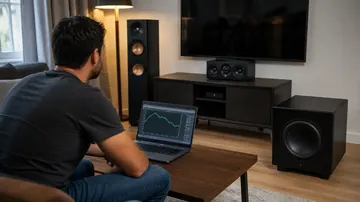




Вы заплатили за систему 5.1 или 7.1, но тыловые каналы выходят из передних колонок. Может, тылы вообще молчат, может, они повторяют то, что играют фронты, а может, все колонки звучат одинаково и сразу. Это одна из самых частых жалоб на домашний кинотеатр на Tom’s Guide, AVS Forum и в собственном Q&A Microsoft — и худшее, что можно сделать, это вслепую начать переподключать кабели. В половине случаев проводка в порядке, а настоящий виновник — настройка Windows, режим ресивера или контент, который изначально не был 5.1.
Это руководство делает то, что пропускает почти каждая быстрая «инструкция по починке»: оно заставляет вас сначала доказать, какой канал на самом деле перепутан. Запустите бесплатный Тест объёмного звука, прогоните тон по каждому названному каналу — и за минуту вы поймёте, есть ли у вас молчащий канал, перепутанный или дублированный. Это единственное наблюдение подскажет, какое решение пробовать — и вы возьмётесь за кабели только тогда, когда тест покажет, что проблема именно в них.
Быстрый ответ: Звук «тылы через фронты» почти всегда вызван одной из четырёх причин. Откройте Тест объёмного звука и нажимайте каждый канал по очереди. Если при нажатии тылового канала играет передняя колонка, ваши тыловые кабели вставлены не в те разъёмы — переподключите их. Если играют все колонки сразу, отключите Realtek Speaker Fill и переведите ресивер в режим Direct/Straight. Если канал молчит, задайте 5.1/7.1 в Windows › Настройка динамиков. А если звук неправильный только на некоторых видео, значит контент — это 2.0 стерео, а не настоящий 5.1, и ничего не сломано.
Что на самом деле значит «Тылы играют через фронты»
Объёмный звук — это сначала задача о сопоставлении, и только потом задача об оборудовании. У каждой колонки есть свой названный канал — фронт левый, фронт правый, центр, сабвуфер (LFE), тылы, а в 7.1 ещё два боковых — и что-то в цепочке решает, какой канал подаётся на какую физическую колонку. Когда люди говорят, что тылы «играют через фронты», они почти всегда имеют в виду одну из трёх разных неисправностей, и решения у них не одинаковые.
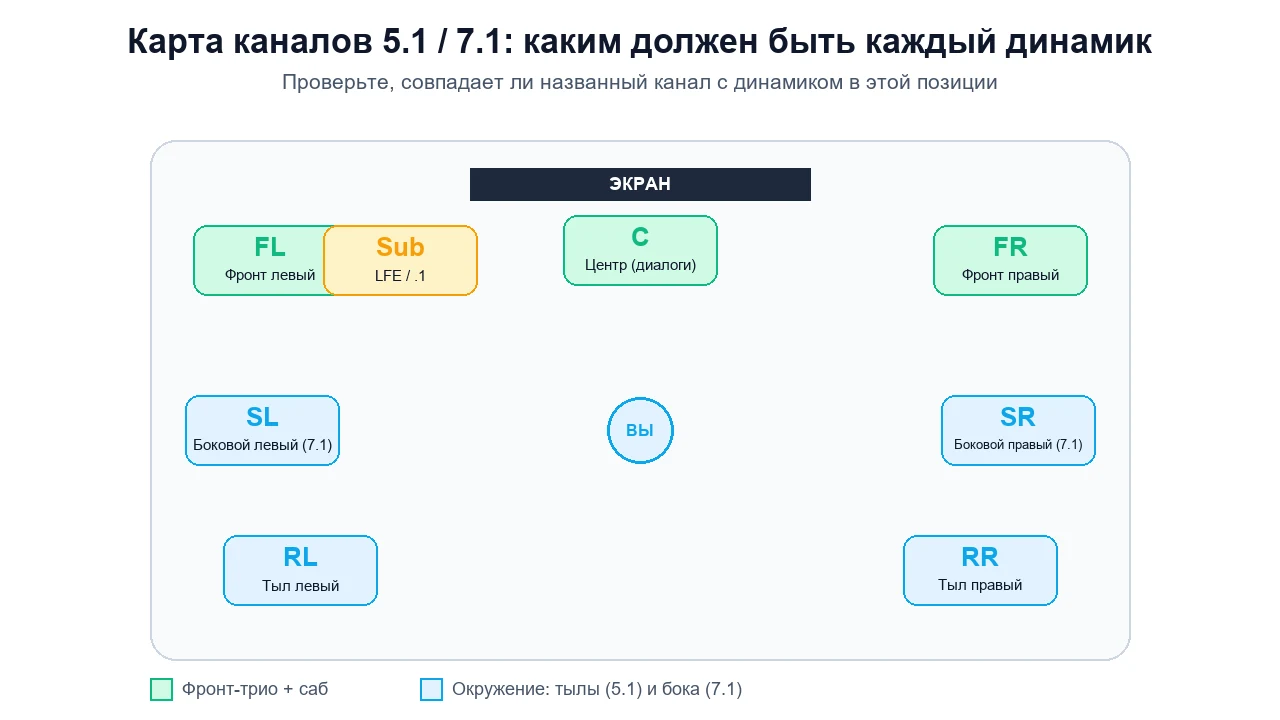
Центр несёт большую часть диалогов в фильмах, .1 — это канал низкочастотных эффектов, питающий сабвуфер, а тылы и боковые отвечают за атмосферу и панорамирование. В правильно настроенной комнате вы можете назвать канал, и ответит ровно одна колонка. Если отвечает не та колонка, значит карта где-то нарушена — на кабеле, в операционной системе или в ресивере. Следующие шаги выясняют, где именно.
Шаг 1: Прогоните тон по каждому каналу
Пока не трогайте ни один кабель. Сначала изолируйте каждый канал и послушайте. Тест объёмного звука использует ChannelMerger из Web Audio API, чтобы отправлять короткий тон в один выходной канал за раз — фронт левый, фронт правый, центр, сабвуфер, тыл левый, тыл правый и боковую пару в 7.1. Вы нажимаете канал и слушаете, какая физическая колонка реально отвечает.
- Откройте тест и начните с фронтов. Нажмите Фронт левый, затем Фронт правый. Убедитесь, что каждый из них играет нужная передняя колонка. Это подтверждает, что базовый стереотракт в порядке, ещё до того как вы судите о тылах.
- Проверьте центр и сабвуфер. Центр должен идти из колонки над экраном или под ним; сабвуфер должен давать низкий гул, который ощущается больше, чем слышится.
- Перейдите к тылам. Нажмите Тыл левый и Тыл правый и заметьте, какая именно колонка играет. Это момент истины: если на тыловой канал отвечает передняя колонка, вы нашли неисправность.
- В 7.1 проверьте боковые. Боковые левый и правый стоят рядом с местом прослушивания; тылы — позади него. Перепутать эти две пары — классическая ошибка проводки 7.1.
Честное замечание: большинство браузеров сводят всё к стерео ещё до того, как звук дойдёт до вашего аудиоустройства, даже когда устройство поддерживает восемь каналов. Когда так происходит, тест переключается на стереопанорамирование, чтобы вы всё равно могли проверить порядок прохода. Для настоящей проверки раздельных каналов используйте также тестовый тон Windows или ресивера, описанный ниже — проход в браузере это быстрый первый этап, а не окончательное слово о маршрутизации.
Шаг 2: Прочитайте результат — молчит, перепутан или дублируется
Всё, что вы будете делать дальше, зависит от того, какую из трёх картин вы только что услышали. Сопоставьте свой симптом с одной из них — и поймёте, какое решение открыть первым.
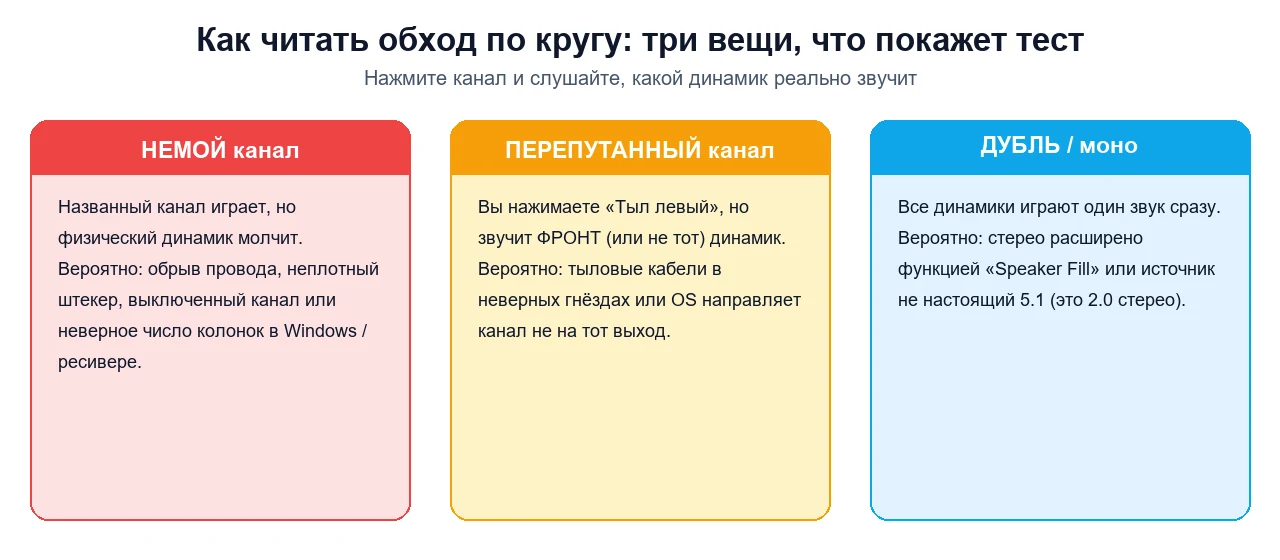
- Молчащий канал. Вы нажимаете тыловой канал, и ничего не играет. Неверны провод, разъём, отключение канала или число колонок — перейдите к решению для Windows и проверке кабелей.
- Перепутанный канал. Вы нажимаете «Тыл левый», а играет передняя (или не та) колонка. Это ошибка маршрутизации или проводки — начните с перепутанных кабелей.
- Дублированный / моно. Все колонки играют один и тот же тон сразу. Что-то поднимает стерео до всех каналов, или источник не настоящий 5.1 — перейдите к декодированию ресивера и проверке контента.
Решение A: Перепутанные или неправильно подключённые кабели колонок (самое частое)
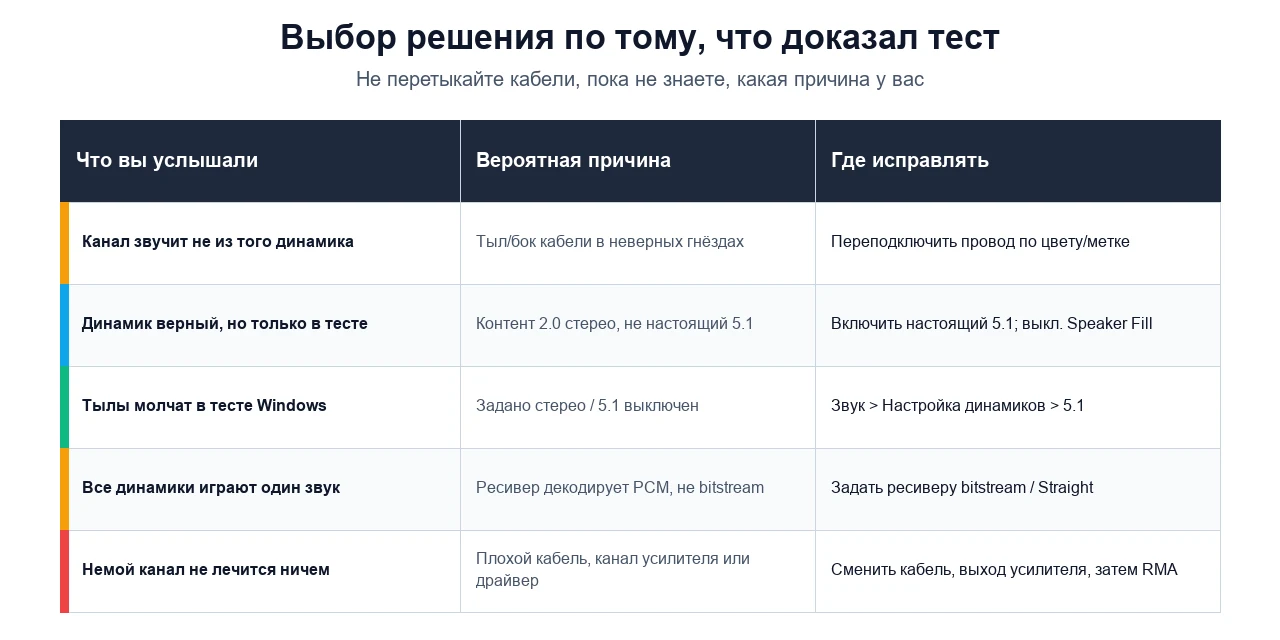
Если тыловой канал играет из передней колонки, самое вероятное объяснение в том, что провода тыловых колонок вставлены не в те разъёмы на усилителе, ресивере или активном хабе колонок. На аналоговых звуковых картах 5.1 это сплошь и рядом, потому что разъёмы помечены цветом, и их легко перепутать: зелёный — фронт, чёрный — тыл, оранжевый — центр/сабвуфер, а серый — боковой. Перепутаете зелёный с чёрным — и фронты с тылами поменяются местами.
- Сопоставляйте по цвету и подписи. Проследите каждый провод колонки до разъёма и убедитесь, что он идёт на правильно подписанный выход (Front L/R, Surround/Rear L/R, Center, Sub, Side L/R). Переподключите всё, что не совпадает.
- Проверьте лево/право внутри пары. Легко поменять местами сами тылы. После исправления очевидной перестановки фронт/тыл повторите проход, чтобы убедиться, что «Тыл левый» действительно слева.
- Следите за полярностью на уровне колонок. Для пассивных колонок с оголённым проводом держите плюс (+) к плюсу и минус (−) к минусу. Обратная полярность не перепутает канал, но истончит бас и размоет звуковую сцену.
- Повторяйте тест после каждого изменения. Поскольку проход по каналам мгновенный, исправьте один кабель, перезапустите тест — и сразу поймёте, тот ли это был.
Это та же дисциплина «измени одно, потом проверь снова», которая окупается, когда вы проверяете левый и правый каналы на стереосистеме: изолируйте одну переменную, подтвердите тестом, двигайтесь дальше.
Решение B: Настройка Windows и Realtek
Если кабели в порядке, но канал молчит или дублируется, следующий подозреваемый — операционная система. Windows часто по умолчанию ставит новое устройство в обычное стерео, а функция «Speaker Fill» от Realtek активно копирует двухканальный звук на все колонки — это и есть то, из-за чего система звучит так, будто тылы повторяют фронты.
Задайте число колонок в Windows
- Щёлкните правой кнопкой по значку динамика на панели задач и откройте Параметры звука, затем прокрутите до Дополнительных параметров звука (классическая панель управления звуком).
- На вкладке Воспроизведение выберите свои колонки или ресивер, затем нажмите Настроить.
- Выберите 5.1 объёмный звук или 7.1 объёмный звук, нажмите на каждую колонку на схеме, чтобы запустить её тестовый тон, и завершите мастер.
- Снова на вкладке «Воспроизведение» откройте Свойства › Дополнительно и выберите формат по умолчанию, например 24 бита, 48000 Гц, чтобы устройство выдавало полный многоканальный выход.
Отключите Speaker Fill в Realtek Audio Console
На многих материнских платах поведение раздельных каналов находится в Realtek Audio Console (или в приложении вашей звуковой карты), а не только в Windows. Как показывает решение из Q&A Microsoft про объёмный звук в Windows 11, обычно нужно задать конфигурацию колонок 5.1/7.1 и там тоже, включить тыловые колонки и отключить Speaker Fill, чтобы стереозвук перестал копироваться на каждый канал. Если тылы замолчали сразу после обновления с Windows 10 на 11, переустановите также драйверы чипсета и звука материнской платы, а затем настройте всё заново.
Решение C: Декодирование на AV-ресивере или саундбаре
Когда звук доходит до внешнего AV-ресивера или саундбара по HDMI или оптике, ресивер сам решает, как распределить сигнал. Две настройки вызывают ощущение «тылы через фронты» чаще всех остальных.
Настройки ресивера для проверки:
- Режим прослушивания. Режимы вроде Multi-Channel Stereo или All-Channel Stereo намеренно играют одинаковый звук везде. Переключитесь в Direct, Pure или Straight, чтобы ресивер воспроизводил реальную раскладку каналов, а не размазывал её.
- PCM против bitstream. Если источник отправляет двухканальный PCM, у ресивера нет отдельных тыловых данных, и он либо глушит тылы, либо имитирует их. Настройте плеер, консоль или ПК на вывод bitstream (Dolby/DTS), чтобы ресивер получал и декодировал настоящий многоканальный поток. Эта одна настройка решает большую долю случаев «тылы играют только в тестовом тоне, но не во время фильмов».
- Конфигурация колонок и поправки уровней. Убедитесь, что сам ресивер настроен на правильное число колонок, что ни один тыловой канал не выставлен в «None», а поправки уровня для тылов не выкручены в ноль.
- Перезапустите тестовый тон ресивера. Почти на каждом ресивере есть встроенный установочный тестовый тон, который перебирает каждый канал. Это самое надёжное аппаратное подтверждение, что проводка на ресивере правильная, независимо от того, что делают ПК или браузер.
Решение D: Это на самом деле не 5.1 (проверка реальностью)
Вот причина, которую никто не хочет слышать: очень часто ничего не сломано. У стереодорожки (2.0) вообще нет отдельной тыловой информации, поэтому тылы могут только молчать или повторять фронты, как бы идеально ни было всё подключено. Как неоднократно отмечают обсуждения на AVS Forum и Tom’s Guide, большинство онлайн-видео — включая огромную долю YouTube — это обычное стерео, даже когда в названии заявлен «объёмный звук».
- Проверяйте на настоящем 5.1 контенте. Используйте Blu-ray с дорожкой Dolby Digital или DTS, специальный тестовый файл 5.1 или игру с родным объёмным звуком. Если там раздельные каналы работают, ваше оборудование исправно.
- Не судите об объёмном звуке по YouTube. Стриминговый объёмный звук непостоянен и часто сводится к стерео ещё до того, как дойдёт до устройства, поэтому это худший возможный эталон для диагностики проводки.
- Решите, нужен ли вам апмикс вообще. Если вам нравится более полный звук из стереоисточников, оставьте включённым апмиксер Dolby Surround или DTS Neural:X. Просто знайте, что это намеренный эффект, а не признак того, что каналы распределены правильно.
Когда каналы заиграют из правильных колонок, стоит сделать пару дополнительных проверок. Тест наушников и колонок подтверждает базовый вывод и маршрутизацию лево/право, Тест левой и правой колонки ещё раз проверяет направление стерео, а Шумомер (дБ) помогает выровнять уровни каналов, чтобы тылы не оказались просто слишком тихими, чтобы их заметить.
Когда переподключать кабели, а когда сдавать по гарантии
Проход по каналам не только диагностирует — он ещё и подсказывает, когда остановиться. Используйте это правило, чтобы не потратить выходные впустую и не платить за ремонт, который вам не нужен.
- Переподключайте кабели, когда канал выходит не из той физической колонки. Это ошибка проводки или подключения, которую вы исправите сами, и тест подтвердит это сразу, как только вы сделаете всё правильно.
- Перенесите на другой выход, когда один канал остаётся мёртвым. Подключите кабель этой колонки к заведомо рабочему выходу (например, вставьте тыл в передний разъём). Если там играет, колонка исправна, а виноват исходный канал усилителя.
- Ремонт или гарантийная замена — только когда колонка остаётся немой даже на заведомо рабочем выходе с заведомо рабочим кабелем. На этом этапе вы локализовали неисправность в самой колонке.
- Проверьте гарантию, прежде чем что-то вскрывать. Многие активные системы объёмного звука и саундбары теряют гарантию, если вскрыть корпус, поэтому сначала уточните условия.
Если предпочитаете увидеть основное решение для Windows в действии, это видео показывает настройку объёмного звука 5.1 и те параметры, которые направляют каналы не на те колонки.

Источники и дополнительное чтение
- Microsoft Q&A — Нет звука из тыловых колонок в Windows 11 (Realtek Speaker Fill, драйвер чипсета)
- Microsoft Support — Устранение проблем со звуком в Windows
- Dolby — Руководство по настройке и расстановке колонок 5.1
- AVS Forum — «Rear surround output plays through front speakers»
- Tom’s Guide — «Rear Channels Play Through Front Speakers»
Готовы поставить точку? Откройте Тест объёмного звука, прогоните тон по каждому каналу и пусть результат сам подскажет, какое именно решение вам нужно. Если ответит не та колонка, вы нашли проблему — и поймёте это в тот же миг, когда её исправите.
Краткий чек-лист
- Сначала выберите правильное устройство ввода или вывода.
- Проверьте сначала в тихой комнате, а затем в реальных условиях звонка или игры.
- Прежде чем винить оборудование, проверьте запросы разрешений в браузере.
- Повторяйте тест после смены USB-порта, режима Bluetooth или аудиодрайверов.
Частые вопросы: Тыловые колонки играют через передние
Почему мои тыловые колонки объёмного звука играют через передние?
Почти всегда причина одна из четырёх: кабели тыловых колонок вставлены не в те разъёмы; Windows или звуковая карта стоят в режиме стерео или функция Speaker Fill копирует звук на все колонки; AV-ресивер декодирует обычный двухканальный PCM вместо настоящего объёмного потока; либо сам контент только 2.0 стерео, а не реальный 5.1. Сначала прогоните тон по каждому каналу, чтобы понять, молчит ли канал, перепутан или дублируется, и только потом устраняйте соответствующую причину.
Как проверить, какая тыловая колонка за какой канал отвечает?
Используйте инструмент, который отправляет тон в один названный канал за раз. Откройте Тест объёмного звука, по очереди проиграйте фронт левый, фронт правый, центр, сабвуфер, тыл левый, тыл правый и боковые каналы 7.1 и убедитесь, что отвечает именно та физическая колонка, что стоит в этой позиции. Если вы нажимаете «Тыл левый», а играет передняя колонка, этот канал перепутан. Если ничего не играет, канал молчит. В панели «Настройка динамиков» Windows и почти на всех AV-ресиверах есть встроенный тестовый тон для финальной аппаратной проверки.
Почему все колонки играют один и тот же звук одновременно?
Одинаковый звук из всех колонок обычно означает, что сигнал не разделяется, а поднимается до объёмного. В Windows функция Realtek Speaker Fill копирует стереозвук на все колонки — это создаёт ощущение охвата, но мешает проверке раздельных каналов, поэтому её нужно отключить. На AV-ресивере то же самое делает режим Multi-Channel Stereo или All-Channel Stereo. Переключитесь в режим Direct или Straight и включите настоящий 5.1 контент, чтобы услышать реальное разделение каналов.
Сломаны ли мои колонки, если объёмный звук плохой только на некоторых видео?
Скорее всего, нет. Огромная доля онлайн-видео, включая большинство роликов на YouTube, — это 2.0 стерео, даже когда заявлен объёмный звук. У стереодорожки нет отдельной тыловой информации, поэтому тылы либо молчат, либо повторяют фронты, как бы идеально ни была сделана проводка. Проверьте на заведомо 5.1 источнике: Blu-ray, специальном тестовом файле 5.1 или игре с родным объёмным звуком. Если там раздельные каналы работают, ваше оборудование исправно, а тот ролик просто не был 5.1.
Когда переподключать кабели, а когда сдавать тыловую колонку по гарантии?
Переподключайте кабели, когда проверка показывает, что канал выходит не из той физической колонки, — это ошибка проводки или подключения, которую вы исправите сами. Думать о ремонте или гарантийной замене стоит только после того, как один канал остаётся мёртвым во всех тестах, даже когда вы подключаете его кабель к заведомо рабочему выходу и переносите на другой канал усилителя. Если канал работает на другом выходе, но не на своём, виноват канал усилителя или ресивер, а не колонка.