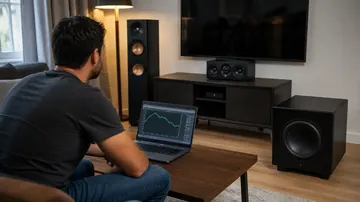




비싼 돈을 들여 5.1이나 7.1 시스템을 갖췄는데, 후방 채널 소리가 앞 스피커에서 나옵니다. 후방이 아예 무음일 수도, 앞 스피커가 내는 소리를 그대로 따라 할 수도, 아니면 모든 스피커가 동시에 같은 소리를 낼 수도 있죠. 이건 Tom’s Guide, AVS Forum, 마이크로소프트 Q&A에서 가장 흔하게 올라오는 홈시어터 불만 중 하나입니다. 그리고 이때 가장 해서는 안 될 일이 아무 근거 없이 케이블부터 다시 꽂는 것입니다. 절반은 배선에 아무 문제가 없고, 진짜 원인은 윈도우 설정, 리시버 모드, 아니면 애초에 5.1이 아닌 콘텐츠인 경우가 많거든요.
이 가이드는 다른 빠른 해결법 글들이 건너뛰는 단계를 먼저 합니다. 바로 어느 채널이 실제로 잘못됐는지부터 증명하는 것입니다. 무료 서라운드 사운드 테스트를 실행해 지정된 모든 채널에 톤을 한 바퀴 돌려보면, 1분 안에 무음 채널인지, 뒤바뀐 채널인지, 복사된 채널인지 알 수 있습니다. 이 한 가지 관찰이 어떤 해결책을 시도할지 알려주므로, 테스트가 케이블 문제라고 말할 때만 다시 배선하면 됩니다.
빠른 결론: 후방-앞 소리 문제는 거의 네 가지 원인 중 하나입니다. 서라운드 사운드 테스트를 열고 각 채널을 차례로 눌러보세요. 후방 채널을 눌렀는데 앞 스피커가 울리면 후방 케이블이 잘못된 단자에 꽂힌 것이니 다시 꽂으세요. 모든 스피커가 한꺼번에 울리면 Realtek Speaker Fill을 끄고 리시버를 Direct/Straight 모드로 설정하세요. 채널이 무음이면 윈도우 › 스피커 구성에서 5.1/7.1을 설정하세요. 그리고 일부 영상에서만 이상하다면 그 콘텐츠는 진짜 5.1이 아니라 2.0 스테레오일 뿐, 고장 난 게 아닙니다.
“후방이 앞에서 나온다”는 게 실제로 뜻하는 것
서라운드 사운드는 하드웨어 문제이기 전에 매핑(mapping) 문제입니다. 각 스피커에는 지정된 채널이 있습니다. 프런트 좌, 프런트 우, 센터, 서브우퍼(LFE), 후방, 그리고 7.1에서는 사이드 두 개죠. 그리고 신호 경로 어딘가에서 어떤 채널을 어느 물리 스피커로 보낼지 결정합니다. 사람들이 후방이 “앞에서 나온다”고 할 때는 거의 항상 세 가지 서로 다른 결함 중 하나를 말하는 것이고, 해결책도 각각 다릅니다.
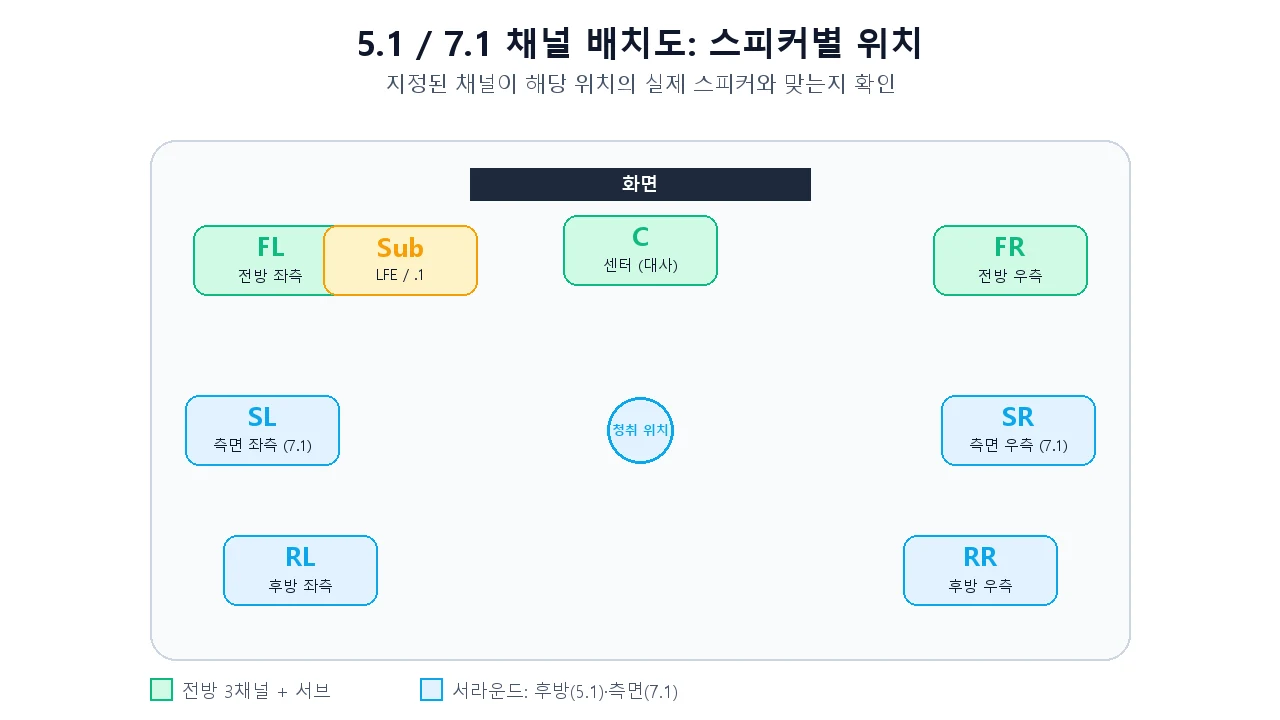
센터는 영화 대사의 대부분을 담당하고, .1은 서브우퍼로 가는 저주파 효과(LFE) 채널이며, 후방과 사이드는 공간감과 패닝을 담당합니다. 올바르게 매핑된 방이라면 한 채널을 불렀을 때 정확히 한 스피커만 응답해야 합니다. 엉뚱한 스피커가 응답한다면 맵이 어딘가에서 깨진 것입니다. 케이블, 운영체제, 아니면 리시버죠. 다음 단계들이 그곳을 찾아냅니다.
1단계: 톤을 모든 채널로 한 바퀴 돌리기
아직 케이블 하나도 건드리지 마세요. 먼저 각 채널을 분리해 들어봅니다. 서라운드 사운드 테스트는 Web Audio API의 채널 머저를 이용해 한 번에 하나의 출력 채널에만 짧은 톤을 보냅니다. 프런트 좌, 프런트 우, 센터, 서브, 후방 좌, 후방 우, 그리고 7.1에서는 사이드 쌍까지요. 채널을 누르면, 실제로 어느 물리 스피커가 응답하는지 들으면 됩니다.
- 테스트를 열고 프런트부터 시작하세요. 프런트 좌를 누른 다음 프런트 우를 누릅니다. 올바른 앞 스피커가 각각 울리는지 확인하세요. 이렇게 하면 후방을 판단하기 전에 기본 스테레오 경로가 정상인지 먼저 검증할 수 있습니다.
- 센터와 서브를 확인하세요. 센터는 화면 위나 아래의 스피커에서 나와야 하고, 서브는 듣기보다 몸으로 느껴지는 낮은 울림을 내야 합니다.
- 후방으로 넘어가세요. 후방 좌와 후방 우를 누르고 정확히 어느 스피커가 울리는지 메모하세요. 바로 이 순간이 진실의 순간입니다. 앞 스피커가 후방 채널에 응답한다면, 결함을 찾은 것입니다.
- 7.1에서는 사이드를 확인하세요. 사이드 좌·우는 청취 위치 옆에, 후방은 뒤에 있습니다. 이 둘을 헷갈려 연결하는 것이 전형적인 7.1 배선 실수입니다.
정직하게 짚고 넘어갈 점: 대부분의 브라우저는 장치가 8채널을 지원하더라도 오디오 장치에 도달하기 전에 모든 소리를 스테레오로 다운믹스합니다. 그럴 때는 테스트가 스테레오 패닝으로 대체되어 워크어라운드의 순서는 그대로 확인할 수 있습니다. 진정한 개별 채널 테스트를 하려면 아래에 설명한 윈도우나 리시버 테스트 톤도 함께 사용하세요. 브라우저 워크어라운드는 빠른 1차 점검이지, 라우팅에 대한 최종 판단은 아닙니다.
2단계: 결과 읽기 — 무음, 뒤바뀜, 복사됨
다음에 할 일은 방금 들은 세 가지 패턴 중 무엇이었는지에 달려 있습니다. 자신의 증상을 아래 중 하나에 맞춰보면 어떤 해결책을 먼저 열어야 할지 알 수 있습니다.
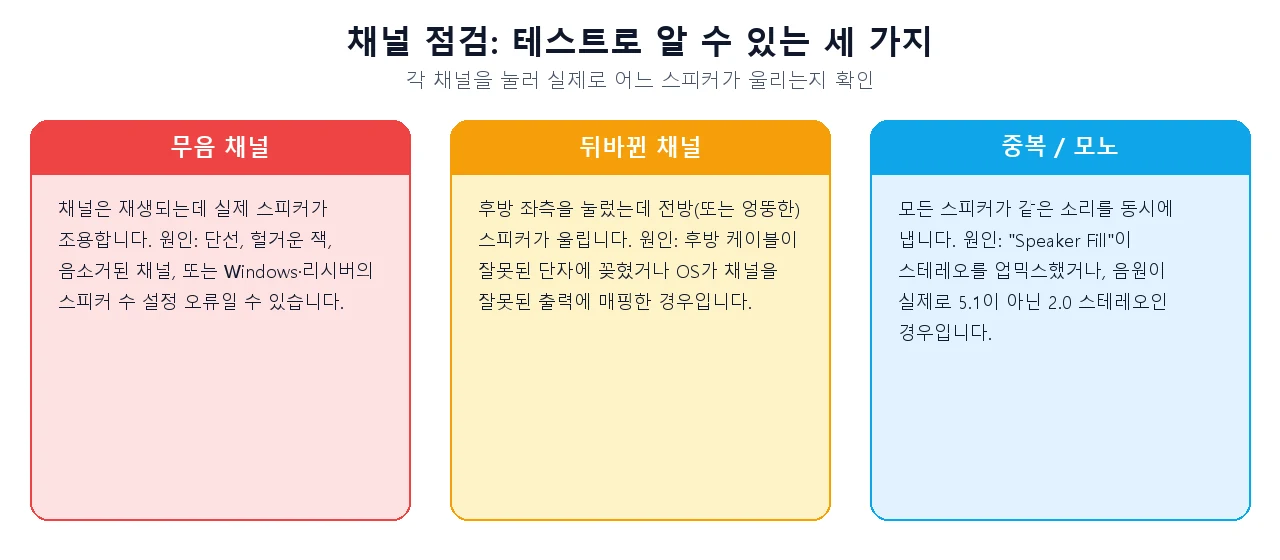
- 무음 채널. 후방 채널을 눌렀는데 아무 소리도 안 납니다. 선, 플러그, 채널 음소거, 또는 스피커 개수 설정이 잘못된 것입니다. 윈도우 해결과 케이블 점검으로 이동하세요.
- 뒤바뀐 채널. 후방 좌를 눌렀는데 앞(또는 엉뚱한) 스피커가 울립니다. 라우팅이나 배선 실수입니다. 뒤바뀐 케이블부터 시작하세요.
- 복사됨 / 모노. 모든 스피커가 동시에 같은 톤을 냅니다. 무언가가 스테레오를 모든 채널로 업믹스하고 있거나, 소스가 진짜 5.1이 아닙니다. 리시버 디코딩과 콘텐츠 점검으로 가세요.
해결 A: 뒤바뀌거나 잘못 매핑된 스피커 케이블 (가장 흔함)
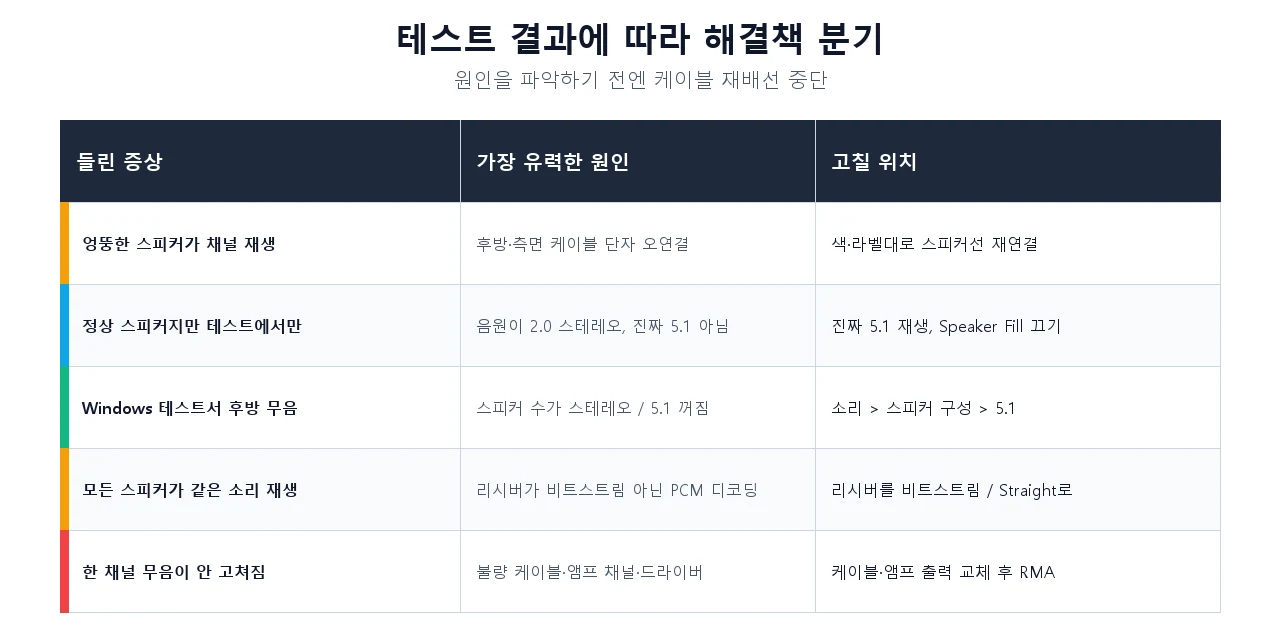
후방 채널이 앞 스피커에서 나온다면 가장 유력한 설명은 후방 스피커 선이 앰프, 리시버, 또는 액티브 스피커 허브의 잘못된 단자에 꽂혀 있다는 것입니다. 아날로그 5.1 사운드 카드에서는 잭이 색상으로 구분돼 있고 헷갈리기 쉬워서 이런 일이 잦습니다. 초록은 프런트, 검정은 후방, 주황은 센터/서브, 회색은 사이드입니다. 초록과 검정을 거꾸로 꽂으면 앞과 뒤가 바뀝니다.
- 색상과 라벨로 맞추세요. 각 스피커 선을 단자까지 따라가서 올바른 라벨이 붙은 출력(프런트 L/R, 서라운드/후방 L/R, 센터, 서브, 사이드 L/R)에 연결됐는지 확인하세요. 맞지 않는 것은 다시 꽂으세요.
- 한 쌍 안에서 좌/우를 확인하세요. 후방 두 개를 서로 바꿔 꽂기 쉽습니다. 명백한 앞/뒤 뒤바뀜을 고친 뒤에도 워크어라운드를 다시 돌려 후방 좌가 정말 왼쪽에 있는지 확인하세요.
- 스피커 레벨 극성을 주의하세요. 나선으로 연결한 패시브 스피커는 양극(+)을 양극에, 음극(−)을 음극에 맞추세요. 극성이 뒤바뀌어도 채널이 바뀌지는 않지만 저음이 빈약해지고 정위감이 흐려집니다.
- 변경할 때마다 다시 테스트하세요. 워크어라운드는 즉시 반응하므로 케이블 하나를 고치고 테스트를 다시 돌리면 그게 원인이었는지 바로 알 수 있습니다.
이것은 스테레오 환경에서 좌우 채널을 확인할 때도 빛을 발하는 “한 번에 하나만 바꾸고 다시 측정하기” 원칙과 같습니다. 변수를 하나씩 분리하고, 테스트로 확인하고, 다음으로 넘어가는 것이죠.
해결 B: 윈도우와 Realtek 설정
케이블은 맞는데 채널이 무음이거나 복사된다면, 다음 용의자는 운영체제입니다. 윈도우는 새 장치를 기본으로 그냥 스테레오로 설정하는 경우가 많고, Realtek의 “Speaker Fill” 기능은 2채널 오디오를 모든 스피커로 적극적으로 복사하는데, 이것이 바로 후방이 앞 소리를 따라 하는 것처럼 들리게 만드는 원인입니다.
윈도우에서 스피커 개수 설정하기
- 작업 표시줄의 스피커 아이콘을 마우스 오른쪽 버튼으로 클릭해 소리 설정을 열고, 추가 소리 설정(클래식 소리 제어판)까지 스크롤하세요.
- 재생 탭에서 스피커나 리시버를 선택한 뒤 구성을 클릭하세요.
- 5.1 서라운드 또는 7.1 서라운드를 선택하고, 다이어그램의 각 스피커를 클릭해 테스트 톤을 울려본 뒤 마법사를 완료하세요.
- 재생 탭으로 돌아와 속성 › 고급을 열고 24비트, 48000Hz 같은 기본 형식을 골라 장치가 완전한 멀티채널 출력을 노출하게 하세요.
Realtek 오디오 콘솔에서 Speaker Fill 끄기
많은 메인보드에서 개별 채널 동작은 윈도우뿐 아니라 Realtek 오디오 콘솔(또는 사운드 카드 자체 앱)에서 결정됩니다. 마이크로소프트 윈도우 11 서라운드 Q&A의 해결책이 보여주듯, 보통 거기서도 스피커 구성을 5.1/7.1로 설정하고, 후방 스피커를 활성화하고, Speaker Fill을 비활성화해 스테레오 오디오가 모든 채널로 복사되지 않게 해야 합니다. 윈도우 10에서 11로 업그레이드한 직후 후방이 조용해졌다면, 메인보드 칩셋과 오디오 드라이버도 다시 설치한 뒤 처음부터 재구성하세요.
해결 C: AV 리시버 또는 사운드바 디코딩
소리가 HDMI나 광케이블을 통해 외부 AV 리시버나 사운드바에 도달하면, 리시버가 신호를 어떻게 펼칠지 결정합니다. 그중 두 가지 설정이 다른 무엇보다 후방-앞 현상을 많이 일으킵니다.
확인할 리시버 설정:
- 청취 모드. 멀티채널 스테레오나 올채널 스테레오 같은 모드는 일부러 모든 곳에서 같은 소리를 냅니다. Direct, Pure, 또는 Straight로 전환해 리시버가 소리를 펼치는 대신 실제 채널 레이아웃을 재생하게 하세요.
- PCM vs 비트스트림. 소스가 2채널 PCM을 보내면 리시버에는 다룰 별도의 후방 데이터가 없어서 후방을 음소거하거나 가짜로 만들어냅니다. 플레이어, 콘솔, 또는 PC를 비트스트림(Dolby/DTS) 출력으로 설정해 리시버가 진짜 멀티채널 스트림을 받아 디코딩하게 하세요. 이 한 가지 설정이 “테스트 톤에서는 후방이 나오는데 영화에서는 안 나온다”는 경우의 상당수를 해결합니다.
- 스피커 구성과 트림. 리시버 자체가 올바른 스피커 개수로 설정돼 있는지, 어떤 서라운드 채널도 “없음(None)”으로 설정되지 않았는지, 후방의 채널 레벨 트림이 0으로 내려가 있지 않은지 확인하세요.
- 리시버 테스트 톤을 다시 돌리세요. 거의 모든 리시버에는 각 채널을 순환하는 내장 설정 테스트 톤이 있습니다. 이것이 PC나 브라우저가 무엇을 하든 상관없이 리시버 단의 배선이 올바른지 하드웨어 단계에서 가장 확실하게 확인하는 방법입니다.
해결 D: 사실은 5.1이 아닌 경우 (현실 점검)
아무도 듣고 싶어 하지 않는 원인이 있습니다. 많은 경우, 아무것도 고장 나지 않았다는 것입니다. 스테레오(2.0) 트랙에는 별도의 후방 정보가 전혀 없어서, 배선이 아무리 완벽해도 후방은 조용히 있거나 앞 소리를 따라 할 수밖에 없습니다. AVS Forum과 Tom’s Guide의 커뮤니티 글들이 거듭 지적하듯, 유튜브의 상당수를 포함한 대부분의 온라인 영상은 제목에 “서라운드”라고 적혀 있어도 그냥 스테레오입니다.
- 진짜 5.1 콘텐츠로 테스트하세요. Dolby Digital이나 DTS 트랙이 있는 블루레이, 전용 5.1 테스트 파일, 또는 네이티브 서라운드를 지원하는 게임을 사용하세요. 거기서 채널이 제대로 분리돼 나오면 하드웨어는 정상입니다.
- 유튜브로 서라운드를 판단하지 마세요. 스트리밍 서라운드는 일관성이 없고 장치에 도달하기 전에 다운믹스되는 경우가 많아 배선 진단에는 최악의 기준입니다.
- 업믹스를 원하는지 결정하세요. 스테레오 소스에서 더 꽉 찬 소리를 좋아한다면 Dolby Surround나 DTS Neural:X 업믹서를 켜둬도 됩니다. 다만 그것은 의도된 효과일 뿐, 채널이 올바르게 매핑됐다는 신호는 아니라는 점을 알아두세요.
채널이 올바른 스피커에서 나오게 되면 몇 가지 후속 점검을 해볼 만합니다. 헤드폰·스피커 테스트는 기본 좌우 출력과 라우팅을 확인하고, 좌/우 스피커 테스트는 스테레오 방향을 한 번 더 검증하며, 데시벨 측정기는 채널 레벨을 맞춰 후방이 단순히 너무 작아서 안 들리는 게 아닌지 확인하는 데 도움이 됩니다.
재배선이 필요할 때 vs 교환(RMA)이 필요할 때
워크어라운드는 진단만 하는 게 아니라 언제 멈춰야 하는지도 알려줍니다. 이 규칙을 따르면 주말을 허비하거나 필요 없는 수리에 돈을 쓰지 않을 수 있습니다.
- 채널이 엉뚱한 물리 스피커에서 나올 때 재배선하세요. 직접 고칠 수 있는 배선이나 단자 실수이고, 제대로 고치는 순간 테스트가 바로 확인해 줍니다.
- 한 채널이 계속 죽어 있을 때 다른 출력으로 옮기세요. 그 스피커의 케이블을 정상으로 알려진 출력으로 바꾸세요(예: 후방을 프런트 단자에 꽂기). 거기서 소리가 나면 스피커는 멀쩡하고 원래 앰프 채널이 문제입니다.
- 정상으로 알려진 케이블과 정상으로 알려진 출력에서도 스피커가 계속 무음일 때만 교환(RMA)이나 수리를 하세요. 그 시점에서 결함을 스피커 자체로 좁힌 것입니다.
- 무엇이든 열기 전에 보증을 확인하세요. 많은 액티브 서라운드 시스템과 사운드바는 케이스를 열면 보증이 무효가 되므로 먼저 보증 범위를 확인하세요.
핵심 윈도우 해결 과정을 직접 보고 싶다면, 이 영상이 5.1 서라운드 구성과 채널을 엉뚱한 스피커로 보내는 설정들을 다룹니다.

참고 자료 및 더 읽을거리
- Microsoft Q&A — 윈도우 11에서 서라운드 스피커 소리 없음 (Realtek Speaker Fill, 칩셋 드라이버)
- Microsoft Support — 윈도우의 소리·오디오 문제 해결
- Dolby — 5.1 스피커 설치 및 배치 가이드
- AVS Forum — “후방 서라운드 출력이 앞 스피커에서 나온다”
- Tom’s Guide — “후방 채널이 앞 스피커에서 나온다”
이제 확실히 끝낼 준비가 됐나요? 서라운드 사운드 테스트를 열고 각 채널에 톤을 한 바퀴 돌려보면, 결과가 어떤 해결책이 필요한지 정확히 알려줍니다. 엉뚱한 스피커가 응답한다면 문제를 찾은 것이고, 제대로 고치는 순간 바로 알 수 있습니다.
빠른 체크리스트
- 먼저 올바른 입력 또는 출력 장치를 선택하세요.
- 조용한 방에서 테스트한 뒤, 실제 통화나 게임 환경에서도 확인하세요.
- 하드웨어 탓을 하기 전에 브라우저의 권한 요청부터 확인하세요.
- USB 포트, 블루투스 모드, 오디오 드라이버를 바꾼 뒤에는 다시 테스트하세요.
자주 묻는 질문: 후방 스피커 소리가 앞에서 날 때
후방 서라운드 스피커 소리가 왜 앞쪽 스피커에서 나오나요?
거의 항상 네 가지 원인 중 하나입니다. 후방 스피커 케이블이 잘못된 단자에 꽂혀 있거나, 윈도우 또는 사운드 카드가 스테레오로 설정돼 있거나 Speaker Fill 기능이 모든 스피커에 소리를 복사하고 있거나, AV 리시버가 진짜 서라운드 스트림 대신 2채널 PCM을 디코딩하고 있거나, 콘텐츠 자체가 진짜 5.1이 아니라 2.0 스테레오인 경우입니다. 먼저 채널별 워크어라운드 테스트로 해당 채널이 무음인지, 뒤바뀐 건지, 복사된 건지 확인한 뒤 그에 맞는 원인을 고치세요.
어느 스피커가 어느 서라운드 채널인지 어떻게 확인하나요?
한 번에 하나의 지정 채널에만 톤을 보내는 도구를 사용하세요. 서라운드 사운드 테스트를 열고 프런트 좌, 프런트 우, 센터, 서브, 후방 좌, 후방 우, 그리고 7.1의 사이드 채널을 차례로 재생해 그 위치의 실제 스피커가 반응하는지 확인합니다. 후방 좌(Rear Left)를 눌렀는데 앞 스피커가 울리면 그 채널이 뒤바뀐 것이고, 아무 소리도 안 나면 무음입니다. 윈도우 스피커 구성 패널과 대부분의 AV 리시버에도 하드웨어 단계에서 최종 확인할 수 있는 내장 테스트 톤이 있습니다.
모든 스피커에서 같은 소리가 동시에 나오는 이유는 무엇인가요?
모든 스피커에서 동일한 소리가 나는 것은 보통 신호가 실제로 분리되지 않고 업믹스되고 있다는 뜻입니다. 윈도우에서는 Realtek Speaker Fill이 스테레오 소리를 모든 스피커로 복사하는데, 감싸는 느낌은 나지만 채널별 점검은 불가능해지므로 꺼야 합니다. AV 리시버에서도 멀티채널 스테레오나 올채널 스테레오 청취 모드가 같은 동작을 합니다. Direct 또는 Straight 모드로 전환하고 진짜 5.1 콘텐츠를 재생하면 실제 채널 분리를 들을 수 있습니다.
일부 영상에서만 서라운드가 이상하면 스피커가 고장 난 건가요?
대부분 아닙니다. 유튜브 영상을 포함한 온라인 영상의 상당수는 서라운드라고 표시돼 있어도 실제로는 2.0 스테레오입니다. 스테레오 트랙에는 별도의 후방 정보가 없어서 배선이 아무리 완벽해도 후방 스피커는 조용하거나 앞 소리를 따라 할 수밖에 없습니다. 블루레이, 5.1 테스트 파일, 네이티브 서라운드를 지원하는 게임처럼 확실한 5.1 소스로 확인해 보세요. 거기서 채널이 제대로 분리돼 나오면 하드웨어는 정상이고 앞서 본 영상이 그냥 5.1이 아니었던 것입니다.
케이블을 다시 연결해야 할 때와 스피커를 수리·교환해야 할 때는 언제인가요?
워크어라운드 테스트에서 한 채널이 엉뚱한 물리 스피커에서 나온다면 케이블을 다시 연결하세요. 이는 직접 고칠 수 있는 배선이나 단자 실수를 가리킵니다. 케이블을 정상 출력으로 바꾸고 다른 앰프 채널로 옮겨도 한 채널이 모든 테스트에서 계속 죽어 있을 때만 수리나 교환(RMA)을 고려하세요. 다른 출력에서는 작동하는데 자기 출력에서만 안 된다면 스피커가 아니라 앰프 채널이나 리시버가 의심 대상입니다.