서라운드 사운드 테스트

오디오

서라운드 사운드 테스트

5.1/7.1 채널 워크어라운드로 스피커 배선 확인. 브라우저에서 바로 실행되며 다운로드나 가입이 필요 없습니다.

서라운드 사운드 테스트

5.1/7.1 채널 워크어라운드로 스피커 배선 확인. 브라우저에서 바로 실행되며 다운로드나 가입이 필요 없습니다.

Setup

Detecting output mode...

Click any speaker to test it

You
(listener)
Front Leftch 1
Front Rightch 2
Centerch 3
Subwooferch 4 (LFE)
Rear Leftch 5
Rear Rightch 6
Pick a layout, then click a speaker or use "Walk all channels". Each speaker lights up green while its tone is playing.
서라운드 사운드 테스트 평가: 5.0 (평가 3개)

서라운드 사운드 테스트은(는) 브라우저에서 바로 실행되는 무료 도구입니다. 5.1/7.1 채널 워크어라운드로 스피커 배선 확인. 브라우저에서 바로 실행되며 다운로드나 가입이 필요 없습니다.

  • 비용: 무료, 가입 불필요
  • 설치: 필요 없음 — 브라우저에서 실행
  • 개인정보: 로컬에서 처리, 업로드 없음
  • 지원 환경: Windows, macOS, Linux, Android, iOS
  • 소요 시간: 1분 이내

오디오 채널 점검

서라운드 사운드 테스트 - 5.1 7.1 스피커 채널 온라인 확인

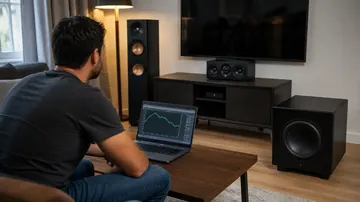
서라운드 사운드 테스트는 5.1, 7.1 스피커 각 채널에 차례로 톤을 보내 모든 스피커가 제대로 연결되고 올바른 위치에 매핑됐는지 브라우저에서 바로 확인하는 무료 도구입니다. 설치 없이 실행되며, 진짜 멀티채널 출력이 안 될 때는 헤드폰과 스테레오 사용자를 위해 좌우 패닝 폴백으로 채널 순서를 점검할 수 있습니다.

01 레이아웃 선택 5.1(6채널), 7.1(8채널), 또는 스테레오 폴백(2채널) 중 하나를 고르세요. 도구가 현재 출력 모드를 감지해 진짜 멀티채널인지 스테레오 폴백인지 표시합니다.
02 톤, 길이, 음량 설정 테스트 전에 톤 주파수(Hz), 각 스피커가 재생되는 시간(초), 출력 음량을 조절하세요. 너무 크지 않게 설정하면 듣기 편합니다.
03 스피커 개별 테스트 청취자 도면에서 프런트 L/R, 센터, 서브우퍼(LFE), 리어 L/R, 사이드 L/R 스피커를 클릭하면 해당 채널이 초록색으로 켜지며 톤이 나옵니다. 소리가 나오는 방향이 실제 스피커 위치와 맞는지 확인하세요.
04 전체 채널 순회 '전체 채널 순회'를 누르면 톤이 모든 스피커를 순서대로 한 바퀴 돌며 재생됩니다. 순회 순서가 물리적 배치와 일치하는지 확인하고, 멈추려면 정지를 누르세요.
모든 테스트는 브라우저 안에서 실행되며 설치나 가입이 필요 없고, 톤을 들으려면 오디오 출력 권한만 있으면 됩니다.

자주 묻는 질문

서라운드 사운드 테스트 FAQ
5.1 또는 7.1 서라운드 셋업을 어떻게 테스트하나요?

레이아웃을 5.1 또는 7.1로 고른 뒤 청취자 도면에서 각 스피커를 클릭하면 그 채널에만 톤이 재생됩니다. 소리가 나는 방향이 실제 스피커 위치와 같은지 하나씩 확인하면 됩니다. '전체 채널 순회'를 쓰면 모든 채널을 순서대로 자동으로 돌려 배선과 매핑을 한 번에 점검할 수 있습니다.

5.1과 7.1의 차이는 무엇인가요?

5.1은 프런트 좌우, 센터, 리어 좌우 5개 메인 스피커에 서브우퍼(LFE) 1개를 더한 6채널 구성입니다. 7.1은 여기에 사이드(서라운드) 좌우 2개를 추가한 8채널로, 측면 음향이 더 풍부합니다. 뒤의 '.1'은 저음 전용 서브우퍼 채널을 뜻합니다.

이 도구로 진짜 멀티채널 출력을 들을 수 있나요?

대부분의 브라우저는 오디오 장치로 신호를 보내기 전에 모든 음향을 스테레오로 다운믹스하기 때문에, 5.1 USB DAC 같은 하드웨어가 있어도 진짜 6/8채널 출력이 안 되는 경우가 많습니다. 그럴 때 이 도구는 스테레오 패닝으로 위치를 시뮬레이션하므로 채널 순서와 대략적인 방향은 확인할 수 있지만 실제 개별 채널 라우팅과는 다릅니다.

이 도구 없이 채널 배선을 확실히 확인하려면 어떻게 하나요?

확정적인 개별 채널 점검은 OS나 리시버의 기본 스피커 테스트가 가장 정확합니다. Windows는 사운드 제어판, macOS는 Audio MIDI 설정, AV 리시버는 내장 테스트 톤 기능을 쓰면 각 채널에 진짜 분리된 신호를 보내 배선을 검증할 수 있습니다.

센터 채널은 무슨 역할을 하나요? 잘못 연결되면 어떻게 되나요?

센터 채널은 영화와 게임에서 대사 대부분을 담당합니다. 센터가 잘못 연결되거나 매핑이 틀어지면 목소리가 얇거나 멀게 들리고 화면 가운데에 고정되지 않습니다. 이 도구에서 센터(채널 3)만 단독으로 재생해 소리가 정확히 중앙에서 나오는지 확인하세요.

헤드폰만 있어도 사용할 수 있나요?

네, 스테레오 폴백 모드가 있어 헤드폰이나 2채널 스테레오 사용자도 쓸 수 있습니다. 앞뒤 음량 조정을 더한 좌우 패닝으로 채널 순서와 대략적인 위치 감을 확인할 수 있습니다. 다만 이는 실제 6/8채널 라우팅이 아니라 위치 시뮬레이션이라는 점은 알아두세요.

Windows 앱

KeyboardTester.click은 Microsoft Store에서도 사용할 수 있습니다

공식 Windows 바로가기를 설치하거나 브라우저에서 같은 무료 도구를 계속 사용하세요.

Microsoft Store에서 다운로드 Microsoft Store에서 다운로드