








핵심 요약
가장 적합한 드래그 클릭 마우스는 그립, 기술, 정확한 모델과 펌웨어에 따라 다릅니다. 이 다섯 후보가 높은 CPS를 보장하지는 않습니다. Bloody A70의 공칭 0.2 ms 버튼 응답은 조절 가능한 디바운스 시간과 다른 사양입니다.
드래그 클릭은 손가락 마찰로 버튼을 반복 작동시킵니다. 버터플라이 클릭은 두 손가락을 번갈아 쓰는 방식이며, 매번 두 번의 클릭이 발생해야 하는 것은 아닙니다. 문서화된 사양과 소프트웨어 시연을 구분합니다.
더 많은 마우스 비교 및 CPS 테스트 가이드: 마우스 스위치 바운스 및 더블 클릭 진단 가이드; 인체공학 vs 대칭형 마우스 쉘 형태 비교 가이드; 드래그 클릭 저CPS 원인 해결 체크리스트; 우클릭 CPS가 좌클릭보다 느린 이유 가이드; PowerToys 마우스 버튼 잠금 가이드.
사양 비교
| 모델 | 문서화된 사양 | 확인할 점 |
|---|---|---|
| Bloody A70 | BC3332-A · 12,000 CPI · 125–2,000 Hz · 0.2 ms | Bloody A70 |
| Turtle Beach Kone XP Air | 99 g · TITAN Optical · 19K · 2.4 GHz / Bluetooth | Turtle Beach Kone XP Air |
| ROCCAT Kone Pro | ROCCAT Kone Pro · RTINGS | ROCCAT Kone Pro |
| Glorious Model O 2 | 59 g / 68 g · 26,000 DPI · 0–16 ms | Glorious Model O 2 |
| ROCCAT Kain 120 AIMO | ROCCAT Kain 120 AIMO · RTINGS | ROCCAT Kain 120 AIMO |
디바운스·응답·지연의 차이
디바운스는 원하지 않는 반복 신호 전환을 걸러 냅니다. 스위치 응답과 전체 클릭 지연은 다른 값입니다. 현재 유선 Model O 2 공식 가이드는 0~16 ms와 기본값 2 ms를 명시합니다. 사용 중인 버전을 확인하세요. 광학 스위치라는 이유만으로 공통 CPS 상한이나 드래그 클릭 지원을 단정할 수 없습니다.
5종의 특징과 주의점
1. Bloody A70
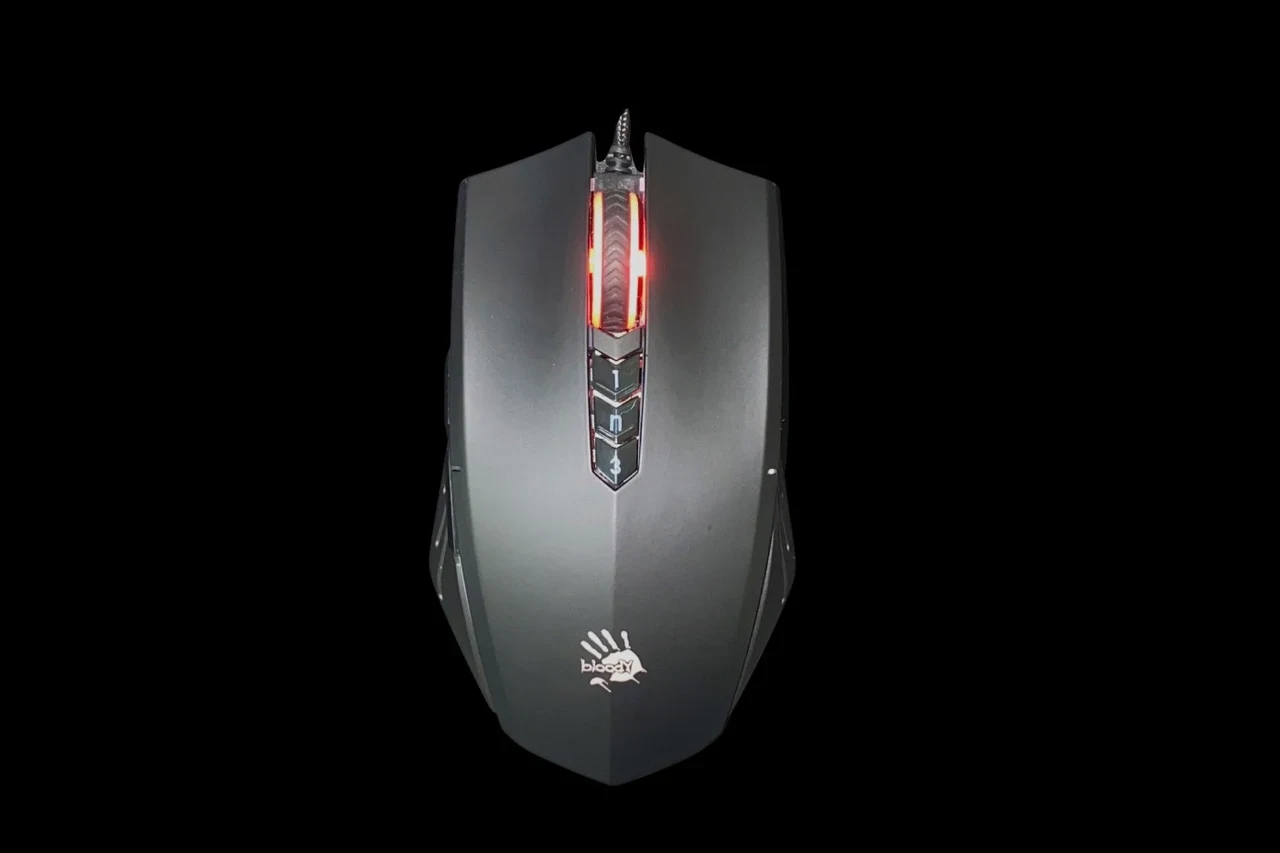
Bloody는 A70에 BC3332-A 센서, 최대 12,000 CPI, 125~2,000 Hz, 0.2 ms 버튼 응답을 명시합니다. 이는 디바운스 측정값이 아닙니다. A70x 판매 정보는 별도로 확인하세요. Bloody A70.
2. Turtle Beach Kone XP Air
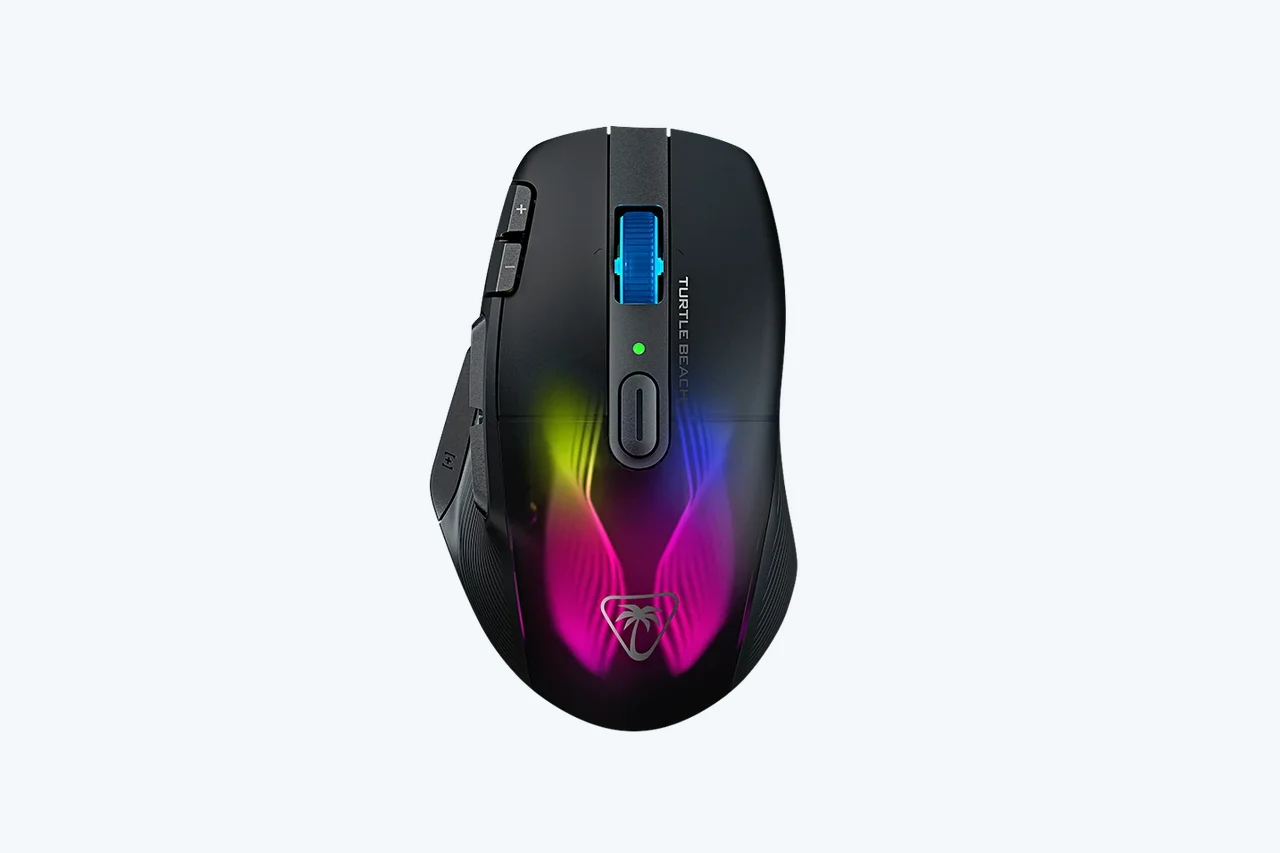
Turtle Beach는 Kone XP Air에 99 g, 광학 TITAN 스위치, 19K 센서, 2.4 GHz, Bluetooth, 충전 도크를 명시합니다. CPS를 보장하는 수치가 아닙니다. Turtle Beach Kone XP Air.
3. ROCCAT Kone Pro
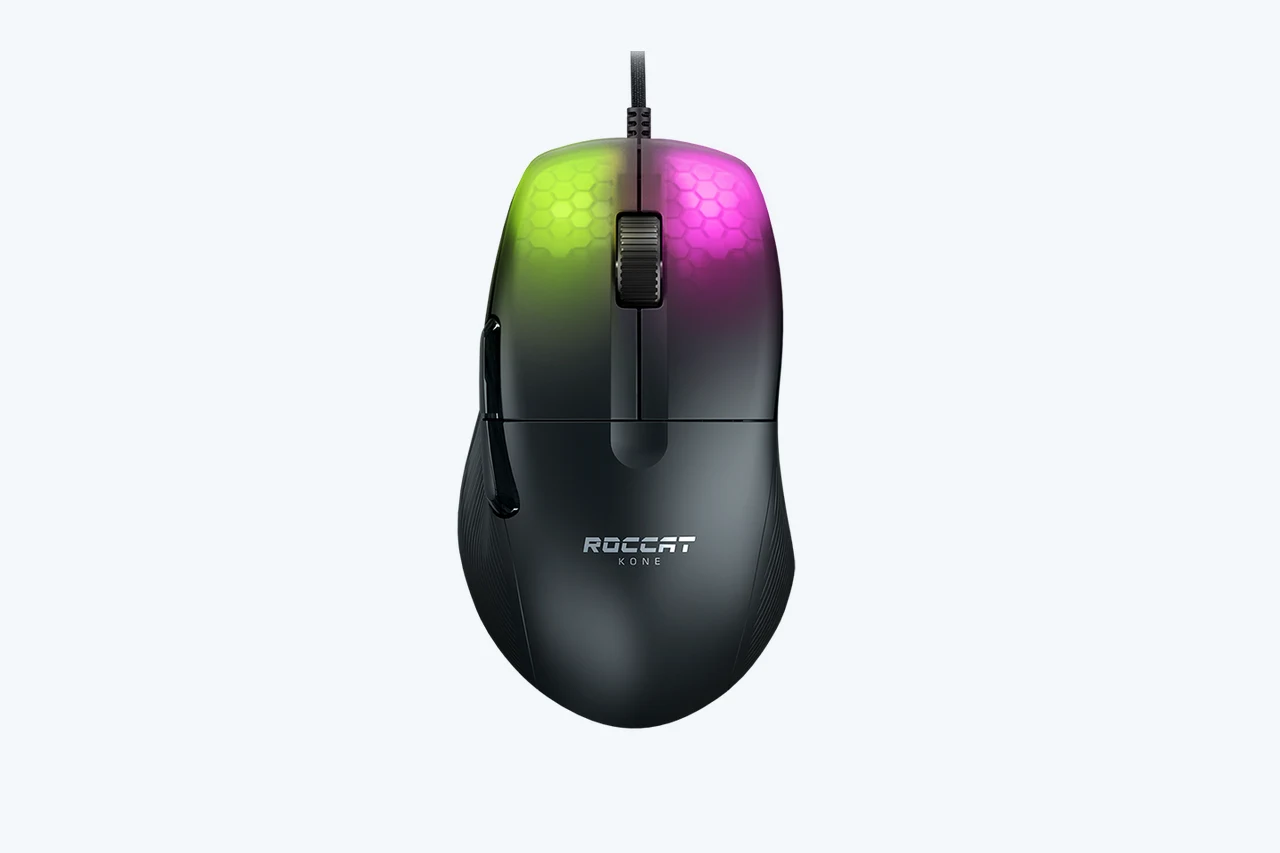
Kone Pro는 오른손용 유선 모델입니다. RTINGS는 가벼운 무게와 낮은 클릭 지연을 설명하며 설정 소프트웨어는 Windows용입니다. Pro Air나 XP와 혼동하지 마세요. ROCCAT Kone Pro.
4. Glorious Model O 2
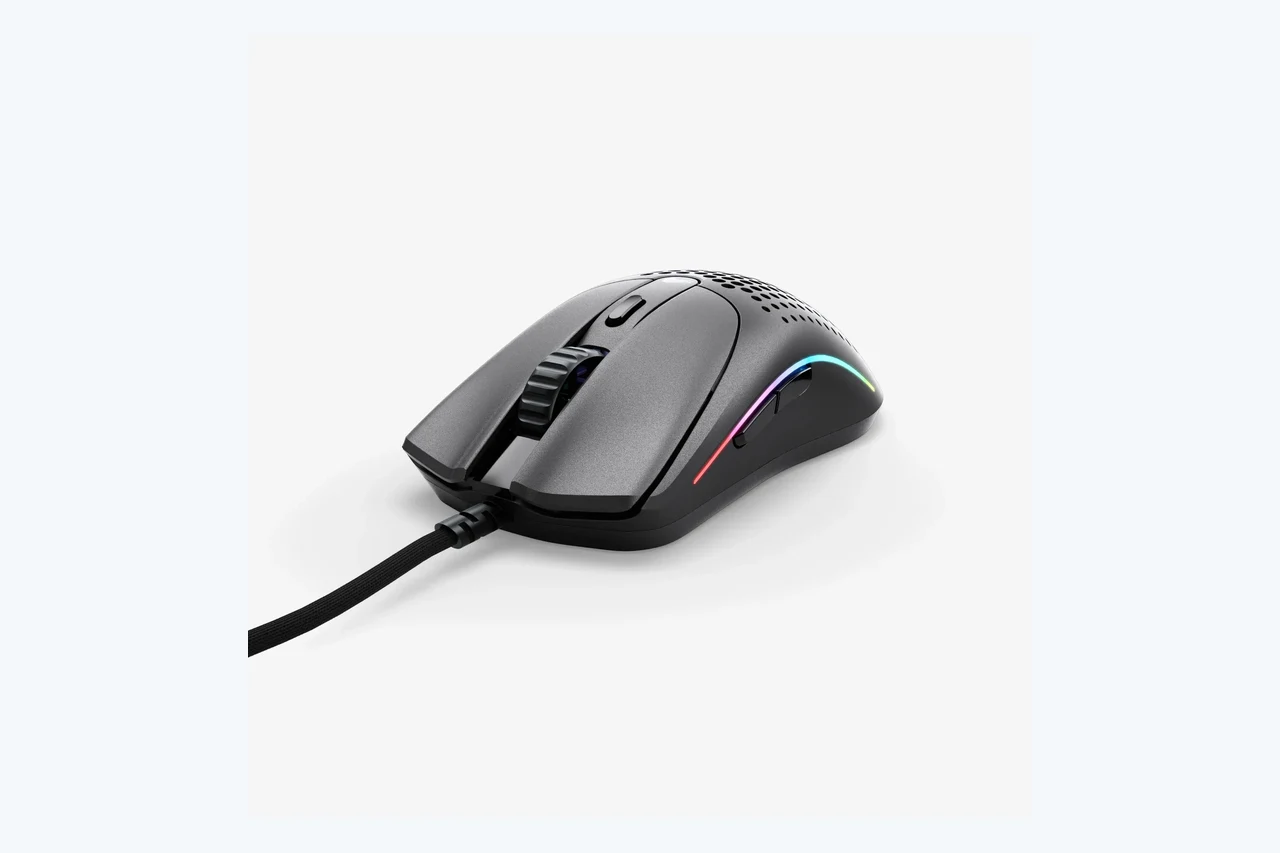
Glorious의 공칭 사양은 유선 59 g, 무선 68 g, 26,000 DPI, 스위치 수명 8천만 클릭입니다. 디바운스 변경 후 일반 클릭도 확인하세요. Glorious Model O 2.
5. ROCCAT Kain 120 AIMO
구형 Kain 120 AIMO는 유선이며 왼쪽 측면 버튼이 두 개입니다. RTINGS는 견고한 구조와 비교적 무거운 무게를 설명합니다. 상태, 보증, 소프트웨어 지원을 확인하고 Kain 100 사양과 구별하세요. ROCCAT Kain 120 AIMO.
가격·재고·구매 확인
현재 가격이나 재고를 보장하지 않습니다. 거주 국가의 총액, 배송비, 세금, 상태, 보증, 반품 조건을 비교하세요. 광고의 CPS 숫자만 보고 구매하지 마세요.
브라우저 테스트와 한계
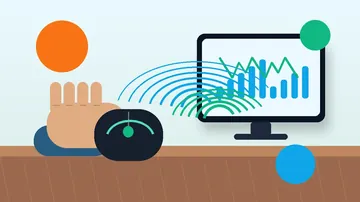
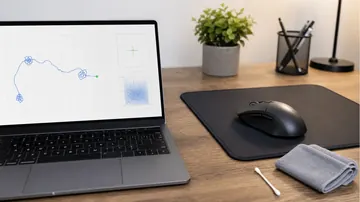
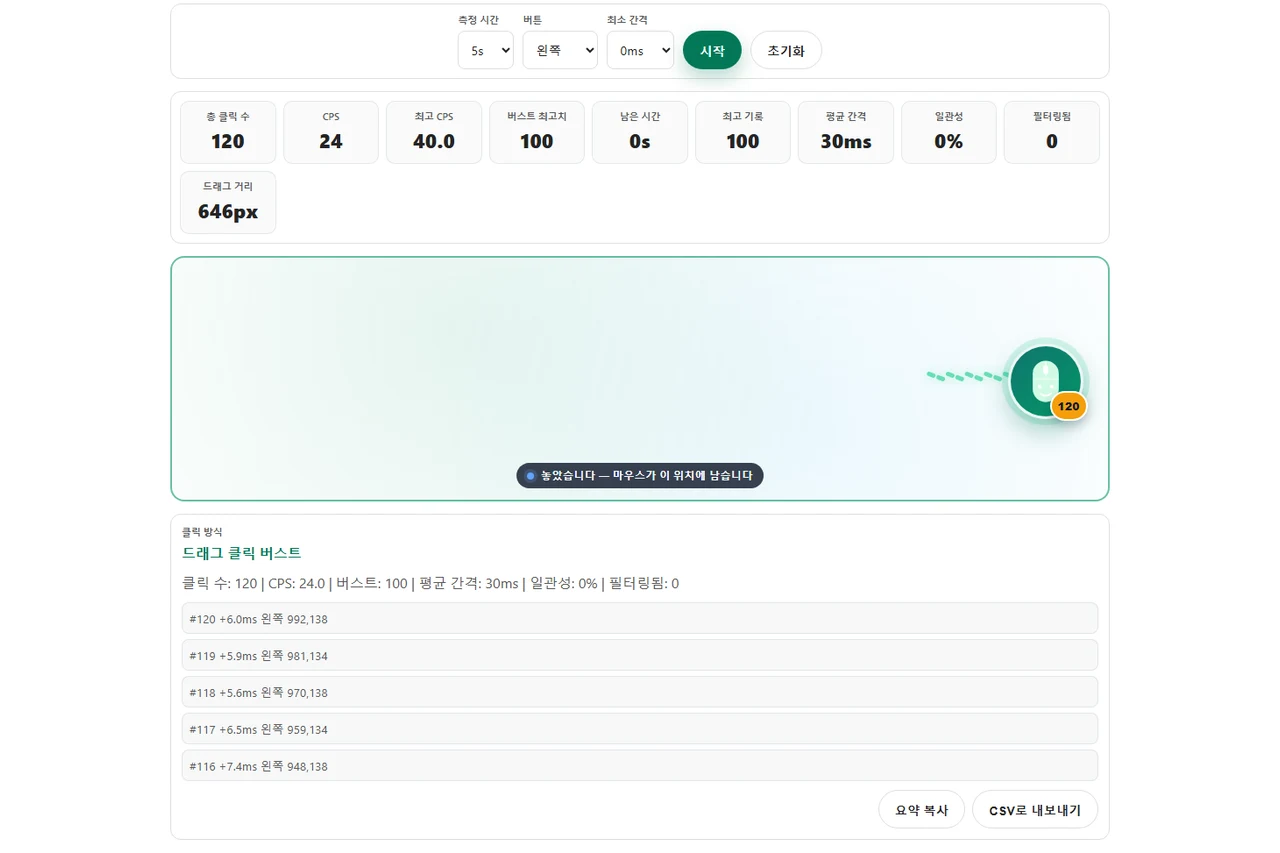
2026년 11월 9일 이미지는 브라우저의 합성 포인터 이벤트 시연입니다. 마우스 스위치나 펌웨어를 통과하는 입력이 아닙니다. Min gap은 페이지 필터만 바꾸며 하드웨어 내부 디바운스를 측정하지 않습니다.
- 동일한 마우스, 버튼, 자세와 기술로 5초 세션을 여러 번 비교하고 Min gap을 0 ms로 설정하세요.
- 제조사가 지원하는 설정 하나만 바꾸고 반복하세요. 이후 더블 클릭 테스트에서 느린 단일 클릭도 확인하세요.
- 버터플라이 클릭은 CPS 카운터에서 별도로 측정하세요. 브라우저 타이밍은 변하므로 낮은 CPS만으로 고장을 판단할 수 없습니다. 게임과 서버 규칙을 지키세요.
마우스 드래그 클릭 테스트 · CPS 카운터 & 클릭 속도 테스트 · 더블 클릭 스위치 바운스 테스트 · 고스트 클릭 감지기
CPS 약속 없이 선택하기
손에 맞는 형태, 버튼 감각, 소프트웨어 지원과 반품 조건을 우선하세요. 구매 전 자신의 환경에서 반복 결과를 비교하세요.
드래그 클릭 및 버터플라이 클릭 마우스 자주 묻는 질문
드래그 클릭에 가장 좋은 마우스는?
그립, 기술과 정확한 모델에 따라 다릅니다. CPS는 보장하지 않습니다.
광학 스위치면 드래그 클릭이 보장되거나 차단되나요?
아닙니다. 기구, 펌웨어, 표면과 기술도 영향을 줍니다.
Model O 2의 디바운스 범위는?
현재 유선 모델 공식 가이드는 0~16 ms와 기본값 2 ms입니다. 버전을 확인하세요.
그립 테이프가 필요한가요?
필수는 아닙니다. 원래 표면을 먼저 시험하고 관리 지침을 따르세요.
브라우저로 하드웨어 디바운스를 측정하나요?
아닙니다. 받은 이벤트만 확인하므로 낮은 CPS만으로 고장을 진단할 수 없습니다.
낮은 디바운스는 모든 게임에서 허용되나요?
게임과 서버 규칙이 다릅니다. 일반 단일 클릭의 안정성도 유지하세요.
편집 안내: AI 작성 도움을 사용한 자료 비교이며 5종의 실물 테스트가 아닙니다. 2026년 11월 9일 이미지는 스크립트 시연으로 하드웨어 디바운스, 지연이나 실제 CPS를 측정하지 않습니다. 유료 협찬, 제휴 링크나 리뷰 제공 제품은 없습니다.
출처 및 검증 자료
더 많은 마우스 비교 및 CPS 테스트 가이드
브라우저 테스트와 한계
반복 세션을 비교하세요. 수신 이벤트만으로 내부 디바운스 시간을 알 수 없습니다.
마우스 드래그 클릭 테스트 열기