빠른 답변: 이 가이드를 실전 체크리스트로 활용하세요. 먼저 기본 브라우저 도구로 시작하고, 집중 점검 도구 하나로 결과를 확인한 다음, 기기와 브라우저, 설정을 한 번에 하나씩만 바꿔 가며 무엇이 실제로 문제를 해결했는지 파악하세요.

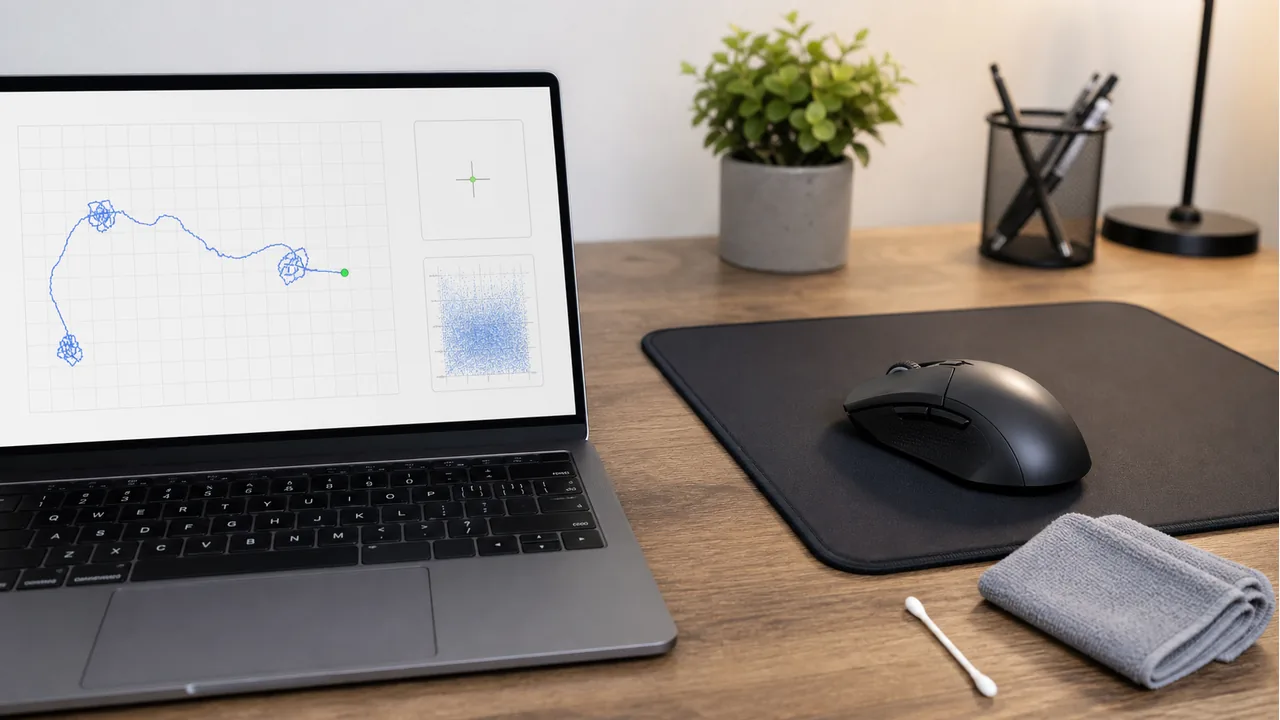
내 마우스가 얼마나 부드럽게 움직임을 따라오는지 궁금했던 적 있으신가요? 마우스 트레일 시각화 도구는 커서 뒤에 화려한 자취(트레일)를 그려, 평소 사용할 때는 눈에 보이지 않던 떨림(지터), 가속 문제, 트래킹 불량을 한눈에 드러내 줍니다.
마우스 트레일로 알 수 있는 것
- 센서 지터: 자잘하게 지그재그로 흔들리는 패턴은 센서가 불안정하거나 폴링 레이트가 낮다는 신호입니다
- 가속: 트레일 간격이 일정하지 않다면 마우스 가속이 켜져 있다는 뜻입니다
- 부드러움: 깨끗하고 고른 곡선은 센서 성능이 좋다는 증거입니다
- 각도 보정(예측): 부자연스러울 만큼 직선이 곧게 그려진다면 마우스 펌웨어에 앵글 스내핑이 켜져 있을 수 있습니다
사용 방법
- 마우스 트레일 도구를 엽니다
- 화면 위에서 속도를 다양하게 바꿔 가며 마우스를 움직여 봅니다
- 원, 직선, 8자 모양을 차례로 그려 봅니다
- 트레일에 떨림이나 끊김이 없는지 품질을 관찰합니다
관련 도구
- 마우스 버튼 테스터
- DPI 테스터
- 클릭 속도 테스트
- 프레임 스키핑 테스트 — 부드러운 움직임이 중간에 끊기는 순간을 잡아냅니다
지금 바로 사용해 보세요: 마우스 트레일 시각화 도구 열기.
빠른 체크리스트
- 좌클릭, 우클릭, 휠 클릭, 스크롤, 측면 버튼 동작을 각각 따로 테스트하세요.
- 가능하다면 유선, 수신기, 블루투스 모드를 서로 비교해 보세요.
- 결과를 비교할 때는 같은 브라우저와 같은 표면을 사용하세요.
- 드라이버, 폴링 레이트, 게임 설정을 바꾼 뒤에는 다시 테스트하세요.
영상 보기

자주 묻는 질문
마우스 트레일 시각화 도구는 무엇을 하는 도구인가요?
마우스 트레일 시각화 도구는 커서가 지나간 자리에 화려한 자취를 그려 주는 무료 웹 도구입니다. 이 자취를 보면 평소에는 눈치채기 어려운 센서 떨림(지터), 마우스 가속, 트래킹 끊김을 한눈에 확인할 수 있습니다. 설치나 회원가입 없이 브라우저에서 바로 사용할 수 있습니다.
마우스 트레일이 지그재그로 흔들리면 무슨 문제인가요?
트레일에 자잘한 지그재그 패턴이 보인다면 센서가 불안정하거나 폴링 레이트가 낮다는 신호일 수 있습니다. 마우스를 다른 표면(특히 단색 마우스패드)으로 옮기거나, 폴링 레이트를 1000Hz로 올려 보세요. 그래도 떨림이 남으면 센서 자체의 노이즈 문제일 가능성이 큽니다.
트레일로 마우스 가속이 켜져 있는지 알 수 있나요?
네. 같은 거리를 빠르게 그을 때와 천천히 그을 때 트레일 간격이 눈에 띄게 달라진다면 마우스 가속이 켜져 있는 것입니다. 게임에서 일관된 조준을 원한다면 윈도우의 포인터 정확도 향상 옵션과 마우스 펌웨어의 가속 설정을 모두 끄는 것이 좋습니다.
마우스 트레일 도구는 어떻게 사용하나요?
도구를 연 뒤 화면 위에서 속도를 바꿔 가며 마우스를 움직이고, 원과 직선, 8자 모양을 차례로 그려 보세요. 곡선이 깨끗하고 고르게 그려지면 센서 성능이 좋은 것이고, 끊김이나 떨림, 부자연스럽게 곧은 직선(앵글 스내핑)이 보이면 점검이 필요합니다.