



빠른 답변
컴퓨터 마우스는 손의 움직임을 작은 X/Y 이동 보고로 바꿉니다. 볼 마우스는 고무 공이 두 롤러를 돌리고, 인코더 휠이 그 회전을 커서 이동으로 변환합니다. 광학 마우스는 표면에 빛을 비추고 작은 이미지를 빠르게 촬영한 뒤 표면 무늬가 프레임 사이에서 얼마나 이동했는지 비교합니다. 레이저 마우스도 같은 이미지 비교 방식이지만 레이저 또는 적외선 조명을 사용합니다. 어려운 책상에서는 도움이 되지만 게임에서 자동으로 더 좋다는 뜻은 아닙니다.
마우스는 손을 움직이면 바로 커서가 따라와 단순해 보입니다. 하지만 내부에서는 마찰, 빛, 센서 프레임, 스위치, 휠 펄스, 펌웨어 필터, USB 또는 Bluetooth 보고가 계속 포인터 이동으로 바뀝니다.
이 글은 구형 볼 마우스가 어떻게 작동했는지, 광학 및 레이저 센서가 어떻게 볼을 대체했는지, 유리와 반짝이는 책상이 왜 문제인지, 실제 사용하는 마우스를 확인할 브라우저 테스트가 무엇인지 실용적으로 설명합니다.
마우스가 움직임을 커서 데이터로 바꾸는 방식
대부분의 마우스는 화면의 절대 위치를 보내지 않습니다. 마지막 업데이트 이후 왼쪽, 오른쪽, 위, 아래로 얼마나 움직였는지를 보냅니다. 운영체제는 이 델타를 현재 커서 위치에 더하고 포인터 속도, 가속, 화면 배율, 게임 설정을 적용합니다.
USB 마우스는 보통 버튼 상태, X 이동, Y 이동, 휠 이동이 담긴 HID 보고서를 보냅니다. Bluetooth 마우스도 무선 스택을 통해 비슷한 정보를 보냅니다. 그래서 별도 드라이버 없이 Windows, macOS, Linux, Chromebook, 많은 태블릿에서 작동합니다.
- 버튼: 눌림 또는 해제 상태를 보고합니다.
- 휠: 스크롤 인코더 이동을 보고합니다.
- 센서: 인치나 센티미터가 아니라 X/Y 카운트를 보고합니다.
- 펌웨어: 컴퓨터가 보기 전에 보정, 스케일링, 디바운스, 필터링을 할 수 있습니다.
볼 마우스의 작동 원리
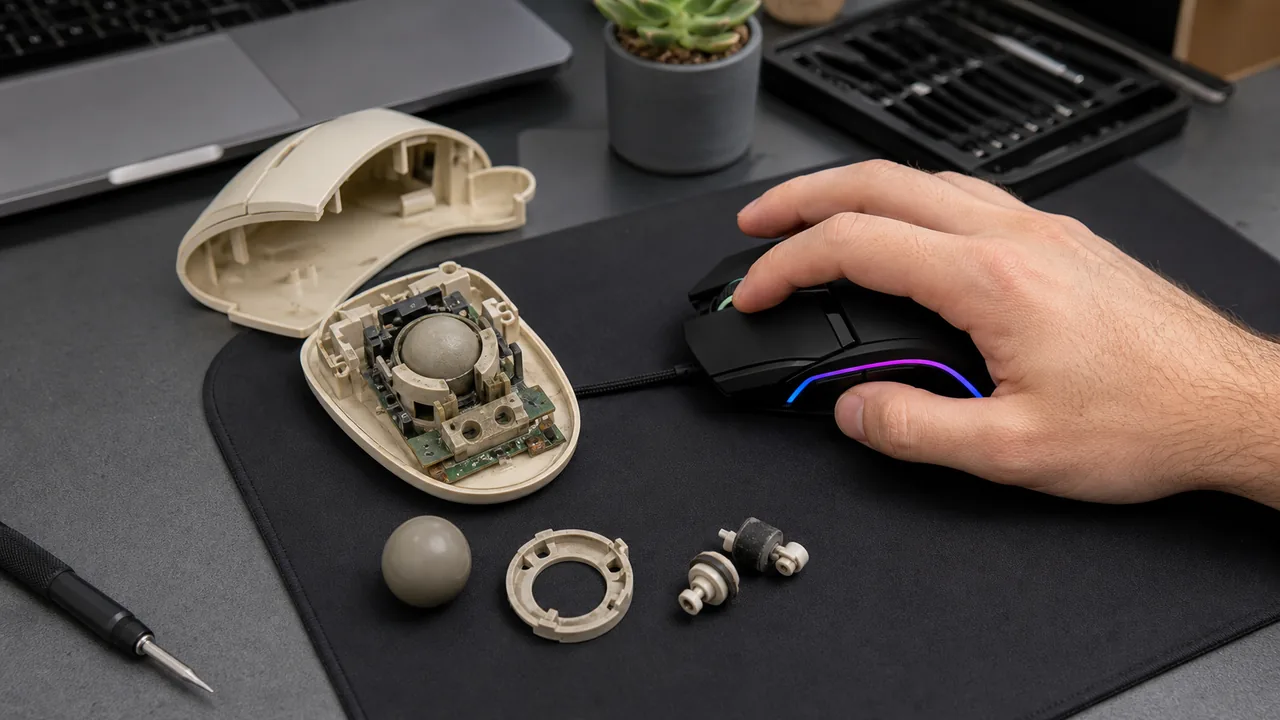
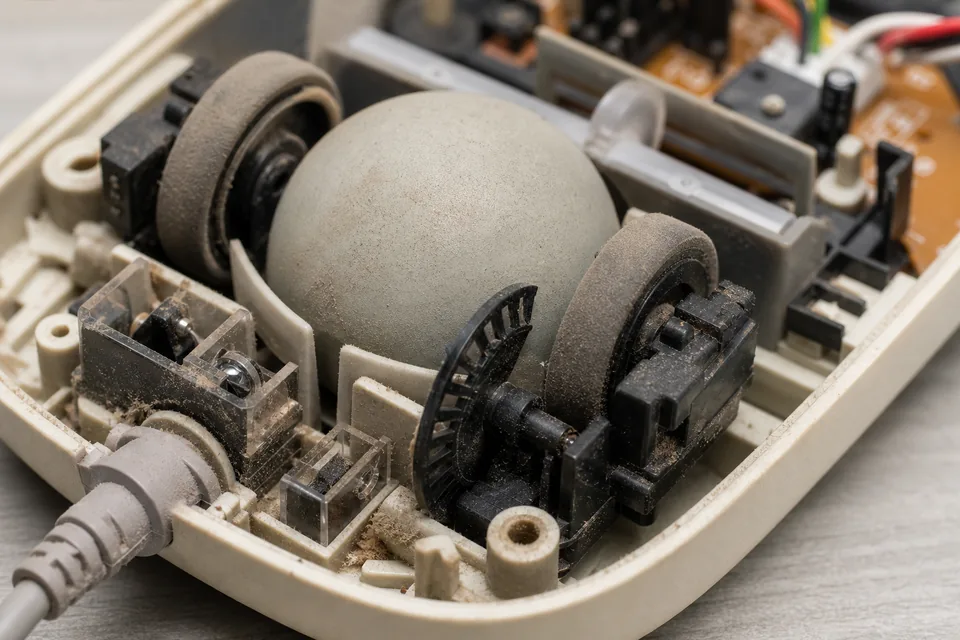
기계식 볼 마우스는 부품이 보여 이해하기 쉽습니다. 고무 공이 책상에 닿고, 마우스를 움직이면 책상이 공을 돌립니다. 내부에는 직각으로 놓인 두 롤러가 있어 하나는 좌우, 하나는 앞뒤 움직임을 읽습니다.
각 롤러는 슬롯이 있는 인코더 휠을 돌립니다. 빛과 센서가 슬롯이 지나가는 것을 읽고, 전자회로는 펄스 수로 속도를 추정하며 빛 변화 순서로 방향을 판단합니다. 펄스가 많을수록 커서가 더 많이 움직입니다.
약점은 먼지였습니다. 공은 책상의 먼지, 피부 기름, 섬유, 머리카락을 묻혀 롤러에 옮깁니다. 롤러가 더러워지면 매끄럽게 돌지 않고 미끄러져 커서가 튀거나 한 방향으로만 잘 움직이지 않았습니다.
트랙볼의 작동 원리
트랙볼은 같은 아이디어를 뒤집은 장치입니다. 본체는 움직이지 않고 엄지나 손가락이 공을 돌립니다. 구형 모델은 롤러와 인코더를 사용했고, 현대 모델은 공을 광학적으로 읽는 경우가 많습니다.
장점은 마법 같은 정확도가 아니라 책상 공간을 쓰지 않는 제어입니다. 좁은 책상, 제작 부스, 일부 접근성 환경, 손가락 조작을 선호하는 사용자에게 유용합니다.
광학 마우스의 작동 원리
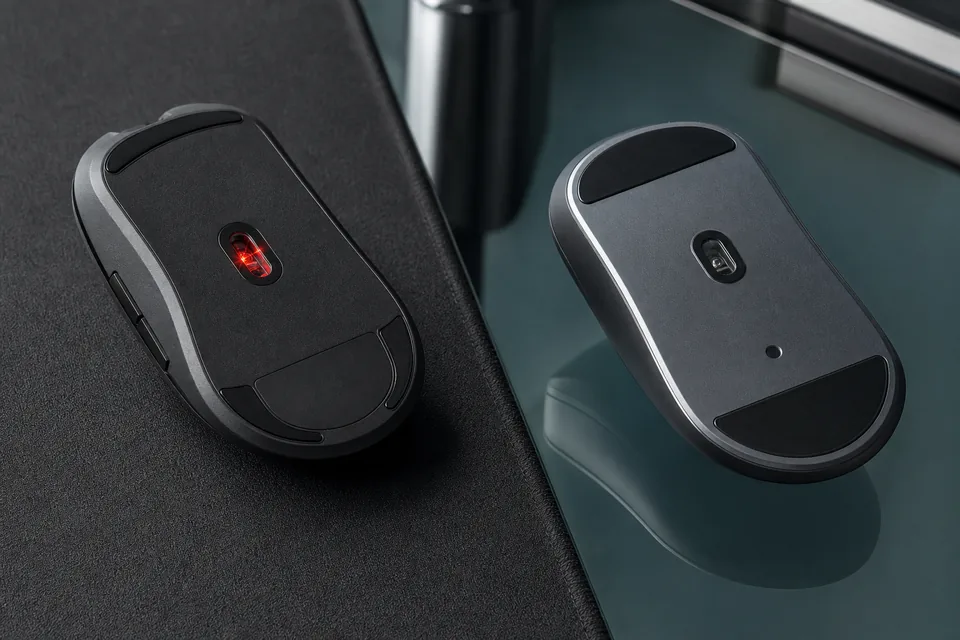
광학 마우스는 공을 제거했습니다. LED가 표면을 비추고, 렌즈가 아주 작은 영역을 CMOS 이미지 센서에 맺히게 하며, 프로세서가 프레임을 계속 비교합니다. 표면 무늬가 왼쪽으로 세 카운트, 위로 한 카운트 이동했다면 마우스는 그 움직임을 보고합니다.
센서 이미지는 일반 사진이 아닙니다. 작고 빠르며 낮은 해상도의 표면 텍스처 샘플입니다. 마우스는 대비, 가장자리, 먼지, 천의 직조, 미세한 요철을 봅니다. 그래서 반짝이는 흰 책상보다 저렴한 천 마우스패드가 더 잘 추적될 수 있습니다.
현대 게이밍 마우스는 보통 LED 광학 센서를 사용합니다. 천 패드에서 일관적이고, 높은 프레임 속도로 동작하며, 일부 구형 레이저 센서에서 문제가 된 가속 특성을 피하기 쉽기 때문입니다.
레이저 마우스의 작동 원리
레이저 마우스는 광학 추적과 완전히 다른 방식이 아닙니다. 반사광, 렌즈, 이미지 센서, 프레임 비교를 사용합니다. 차이는 가시적인 빨간 LED 대신 레이저 또는 적외선 조명을 쓴다는 점입니다.
레이저 조명은 더 미세한 표면 디테일을 드러내며 기본 LED 센서가 어려워하는 표면에서 동작할 수 있습니다. 사무실이나 여행용 마우스가 책상, 호텔 테이블, 파일, 때로는 유리 위에서 쓰일 때 유용합니다.
하지만 더 많은 디테일이 항상 좋지는 않습니다. 일부 레이저 구현은 천의 조직, 먼지, 미세한 표면 변화를 과하게 읽어 지터, 양의 가속, 빠른 움직임에서의 불일치, 높은 리프트오프 거리로 이어질 수 있습니다. 좋은 현대 센서는 이를 줄이지만 레이저가 자동 게이밍 업그레이드는 아닙니다.
유리와 반짝이는 책상이 어려운 이유
투명 유리는 일반 광학 센서가 필요로 하는 보이는 표면 무늬가 부족해 어렵습니다. 빛이 통과하거나 거울처럼 반사되면 비교할 안정적인 패턴이 부족합니다. 광택 있는 책상도 반사 때문에 비슷한 문제를 일으킵니다.
Darkfield 방식은 유리의 미세 먼지, 흠집, 입자를 읽어 이 문제를 해결합니다. 사무실 휴대성에는 좋지만 좋은 마우스패드 위의 고급 게이밍 광학 센서를 항상 이긴다는 뜻은 아닙니다.
버튼, 스크롤 휠, 더블클릭
움직임만 마우스의 전부는 아닙니다. 주요 버튼은 보통 기계식 마이크로스위치를 쓰고, 일부 게이밍 마우스는 광학 스위치를 씁니다. 기계식 스위치는 눌릴 때 전기적 바운스가 생길 수 있어 펌웨어가 디바운스를 적용합니다.
스위치가 닳으면 바운스가 커집니다. 오래된 마우스가 한 번 눌렀는데 두 번 클릭되는 흔한 이유입니다. 스크롤 휠도 인코더를 쓰므로 먼지, 닳은 접점, 헐거운 휠이 누락된 스크롤, 반대 방향 튐, 불균일한 스크롤을 만들 수 있습니다.
DPI, CPI, 폴링레이트, 리프트오프 거리, 가속, 지터
이 용어들은 제품 페이지에서 섞여 쓰이지만 서로 다른 부분을 뜻합니다. DPI 또는 CPI는 물리적으로 1인치 움직일 때 센서가 보고하는 카운트 수입니다. 폴링레이트는 마우스가 컴퓨터에 보고하는 빈도입니다. 리프트오프 거리는 마우스를 들었을 때 추적이 멈추는 높이입니다.
가속은 출력이 거리뿐 아니라 움직임 속도에도 영향을 받는다는 뜻입니다. 지터는 마우스가 멈춰 있거나 부드럽게 움직여야 할 때 생기는 불안정한 작은 움직임입니다. 더러운 렌즈, 나쁜 표면, 극단적 DPI, 불안정한 무선, 센서 필터링이 원인이 될 수 있습니다.
- DPI가 높다고 자동으로 더 정확하지는 않습니다: 대부분 포인터가 더 빨라질 뿐입니다.
- 폴링레이트가 높으면 보고 간격이 줄어듭니다: 125 Hz는 약 8 ms, 1000 Hz는 약 1 ms, 8000 Hz는 이상 조건에서 약 0.125 ms입니다.
- 낮은 리프트오프 거리는 저감도 플레이어에게 유리합니다: 마우스를 들어 옮겨도 커서가 덜 움직입니다.
- 게임에서는 Raw input이 중요합니다: OS 가속을 우회하고 마우스 카운트를 더 직접 사용할 수 있습니다.
볼 vs 광학 vs 레이저: 지금은 무엇이 좋을까?
최고의 기술은 용도에 따라 다릅니다. 대부분은 좋은 마우스패드 위의 현대 LED 광학 마우스가 가장 예측 가능한 선택입니다.
| 종류 | 추적 방식 | 적합한 용도 | 약점 |
|---|---|---|---|
| 볼 마우스 | 고무 공이 X/Y 롤러와 인코더 휠을 돌림 | 레트로 PC, 수리 학습, 구형 환경 | 먼지, 롤러 미끄러짐, 잦은 청소 |
| 트랙볼 | 사용자가 공을 돌리고 롤러 또는 광학으로 읽음 | 좁은 책상, 인체공학 선호 | 적응과 볼 청소 |
| LED 광학 마우스 | LED, 렌즈, 센서 프레임, 표면 비교 | 게이밍, 일반 책상, 천 패드 | 유리, 거울 같은 표면, 낮은 텍스처 |
| 레이저 또는 Darkfield | 레이저/IR 조명과 이미지 센서 | 사무실 이동, 어려운 책상, 일부 유리 | 일부 천 패드나 빠른 게임에서 덜 일관적일 수 있음 |
읽은 뒤 내 마우스를 테스트하기
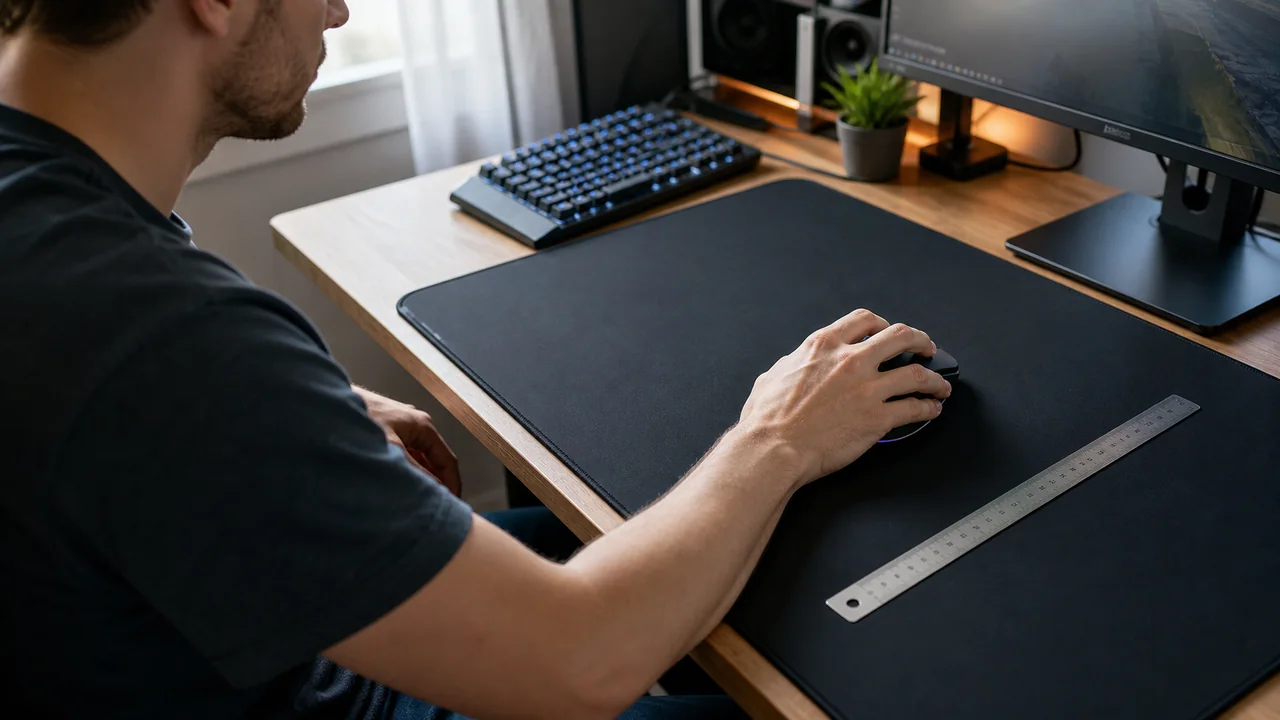
이론은 유용하지만 중요한 것은 책상 위의 실제 마우스입니다. 아래 흐름으로 센서, 스위치, 휠, 설정 문제를 나눌 수 있습니다.
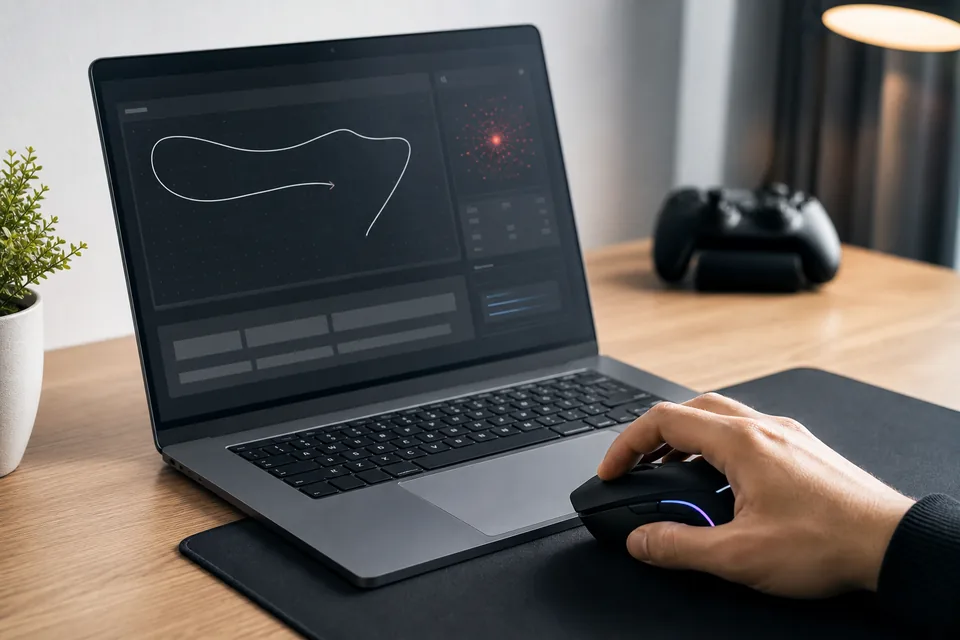
왼쪽, 가운데, 오른쪽 버튼과 스크롤을 브라우저에서 확인합니다.
마우스 DPI 테스트알려진 실제 거리로 CPI/DPI를 측정합니다.
폴링레이트 테스트마우스가 얼마나 자주 움직임을 보고하는지 봅니다.
리프트오프 거리 테스트마우스를 들 때 추적이 멈추는 지점을 확인합니다.
마우스 드리프트 테스트정지 중 원치 않는 커서 움직임을 찾습니다.
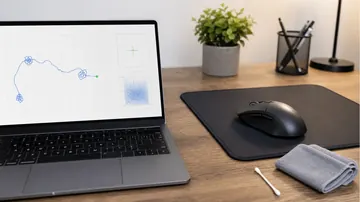
마우스 트레일움직임의 부드러움, 튐, 불균일한 경로를 확인합니다.
마우스 가속 테스트같은 거리에서 느린 움직임과 빠른 움직임을 비교합니다.
고스트 클릭 감지기스위치 바운스, 의도치 않은 클릭, 더블클릭을 찾습니다.
관련 마우스 가이드
실제 DPI를 측정하고 편차를 이해합니다.
마우스 DPI 확인 방법Windows, macOS, 브라우저 테스트 흐름.
폴링레이트 설명Hz가 바꾸는 것과 아닌 것, 검증 방법.
버튼과 휠 테스트스위치, 휠 인코더, 누락 클릭을 진단합니다.
커서가 혼자 움직일 때센서 드리프트와 터치패드, 무선, 소프트웨어 원인을 분리합니다.
마우스 가속 끄기OS나 게임 설정 때문에 불안정한 조준을 고칩니다.
마우스 센서 튐(스핀아웃)센서 튐이 무엇인지, 실시간으로 보는 법, 순서대로 해결하는 법.
키보드가 QWERTY 배열을 쓰게 된 역사또 다른 주요 입력 장치인 키보드의 QWERTY·두벌식·JIS 배열 배경을 살펴봅니다.
영상: 마우스 센서 시각 설명
기계적 설명을 읽은 뒤 센서와 프레임 비교 개념을 영상으로 보면 이해가 쉽습니다.

현대 마우스가 움직임을 감지하고 커서 이동으로 바꾸는 과정을 보여주는 영상 개요입니다.
출처와 조사 메모
기술 설명은 센서 문서, 제조사 발표, HID 문서, 실제 사용자 질문 패턴을 바탕으로 했습니다.
- PixArt PAW3204 optical sensor datasheet
Sensor documentation describing optical mouse image processing and motion output.
- Avago ADNS-2051 optical mouse sensor datasheet
A classic optical mouse sensor reference for frame-based tracking concepts.
- Microsoft IntelliEye announcement
Microsoft announcement for the IntelliMouse Explorer and the move away from the mouse ball.
- Agilent laser mouse sensor release
Manufacturer release describing laser sensor tracking in Logitech laser mice.
- Logitech Darkfield release
Logitech release explaining Darkfield tracking for glass and glossy surfaces.
- Linux HID report descriptor documentation
Operating-system documentation for how HID devices describe mouse reports.
- HowStuffWorks ball mouse explainer
Plain-language explanation of old ball mouse rollers and encoder wheels.
- Reddit ELI5 and MouseReview threads
Used only for wording and real user confusion around ball mice, optical sensors, laser sensors, and surfaces.
FAQ
- 광학 마우스는 사진을 찍나요?
네. 하지만 일반 사진이 아니라 작은 저해상도 표면 프레임을 빠르게 찍어 텍스처 변화를 비교합니다.
- 레이저가 광학보다 좋나요?
자동으로 그렇지는 않습니다. 어려운 표면에서는 유리할 수 있지만 좋은 마우스패드에서 게임할 때는 현대 광학 센서가 더 일관적인 경우가 많습니다.
- 구형 볼 마우스가 부드럽지 않았던 이유는?
먼지, 머리카락, 피부 기름이 볼과 롤러에 붙어 롤러가 미끄러지거나 불균일하게 돌았기 때문입니다.
- 왜 유리 위에서 마우스가 안 되나요?
일반 광학 센서는 보이는 표면 텍스처가 필요합니다. 투명하거나 반짝이는 유리는 안정적인 디테일이 부족할 수 있습니다.
- 마우스 DPI란 무엇인가요?
DPI 또는 CPI는 실제 1인치 이동당 마우스가 보고하는 카운트 수입니다. 높을수록 빠르지만 자동으로 더 정확한 것은 아닙니다.
- 마우스 폴링레이트란?
마우스가 컴퓨터에 데이터를 보내는 빈도입니다. 125 Hz는 약 8 ms, 1000 Hz는 이상 조건에서 약 1 ms입니다.
- 리프트오프 거리란?
마우스를 들었을 때 센서가 추적을 멈추는 높이입니다. 낮을수록 재배치할 때 커서가 덜 움직입니다.
- 왜 커서가 지터링하나요?
더러운 렌즈, 나쁜 표면, 너무 높은 DPI, 천 위 레이저 센서 특성, 불안정한 무선, 포인터 가속 등이 원인일 수 있습니다.
센서 작동 원리를 이해했다면 마우스 버튼과 스크롤 테스트를 실행하고, 이어서 실제 DPI, 폴링레이트, 리프트오프 거리, 커서 드리프트를 확인하세요. 매일 쓰는 마우스와 표면으로 테스트하는 것이 가장 빠릅니다.