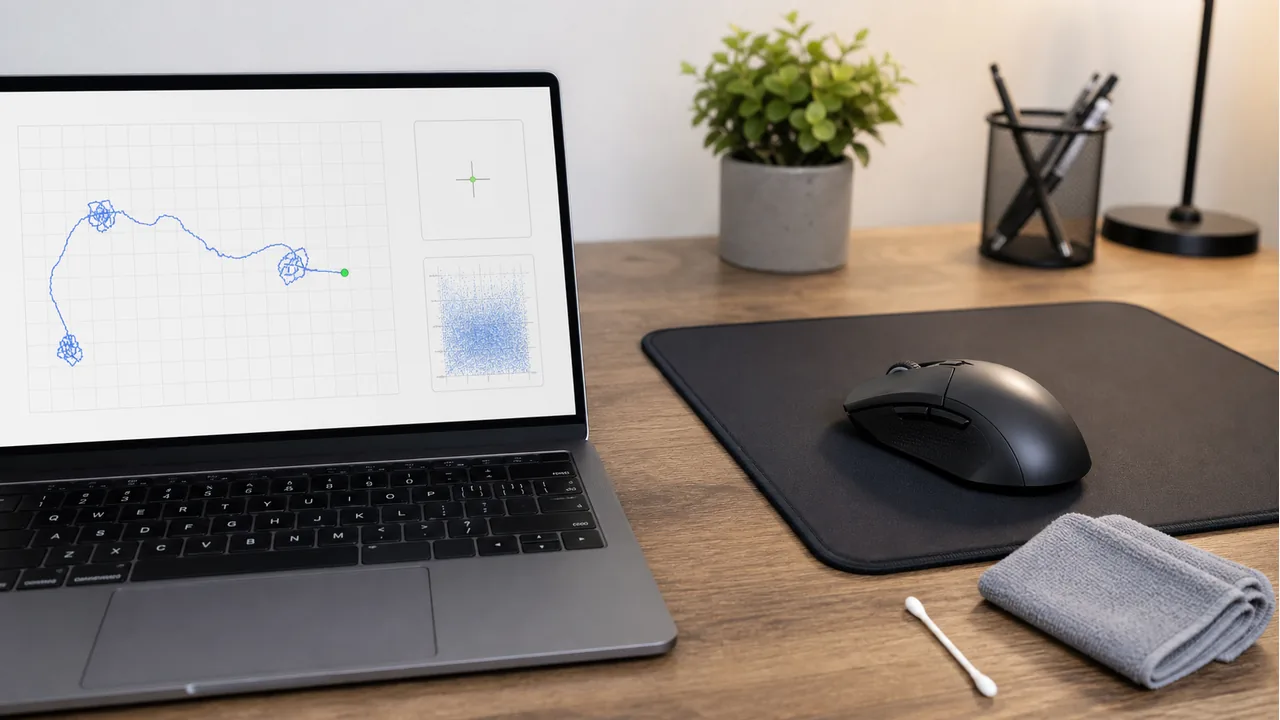
빠른 답변: 마우스 커서가 저절로 움직이는 문제는 대개 센서 먼지, 반사되는 책상, 더러운 마우스패드, 노트북 터치패드, 연결된 컨트롤러, USB 또는 무선 수신기 문제에서 시작합니다. 먼저 마우스 드리프트 테스트를 30초 실행해 실제로 가만히 있을 때 움직임이 기록되는지 확인하세요.
커서가 제멋대로 움직이면 누군가 내 PC를 조종하는 것처럼 보여서 불안합니다. 하지만 대부분은 보안 문제가 아니라 입력 장치 문제입니다. 광학 센서가 표면을 잘못 읽거나, 터치패드가 손바닥을 감지하거나, 컨트롤러 스틱이 미세하게 움직이고 있을 수 있습니다.
이 글은 KeyboardTester.click의 마우스 드리프트 테스트를 중심으로 원인을 하나씩 분리하는 절차입니다. 한 번에 여러 설정을 바꾸지 말고, 테스트 결과가 줄어드는 지점을 찾아야 진짜 원인을 알 수 있습니다.
설정을 바꾸기 전에 마우스 드리프트 테스트부터 실행하세요
테스트 패드 안에 커서를 한 번 올리고 시작을 누른 뒤 손을 완전히 떼세요. 이 도구는 선택한 시간 동안 브라우저가 받은 pointermove 이벤트를 기록하고 총 이동량, 가장 큰 단일 이동, 이벤트 횟수를 보여 줍니다.
- 처음은 30초로 시작하세요. 기준값을 만든 뒤 60초 테스트로 늘리면 됩니다.
- 마우스와 케이블을 건드리지 마세요. 책상 가장자리나 케이블이 당겨져도 결과가 흔들립니다.
- 깨끗한 무광 천 패드를 쓰세요. 유리, 광택 책상, 투명 매트는 센서 오판을 만들기 쉽습니다.
- 변수는 하나씩만 바꾸세요. 표면, USB 포트, 수신기 거리, 터치패드, 컨트롤러를 차례대로 분리합니다.
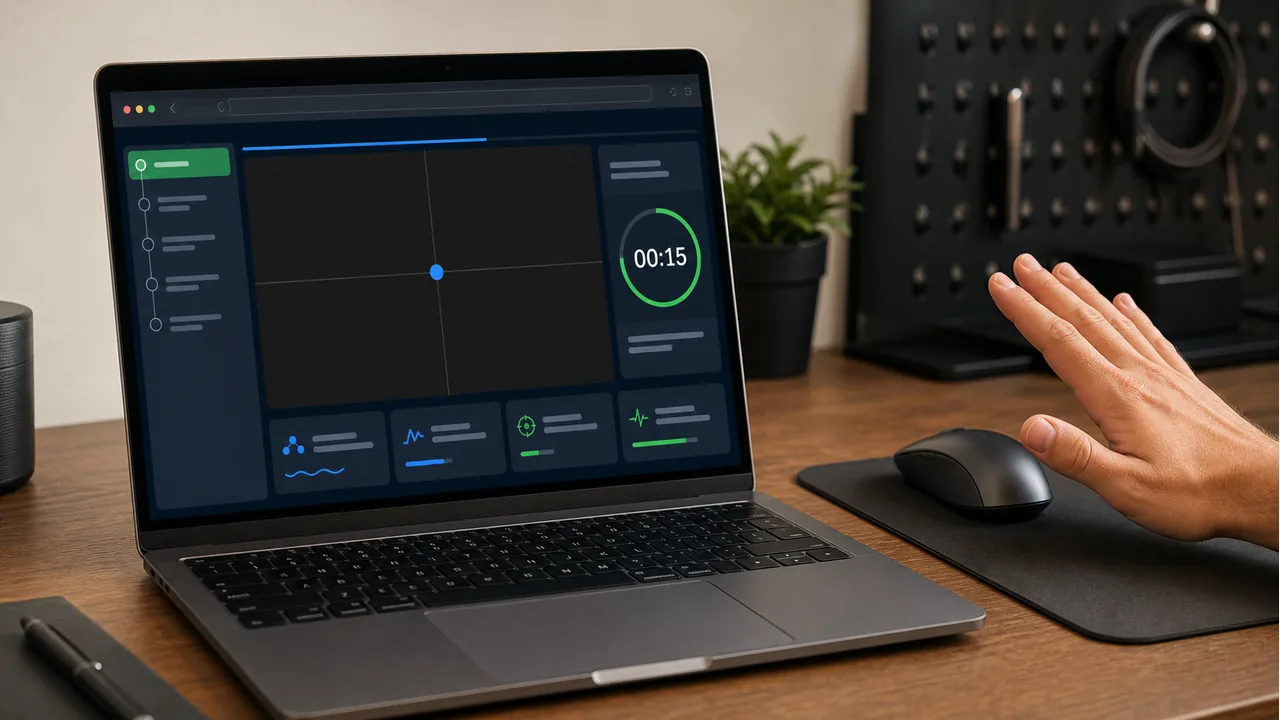
현장 기준: 손으로 마우스를 움직일 때만 커서가 불안정하다면 idle drift가 아닙니다. 그때는 DPI, 가속, 폴링레이트, 게임 감도, 표면 마찰을 따로 확인하세요.
테스트 결과를 읽는 방법
브라우저 테스트는 원시 센서 카운트가 아니라 화면 픽셀 기준으로 움직임을 봅니다. 그래도 같은 마우스, 같은 브라우저, 같은 표면에서 전후를 비교하면 문제 원인을 충분히 좁힐 수 있습니다.
| 결과 | 의미 | 다음 조치 |
|---|---|---|
| 총 0px | 테스트 중 idle 움직임이 감지되지 않았습니다. | 다른 앱이나 게임에서만 움직이면 터치패드, 컨트롤러, 설정을 확인하세요. |
| 총 5px 미만 | 가벼운 센서 노이즈일 수 있습니다. | 센서를 청소하고 무광 패드에서 한 번 더 확인하세요. |
| 총 5-25px | 표면, 렌즈, USB 경로, 무선 수신기, 펌웨어가 불안정할 수 있습니다. | 아래 해결 순서를 하나씩 적용하고 같은 시간으로 재테스트하세요. |
| 총 25px 이상 | 마우스를 건드리지 않았다면 센서 경로가 꽤 불안정합니다. | 다른 패드, 직접 USB, 다른 PC, 다른 마우스를 비교하세요. |
| 이벤트는 적지만 큰 점프 1회 | 케이블 당김, 책상 충격, 수신기 끊김, 순간 센서 오판 가능성이 큽니다. | 케이블을 느슨하게 두고 수신기를 가까이 옮긴 뒤 반복하세요. |
마우스가 저절로 움직이는 흔한 원인
| 증상 | 가능성 높은 원인 | 확인 방법 |
|---|---|---|
| 가만히 둔 커서가 천천히 흐릅니다. | 센서 먼지, 반사 표면, 렌즈 손상, 케이블 또는 수신기 불안정 | 무광 천 패드에서 드리프트 테스트를 다시 실행합니다. |
| 노트북에서만 커서가 움직입니다. | 터치패드, 손바닥 접촉, 습기, 포인팅 스틱 | 터치패드를 잠시 끄고 외장 마우스만 테스트합니다. |
| 게임이나 런처 메뉴에서만 움직입니다. | 컨트롤러 스틱 드리프트, Steam Input, 조이스틱 매핑 | 컨트롤러를 분리하고 게임패드 테스터로 스틱 값을 확인합니다. |
| 움직일 때만 미끄럽고 과하게 반응합니다. | 포인터 정밀도 향상, 높은 DPI, 게임 raw input 설정 | 마우스 가속 테스트와 DPI 값을 비교합니다. |
| 커서가 앱을 열고 클릭까지 합니다. | 원격 제어, 매크로, 접근성 자동화, 보안 문제 | 입력 장치를 분리하고 원격 앱과 보안 스캔을 확인합니다. |
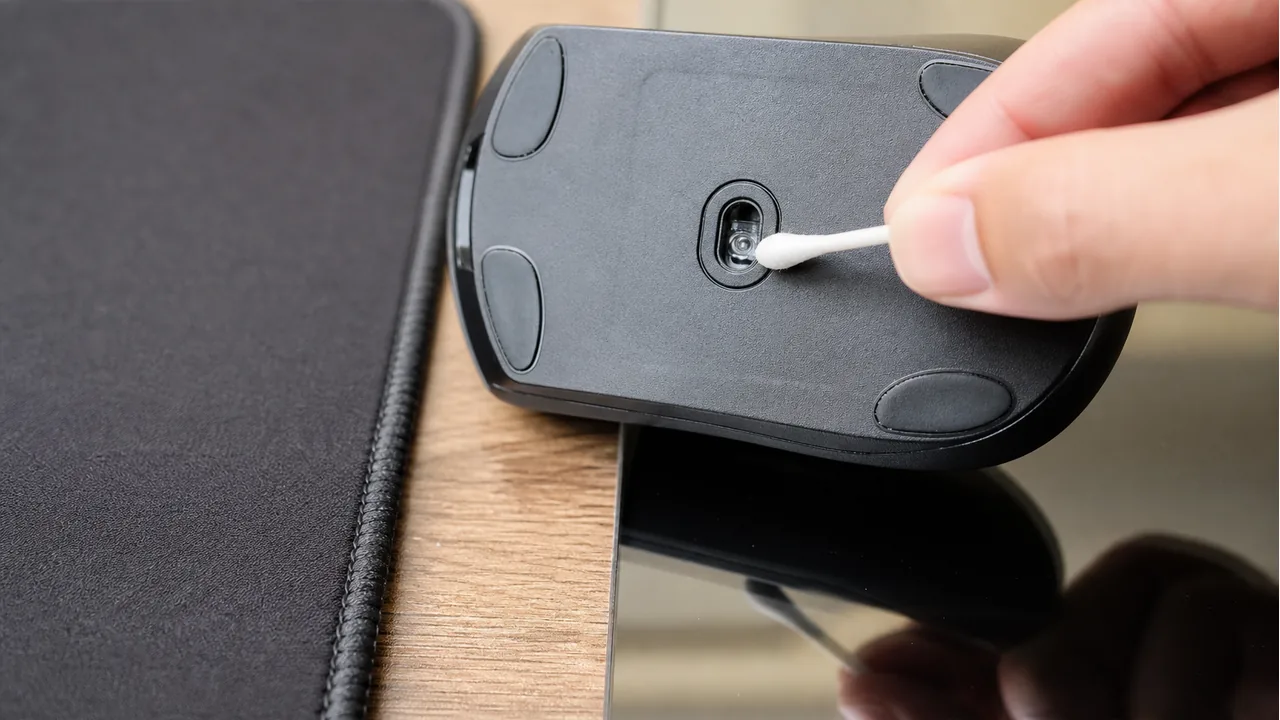
해결은 물리적인 원인부터 시작하세요
과한 수정은 피하세요: Windows의 포인터 속도와 포인터 정밀도 향상은 움직이는 느낌을 바꿀 수 있지만, 마우스를 완전히 가만히 둔 상태에서 커서를 계속 움직이게 하는 주된 원인은 아닙니다.
보안 문제와 하드웨어 문제를 구분하는 기준
센서 드리프트는 보통 작고 무작위로 움직입니다. 반대로 커서가 메뉴를 열고, 버튼을 클릭하고, 창을 바꾸고, 입력 장치를 분리한 뒤에도 의도적으로 움직이면 원격 제어 또는 보안 문제를 의심해야 합니다.
- 의도적인 움직임이 보이면 잠시 인터넷 연결을 끊습니다.
- 마우스, 키보드 수신기, 컨트롤러, 태블릿, 알 수 없는 USB 장치를 분리합니다.
- 원격 지원, 게임 스트리밍, 원격 데스크톱 앱이 열려 있는지 확인합니다.
- Windows 보안에서 검사를 실행하고, 필요하면 Microsoft Defender 오프라인 검사를 사용합니다.
- 계정 클릭이나 로그인 이상이 있었다면 신뢰할 수 있는 다른 기기에서 비밀번호를 바꿉니다.
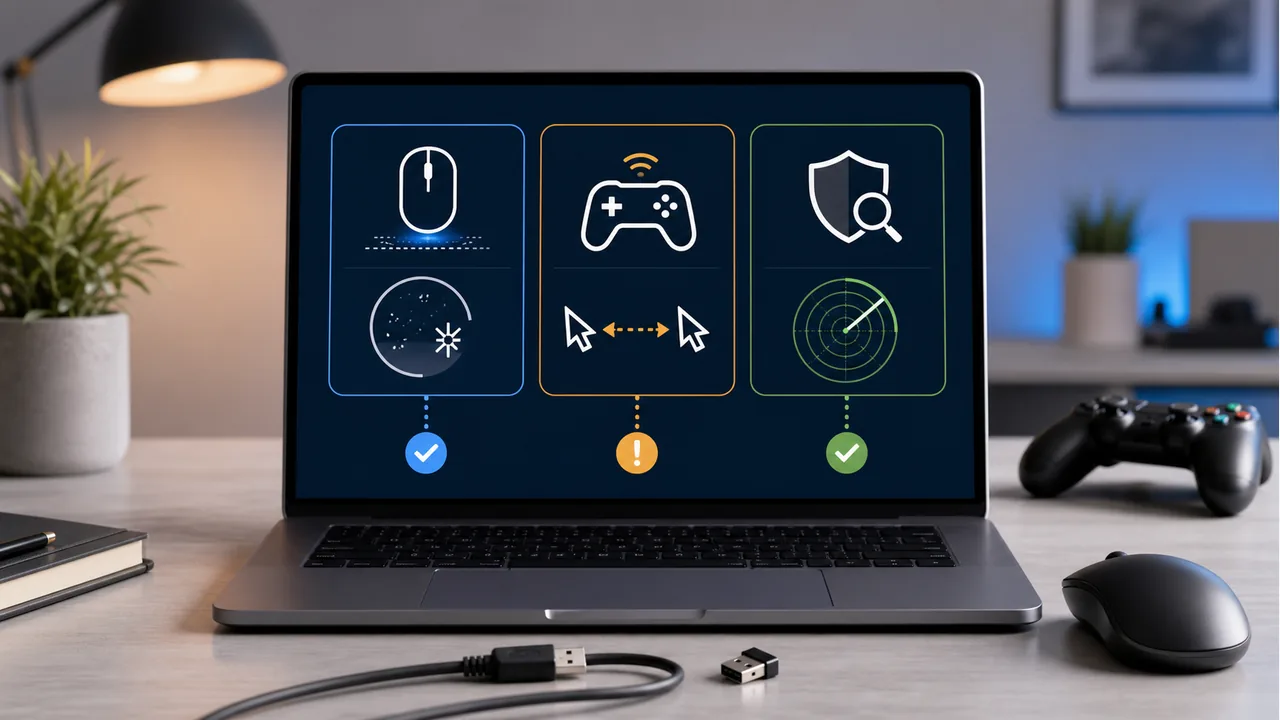
10분 안에 끝내는 커서 드리프트 점검 루틴
- 기준값: 현재 표면에서 마우스 드리프트 테스트를 30초 실행합니다.
- 표면 확인: 센서를 청소하고 무광 천 패드에서 같은 조건으로 다시 테스트합니다.
- 연결 확인: 다른 USB 포트나 가까운 무선 수신기 위치를 시도합니다.
- 입력 분리: 컨트롤러, 태블릿, 터치패드, KVM을 하나씩 분리합니다.
- 교차 테스트: 다른 마우스를 같은 PC에 연결하고, 문제 마우스를 다른 PC에서도 테스트합니다.
- 설정 확인: 드리프트가 사라졌지만 움직임이 이상하면 DPI와 가속을 확인합니다.
관련 테스트
관련 가이드
출처와 참고 자료
지금 확인하세요: 마우스 드리프트 테스트를 열고 30초 기준값을 만든 뒤, 센서 청소와 표면 변경 후 다시 실행하세요.
자주 묻는 질문
마우스 커서가 저절로 움직이면 무조건 악성코드인가요?
아닙니다. 대부분은 센서 먼지, 반사되는 표면, 노트북 터치패드, 포인팅 스틱, 연결된 컨트롤러, 무선 수신기 문제, 드라이버 동작 때문에 생깁니다. 커서가 앱을 열거나 클릭하고 입력까지 하는 식으로 의도적인 행동을 할 때만 보안 점검을 우선하세요.
마우스 드리프트 테스트는 무엇을 측정하나요?
마우스를 가만히 둔 상태에서 브라우저가 받은 pointermove 이벤트를 기록합니다. 총 이동 픽셀, 가장 큰 단일 점프, 감지된 움직임 횟수를 보여 주므로 청소나 표면 변경 전후를 비교할 수 있습니다.
어느 정도 드리프트가 정상인가요?
0픽셀이 가장 좋습니다. 긴 테스트에서 몇 픽셀 정도는 가벼운 센서 노이즈일 수 있습니다. 깨끗한 천 마우스패드에서도 25픽셀 이상이 반복되면 센서, 표면, 펌웨어, 케이블, 무선 경로를 점검하세요.
마우스패드 때문에 커서가 움직일 수 있나요?
가능합니다. 유리, 광택 책상, 투명 매트, 반사 무늬, 먼지, 털, 울퉁불퉁한 천 표면은 광학 센서를 헷갈리게 할 수 있습니다. 먼저 깨끗한 무광 천 패드에서 다시 테스트하세요.
노트북에서만 커서가 저절로 움직이는 이유는 무엇인가요?
노트북에서는 손바닥이 터치패드를 스치거나, 터치패드에 습기와 먼지가 있거나, TrackPoint 같은 포인팅 스틱이 입력을 보내는 경우가 많습니다. 터치패드를 잠시 끄고 외장 마우스만 연결해 비교하세요.
드리프트 테스트에 실패하면 마우스를 바로 교체해야 하나요?
바로 교체하지 마세요. 센서를 청소하고, 표면을 바꾸고, USB 허브를 빼고, 다른 포트와 다른 PC에서 다시 확인하세요. 같은 마우스가 여러 기기와 깨끗한 표면에서 계속 움직일 때 교체가 합리적입니다.