마우스 가속 테스트
같은 거리를 느리게, 그 다음 빠르게.
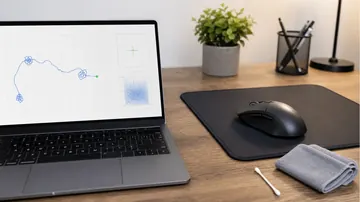
같은 물리 거리의 스와이프 두 번을 기록하세요: 하나는 느리게(약 2초), 하나는 빠르게(0.5초 미만). 가속이 없는 센서는 같은 픽셀 수를 보고합니다. 1.05를 초과하면 가속이 적용 중입니다.
1단계: 누른 채 느리게 드래그(약 2초).
느린 스와이프
픽셀-
시간-
속도(px/초)-
빠른 스와이프
픽셀-
시간-
속도(px/초)-
빠름/느림 픽셀 비
-
먼저 느리게, 다음 빠르게.
팁: Windows의 "포인터 정확도 향상"이 가장 흔한 원인입니다. 제어판 > 마우스 > 포인터 옵션에서 끄세요.
마우스 가속 테스트은(는) 브라우저에서 바로 실행되는 무료 도구입니다. 느린 스와이프와 빠른 스와이프의 픽셀 수를 비교해 Windows 포인터 가속이나 펌웨어 가속을 감지.
- 비용: 무료, 가입 불필요
- 설치: 필요 없음 — 브라우저에서 실행
- 개인정보: 로컬에서 처리, 업로드 없음
- 지원 환경: Windows, macOS, Linux, Android, iOS
- 소요 시간: 1분 이내
마우스 진단 도구
마우스 가속 테스트 — 포인터 정확도 향상 켜졌는지 확인
마우스 가속 테스트는 같은 물리 거리를 천천히 그을 때와 빠르게 그을 때 커서가 이동하는 픽셀 수를 비교해 가속이 적용되는지 확인하는 무료 온라인 도구입니다. 각 스와이프의 픽셀, 시간, 속도를 기록하고 빠름/느림 픽셀 비율을 보여줍니다. 1.00에 가까우면 선형 추적, 1.15 이상이면 가속이 적용된 것입니다. 설치 없이 브라우저에서 바로 동작합니다.
측정은 브라우저 안에서만 처리되어 설치가 필요 없고 데이터가 외부로 나가지 않으며, 가속이 거의 항상 적용되는 노트북 터치패드가 아닌 실제 마우스로 테스트해야 정확합니다.
자주 묻는 질문
마우스 가속 테스트 FAQ