마우스 DPI 계산기
픽셀과 인치를 입력하거나 패드에서 드래그해 측정하세요.
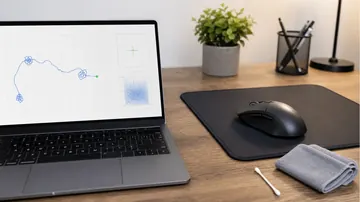
패드 안에서 마우스를 드래그한 다음, 실제로 움직인 물리적 거리를 정확히 입력하세요. 또는 수동 모드로 전환해서 픽셀 값과 인치 값을 직접 입력할 수도 있습니다.
이 패드 안을 누른 상태로 유지하세요. 자를 사용해 마우스를 정해진 물리적 거리만큼 움직인 다음 손을 떼세요.
0 px
아직 기록된 드래그가 없습니다
실제 DPI
800
센서 정확도: -
팁: 더 긴 거리를 스와이프할수록 측정 오차가 줄어듭니다. 실제로 4-8인치 정도 움직이는 것을 목표로 하세요.
DPI를 바꿔도 조준 느낌은 그대로 유지하세요. 현재 DPI와 감도를 입력하고 새 DPI를 선택하면 변환된 감도를 즉시 확인할 수 있습니다.
새 감도
0.75
eDPI 유지됨: 1200 → 1200
분석 및 팁
추천 eDPI
—
프로 평균 범위: —
내 eDPI: — (— 추천값 대비)
DPI 변경의 영향
+100%
DPI가 높을수록 같은 거리를 움직여도 더 많은 픽셀이 이동합니다. 감도를 변환하면 게임 내에서 이 차이가 상쇄되어, 물리적으로 같은 cm를 움직이면 조준점도 항상 같은 거리만큼 이동합니다. 그래도 DPI가 높으면 고주사율 모니터와 서브픽셀 정밀도 면에서 여전히 이점이 있습니다.
마우스 이동 정보
게임 내에서 360° 회전을 한 번 하는 데 필요한 마우스패드 이동 거리(센티미터)입니다.
360°당 cm—
360°당 인치—
위에서 게임을 선택하면 360°당 cm와 추천 eDPI를 확인할 수 있습니다.
변환 기록
최근 변환 내역이 여기에 표시됩니다 (이 기기에 로컬로 저장됩니다).
빠른 변환 참고표
아래 조합은 모두 동일한 eDPI를 유지하므로, 게임 내에서 정확히 같은 속도로 움직입니다.
| DPI | 감도 |
|---|
마우스 DPI 계산기은(는) 브라우저에서 바로 실행되는 무료 도구입니다. 패드 위에서 정해진 거리를 드래그하거나 픽셀과 인치를 수동 입력해 마우스의 실제 DPI를 측정.
- 비용: 무료, 가입 불필요
- 설치: 필요 없음 — 브라우저에서 실행
- 개인정보: 로컬에서 처리, 업로드 없음
- 지원 환경: Windows, macOS, Linux, Android, iOS
- 소요 시간: 1분 이내
마우스 DPI 계산
마우스 DPI 계산기로 실제 DPI 측정과 감도 변환하기
마우스 DPI 계산기는 이동한 픽셀을 이동 거리(인치)로 나눠 마우스의 실제 센서 DPI를 측정하고, DPI를 바꿔도 eDPI와 360도 회전 거리를 그대로 유지하도록 인게임 감도를 변환해 주는 무료 도구입니다. 게임별 권장 eDPI와 cm/360 프리셋을 제공하며, 설치 없이 브라우저에서 바로 사용할 수 있습니다.
측정과 계산은 모두 브라우저 안에서 처리되며 변환 기록은 사용 중인 기기에만 로컬로 저장됩니다. 정확한 측정을 위해 Windows의 ‘포인터 정확도 향상’(마우스 가속)을 반드시 끄세요.
자주 묻는 질문
마우스 DPI 계산기 자주 묻는 질문