빠른 답변: 이 가이드를 실전 체크리스트로 활용하세요. 먼저 기본 브라우저 도구로 시작하고, 집중 점검 도구 하나로 결과를 확인한 다음, 기기와 브라우저, 설정을 한 번에 하나씩만 바꿔 가며 무엇이 실제로 문제를 해결했는지 파악하세요.
마우스 박스에는 1600 DPI라고 적혀 있습니다. 게임 감도도 그 숫자를 믿고 맞춰 놨습니다. 그런데 몇 주째 에임이 미묘하게 어긋납니다. 그래서 마우스 DPI 테스트를 돌려 보니 실제로는 1580 — 아니면 1820, 혹은 표기값과 전혀 동떨어진 값이 나옵니다.
이 가이드에서는 DPI 테스트가 실제로 무엇을 측정하는지, 왜 마우스에 적힌 숫자가 종종 조금씩 거짓말을 하는지, 2026년 발로란트·CS2 프로들이 실제로 쓰는 DPI는 얼마인지, 그리고 폴링레이트와 eDPI가 어떻게 맞물려 대부분의 사람이 진짜로 맞추려는 그 '손맛'을 만들어 내는지 다룹니다.

마우스 DPI 테스트가 실제로 측정하는 것
DPI는 마우스를 패드 위에서 정확히 1인치 움직였을 때 커서가 몇 픽셀 이동하는가입니다. 1600 DPI 마우스라면 1인치 이동에 커서가 1600픽셀 움직여야 합니다. DPI 테스트는 측정된 거리만큼 마우스를 움직이는 동안 커서 변위를 기록해 이 약속이 지켜지는지 확인할 뿐입니다.
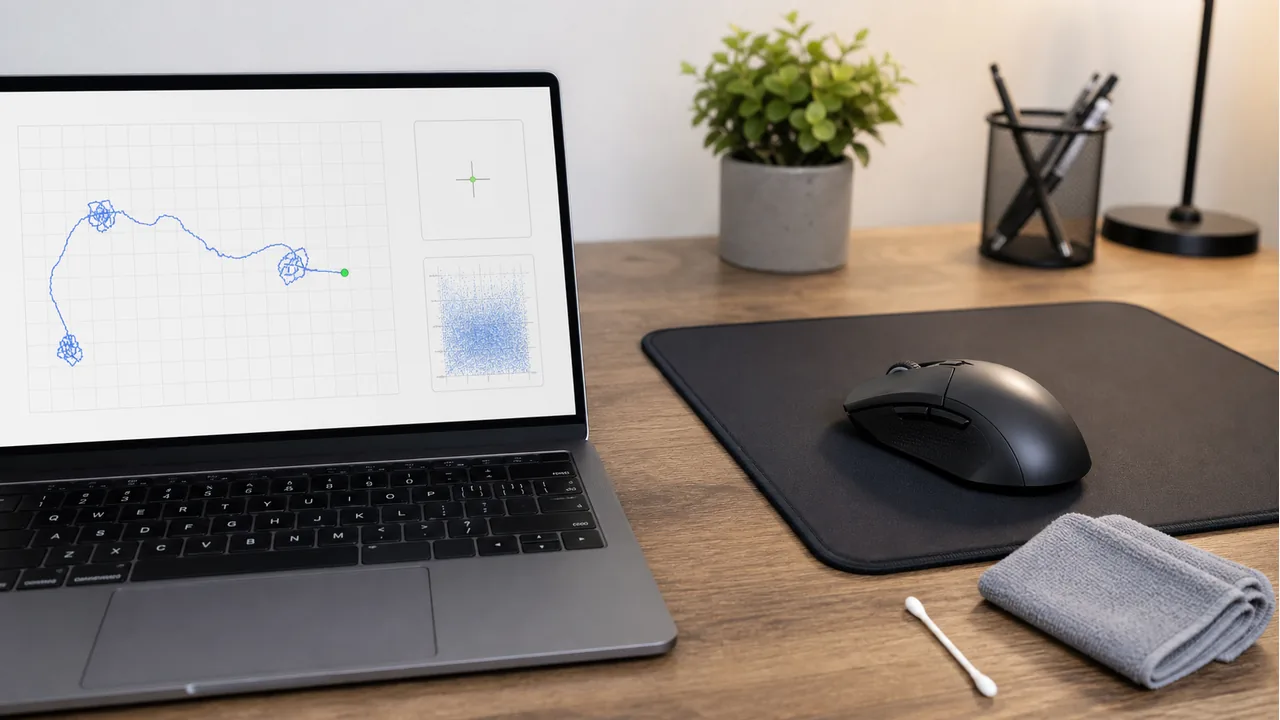
마우스 DPI 테스터를 열고, 목표 DPI를 마우스가 표기하는 값으로 설정한 뒤 마우스를 정확히 1 인치(또는 10 cm — 도구가 둘 다 지원합니다) 움직이면 실제 DPI가 표시됩니다. 약 3% 이내 편차는 정상적인 센서 편차입니다. 그보다 크게 벗어나면 신경 쓸 만한 실제 드리프트입니다.
두 번 보정하고 한 번 쏴라. DPI 표기는 제조사의 주장일 뿐, 측정값이 아니다.
DPI vs CPI: 이름만 다른 같은 것
기술적으로 마우스 센서는 점이 아니라 이동 증분을 세므로 CPI(인치당 카운트)가 더 정확한 용어입니다. 로지텍은 CPI를 씁니다. Razer, 스틸시리즈, 그리고 대부분의 게이머는 DPI를 씁니다. 게이밍 커뮤니티는 수십 년 전 이미 둘을 서로 바꿔 써도 된다고 결론 내렸고, 실제로 그렇습니다. 로지텍 G Pro X Superlight의 800 CPI는 Razer Viper의 800 DPI와 같은 숫자입니다.
제품 페이지가 한쪽 용어를 쓰고 게임이 다른 쪽 용어를 쓰더라도 걱정하지 마세요. 둘은 동일합니다.
표기 DPI가 항상 실제 DPI가 아닌 이유
모든 마우스에는 센서(PixArt PAW3395, PAW3950, 로지텍 HERO 2, Razer Focus Pro 30K 등)가 있고, 이 센서는 공장에서 보정됩니다. 보정이 어긋나는 데는 몇 가지 이유가 있습니다.
- 표면 의존성: 특정 마우스패드에 맞춰 보정된 센서는 유리, 천, 단단한 플라스틱 위에서 약간 다른 DPI를 보고하는 경우가 많습니다.
- 저가 센서: 2만 원대 이하 저가 마우스는 표기 스펙에서 10–20% 벗어나는 일이 흔합니다. DPI 테스트가 에임 스트레스를 덜어 주는 가장 큰 이유가 바로 이것입니다.
- DPI 단계 반올림: 소프트웨어가 있는 마우스는 DPI를 50 또는 100 단위로 순환시킵니다. "1600" 단계가 반올림과 내부 계산을 거치면 실제로는 1600, 1580, 1625일 수 있습니다.
- 센서 노후화: 오래된 광학 센서는 수년간 사용하면서 약간씩 드리프트합니다. 홀 이펙트 센서와 최신 광학 센서에는 이 문제가 없습니다.
고급 센서는 정확하게 추적합니다. 스틸시리즈 TrueMove, 로지텍 HERO 2, Razer Focus Pro는 독립 테스트에서 몇 퍼센트 이내로 측정됩니다. 의외의 결과는 저가형이나 무명 마우스에서 나옵니다.
온라인으로 마우스 DPI 테스트하는 법
1분도 안 걸리고, 설치도, 드라이버 소프트웨어도 필요 없습니다.
- 마우스 DPI 테스터를 엽니다.
- 마우스가 표기하는 DPI를 입력합니다(라벨이나 드라이버 소프트웨어에서 확인).
- 마우스패드 옆에 자를 둡니다. 테스트 거리를 고릅니다 — 1 인치(25 mm) 또는 4 인치(100 mm). 거리가 길수록 오차율(%)이 낮아집니다.
- 시작을 누르고, 그 거리만큼 한 번의 부드러운 동작으로 마우스를 움직인 뒤 손을 뗍니다.
- 도구가 실제 DPI와 표기값 대비 차이를 보여 줍니다. 3–4회 반복해 평균을 내세요.
팁: 테스트 전에 Windows의 포인터 정확도 향상(마우스 가속)을 꺼 두세요. 가속은 속도에 따라 커서 이동 거리를 곱해 잘못된 측정값을 만들어 냅니다.
2026년에는 어떤 DPI를 써야 할까?
모두에게 맞는 정답 DPI는 없습니다. 무엇을 플레이하는지, 무슨 작업을 하는지, 모니터가 무엇인지에 따라 달라집니다.
| 용도 | 권장 DPI | 이유 |
|---|---|---|
| 택티컬 FPS (CS2, 발로란트) | 400–800 | 낮은 DPI + 낮은 게임 내 감도 = 헤드샷을 위한 최대 미세 조정 제어 |
| 배틀로얄 (Apex, 포트나이트) | 800–1600 | 중간 DPI는 중거리 빠른 플릭과 신속한 건축 조작을 지원 |
| MOBA / RTS (롤, 도타 2, SC2) | 1200–2000 | 맵을 가로지르는 빠른 커서 이동이 픽셀 정밀도보다 중요 |
| 일반 사무·업무 | 1000–1600 | 1080p/1440p에서 창 조작과 웹 브라우징에 쾌적 |
| 4K / 울트라와이드 모니터 | 1600–3200 | 덮어야 할 픽셀이 많을수록 인치당 커서 이동도 더 필요 |
| 디자인 / 정밀 작업 | 800–1200 | 큰 마우스패드와 낮은 DPI는 Figma, 포토샵, CAD에서 미세 조정에 유리 |
16,000 DPI를 초과한다고 광고하는 것은 마케팅입니다. 30,000 DPI에서는 1 mm 움직임만으로 커서가 4K 화면을 몇 번이나 가로질러 날아갑니다. 센서가 이를 지원하는 이유는 스펙에 적는 데 비용이 들지 않기 때문일 뿐, 실제로 쓰는 사람은 없습니다.
프로 선수들이 실제로 쓰는 값
주요 FPS 종목 상위 100명을 DPI별로 묶어 보면 이렇습니다.
- CS2: 중앙값 400 DPI. 전체 eDPI(DPI × 게임 내 감도)는 평균 약 280.
- 발로란트: 중앙값 800 DPI. eDPI 평균 약 260.
- Apex 레전드: 중앙값 800 DPI, eDPI 대략 1100–1400.
- 오버워치 2: 중앙값 800 DPI, eDPI 대략 3600(영웅 교체가 잦아 빠른 시야 전환이 유리).
400과 800이 계속 강세인 이유: 머슬 메모리가 360도 회전당 센티미터(cm/360)에 고정되어 있고, 낮은 DPI는 작은 보정을 할 물리적 공간을 더 많이 줍니다. DPI를 올린다고 더 빨라지는 게 아닙니다 — 그저 전체가 같이 확대되어 손이 정밀하게 조준할 여유가 줄어들 뿐입니다.
eDPI: 진짜 중요한 숫자
eDPI = DPI × 게임 내 감도. 게임이 달라도 감도를 서로 비교할 수 있게 해 주는 단위입니다. 발로란트에서 800 DPI·0.4는 400 DPI·0.8과 물리적으로 같은 손맛입니다. 둘 다 320 eDPI입니다.
프로가 "내 감도는 300 eDPI야"라고 말할 때, 카메라를 360도 돌리는 데 필요한 물리적 cm/360을 의미합니다. 게임 내 감도를 그에 맞게 다시 조정하기만 하면, DPI를 바꿔도 그 값은 변하지 않습니다.
테스트를 돌린 뒤 DPI를 라벨값에 실제로 맞추기로 했다면, 에임 트레이닝을 다시 해야 할 수도 있습니다 — 실제 eDPI가 방금 바뀌었기 때문입니다.
폴링레이트: DPI의 파트너
DPI는 커서가 얼마나 멀리 움직이는지를 제어합니다. 폴링레이트는 마우스가 그 움직임을 PC에 얼마나 자주 알려주는지를 제어합니다.
- 125 Hz: 8 ms 갱신 주기. 사무용 마우스만 아직 이 수준입니다. 게임에서는 눈에 띄게 끊깁니다.
- 500 Hz: 2 ms. 캐주얼 플레이에는 충분합니다.
- 1000 Hz: 1 ms. 2026년 게이밍의 보편 표준. FPS 프로의 95%가 사용합니다.
- 4000–8000 Hz: 0.25–0.125 ms. 커서 부드러움이 측정상 개선되지만 CPU를 잡아먹고 실사용 이득은 미미합니다.
DPI 테스트는 정확하게 나오는데 에임이 둥둥 뜨거나 끊기는 느낌이라면, 센서를 탓하기 전에 마우스 드라이버 소프트웨어에서 폴링레이트를 확인하세요. 폴링레이트가 낮으면 DPI가 높아도 렉처럼 느껴집니다.
Windows 11의 마우스 DPI 설정
Windows는 마우스 하드웨어 DPI 위에 자체 감도 레이어를 추가합니다. 중요한 설정은 두 가지입니다.
포인터 속도 슬라이더
Win + I → Bluetooth 및 장치 → 마우스 → 추가 마우스 설정 → 포인터 옵션. 포인터 속도를 6번째 눈금(가운데)에 두세요. 그 외 위치는 소프트웨어에서 DPI를 곱해 1:1 추적을 망칩니다.
포인터 정확도 향상
이 항목은 체크 해제하세요. Windows식 마우스 가속입니다. 켜져 있으면 빠르게 움직일 때 커서가 더 멀리 이동하는데 — 데스크톱 작업에는 좋지만 에임 일관성에는 치명적입니다. 끄는 것이 모든 프로 세팅 가이드에서 추천하는 가장 흔한 "게이밍 감도 해결책"입니다.
홀 이펙트와 광학 스위치: 2026 업데이트
센서 정확도는 고급 게이밍 마우스에서 조용히 해결된 문제가 되었습니다. 2026년에 바뀌고 있는 것은 다음과 같습니다.
- 홀 이펙트 센서 — NuPhy, Wooting 라인업 같은 마우스가 제품 수명 내내 드리프트 없는 추적을 약속합니다.
- 광학 마이크로스위치(Razer 3세대, Huano 광학)는 사람들을 고스트 클릭 감지기로 향하게 만들던 클릭 채터를 없앱니다.
- 무선 지연 동등성 — 독립 측정 결과, 고급 무선 마우스는 이제 1000 Hz에서 블라인드 테스트로 유선과 구별이 안 됩니다.
이 중 어느 것도 DPI 정확도에 직접 영향을 주지는 않지만, 한 가지는 분명합니다. 현세대 플래그십에서 DPI 테스트가 유의미하게 어긋난다면, 센서 문제일 가능성은 훨씬 낮고 먼저 손볼 만한 표면·드라이버·가속 문제일 가능성이 훨씬 큽니다.
관련 도구
- 마우스 DPI 테스터 — 이 가이드가 다루는 바로 그 도구
- 클릭 속도 테스트 — DPI가 정직해진 뒤 CPS를 측정하세요
- 마우스 버튼 테스터 — 모든 버튼과 스크롤 휠 이벤트 확인
- 마우스 트레일 시각화 — 센서 추적을 실시간으로 관찰
- 입력 지연 측정기 — 폴링레이트가 실제로 사주는 1 ms~2 ms를 측정
- 고스트 클릭 감지기 — 센서는 멀쩡한데 클릭이 두 번 들어갈 때
- 클릭 속도 테스트 블로그 — 동반 가이드
- 고스트 클릭 감지기 블로그 — 더블 클릭 수리 가이드
- Windows 11 마우스 가속 가이드 — DPI 튜닝 전에 포인터 정확도 향상 끄기
- 온라인 자 — DPI 테스트를 위해 화면상 거리를 정확히 측정
지금 DPI를 확인하세요: 무료 마우스 DPI 테스트를 열고 자를 챙긴 뒤, 마우스에 적힌 그 숫자가 실제로 플레이 중인 숫자인지 확인해 보세요.
자주 묻는 질문
마우스 DPI 테스트란 무엇인가요?
마우스 DPI 테스트는 마우스를 정확히 1인치 물리적으로 움직였을 때 커서가 몇 픽셀 이동하는지를 측정하는 검사입니다. 자에 맞춰 정해진 거리만큼 마우스를 움직이면 도구가 커서 이동량을 기록해 실제 DPI를 계산하므로, 마우스에 표기된 DPI와 비교할 수 있습니다.
제 마우스는 박스에 적힌 DPI가 진짜인가요?
대개 비슷하지만 정확히 일치하는 경우는 드뭅니다. 로지텍 HERO, 스틸시리즈 TrueMove 같은 고급 센서는 표기 DPI와 몇 퍼센트 이내로 정확합니다. 반면 저가형 마우스는 표기값에서 10~20%까지 벗어나기도 하며, 표기값에 맞춰 에임을 맞췄다면 실제 문제가 됩니다. 직접 측정하는 것이 유일한 확인 방법입니다.
DPI와 CPI의 차이는 무엇인가요?
실질적인 차이는 없습니다. 마우스 센서는 점(dot)이 아니라 이동 카운트를 보고하므로 기술적으로는 CPI(인치당 카운트)가 더 정확한 용어입니다. DPI(인치당 점)는 인쇄 분야에서 넘어온 표현입니다. 모든 마우스 제조사가 두 용어를 혼용하며 800 DPI와 800 CPI는 완전히 동일합니다.
발로란트와 CS2 프로 선수들은 어떤 DPI를 쓰나요?
압도적으로 400 또는 800 DPI입니다. 발로란트 프로의 평균 eDPI(DPI × 게임 내 감도)는 약 260, CS2 프로는 약 280이며, CS 1.6과 초기 CS:GO의 머슬 메모리 덕분에 여전히 400 DPI가 강세입니다. 이 수준에서 높은 DPI는 경쟁상 이점이 아니라 단순한 취향입니다.
폴링레이트가 DPI보다 더 중요한가요?
둘은 역할이 다릅니다. DPI는 인치당 커서 이동 거리를 결정하고, 폴링레이트(Hz)는 마우스가 PC에 위치를 얼마나 자주 알려주는지를 결정합니다. 1000Hz가 현대 표준이며 FPS 프로의 95%가 사용합니다. 8000Hz도 있지만 1000Hz 대비 실사용 체감 차이는 작고 CPU 부하가 큽니다.
빠른 체크리스트
- 좌클릭, 우클릭, 휠 클릭, 스크롤, 측면 버튼 동작을 각각 따로 테스트하세요.
- 가능하다면 유선, 수신기, 블루투스 모드를 서로 비교해 보세요.
- 결과를 비교할 때는 같은 브라우저와 같은 표면을 사용하세요.
- 드라이버, 폴링 레이트, 게임 설정을 바꾼 뒤에는 다시 테스트하세요.