

빠른 답변: 이 가이드를 실전 체크리스트로 활용하세요. 먼저 기본 브라우저 도구로 시작하고, 집중 점검 도구 하나로 결과를 확인한 다음, 기기와 브라우저, 설정을 한 번에 하나씩만 바꿔 가며 무엇이 실제로 문제를 해결했는지 파악하세요.

마우스가 제대로 작동하지 않으면 정말 답답합니다. 왼쪽 클릭이 인식되지 않거나, 스크롤 휠이 튀거나, 휠클릭(가운데 버튼)이 멈춰 버렸다면 온라인 마우스 테스터로 어디가 문제인지 단 몇 초 만에 진단할 수 있습니다.
마우스를 왜 테스트해야 할까요?
- 새 마우스가 정상인지 확인 — 교환·반품 기간이 끝나기 전에 점검하세요
- 클릭 문제 진단 — 버튼이 안 눌리거나 한 번만 눌렀는데 두 번 입력되는 증상 확인
- 스크롤 휠 동작 점검 — 줄 건너뜀, 방향 반전, 입력 누락 여부 확인
- 여러 마우스 성능 비교 — 보유한 마우스끼리 반응 차이를 비교
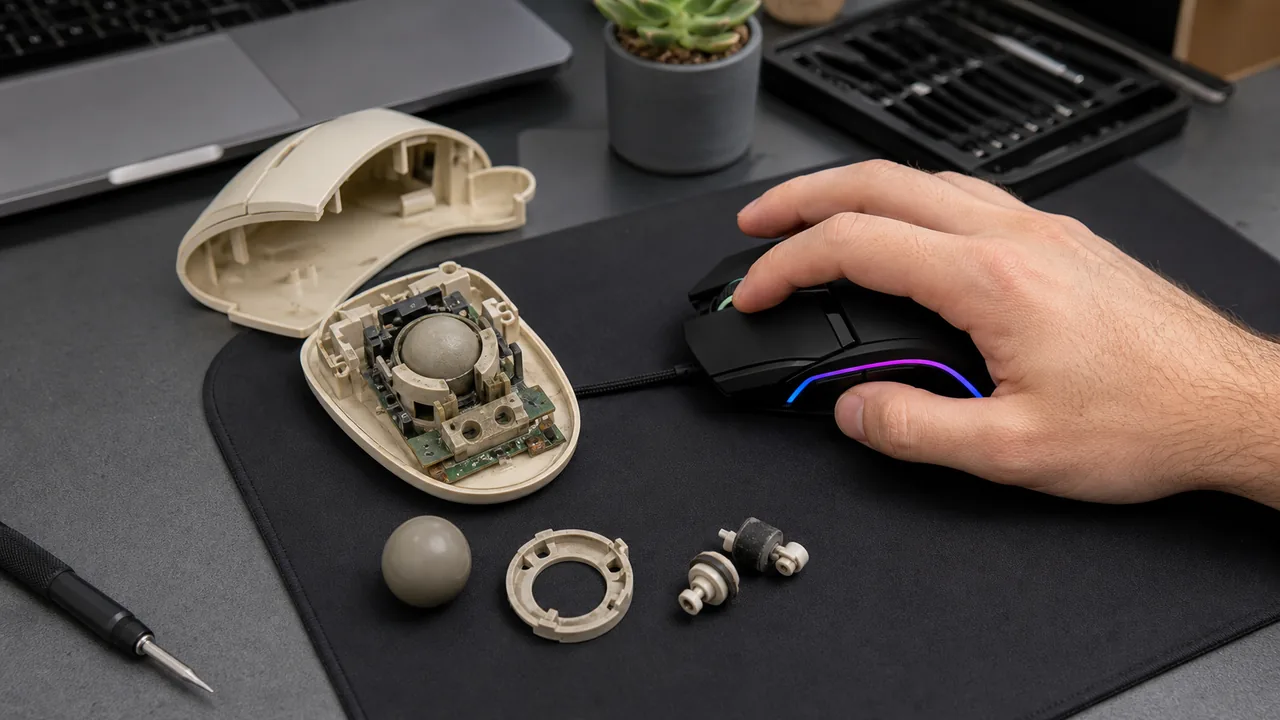
- 청소·수리 후 확인 — 손본 뒤 마우스가 제대로 동작하는지 검증
온라인으로 마우스를 테스트하는 방법
- 무료 마우스 버튼 테스터를 엽니다
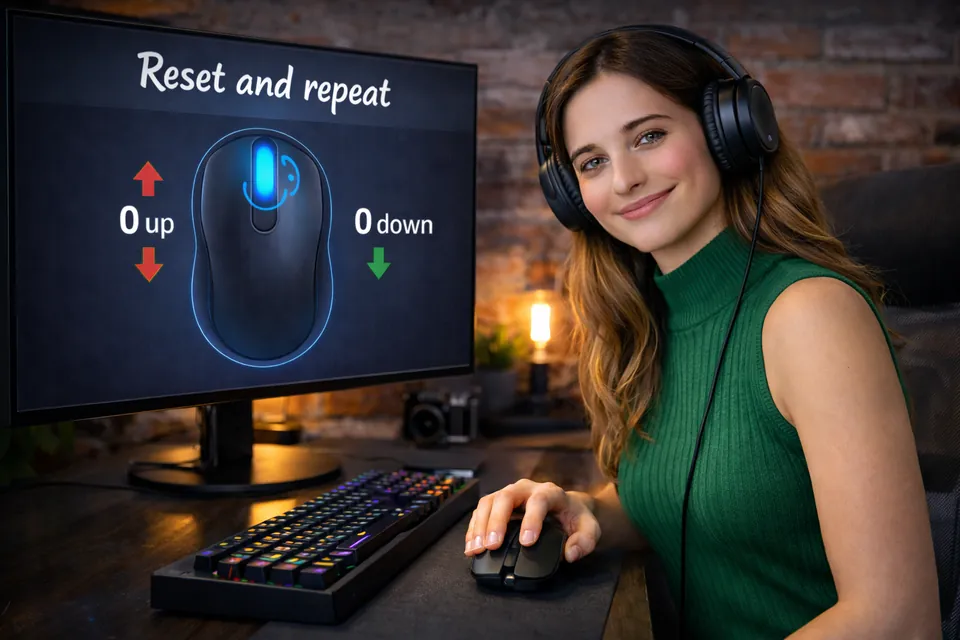
- 왼쪽, 오른쪽, 가운데(휠클릭) 버튼을 차례로 누르며 화면의 시각적 반응을 확인합니다
- 휠을 위아래로 굴려 스크롤 휠을 테스트합니다
- 모든 동작이 화면에 표시되므로 무엇이 정확히 인식됐는지 바로 알 수 있습니다
흔한 마우스 문제
고스트 클릭 / 더블클릭 오류
한 번만 눌렀는데 두 번 클릭으로 인식된다면, 버튼 안쪽 마이크로스위치가 닳았을 가능성이 큽니다. 이는 가장 흔한 마우스 고장이며, 특히 2년 이상 사용한 마우스에서 자주 나타납니다. 고스트 클릭 감지기로 증상을 확인해 보세요.
스크롤 휠 문제
스크롤 휠은 줄을 건너뛰거나, 방향이 반대로 움직이거나, 아예 작동하지 않을 수 있습니다. 스크롤 휠 테스트로 문제가 하드웨어인지 소프트웨어인지 구분할 수 있습니다.
DPI / 감도 문제
커서가 너무 빠르거나 느리게 움직인다면 DPI 설정이 맞지 않을 수 있습니다. DPI 테스터로 마우스의 실제 감도를 측정해 보세요.
관련 마우스 도구
- 클릭 속도 테스트 — 초당 클릭 수를 측정합니다
- 고스트 클릭 감지기 — 의도하지 않은 더블클릭을 잡아냅니다
- DPI 테스터 — 마우스 감도를 측정합니다
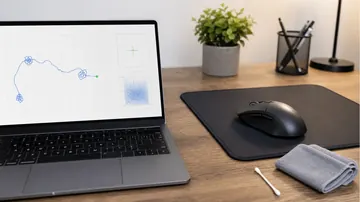
- 마우스 트레일 — 마우스 이동 궤적을 시각화합니다
- 더블클릭 테스트 — 닳은 마이크로스위치를 점검합니다
자주 묻는 질문
왼쪽 클릭이 왜 안 되나요?
흔한 원인으로는 닳은 마이크로스위치, 버튼 아래 끼인 이물질, 드라이버 문제, 손상된 케이블·무선 연결 등이 있습니다. 먼저 마우스 테스터로 하드웨어 문제인지 확인해 보세요.
무선 마우스도 테스트할 수 있나요?
네. 블루투스나 USB 수신기로 정상 연결되어 있다면, 온라인 테스터가 모든 버튼 클릭과 스크롤 이벤트를 감지합니다.
지금 마우스를 테스트해 보세요: 무료 마우스 테스터 열기.
빠른 체크리스트
- 좌클릭, 우클릭, 휠 클릭, 스크롤, 측면 버튼 동작을 각각 따로 테스트하세요.
- 가능하다면 유선, 수신기, 블루투스 모드를 서로 비교해 보세요.
- 결과를 비교할 때는 같은 브라우저와 같은 표면을 사용하세요.
- 드라이버, 폴링 레이트, 게임 설정을 바꾼 뒤에는 다시 테스트하세요.