

إجابة سريعة: استخدم هذا الدليل كقائمة تحقق عملية: ابدأ بأداة المتصفح الرئيسية، ثم أكّد النتيجة باختبار متابعة واحد مركّز، وبعد ذلك غيّر جهازًا واحدًا أو متصفحًا واحدًا أو إعدادًا واحدًا فقط في كل مرة حتى تعرف ما الذي حلّ المشكلة فعلًا.

قد يكون عطل الماوس مزعجًا للغاية. سواء كان النقر الأيسر لا يستجيب، أو عجلة التمرير تتخطى أسطرًا، أو الزر الأوسط توقف عن العمل، فإن استخدام أداة اختبار الماوس أونلاين يساعدك على تشخيص المشكلة بدقة خلال ثوانٍ.
لماذا تختبر الماوس؟
- التأكد من عمل ماوس جديد قبل انتهاء فترة الإرجاع أو الضمان
- تشخيص مشاكل النقر مثل الأزرار غير المستجيبة أو النقر المزدوج غير المقصود
- فحص سلوك عجلة التمرير بحثًا عن التخطي أو عكس الاتجاه أو عدم الاستجابة
- مقارنة أداء الماوس بين أكثر من ماوس تملكه
- الاختبار بعد التنظيف للتأكد من أن الماوس يعمل بشكل سليم
كيفية اختبار الماوس أونلاين
- افتح أداة اختبار أزرار الماوس المجانية
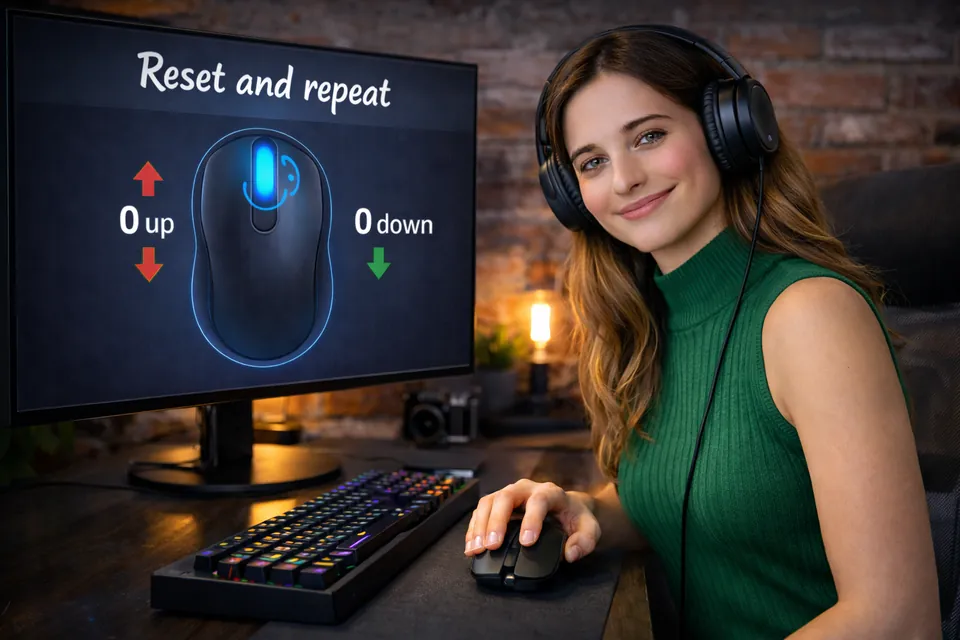
- اضغط كل زر — الأيسر والأيمن والأوسط — وراقب التغذية البصرية الراجعة على الشاشة
- مرّر لأعلى ولأسفل لاختبار عجلة التمرير
- يتم تأكيد كل إجراء على الشاشة لتعرف بالضبط ما تم تسجيله
مشاكل الماوس الشائعة
النقرات الشبحية / مشكلة النقر المزدوج
إذا سجّل الماوس نقرتين عند ضغطك مرة واحدة فقط، فالأرجح أن المفتاح الدقيق (microswitch) داخله قد تآكل. هذا هو العطل الأكثر شيوعًا في الماوس، ويظهر بشكل خاص في الفأرات التي يزيد عمرها على عامين. استخدم كاشف النقر الشبحي للتأكد من المشكلة.
مشاكل عجلة التمرير
قد تتخطى عجلة التمرير بعض الأسطر، أو تعكس الاتجاه، أو تتوقف عن العمل كليًا. يساعدك اختبار عجلة التمرير على معرفة ما إذا كانت المشكلة في العتاد أم في البرمجيات.
مشاكل الـ DPI / الحساسية
إذا تحرك المؤشر بسرعة كبيرة أو ببطء شديد، فقد تكون إعدادات الـ DPI غير مضبوطة. استخدم أداة فحص الـ DPI لقياس الحساسية الفعلية للماوس.
أدوات ماوس ذات صلة
- اختبار سرعة النقر — قِس عدد نقراتك في الثانية
- كاشف النقر الشبحي — اكتشف النقرات المزدوجة غير المرغوبة
- أداة فحص الـ DPI — قِس حساسية الماوس
- أثر الماوس — اعرض أنماط حركة الماوس بصريًا
- اختبار النقر المزدوج — افحص تآكل المفاتيح الدقيقة
الأسئلة الشائعة
لماذا لا يعمل النقر الأيسر في الماوس؟
تشمل الأسباب الشائعة تآكل المفتاح الدقيق، أو وجود أوساخ تحت الزر، أو مشاكل في التعريفات (drivers)، أو تلف الكابل أو الاتصال اللاسلكي. اختبر أولًا باستخدام أداة اختبار الماوس للتأكد من أن المشكلة في العتاد.
هل يمكنني اختبار ماوس لاسلكي؟
نعم. طالما أن الماوس اللاسلكي متصل عبر البلوتوث أو مستقبِل USB، فستكتشف الأداة أونلاين جميع نقرات الأزرار وأحداث التمرير.
اختبر ماوسك الآن: افتح أداة اختبار الماوس المجانية.
قائمة تحقق سريعة
- اختبر سلوك الزر الأيسر والأيمن والأوسط والتمرير والأزرار الجانبية كلًّا على حدة.
- قارن بين الأوضاع السلكية ووضع المستقبِل (receiver) والبلوتوث إن كانت متوفرة.
- استخدم المتصفح والسطح نفسيهما عند مقارنة النتائج.
- أعد الاختبار بعد تغيير التعريفات أو معدل الاستقصاء (polling rate) أو إعدادات اللعبة.