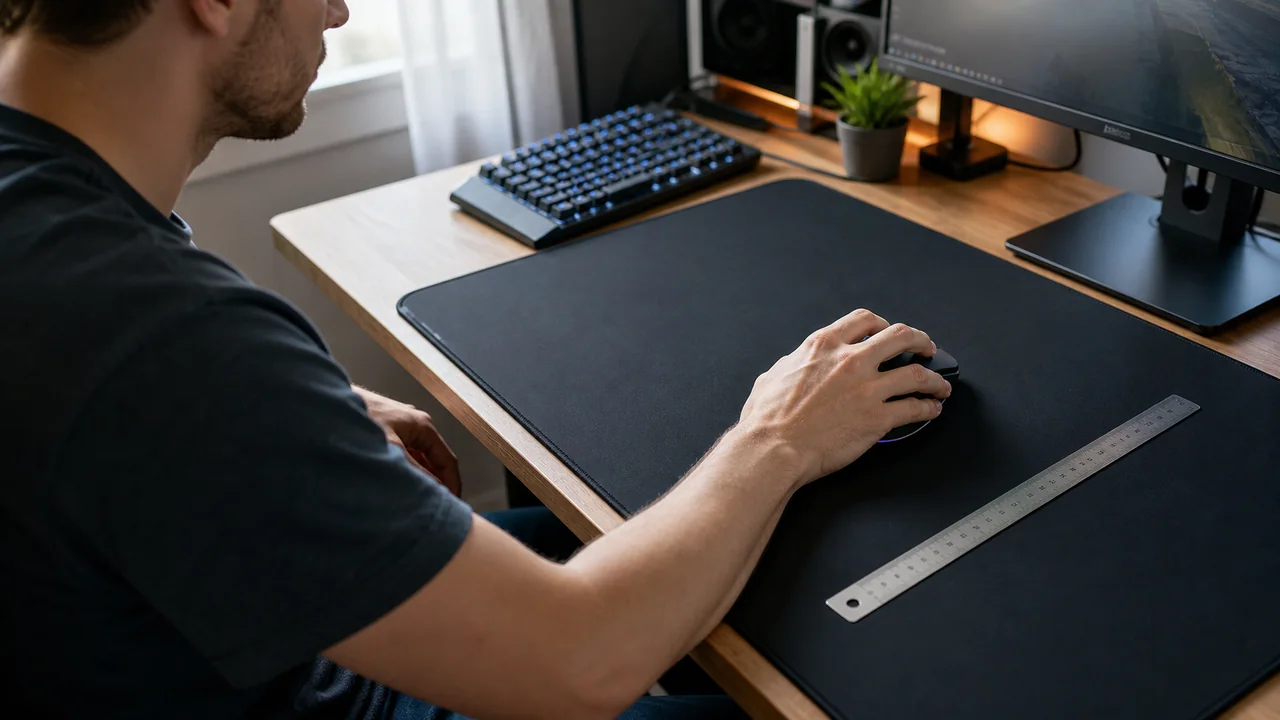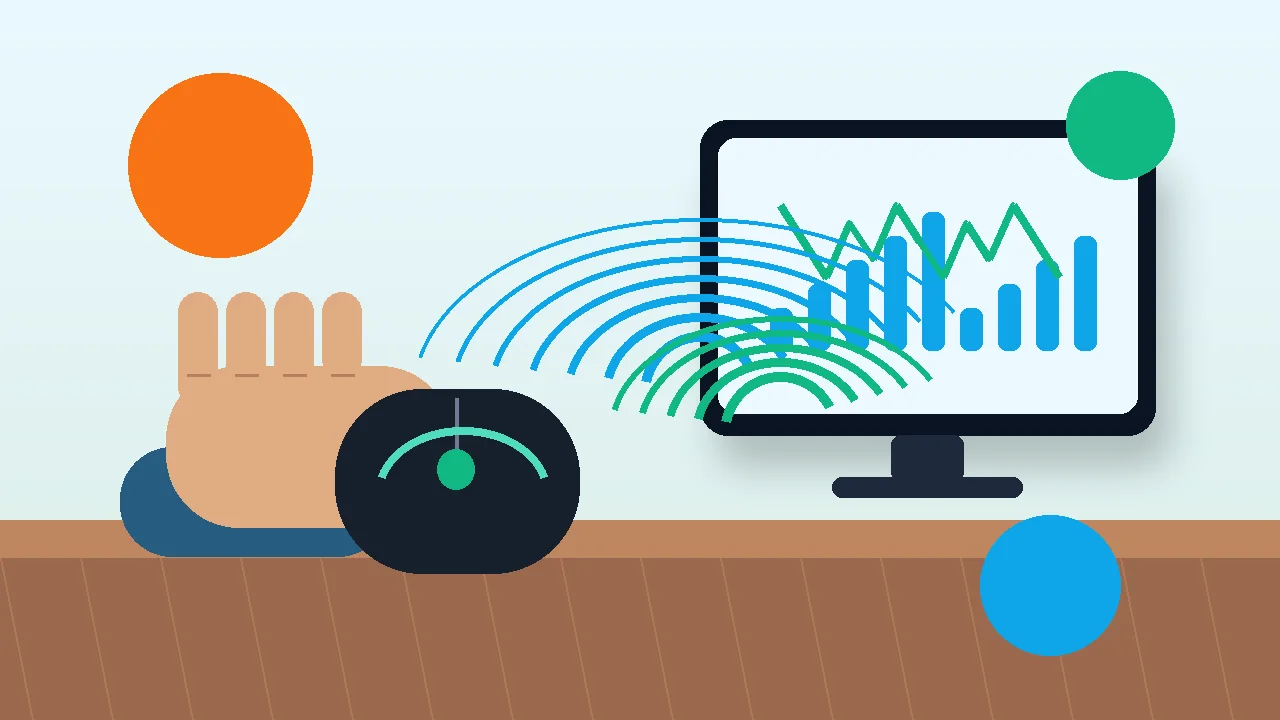
الإجابة السريعة: اختبار معدل استطلاع الماوس يقدّر عدد أحداث حركة الماوس التي تصل إلى المتصفح في الثانية. افتح اختبار معدل استطلاع الماوس، حرّك الماوس في دوائر سريعة لمدة 10-20 ثانية، ثم اقرأ الفئة: 125Hz للاستخدام المكتبي، 500Hz مناسب للألعاب العادية، 1000Hz هو الخيار الشائع للاعبين، و4000Hz/8000Hz لا يفيدان إلا إذا كان الجهاز واللعبة والشاشة ثابتة.
إذا كان ماوس 1000Hz يظهر 700-900Hz، أو ماوس 8000Hz لا يقترب من 8000Hz، فهذا لا يعني تلقائيا أن العتاد تالف. توقيت أحداث المتصفح، الوضع اللاسلكي، توفير البطارية، USB hub، حمل المعالج، قيود اللعبة، وبرنامج الشركة المصنّعة يمكن أن تغيّر القراءة التي يراها اختبار Hz online.
كيفية تشغيل اختبار معدل استطلاع الماوس بدقة
الاختبار عبر المتصفح يعطي نتيجة أفضل عندما تصل إليه أحداث حركة كثيرة وسريعة. لا تعتمد على قفزة واحدة في أعلى قراءة؛ الأهم هو متوسط وقمة يتكرران في أكثر من محاولة.
- استخدم متصفح Chromium إن أمكن: Chrome أو Edge غالبا يعرضان أحداث pointer عالية التكرار بشكل أكثر ثباتا. أغلق التبويبات الثقيلة أولا.
- اضبط ملف الماوس أولا: افتح Logitech G Hub أو Razer Synapse أو Corsair iCUE أو SteelSeries GG واختر معدل التقرير المطلوب قبل الاختبار.
- انقر منطقة الاختبار وحرّك الماوس في دوائر: استخدم دوائر سريعة وسلسة أو حركة رقم 8 لمدة 10-20 ثانية. الحركة الصغيرة جدا قد تخفض العينة.
- كرر الاختبار: شغّل الاختبار مرتين أو ثلاثا. الإعداد الحقيقي يجب أن يتكرر؛ قمة واحدة لا تثبت أن الماوس ثابت على ذلك Hz.
اختبار معدل استطلاع الماوس: افحص فئة Hz الحية والقمة والمتوسط والثبات.
ماذا تعني أرقام Hz في الماوس؟
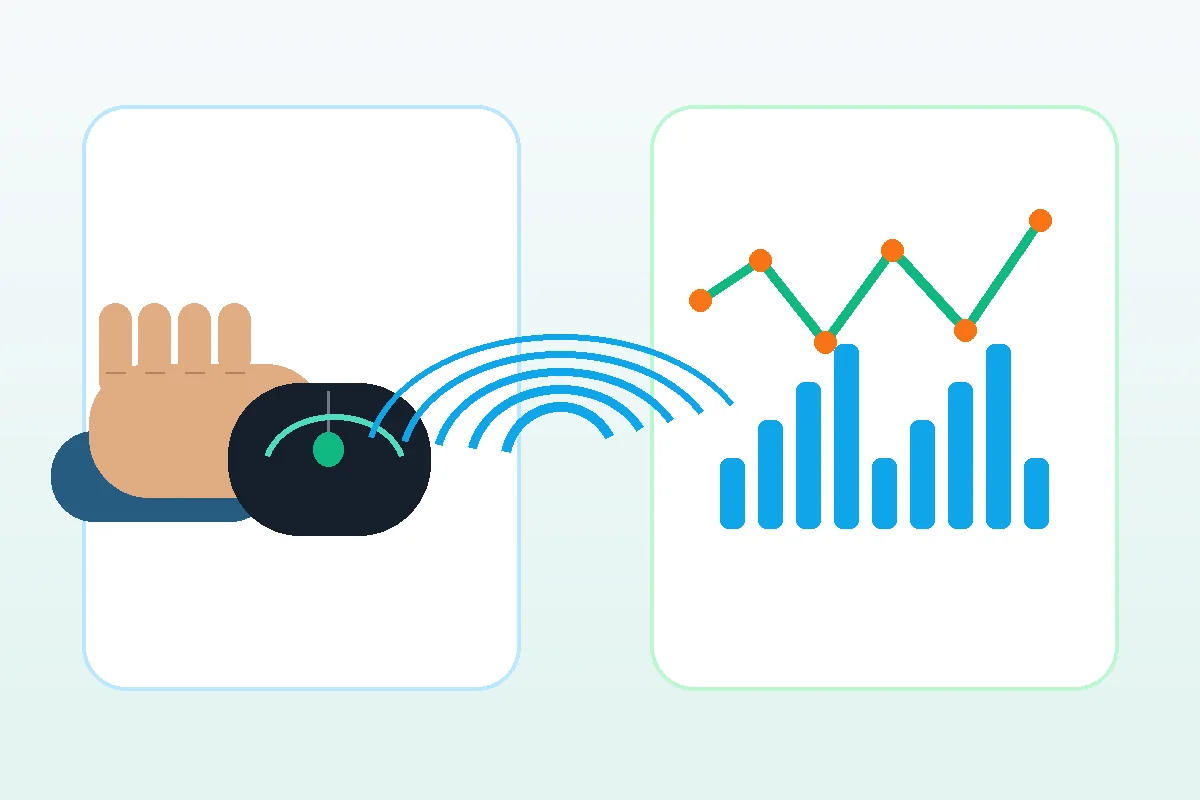
معدل الاستطلاع هو عدد التقارير في الثانية. القاعدة السريعة هي 1000 مقسومة على Hz، لذلك 1000Hz يعني تقريبا تقريرا كل 1ms و8000Hz يعني تقريبا 0.125ms.
| معدل الاستطلاع | فاصل التقرير | المعنى العملي |
|---|---|---|
| 125Hz | 8ms | شائع في الماوسات المكتبية وBluetooth. مناسب للعمل العادي وليس مثاليا للتصويب السريع. |
| 250Hz | 4ms | أفضل من الماوس المكتبي لكنه أقل من الإعدادات الحديثة للألعاب. |
| 500Hz | 2ms | قابل للعب ومستقر غالبا. كثير من المستخدمين لن يفرقوا بينه وبين 1000Hz في الاستخدام العادي. |
| 1000Hz | 1ms | الهدف القياسي لمعظم ماوسات الألعاب والخيار الافتراضي الأفضل لمعظم اللاعبين. |
| 2000Hz | 0.5ms | خطوة بسيطة فوق 1000Hz إذا بقيت اللعبة والجهاز ثابتين. |
| 4000Hz | 0.25ms | فئة عالية تفيد أكثر مع شاشات high refresh وFPS مرتفع. |
| 8000Hz | 0.125ms | فئة فائقة. أكثر حساسية لحمل المعالج والوضع اللاسلكي ودعم البرنامج. |
لماذا يظهر ماوس 1000Hz أو 8000Hz قراءة أقل؟
أداة Hz داخل المتصفح تقيس أحداث الحركة التي وصلت إلى المتصفح. هي ممتازة لمعرفة الفئة العامة، لكنها ليست محلل USB مخبري. تعامل مع الرقم المنخفض كدليل تشخيصي.
| ما تراه | المعنى المحتمل | ما الذي تجربه بعد ذلك |
|---|---|---|
| ماوس 1000Hz يصل إلى 850-1000Hz | غالبا طبيعي لاختبار متصفح. الفئة 1000Hz مثبتة تقريبا. | كرر الاختبار في نفس المتصفح وقارنه مع برنامج الماوس. |
| ماوس 1000Hz يبقى حول 125Hz أو 250Hz | قد يكون الملف خاطئا، أو الماوس على Bluetooth/توفير الطاقة، أو USB hub يحد التقارير. | استخدم 2.4GHz أو الكابل، فعّل 1000Hz في البرنامج، وتجنب hubs. |
| ماوس 8000Hz يصل فقط إلى 1000Hz | الماوس أو الدونجل أو الكابل أو firmware أو الملف غالبا محدود على 1000Hz. | حدّث firmware واستخدم الدونجل أو الكابل المطلوب وافحص ملفات اللعبة. |
| الأرقام تقفز كثيرا | المتصفح أو CPU أو معدل تحديث الشاشة أو الحمل الخلفي قد يقطع وصول الأحداث. | أغلق overlays والتسجيل وبرامج RGB والتبويبات الثقيلة ثم أعد الاختبار. |
قائمة حل مشكلة انخفاض معدل استطلاع الماوس
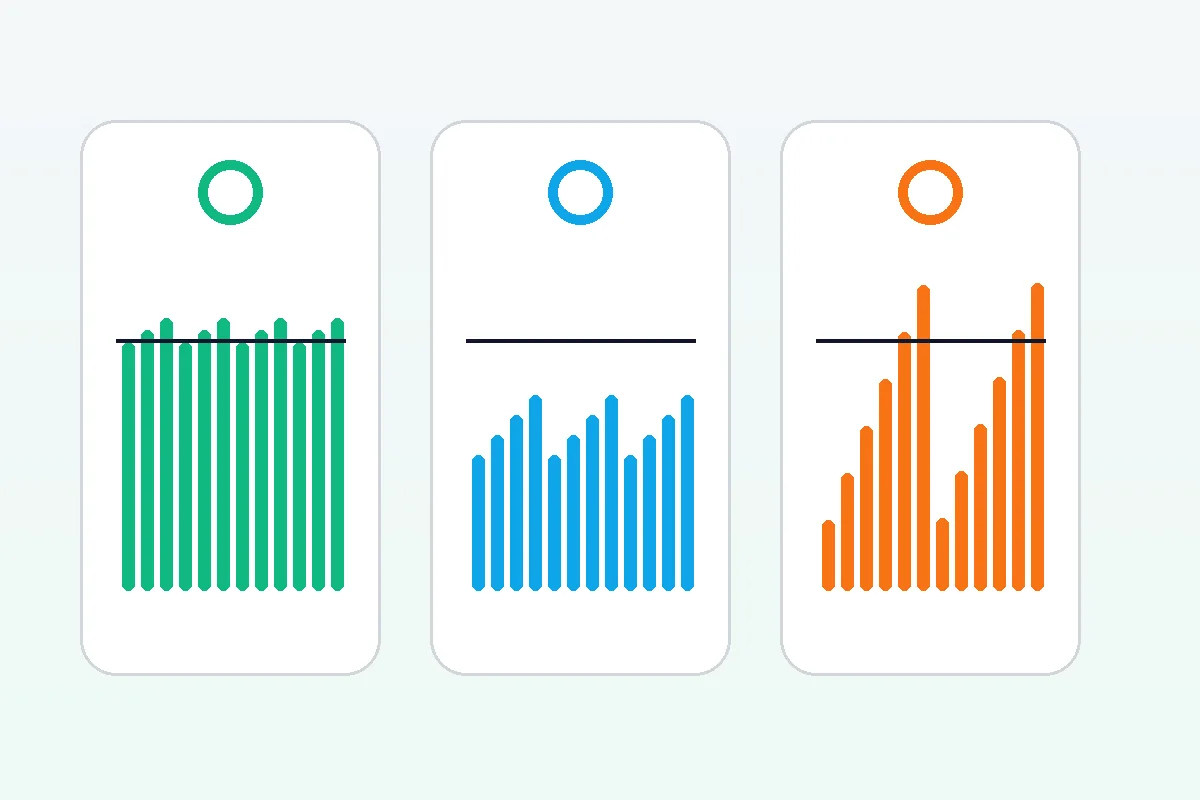
غيّر عاملا واحدا في كل مرة ثم أعد الاختبار. إذا تحسنت النتيجة فقد وجدت السبب. إذا بقيت منخفضة، تأكد من برنامج الشركة أو أداة native قبل الحكم على العتاد.
استخدم مستقبل 2.4GHz المخصص أو كابل USB. Bluetooth غالبا أقل ولا يناسب اختبار high polling.
صل الماوس مباشرة بمنفذ اللوحة أو اللابتوب. أزل hubs وdocks وKVM وكابلات التمديد أثناء التشخيص.
اضبط polling rate في برنامج الماوس واحفظه في الملف النشط. بعض الملفات الخاصة بالألعاب تغير إعداد سطح المكتب بصمت.
حدّث الماوس والمستقبل. كثير من ماوسات 4K/8K تحتاج مستقبل معين أو firmware حديث.
أوقف وضع توفير الطاقة واختبر ببطارية مشحونة. الماوس اللاسلكي قد يخفض المعدل للحفاظ على البطارية.
أغلق تسجيل الشاشة وoverlays وبرامج RGB وlaunchers. المعدل العالي يرسل أحداثا أكثر إلى CPU.
1000Hz أم 4000Hz أم 8000Hz: أي إعداد تختار؟
كلما زاد Hz قل الفاصل النظري بين التقارير، لكن الفائدة العملية تتناقص. إعداد 1000Hz ثابت غالبا أفضل من 8000Hz غير مستقر يستهلك البطارية أو يضغط المعالج أو يسبب تقطيع اللعبة.
| الإعداد | يناسب | تجنبه عندما |
|---|---|---|
| 500Hz | العمل المكتبي، الأجهزة الأقدم، والألعاب العادية مع أهمية البطارية. | تلعب FPS سريع والماوس يدعم 1000Hz ثابت. |
| 1000Hz | الخيار الافتراضي لمعظم ماوسات الألعاب والاستخدام التنافسي العام. | الجهاز أو اللعبة يتقطعان فقط عند 1000Hz والقيم الأقل أكثر ثباتا. |
| 4000Hz | شاشة high refresh ومعالج قوي وFPS ثابت عال. | استخدام البطارية أو CPU ضعيف أو تقطيع إدخال واضح. |
| 8000Hz | إعدادات تنافسية محدودة مع ماوس ودونجل وfirmware متوافق وFPS عال جدا. | Bluetooth، الحاجة إلى بطارية طويلة، أو قراءات متصفح غير مستقرة. |
فيديو: قبل الترقية إلى معدل استطلاع أعلى
هذا الفيديو مفيد لأنه يناقش قيمة معدلات الاستطلاع العالية عمليا، وليس الرقم التسويقي فقط.
المصادر والمراجع التقنية
استخدمنا سلوك أحداث المتصفح، وشروحات الشركات المصنّعة، وأنماط الاختبارات المنافسة للفصل بين ما يثبته اختبار online وما يحتاج إلى برنامج عتادي.
- MDN pointermove eventيوضح لماذا تقيس أدوات الويب وصول الأحداث إلى المتصفح، وليس USB bus مباشرة.
- Logitech polling-rate explainerيلخص علاقة 125Hz إلى 1000Hz بالتوقيت ويذكر أثر المعدلات الأعلى على البطارية وCPU.
- Corsair polling-rate guideيعرّف polling rate بأنه تكرار إرسال بيانات الماوس إلى الجهاز ويصف 1000Hz كخط أساس شائع للألعاب.
- Razer HyperPolling Wireless Dongleيوثق دعم 8000Hz wireless للأجهزة المتوافقة ضمن نظام دونجل محدد.
- TestUFO mouse poll rate testمرجع مستقل لنمط اختبار المتصفح: انقر، حرّك بسرعة في دوائر، ثم اقرأ peak Hz.
أدوات مرتبطة
افحص فئة Hz الحية والقمة والمتوسط والثبات.
اختبار DPI للماوسقس الحركة الفعلية عندما يكون Hz صحيحا لكن الحساسية غريبة.
فاحص تأخر الإدخالافصل polling rate عن تأخر الشاشة أو النظام.
اختبار تسارع الماوساكتشف التسارع عندما تبقى حركة المؤشر غير متوقعة.
أدلة ماوس مرتبطة
استخدم هذا الدليل عندما يكون Hz صحيحا لكن الماوس أسرع أو أبطأ من المتوقع.
دليل قياس DPI للماوسافهم علاقة DPI المقاس بإعدادات الحساسية.
دليل اختيار ماوس ألعاباعرف متى يجب أن تؤثر 4000Hz و8000Hz في قرار الشراء.
أسئلة شائعة عن اختبار معدل استطلاع الماوس
- كيف أفحص معدل استطلاع الماوس online؟افتح اختبار معدل استطلاع الماوس، انقر منطقة الاختبار، وحرّك الماوس في دوائر سريعة لمدة 10-20 ثانية. استخدم القمة والمتوسط المتكررين لتحديد الفئة: 125Hz أو 250Hz أو 500Hz أو 1000Hz أو 4000Hz أو 8000Hz.
- لماذا يظهر ماوس 1000Hz قراءة 800Hz أو 900Hz؟قد يكون هذا طبيعيا في اختبار المتصفح. توقيت JavaScript، معدل تحديث الشاشة، جدولة النظام، وطريقة حركة الماوس يمكن أن تجعل القراءة أقل من إعداد العتاد.
- لماذا يظهر ماوس 8000Hz قراءة 1000Hz فقط؟الأسباب الشائعة هي ملف إعداد خاطئ، firmware قديم، استخدام Bluetooth، دونجل غير مناسب، أو ملف لعبة/سطح مكتب محدود على 1000Hz.
- هل 8000Hz أفضل من 1000Hz؟الفاصل النظري أقل، لكنه يفيد فقط إذا كان الماوس والمستقبل وCPU واللعبة والشاشة ثابتة. لمعظم المستخدمين 1000Hz ثابت هو الخيار الأفضل.
- هل يغيّر polling rate قيمة DPI أو الحساسية؟لا يغيّر DPI مباشرة. قد يغيّر إحساس توقيت الحركة، لكن إذا تغيّرت الحساسية كثيرا فافحص DPI الحقيقي وسرعة مؤشر Windows وraw input والتسارع والماوس باد.
- هل أختبر بالكيبل أم لاسلكيا؟إذا كان الماوس يدعم الاثنين فاختبر الاثنين. الكيبل أو مستقبل 2.4GHz المخصص غالبا أفضل للمعدلات العالية، أما Bluetooth فهو عادة أقل ولا يصلح للحكم على 1000Hz/8000Hz.
ابدأ من اختبار معدل استطلاع الماوس. إذا كانت قراءة Hz صحيحة لكن الماوس ما زال يبدو متأخرا، قارنها مع فاحص تأخر الإدخال واختبار DPI قبل تغيير الحساسية.