اختبار تسارع الماوس
اسحب ببطء ثم بسرعة نفس المسافة.
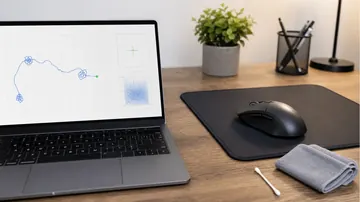
سجّل سحبتين لنفس المسافة الفيزيائية: واحدة بطيئة (نحو ثانيتين) وأخرى سريعة (أقل من 0.5 ثانية). المستشعر بدون تسارع يسجّل نفس البكسلات. نسبة فوق 1.05 تعني تسارعًا.
الخطوة 1: اضغط واسحب ببطء (نحو ثانيتين).
سحبة بطيئة
البكسلات-
المدة-
السرعة (بكسل/ث)-
سحبة سريعة
البكسلات-
المدة-
السرعة (بكسل/ث)-
نسبة البكسلات سريع/بطيء
-
اسحب ببطء أولاً ثم بسرعة.
نصيحة: "تحسين دقة المؤشر" في ويندوز هو السبب الأشهر. أوقفه من لوحة التحكم > الماوس > خيارات المؤشر.
اختبار تسارع الماوس أداة مجانية تعمل مباشرة في المتصفح. قارن البكسلات بين تمريرة بطيئة وأخرى سريعة لكشف تسارع المؤشر في Windows أو تسارع المستشعر على مستوى البرنامج الثابت، أداة مجانية تعمل في المتصفح دون تنزيل.
- التكلفة: مجاني، بدون تسجيل
- التثبيت: لا يلزم — يعمل في المتصفح
- الخصوصية: يعمل محليًا دون رفع ملفات
- الأنظمة: Windows, macOS, Linux, Android, iOS
- الوقت: أقل من دقيقة
أدوات الماوس
اختبار تسريع الماوس: هل التتبّع خطي أم متسارع؟
اختبار تسريع الماوس مجاني يعمل داخل المتصفح دون تثبيت، يقارن عدد البكسلات التي يقطعها المؤشر في سحبة بطيئة مقابل سحبة سريعة لنفس المسافة الفعلية. يعرض البكسلات والمدة والسرعة لكل سحبة، ثم نسبة السريع/البطيء التي تكشف وجود تسريع (Acceleration) في النظام أو التعريف أو البرنامج الثابت.
الاختبار يعمل داخل المتصفح دون تثبيت ويقيس حركة البكسل المبلّغة من المتصفح؛ تعتمد دقّته على تكرار نفس المسافة الفعلية تمامًا، ويُنصح بعدم إجرائه على لوحة لمس اللابتوب لأنها تطبّق تسريعًا دائمًا.
أسئلة شائعة
أسئلة شائعة حول اختبار تسريع الماوس