










الإجابة السريعة
أوسع الحركات فائدة هي التمرير بإصبعين، والنقر الثانوي بإصبعين، والتكبير بالضم. في ويندوز أضف تبديل التطبيقات بثلاثة أصابع وأسـطح المكتب بأربعة، وفي ماك استخدم Mission Control وApp Exposé وSpaces أو Command‑Tab لنفس سير العمل. تحقّق مما يدعمه جهازك، ثم استخدم اختبار الماوس المباشر لمقارنة النقر وحركة المؤشر واتجاه التمرير الرأسي وإدخال deltaX الأفقي قبل تغيير إعداد واحد وبعده.
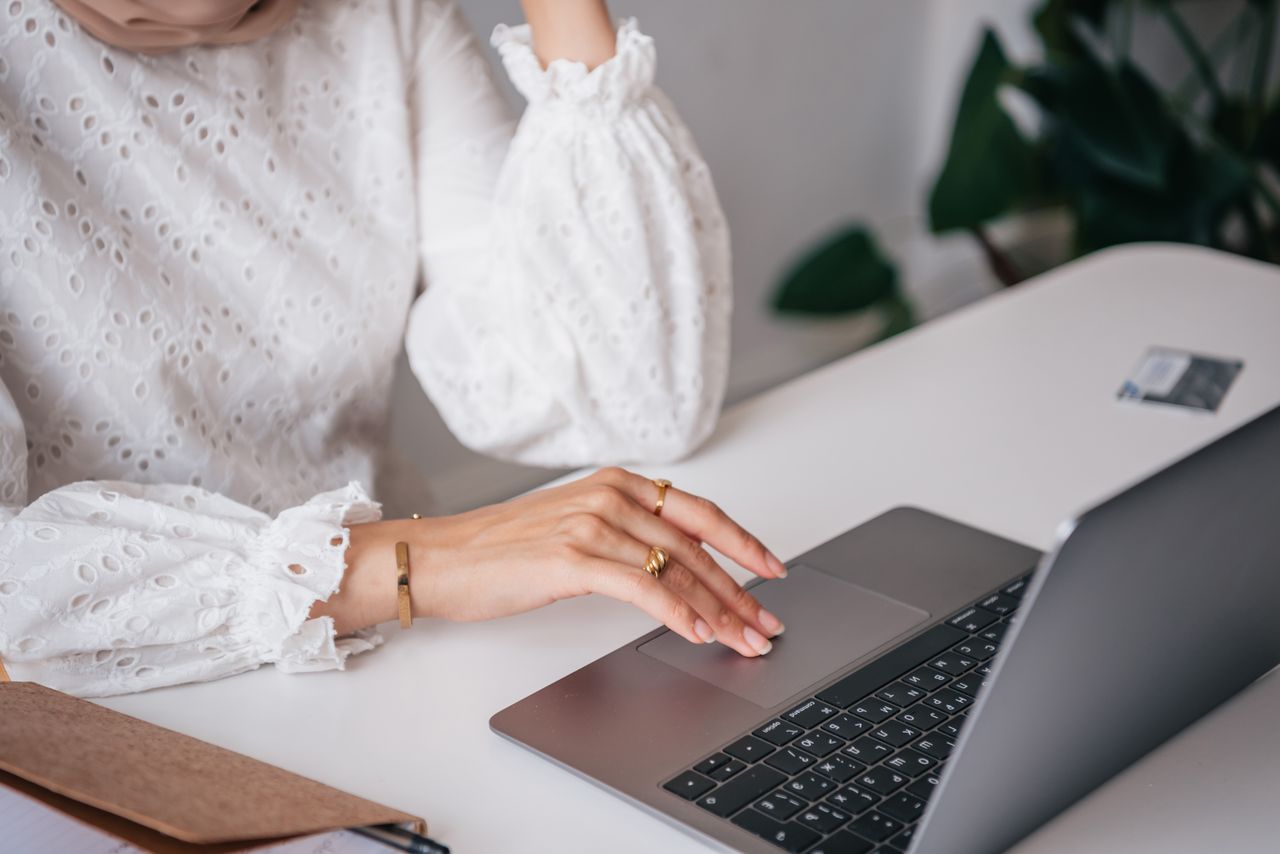
ما يسميه بعض المستخدمين «ماوس اللابتوب» هو لوحة اللمس أو التراك باد. وهي ليست بديلًا صغيرًا للماوس فحسب؛ بل سطح أوامر تستطيع به التحديد والتمرير والتكبير وتبديل النوافذ وفتح الروابط وإغلاق التبويبات من دون نقل يدك كل مرة.
لكن الحركات ليست موحّدة بين الأجهزة. ميزات ويندوز المتقدمة تحتاج عتادًا وتعريفًا متوافقين، كما يستطيع مستخدم ماك تعطيل كثير من الإيماءات. لذلك يفرّق هذا الدليل بوضوح بين النظامين، ويعتمد مرجع مايكروسوفت ودليل Apple Multi‑Touch، ويوضح ما يستطيع المتصفح اختباره وما يلتقطه نظام التشغيل قبله.
ابدأ بالتوافق قبل أن تحفظ الحركات
في ويندوز 11 افتح الإعدادات > Bluetooth والأجهزة > لوحة اللمس. ظهور خيارات الأصابع الثلاثة والأربعة يعني أن طبقة الإيماءات المتقدمة متاحة. إن غابت، فقد يظل النقر والتمرير والتكبير يعمل، لكن تقليد حركة من جهاز آخر لن يضيف دعمًا غير موجود في العتاد أو التعريف.
في ماك افتح إعدادات النظام > لوحة التعقب. تعرض تبويبات الإشارة والنقر والتمرير والتكبير والمزيد من الإيماءات معاينة لما يدعمه جهازك. بعض الميزات تحتاج لوحة Multi‑Touch أو Force Touch متوافقة، لذا شاشة الإعدادات في جهازك هي الحكم.
| التصنيف في الدليل | أين يعمل عادة | ما الذي تتحقق منه |
|---|---|---|
| عام | معظم لوحات ويندوز الحديثة ولوحات ماك | تفعيل النقر والتمرير بإصبعين والتكبير |
| Windows Precision | أجهزة ويندوز 10 و11 المتوافقة | ظهور إعدادات ثلاثة وأربعة أصابع |
| اختصار متصفح | Chrome والمتصفحات المكتبية المشابهة | ألا تغيّر إضافة سلوك زر التعديل مع النقر |
| Mac Multi‑Touch | MacBook ولوحات Magic Trackpad المتوافقة | تفعيل الحركة المحددة في الإعدادات |
21 إيماءة واختصارًا تستحق التعلّم
اقرأ الصف أفقيًا: قد يحقق ويندوز وماك الهدف نفسه بحركتين مختلفتين. كلمة «مختلف» أدق من الإيحاء بأن كل جهاز يعمل بالطريقة ذاتها، وعمود لوحة المفاتيح يمنحك بديلًا عندما لا تتوفر الحركة.
| # والحركة | ويندوز 11 | macOS | البديل أو أفضل استخدام |
|---|---|---|---|
| 1. تحريك المؤشر | حرّك إصبعًا واحدًا وارفعه لإعادة التموضع عند الحافة. | حرّك إصبعًا واحدًا؛ سرعة التعقب لها إعداد مستقل. | استخدم حركة صغيرة في النهاية لإصابة هدف دقيق. |
| 2. النقر الأساسي | المس مرة أو اضغط منطقة النقر الأساسية في اللوحة، وغالبًا تكون قرب أسفل اليسار. | المس مرة بعد تفعيل Tap to click أو اضغط اللوحة. | Enter أو Space يشغّلان العنصر ذي التركيز. |
| 3. النقر الثانوي | المس أو اضغط بإصبعين؛ ويمكن اختيار زاوية مخصصة. | انقر بإصبعين أو استخدم Control مع النقر. | Shift+F10 يفتح كثيرًا من قوائم السياق في ويندوز. |
| 4. النقر المزدوج | المس مرتين بسرعة من دون تحريك الإصبع بينهما. | المس أو اضغط مرتين وفق سرعة النقر المزدوج المضبوطة. | لفتح الملفات أو تحديد كلمة بلا ضغط قوي. |
| 5. السحب دون إبقاء ضغطة قوية | المس مرتين وأبق اللمسة الثانية ثم تحرك. | في لوحة Force Touch متوافقة فعّل السحب بثلاثة أصابع من تسهيلات الاستخدام؛ وإلا استخدم خيار السحب الذي يتيحه عتادك. | مفيد لتحديد النص والسحب القصير. |
| 6. النقر والسحب الفعلي | أبق زر النقر الأساسي بإبهام وحرك بإصبع آخر. | اضغط بإصبع وأبق الضغط بينما يتحرك إصبع آخر. | الأوثق لنقل ملف أو عنصر لمسافة طويلة. |
| 7. التمرير الرأسي | حرّك إصبعين معًا إلى أعلى أو أسفل. | حرّك إصبعين؛ قد يعكس Natural scrolling اتجاه المحتوى. | Page Up وPage Down أو Space للصفحات الطويلة. |
| 8. التمرير الأفقي | حرّك إصبعين يمينًا أو يسارًا في تطبيق يدعمه. | حرّك إصبعين يمينًا أو يسارًا في تطبيق يدعمه. | للجداول والخطوط الزمنية والمحررات والمعارض. |
| 9. التكبير بالضم | قرّب إصبعين أو باعدهما في التطبيقات المتوافقة. | اضمم إصبعين أو باعدهما في التطبيقات المتوافقة. | Ctrl/Command مع + أو −، و0 لإعادة تكبير المتصفح. |
| 10. التكبير الذكي | لا توجد لمسة مزدوجة موحّدة بإصبعين؛ يختلف حسب التطبيق. | المس مرتين بإصبعين للتكبير وكرر للعودة. | لتكبير القراءة سريعًا دون تغيير كل الصفحات. |
| 11. تدوير المحتوى | لا توجد حركة نظام موحّدة؛ قد يوفرها تطبيق الرسم أو الصور. | دوّر إصبعين حول بعضهما في التطبيقات المدعومة. | استخدم أمر التدوير داخل التطبيق لزاوية دقيقة. |
| 12. رجوع أو تقدم | استخدم Alt+سهم يسار/يمين أو اربط حركة مخصصة. | اسحب بإصبعين يمينًا أو يسارًا في الصفحات والتطبيقات المدعومة. | ممتاز للتنقل في المجلدات وسجل البحث. |
| 13. عرض مساحات العمل | اسحب بثلاثة أصابع إلى أعلى لفتح Task View. | اسحب بثلاثة أو أربعة أصابع لأعلى لفتح Mission Control. | Win+Tab في ويندوز وControl+Up في ماك. |
| 14. إظهار سطح المكتب | اسحب بثلاثة أصابع لأسفل عند اختيار هذا الضبط. | باعد الإبهام وثلاثة أصابع عند تفعيل Show Desktop. | Win+D في ويندوز أو اختصار ماك المضبوط. |
| 15. التنقل بين نوافذ التطبيقات | اسحب بثلاثة أصابع يمينًا أو يسارًا لتبديل التطبيقات. | اسحب بثلاثة أو أربعة أصابع لأسفل لفتح App Exposé. | Alt+Tab في ويندوز وControl+Down في ماك. |
| 16. تبديل أسطح المكتب الافتراضية | اسحب بأربعة أصابع يمينًا أو يسارًا. | اسحب بثلاثة أو أربعة أصابع بين Spaces أو تطبيقات ملء الشاشة. | Win+Ctrl+الأسهم أو Control+الأسهم في ماك. |
| 17. فتح الإشعارات | يمكن لنقرة بأربعة أصابع فتح مركز الإشعارات بعد ضبطها. | اسحب بإصبعين من الحافة اليمنى نحو اليسار. | Win+N يفتح إشعارات ويندوز. |
| 18. إنشاء نقرة وسطى | اربط نقرة ثلاثة أصابع بزر الماوس الأوسط من الإيماءات المتقدمة. | لا يوجد ربط وسطي أصلي عام؛ استخدم Command+click للتبويبات. | لفتح روابط الخلفية دون إصابة زر صغير. |
| 19. فتح رابط في تبويب خلفي | اضغط Ctrl مع اللمس أو استخدم النقرة الوسطى المربوطة. | اضغط Command مع النقر على الرابط. | لجمع المصادر دون مغادرة الصفحة الحالية. |
| 20. فتح تبويب والانتقال إليه | اضغط Ctrl+Shift ثم المس الرابط. | اضغط Command+Shift ثم انقر الرابط. | حين تكون الوجهة هي خطوتك التالية. |
| 21. إغلاق تبويب المتصفح | انقر وسطياً على التبويب بالحركة المربوطة. | استخدم Command+W؛ لا توجد نقرة وسطى أصلية عامة. | Ctrl+W يغلق التبويب النشط في ويندوز. |
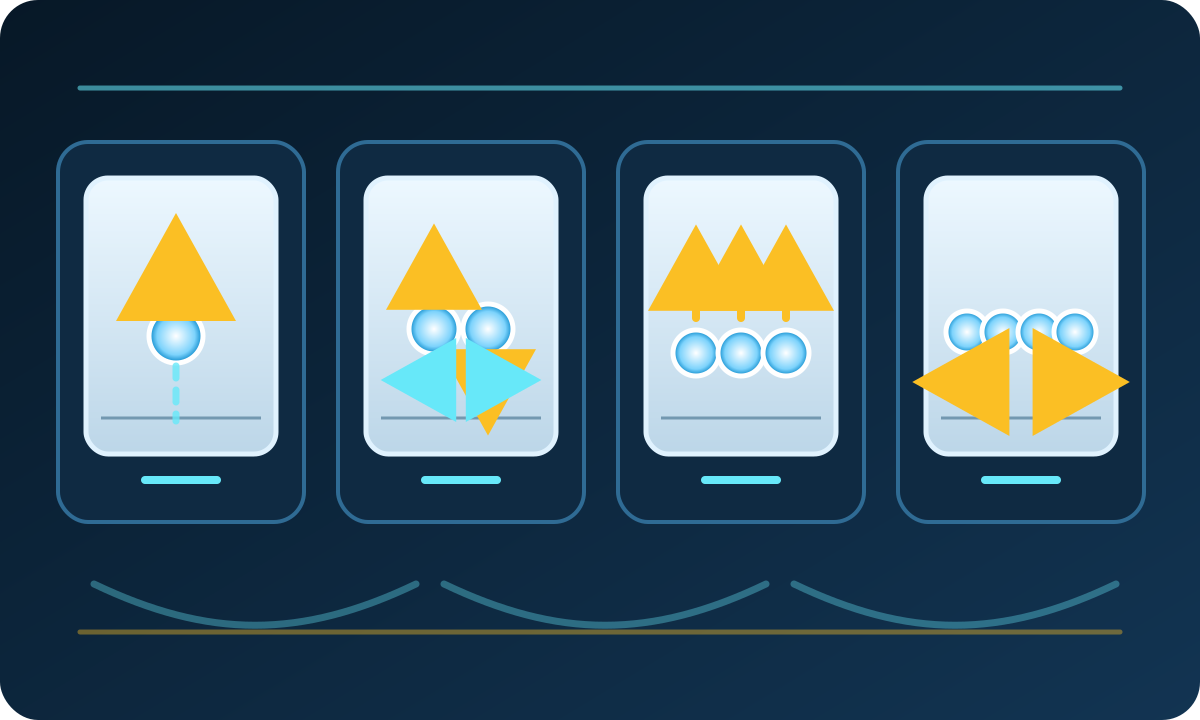
خصّص لوحة اللمس من دون أن تصنع فوضى
يفيد التخصيص عندما يكون لكل حركة معنى ثابت. اجعل الاتجاه منطقيًا: لأعلى يعرض نظرة عامة، ولأسفل يفرغ مساحة العمل، والاتجاه الجانبي يغيّر السياق.
تسجل مايكروسوفت البدائل في مرجع اختصارات ويندوز، وتعرض Apple اختصارات ماك. وللمزيد استخدم دليل اختصارات لوحة المفاتيح الكامل المتاح بلغتك. احتفظ باختصار لوحة مفاتيح بديل لكل حركة تعتمد عليها.
اضغط Win+I ثم Bluetooth والأجهزة > لوحة اللمس. اضبط Taps وScroll & zoom، واختر إعدادات ثلاثة وأربعة أصابع، ثم Advanced gestures إن ظهرت. صوّر القيم الأصلية قبل تسجيل اختصار مخصص.
افتح إعدادات النظام > لوحة التعقب للنقر الثانوي والتمرير والإيماءات. في لوحة Force Touch متوافقة يوجد السحب بثلاثة أصابع تحت تسهيلات الاستخدام > التحكم بالمؤشر > خيارات لوحة التعقب. ويتطلب Force Click عتادًا متوافقًا أيضًا.
تسلسل إعداد آمن
- احفظ الوضع الأصلي. التقط صورة لإعدادات لوحة اللمس قبل التعديل.
- اختر طبقة تنقل واحدة. مثل ثلاثة أصابع للتطبيقات وأربعة لأسطح المكتب.
- اربط نقرة واحدة. النقرة الوسطى عملية للمتصفح، والتشغيل/الإيقاف مناسب للوسائط.
- غيّر حساسية ما بعد الكتابة وحدها. اختبرها، ثم عدّل سرعة المؤشر لاحقًا إن لزم.
- تدرّب يومًا. احذف أي ربط تشغله بالخطأ مرتين؛ الموثوق أهم من الذكي.
أربع طرق احترافية تجمع اللمس ولوحة المفاتيح
الأسرع أن تتولى لوحة اللمس العمل المكاني، وتتولى لوحة المفاتيح الأوامر المسماة. هذه التركيبات تختصر حركة المؤشر الطويلة من دون تكرار دليل اختصارات كامل.
استخدم Ctrl/Command مع النقر لجمع المصادر في الخلفية. انتقل إلى الملاحظات بتبديل ثلاثة أصابع في ويندوز، أو Command‑Tab وMission Control في ماك، ثم أغلق التبويبات باختصار النظام المناسب.
مرّر بإصبعين للتنقل، واستخدم Shift مع الأسهم لتمديد التحديد بدقة، واضمم للتفحص، ثم Ctrl/Command+0 لإرجاع تكبير المتصفح.
في ويندوز اجمع Task View وتبديل التطبيقات بثلاثة أصابع وأسـطح المكتب بأربعة. وفي ماك تتوزع المهام بين Mission Control وApp Exposé وSpaces وCommand‑Tab.
التمرير الرأسي يغير الصفوف والأفقي يغير الأعمدة، والضغط بإبهام مع الحركة بإصبع آخر يحافظ على سحب طويل عند الحافة.
اختبر فقط ما يستطيع المتصفح رؤيته
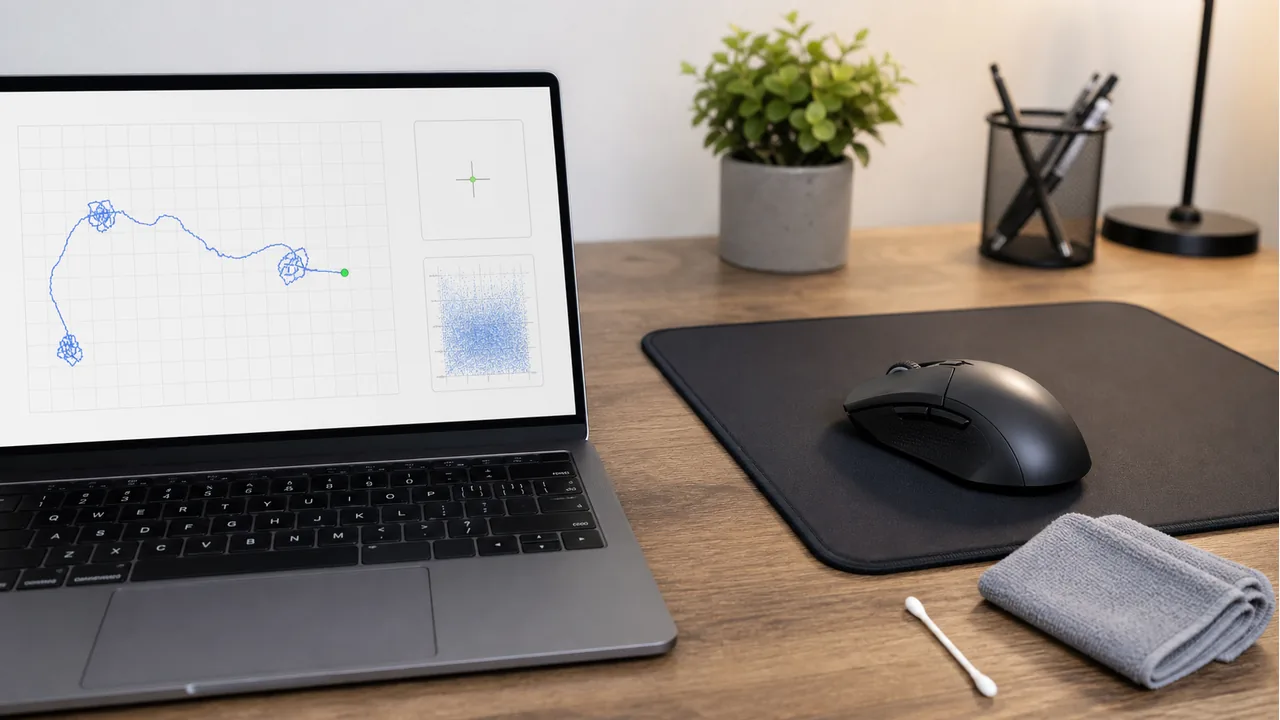
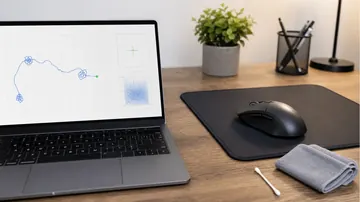
افتح اختبار نقر وتمرير لوحة اللمس واضغط بدء الاختبار. يسجل الموقع الأزرار وحركة المؤشر، ويقيّم اتجاه التمرير الرأسي والانعكاسات من deltaY، بينما يجمع الإدخال الأفقي من deltaX من دون تقييم جودة اليسار مقابل اليمين. ولا يعرف عدد الأصابع؛ فكثيرًا ما يلتقط ويندوز أو macOS حركة الأصابع الثلاثة والأربعة قبل وصول حدث للصفحة.
نفّذ مقارنة A/B مضبوطة: سجّل المرور الأول، وغيّر إعدادًا واحدًا، وصفّر الأداة، ثم كرر الحركات نفسها. لا تعامل مسافة المؤشر أو عدد الفجوات كدرجة عالمية بين جهازين مختلفين؛ استخدمهما للمقارنة على الجهاز والمتصفح نفسيهما.
فحص لوحة اللمس في خمس دقائق
- المس صورة الماوس عشر مرات بإيقاع ثابت. يجب أن يزيد عداد اليسار مرة لكل لمسة مقصودة.
- انقر بإصبعين عشر مرات وتأكد من ارتفاع عداد الزر الأيمن داخل منطقة الاختبار.
- إن ربطت النقرة الوسطى، المس بثلاثة أصابع عشر مرات. غياب الحدث يستدعي مراجعة الربط في النظام.
- حرّك دوائر بطيئة ثم خطوطًا سريعة فوق الصورة. يجب أن تتحدث مسافة المؤشر باستمرار؛ قارن الفجوات بمرورك الثاني فقط.
- مرّر رأسيًا في اتجاه واحد وراقب انعكاسات deltaY. ثم مرّر أفقيًا وتأكد من تسجيل deltaX بلا تسرب رأسي كبير غير مقصود؛ فالأداة تجمع الحركة الأفقية ولا تقيم ثبات اليسار مقابل اليمين.
- إذا انقطع التحديد والإصبع ما زال ضاغطًا، استخدم اختبار استمرارية السحب المخصص لذلك.
| الحركة | دليل سليم في الأداة | إذا فشلت |
|---|---|---|
| النقر الأساسي والثانوي | زيادة واحدة لكل فعل مقصود | راجع إعدادات اللمس والنقر المزدوج، ونظف السطح وأعد الاختبار؛ وافصل أحداث اللمس عن ارتداد آلية الضغط الفعلية |
| ربط النقرة الوسطى | يزيد العداد الأوسط لكل لمسة مربوطة | راجع تعيين نقرة ثلاثة أصابع |
| حركة المؤشر | تتحدث المسافة طوال الحركة | قارن بعد فحص الإعداد والتعريف، ولا تعتمد حدًا مطلقًا |
| تشخيص التمرير | اتجاه deltaY الرأسي وانعكاساته متسقان، وdeltaX الأفقي يسجل بلا تسرب رأسي كبير | أوقف تعارض التطبيق وقارن متصفحًا آخر، ولا تستنتج جودة اتجاه أفقي من المجموع |
| حركة نظام بثلاثة أو أربعة أصابع | تظهر واجهة النظام أو يتغير سطح المكتب | تحقق من إعدادات النظام؛ قد يكون عدم وصول حدث للمتصفح طبيعيًا |
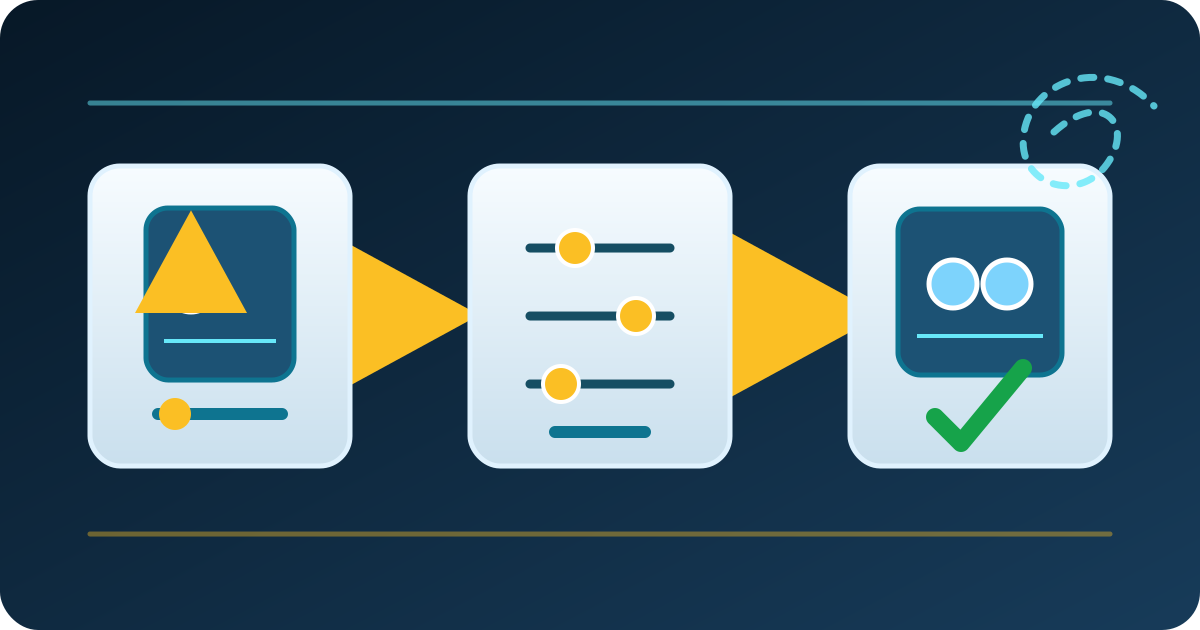
عالج التقطّع وسوء التمرير والحركات العرضية
ابدأ بخطوات قابلة للتراجع. يوصي دليل مايكروسوفت لإصلاح لوحة اللمس بتحديث التعريف أو إعادة تثبيته عبر Windows Update أو Device Manager؛ فالتعريف غير المناسب قد يخفي الإيماءات رغم قدرة العتاد.
- نظف السطح وجففه. قد يحوّل الزيت أو البلل لمسة واحدة إلى إدخال غير مستقر. اتبع تعليمات الشركة ولا تغمر اللوحة بسائل.
- افصل أجهزة التأشير الأخرى. أزل مؤقتًا الماوس أو القاعدة أو لوح الرسم أو برنامج التحكم البعيد.
- راجع رفض راحة اليد وحساسية ما بعد الكتابة. اختر فترة كبت أطول إن قفز المؤشر أثناء الكتابة، أو استجابة أسرع إن ضاعت اللمسات المقصودة بعدها مباشرة. لا تخلطها بسرعة المؤشر.
- تحقق من اتجاه التمرير وإعدادات النقر. قد يبدو الاتجاه المعكوس أو Tap المعطّل كأنه عطل.
- ثبّت التعريف الصحيح. استخدم Windows Update وصفحة دعم الشركة، لا مواقع التعريفات العشوائية.
- أعد الاختبار بعد كل تغيير. كرر تسلسل Mouse Tester نفسه حتى تعرف ما الذي أحدث الفرق.
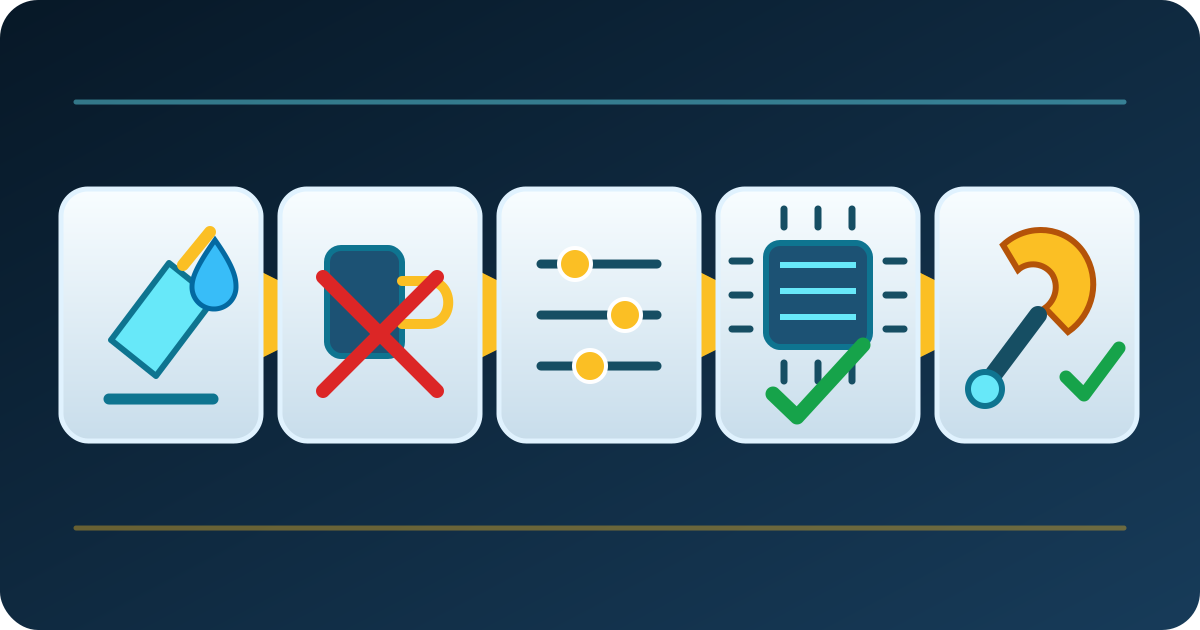
متى تصلح لوحة اللمس أو تستخدم ماوسًا خارجيًا؟
لا تصلح الإعدادات بطارية منتفخة أو كابلًا مفكوكًا أو آلية نقر مكسورة أو تلف سوائل. إذا ارتفعت اللوحة فوق مسند اليد فأوقف الضغط عليها، وأطفئ الجهاز واطلب فحصًا؛ فقد تكون البطارية تدفعها من أسفل.
النقر والحركة والتمرير منتظمة، والمشكلة فقط في السرعة أو حساسية ما بعد الكتابة أو تعيين الإيماءات.
السحب الدقيق أو الألعاب أو التصميم أو جلسة مكتب طويلة تتجاوز راحة اللوحة، مع بقائها ممتازة للسفر.
تضيع الأحداث في تطبيقات وأنظمة مختلفة، أو يوجد ضرر وارتفاع فعلي، أو لم يعد التعريف الصحيح والتنظيف الوظائف الأساسية.
شاهد مكان تخصيص الإيماءات في ويندوز 11
يوضح فيديو Acer Support القصير صفحة Touchpad التي تغيّر حركات الأصابع الثلاثة والأربعة. قد تختلف بعض الكلمات حسب إصدار ويندوز وتعريف الجهاز.

المصادر الرسمية وأساس الاختبار
سلوك الإيماءات ومسارات الإعداد مأخوذة من أصحاب المنصات، أما خطوات الاختبار فتصف الأحداث التي تعرضها أدوات KeyboardTester.click فعلًا مع إبقاء حدود المتصفح واضحة.
- Touch gestures for Windows (Microsoft Support)
خريطة مايكروسوفت الرسمية لإيماءات اللمس والتنقل بثلاثة وأربعة أصابع.
- TOUCHPAD_SENSITIVITY_LEVEL (Microsoft Learn)
مستويات حساسية لوحة اللمس الرسمية وفترة كبت الإدخال بعد الكتابة.
- Fix touchpad problems in Windows (Microsoft Support)
مسار مايكروسوفت لتحديث تعريف لوحة اللمس وإعادة تثبيته.
- Keyboard shortcuts in Windows (Microsoft Support)
بدائل لوحة مفاتيح ويندوز المستخدمة مع الإيماءات.
- Multi-Touch gestures on Mac (Apple Support)
قائمة Apple الرسمية لإيماءات Multi‑Touch وشروط العتاد.
- Intro to Mac keyboard shortcuts (Apple Support)
مفاتيح التعديل واختصارات macOS الرسمية.
- Chrome keyboard shortcuts (Google Chrome Help)
اختصارات Chrome الرسمية للروابط والتبويبات والنوافذ والتكبير.
أكمل التشخيص بأدوات محددة
استخدم أداة واحدة لسؤال واحد. الروابط التالية تفتح النسخة العربية المتاحة ولا تحولك بصمت إلى مقال إنجليزي.
افحص الأزرار وحركة المؤشر واتجاه deltaY الرأسي وانعكاساته، وتسجيل deltaX الأفقي بلا تسرب رأسي مفرط.
اختبار دقة الماوستدرّب على وضع المؤشر بعد تعديل السرعة أو التسارع.
اختبار سحب الماوساكتشف ضغطة تنفلت أثناء تحديد النص أو نقل ملف.
اختبار انحراف المؤشرفرّق بين ملامسة راحة اليد ومؤشر يتحرك واللوحة بلا لمس.
أدلة ماوس ولوحة لمس مرتبطة
افهم كيف تتحول الحركة الفعلية إلى إحداثيات على الشاشة.
لماذا يبدو النقر الأيمن أبطأ؟تعرف إلى أثر التقنية وميكانيكية الزر في قياس النقر.
تشخيص فقدان حساس الماوس للاتجاهاستخدم حركة مضبوطة عندما يقفز المؤشر فجأة أو يضيع اتجاهه.
دليل اختصارات لوحة المفاتيحارجع إلى مرجع ويندوز وماك ولينكس عندما يكون المفتاح أسرع من الإيماءة.
كيفية اختبار الأزرار والتمريراقرأ التفسير المخصص لنتائج Mouse Tester المستخدمة هنا.
هل يتحرك المؤشر وحده؟شخّص راحة اليد واهتزاز الحساس والانحراف الحقيقي في دليله المخصص.
الأسئلة الشائعة
- ما إيماءات لوحة اللمس التي أتعلمها أولًا؟
ابدأ بالتمرير والنقر الثانوي بإصبعين والتكبير بالضم، ثم أضف حركة واحدة لمساحة العمل: تبديل التطبيقات في ويندوز أو Mission Control في ماك. أضف تبديل أسطح المكتب فقط إن كنت تستخدمها فعلًا. مجموعة صغيرة ثابتة أسهل من حركات كثيرة تنساها.
- لماذا لا تعمل حركات ثلاثة أصابع في لابتوب ويندوز؟
افتح الإعدادات > Bluetooth والأجهزة > لوحة اللمس وابحث عن عناصر الأصابع الثلاثة. إن غابت فقد لا يعرّف الجهاز نفسه كـ Precision Touchpad أو يكون تعريف الشركة غير مثبت. استخدم Windows Update ودعم الشركة قبل أي موقع تعريفات خارجي.
- كيف أنقر بزر الماوس الأيمن من لوحة اللمس؟
المس أو اضغط بإصبعين في معظم لوحات ويندوز وماك الحديثة، أو استخدم زاوية ثانوية مضبوطة. إن لم تعمل، فعّل Secondary click أو Two-finger tap ثم تحقق من حدث الزر الأيمن في اختبار الماوس.
- هل يمكن تخصيص حركات ثلاثة وأربعة أصابع؟
نعم في أجهزة Windows Precision Touchpad المتوافقة من صفحة Touchpad، وقد تظهر Advanced gestures لتعيين أو تسجيل اختصار. يعرض ماك مفاتيح تشغيل للإيماءات من إعدادات لوحة التعقب لكن حرية إعادة الربط أقل.
- كيف أعرف هل اللوحة تالفة أم إعدادها خاطئ؟
سجّل خط أساس للنقرين الأساسي والثانوي وحركة المؤشر ومحوري التمرير. غيّر إعدادًا واحدًا أو حالة تعريف واحدة ثم صفّر وكرر الحركات. وصول الأحداث بثبات مع سرعة غير مريحة يشير غالبًا إلى إعداد؛ وفقدها في عدة تطبيقات بعد التعريف الصحيح والتنظيف يستحق فحص العتاد.
حوّل الإيماءات إلى دليل: افتح اختبار الماوس وسجّل مرور نقر وحركة وتمرير نظيفًا، ثم غيّر إعدادًا واحدًا واحتفظ فقط بما يحسن إعادة الاختبار.