





Kurzantwort
Für den Einstieg eignen sich besonders Scrollen und Rechtsklick mit zwei Fingern, Auf- und Zuziehen zum Zoomen, der App-Wechsel mit drei Fingern unter Windows und die Arbeitsbereichsnavigation auf dem Mac. Prüfe zuerst, welche Gesten dein Windows Precision Touchpad oder Mac-Trackpad unterstützt, und belege dann nur zwei oder drei Aktionen, die du täglich nutzt. Mit dem Live-Maustest kontrollierst du vor und nach jeder Änderung Klicks, Zeigerbewegung, die vertikale Scrollrichtung sowie horizontale Achseneingaben.
Ein Laptop-Touchpad ist mehr als ein kleiner Mausersatz. Richtig eingesetzt wird es zur Befehlsfläche: Mit einer Hand kannst du markieren, schwenken, zoomen, Fenster wechseln, zwischen Desktops navigieren, Links öffnen und Tabs schließen, ohne ständig zwischen Tastatur und externer Maus zu wechseln.
Entscheidend ist die Kompatibilität. Windows bietet erweiterte Gesten nur auf unterstützten Touchpads, Hersteller können Voreinstellungen ändern und unter macOS lassen sich viele Gesten ein- oder ausschalten. Dieser Leitfaden kennzeichnet jede Aktion nach Plattform, orientiert sich an der offiziellen Gestenübersicht von Microsoft und Apples Multi‑Touch-Anleitung und trennt klar zwischen browserseitig prüfbaren Eingaben und Gesten, die das Betriebssystem vorher abfängt.
Erst die Kompatibilität prüfen, dann Gesten einüben
Öffne unter Windows 11 Einstellungen > Bluetooth und Geräte > Touchpad. Werden dort Optionen für drei und vier Finger angeboten, steht dir die erweiterte Gestenebene für die Aktionen 13–18 zur Verfügung. Fehlen sie, funktionieren Tippen, Scrollen und Zoomen möglicherweise trotzdem; eine Geste von einem anderen Laptop zu kopieren, ergänzt jedoch keine Unterstützung, die Hardware oder Treiber nicht bereitstellen.
Öffne auf dem Mac Systemeinstellungen > Trackpad. Die Bereiche „Zeigen & Klicken“, „Scrollen & Zoomen“ und „Weitere Gesten“ zeigen kurze Vorschauen der verfügbaren Aktionen. Manche Gesten benötigen ein Multi‑Touch- oder Magic Trackpad. Maßgeblich ist deshalb immer die Einstellungsseite deines eigenen Macs.
| Bezeichnung im Leitfaden | Wo es normalerweise funktioniert | Was du prüfen solltest |
|---|---|---|
| Allgemein | Die meisten modernen Windows-Touchpads und Mac-Trackpads | Tippen, Klicken, Scrollen mit zwei Fingern und Zoomen sind aktiviert |
| Windows Precision | Unterstützte Laptops mit Windows 10 oder 11 | Optionen für drei und vier Finger erscheinen in den Touchpad-Einstellungen |
| Browser-Kombination | Chrome und ähnliche Desktop-Browser | Keine Erweiterung verändert das Verhalten von Modifikatortaste und Klick |
| Mac Multi‑Touch | MacBook-Trackpads und kompatible Magic Trackpads | Die gewünschte Geste ist in den Trackpad-Einstellungen aktiviert |
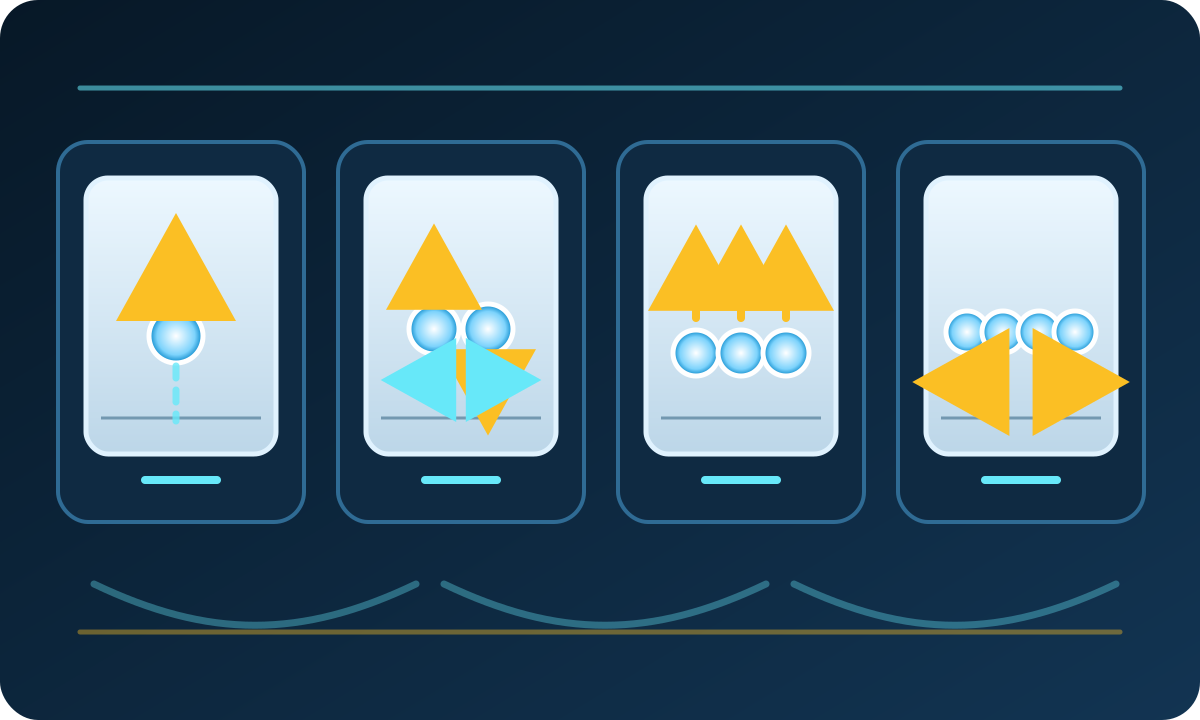
21 Touchpad-Gesten und Kurzbefehle, die sich wirklich lohnen
Lies die Tabelle zeilenweise über alle Spalten. Dasselbe Ziel kann unter Windows 11 und macOS eine andere Geste erfordern; „anders“ ist ehrlicher, als beide Plattformen gleichzusetzen. Die Tastaturspalte bietet eine Alternative, wenn dein Laptop eine Geste nicht unterstützt.
| # und Aktion | Windows 11 | macOS | Alternative oder bester Einsatz |
|---|---|---|---|
| 1. Zeiger bewegen | Mit einem Finger gleiten; am Rand abheben und neu ansetzen. | Mit einem Finger gleiten; die Zeigergeschwindigkeit wird separat eingestellt. | Für kleine Ziele die letzte Bewegung besonders kurz halten. |
| 2. Primärklick | Einmal tippen oder den Hauptklickbereich drücken, der häufig unten links liegt. | Bei aktiviertem „Klick durch Tippen“ einmal tippen oder das Trackpad drücken. | Auf dem fokussierten Element Enter oder Leertaste verwenden. |
| 3. Sekundärklick | Mit zwei Fingern tippen oder klicken; optional ist eine Ecke belegbar. | Mit zwei Fingern klicken oder tippen beziehungsweise Control-Klick verwenden. | Umschalt+F10 öffnet viele Windows-Kontextmenüs. |
| 4. Doppelklick | Zweimal schnell tippen, ohne den Finger dazwischen zu verschieben. | Zweimal mit der eingestellten Doppelklickgeschwindigkeit tippen oder klicken. | Dateien öffnen oder Wörter auswählen, ohne kräftig zu drücken. |
| 5. Ziehen ohne gehaltenen Druck | Doppeltippen, den zweiten Kontakt halten und dann bewegen. | Auf einem kompatiblen Force-Touch-Trackpad Drei-Finger-Ziehen in den Bedienungshilfen aktivieren oder, falls vorhanden, die Einrastfunktion nutzen. | Ideal für Textauswahl und kurze Bewegungen. |
| 6. Physisch klicken und ziehen | Den Primärklick mit dem Daumen halten und mit einem anderen Finger bewegen. | Mit einem Finger drücken und halten, während ein anderer Finger bewegt. | Am zuverlässigsten für lange Datei- oder Objektbewegungen. |
| 7. Vertikal scrollen | Zwei Finger gemeinsam nach oben oder unten schieben. | Zwei Finger schieben; „Natürliches Scrollen“ kann die Inhaltsrichtung umkehren. | Bild auf, Bild ab oder Leertaste für lange Seiten. |
| 8. Horizontal scrollen | In einer unterstützten App zwei Finger nach links oder rechts schieben. | In einer unterstützten App zwei Finger nach links oder rechts schieben. | Nützlich in Tabellen, Editoren, Zeitleisten und Galerien. |
| 9. Mit zwei Fingern zoomen | In Apps mit Inhaltszoom zwei Finger zusammen- oder auseinanderziehen. | In unterstützten Apps mit zwei Fingern zusammen- oder auseinanderziehen. | Strg/Befehl plus + oder −; Strg/Befehl+0 setzt den Browserzoom zurück. |
| 10. Intelligentes Zoomen | Kein einheitliches Doppeltippen mit zwei Fingern; das Verhalten hängt von der App ab. | Mit zwei Fingern doppeltippen, um zu zoomen, und zum Zurückkehren wiederholen. | Schneller Lesezoom, ohne jede Browserseite dauerhaft zu verändern. |
| 11. Inhalt drehen | Keine einheitliche Systemgeste; manche Kreativ-Apps bieten eine Drehgeste. | In unterstützten Apps zwei Finger umeinander drehen. | Für genaue Winkel den Drehbefehl der App verwenden. |
| 12. Zurück oder vorwärts | Alt+Pfeil links/rechts verwenden oder eine unterstützte eigene Geste zuweisen. | Auf unterstützten Seiten und in Apps mit zwei Fingern nach links oder rechts streichen. | Praktisch für Ordnernavigation und Rechercheverlauf. |
| 13. Alle Arbeitsbereiche anzeigen | Mit drei Fingern nach oben streichen, um die Taskansicht zu öffnen. | Mit drei oder vier Fingern nach oben streichen, um Mission Control zu öffnen. | Win+Tab unter Windows; Control+Pfeil nach oben auf dem Mac. |
| 14. Schreibtisch anzeigen | Mit drei Fingern nach unten streichen, wenn diese Voreinstellung gewählt ist. | Daumen und drei Finger auseinanderziehen, wenn „Schreibtisch anzeigen“ aktiviert ist. | Win+D unter Windows oder den eingerichteten Mac-Kurzbefehl verwenden. |
| 15. Zwischen App-Fenstern navigieren | Mit drei Fingern nach links oder rechts streichen, um offene Apps zu wechseln. | Mit drei oder vier Fingern nach unten streichen, um App Exposé zu öffnen. | Alt+Tab unter Windows; Control+Pfeil nach unten auf dem Mac. |
| 16. Virtuelle Desktops wechseln | Mit vier Fingern nach links oder rechts streichen. | Mit drei oder vier Fingern zwischen Spaces oder Vollbild-Apps wechseln. | Win+Strg+Pfeil links/rechts; Control+Pfeil links/rechts auf dem Mac. |
| 17. Benachrichtigungen öffnen | Ein konfigurierter Tipp mit vier Fingern kann das Benachrichtigungscenter öffnen. | Mit zwei Fingern vom rechten Rand nach links streichen. | Win+N öffnet die Windows-Benachrichtigungen. |
| 18. Mittelklick einrichten | In den erweiterten Gesten den Drei-Finger-Tipp der mittleren Maustaste zuweisen. | Es gibt keine allgemeine native Mitteltipp-Belegung; für Tabs Befehl-Klick nutzen. | Hintergrund-Tabs öffnen, ohne kleine Bedienelemente treffen zu müssen. |
| 19. Link im Hintergrund-Tab öffnen | Beim Tippen auf einen Link Strg halten oder den belegten Mittelklick verwenden. | Mit gedrückter Befehlstaste auf einen Link klicken. | Quellen sammeln, ohne die aktuelle Seite zu verlassen. |
| 20. Neuen Tab öffnen und aufrufen | Beim Tippen auf einen Link Strg+Umschalt halten. | Mit Befehl+Umschalt auf einen Link klicken. | Wenn das Ziel direkt der nächste Arbeitsschritt ist. |
| 21. Browser-Tab schließen | Mit der belegten Geste einen Mittelklick auf den Tab ausführen. | Befehl+W verwenden; ein nativer Mitteltipp ist nicht allgemein verfügbar. | Strg+W schließt unter Windows den aktiven Tab. |
Touchpad anpassen, ohne Gestenchaos zu erzeugen
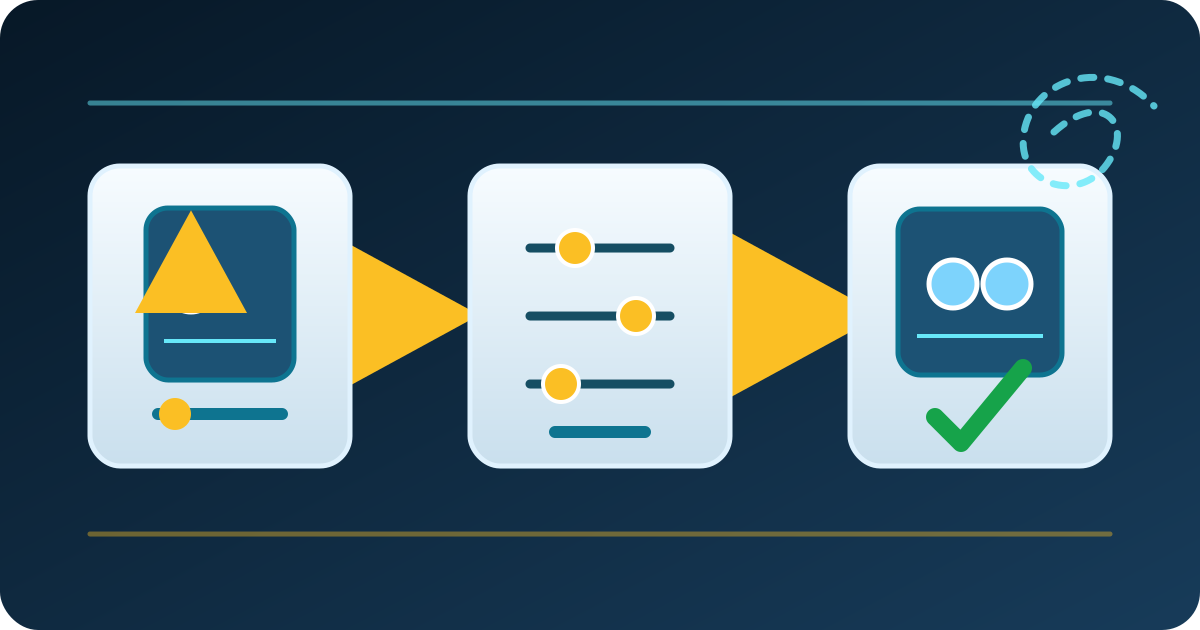
Anpassungen helfen nur, wenn jede Geste eine feste Bedeutung hat. Wenn eine Drei-Finger-Bewegung einmal die Lautstärke und ein anderes Mal die App wechselt, geht der erhoffte Vorteil durch Zögern verloren. Wähle leicht merkbare Richtungen: nach oben für die Übersicht, nach unten für einen freien Arbeitsbereich und seitwärts für einen Kontextwechsel.
Microsoft dokumentiert die zugehörigen Tastaturbefehle in seiner Windows-Tastenkürzelübersicht, Apple die entsprechenden Mac-Kurzbefehle. Als umfassende lokale Referenz dient der vollständige Leitfaden zu Tastenkürzeln von KBT. Behalte für jede wichtige Geste eine Tastaturalternative, falls du den Laptop wechselst, ihn andockst oder das Touchpad vorübergehend deaktivierst.
Win+I drücken, Bluetooth und Geräte > Touchpad öffnen, „Tippen“ sowie „Scrollen und Zoomen“ abstimmen, Voreinstellungen für drei und vier Finger wählen und anschließend, falls vorhanden, „Erweiterte Gesten“ öffnen. Vor einer eigenen Belegung die alten Werte notieren.
Systemeinstellungen > Trackpad für Sekundärklick, Scrollen/Zoomen und Arbeitsbereichsgesten öffnen. Das Drei-Finger-Ziehen befindet sich auf kompatiblen Force-Touch-Trackpads unter Bedienungshilfen > Zeigersteuerung > Trackpad-Optionen. Force Click nur auf kompatibler Hardware aktivieren.
Sichere Reihenfolge für die Einrichtung
- Voreinstellungen festhalten. Vor Änderungen einen Screenshot der Touchpad- oder Trackpad-Einstellungen erstellen.
- Eine Navigationsebene wählen. Unter Windows etwa drei Finger für Apps und vier für Desktops verwenden; auf dem Mac Mission Control, App Exposé und Spaces nach den dort angezeigten Gesten einrichten.
- Nur einen Tipp belegen. Der Mittelklick ist praktisch im Browser, Wiedergabe/Pause bei häufiger Mediennutzung.
- Empfindlichkeit getrennt anpassen. Erst diese Änderung testen und die Zeigergeschwindigkeit nur bei Bedarf danach ändern.
- Einen Tag üben. Jede Belegung entfernen, die zweimal versehentlich ausgelöst wird; Zuverlässigkeit schlägt Raffinesse.
Vier Profi-Workflows aus Touchpad und Tastatur
Ein praktischer Ansatz ist, räumliche Arbeit dem Touchpad und klar benannte Befehle der Tastatur zu überlassen. Diese Kombinationen vermeiden lange Zeigerwege, ohne aus diesem Artikel einen allgemeinen Tastenkürzel-Leitfaden zu machen.
Mit Strg/Befehl-Klick Quellen in Hintergrund-Tabs sammeln, unter Windows per Drei-Finger-App-Wechsel und auf dem Mac per Befehl-Tab oder Mission Control zu den Notizen springen und gelesene Tabs mit Mittelklick beziehungsweise Befehl+W schließen.
Mit zwei Fingern navigieren, eine Auswahl mit Umschalt plus Pfeiltaste präzise erweitern, zum Prüfen zoomen und mit Strg/Befehl+0 einen verlässlichen Browserzoom wiederherstellen.
Die Windows-Taskansicht oder Mission Control und App Exposé auf dem Mac zeigen die Übersicht. Drei-Finger-App-Wechsel unter Windows und Spaces auf dem Mac trennen Kommunikation und konzentrierte Arbeit.
Vertikales Scrollen wechselt Zeilen, horizontales Schwenken Spalten; ein gehaltener physischer Klick mit Bewegung der anderen Hand erhält lange Ziehvorgänge am Touchpadrand.
Nur prüfen, was der Browser tatsächlich sehen kann
Öffne die Touchpad-Diagnose für Klicks und Scrollen und starte den Test. Eine Webseite kann Tastenereignisse und Zeigerbewegung sowie vertikale Scrollrichtung und Umkehrungen aus deltaY erfassen; horizontal sammelt sie nur Achsen- beziehungsweise deltaX-Eingaben. Sie erkennt jedoch nicht die Fingerzahl: Windows und macOS verarbeiten Drei- und Vier-Finger-Gesten häufig, bevor der Browser überhaupt ein Ereignis erhält.
Führe einen kontrollierten A/B-Vergleich durch. Erfasse einen Durchlauf, ändere genau eine Einstellung, setze das Werkzeug zurück und wiederhole dieselben Bewegungen. Behandle Zeigerstrecke oder Lückenwerte nicht als allgemeingültige Note für verschiedene Browser oder Laptops, sondern vergleiche nur dasselbe Gerät unter denselben Bedingungen.
Der Fünf-Minuten-Touchpad-Check
- Zehnmal in gleichmäßigem Rhythmus auf das Mausbild tippen. Der linke Zähler sollte pro beabsichtigtem Tipp genau einmal steigen; zusätzliche Zählungen können auf Prellen oder eine zu empfindliche Tippeinstellung hindeuten.
- Zehnmal mit zwei Fingern tippen oder klicken. Prüfen, ob der Zähler der rechten Taste steigt und das Kontextmenü den Testbereich nicht unterbricht.
- Wenn ein Mittelklick belegt ist, zehnmal mit drei Fingern tippen und den mittleren Zähler prüfen. Erscheint nichts, zuerst die Betriebssystembelegung kontrollieren, statt von einem Defekt auszugehen.
- Langsame Kreise und danach schnelle gerade Linien über dem Mausbild ausführen. Die Zeigerstrecke sollte laufend aktualisiert werden; Bewegungslücken nur mit dem eigenen zweiten Durchlauf vergleichen.
- Den zeitgesteuerten Scrollbereich erst vertikal in eine Richtung und dann horizontal testen. Vertikal die Richtung und unbeabsichtigte Umkehrungen prüfen; horizontal nur kontrollieren, ob die X-Achse beziehungsweise deltaX-Eingaben erfasst werden.
- Bricht eine Auswahl ab, obwohl der Finger noch gedrückt hält, mit dem Test für durchgängiges Ziehen fortfahren; er ist für Aussetzer bei gehaltenem Klick gedacht.
| Aktion | Gesundes Signal im Werkzeug | Wenn sie fehlschlägt |
|---|---|---|
| Primär- und Sekundärklick | Eine Zählung pro beabsichtigter Aktion | Tippeempfindlichkeit reduzieren, Fläche reinigen und erneut testen |
| Mittelklick-Belegung | Der mittlere Zähler steigt bei jedem belegten Tipp | Zuweisung des Drei-Finger-Tipps erneut prüfen |
| Zeigerbewegung | Die Strecke wird während der gesamten Bewegung aktualisiert | Nach Treiber- und Einstellungsprüfung vergleichen; keinen absoluten Grenzwert annehmen |
| Vertikales und horizontales Scrollen | Vertikal bleiben Richtung und Umkehrungen nachvollziehbar; horizontal wird Achsen- beziehungsweise deltaX-Eingabe gesammelt | Konfliktverhalten der App deaktivieren und einen anderen Browser vergleichen |
| Betriebssystemgeste mit drei oder vier Fingern | Die vorgesehene Systemansicht oder der Desktop wechselt | In den Systemeinstellungen prüfen; ein fehlendes Browserereignis kann korrekt sein |
Aussetzer, schlechtes Scrollen und versehentliche Gesten beheben
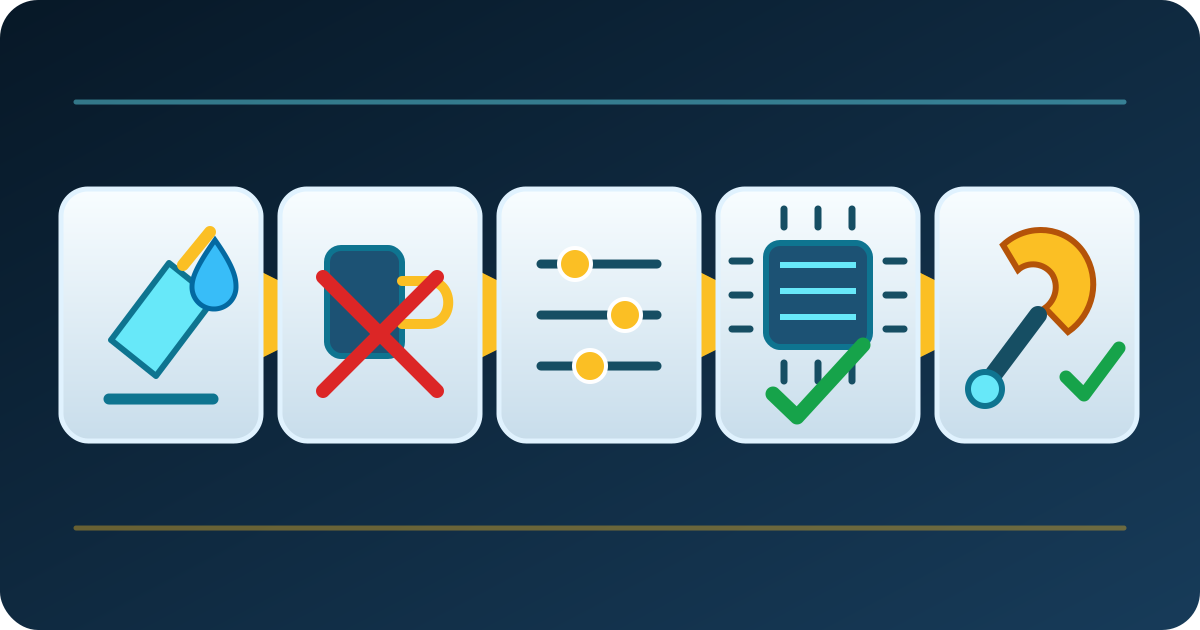
Beginne mit umkehrbaren Prüfungen. Microsofts Anleitung zur Touchpad-Problembehandlung priorisiert das Aktualisieren oder Neuinstallieren des Treibers über Windows Update oder den Geräte-Manager. Ein unpassender Treiber kann Gesten ausblenden, obwohl die Hardware sie unterstützt.
- Oberfläche reinigen und trocknen. Fett und Feuchtigkeit können aus einem breiten Kontakt eine instabile Eingabe machen. Die Reinigungshinweise des Herstellers beachten und das Touchpad niemals mit Flüssigkeit tränken.
- Andere Zeigegeräte trennen. Maus, Dock, Grafiktablett oder Fernsteuerungssoftware vorübergehend entfernen, damit nur ein Eingabepfad geprüft wird.
- Handballenerkennung und Empfindlichkeit nach dem Tippen prüfen. Springt der Zeiger während des Schreibens, eine Stufe mit längerer Kontaktunterdrückung wählen; fehlen beabsichtigte Tipps direkt danach, eine reaktionsfreudigere Stufe testen. Das ist unabhängig von der Zeigergeschwindigkeit.
- Scrollrichtung und Tippeinstellungen prüfen. Eine umgekehrte Richtung oder deaktiviertes Tippen kann wie ein Defekt wirken, obwohl Ereignisse normal ankommen.
- Den richtigen Treiber installieren. Windows Update und die Supportseite des Laptop-Herstellers verwenden, nicht beliebige Treiber-Downloadseiten.
- Nach jeder Änderung erneut testen. Dieselbe Mouse-Tester-Abfolge wiederholen, damit eine vorübergehende Verbesserung nicht mit einer echten Lösung verwechselt wird.
Wann das Touchpad repariert oder eine externe Maus genutzt werden sollte
Einstellungen reparieren weder einen aufgeblähten Akku noch ein loses Kabel, einen gebrochenen Klickmechanismus oder Flüssigkeitsschäden. Drücke ein Touchpad, das sich über die Handballenauflage hebt, nicht weiter herunter. Schalte den Laptop aus und lasse die Hardware prüfen, weil das Pad von unten verdrängt sein kann.
Klicks, Zeigerbewegung und Scrollen werden zuverlässig registriert; nur Geschwindigkeit, Empfindlichkeit oder Gestenbelegung fühlen sich falsch an.
Präzises Ziehen, Gaming, CAD oder lange Sitzungen am Schreibtisch überfordern den Komfort des Pads, während es unterwegs weiterhin praktisch bleibt.
Eingaben fallen in mehreren Apps und Betriebssystemen aus, das Pad ist angehoben oder beschädigt oder richtiger Treiber und saubere Wiederholungsprüfung stellen die Grundfunktionen nicht wieder her.
Wo Windows 11 benutzerdefinierte Gesten versteckt
Diese kurze Anleitung von Acer Support zeigt die Touchpad-Einstellungen in Windows 11, über die Drei- und Vier-Finger-Gesten geändert werden. Je nach Windows-Version und Laptop-Treiber können Bezeichnungen leicht abweichen.

Offizielle Quellen und Testgrundlage
Gestenverhalten und Einstellungspfade stammen von den Plattformanbietern. Die Testanleitung beschreibt die Ereignisse, die KeyboardTester.click tatsächlich erfassen kann, und weist ausdrücklich auf die Grenzen bei Betriebssystemgesten hin.
- Touch gestures for Windows (Microsoft Support)
Offizielle Windows-Übersicht für Touch- und Touchpad-Gesten einschließlich Drei- und Vier-Finger-Navigation.
- TOUCHPAD_SENSITIVITY_LEVEL (Microsoft Learn)
Offizielle Windows-Stufen der Touchpad-Empfindlichkeit zur Trennung von Kontaktreaktion und Zeigergeschwindigkeit.
- Fix touchpad problems in Windows (Microsoft Support)
Microsofts Weg zum Aktualisieren und Neuinstallieren des Touchpad-Treibers.
- Keyboard shortcuts in Windows (Microsoft Support)
Offizielle Windows-Tastaturalternativen für die Gesten-Workflows.
- Multi-Touch gestures on Mac (Apple Support)
Offizielle Apple-Liste der Multi‑Touch-Gesten mit Hardware- und Einstellungshinweisen.
- Intro to Mac keyboard shortcuts (Apple Support)
Offizielle Modifikatortasten und Kurzbefehlsregeln für den Mac.
- Chrome keyboard shortcuts (Google Chrome Help)
Offizielle Chrome-Kurzbefehle für Links, Tabs, Fenster und Zoom in den Browser-Kombinationen.
Mit gezielten Touchpad-Checks weitermachen
Verwende pro Frage ein passendes Werkzeug. Die folgenden deutschsprachigen Ausgaben halten den Ablauf verständlich, ohne dich unbemerkt auf englische Inhalte umzuleiten.
Tastenereignisse und Zeigerbewegung sowie vertikale Richtung und Umkehrungen prüfen; horizontal wird die Achsen- beziehungsweise deltaX-Eingabe erfasst.
MausgenauigkeitstestKontrollierte Zeigerplatzierung nach Änderungen an Geschwindigkeit oder Beschleunigung üben.
Maus-ZiehtestEinen gehaltenen Klick erkennen, der während einer Auswahl oder Dateibewegung loslässt.
Mausdrift-TestVersehentlichen Handballenkontakt von einem Zeiger unterscheiden, der sich ohne Berührung des Touchpads bewegt.
Passende Maus- und Touchpad-Ratgeber
Verstehen, wie Zeigegeräte physische Bewegung in Bildschirmkoordinaten umwandeln.
Warum wirkt der Rechtsklick oft langsamer?Erfahren, wie Klicktechnik und Tastenmechanik wiederholte Klickmessungen verändern.
Sensor-Spin-out diagnostizierenMit einem kontrollierten Bewegungsablauf plötzliche Zeigersprünge oder Richtungsverlust untersuchen.
Häufig gestellte Fragen
- Welche Laptop-Touchpad-Gesten sollte ich zuerst lernen?
Beginne mit Scrollen und Rechtsklick mit zwei Fingern, dem Auf- und Zuziehen zum Zoomen sowie einer Arbeitsbereichsgeste: App-Wechsel mit drei Fingern unter Windows oder Mission Control auf dem Mac. Den Desktop-Wechsel mit vier Fingern solltest du nur ergänzen, wenn du virtuelle Desktops bereits nutzt. Eine kleine, feste Auswahl lässt sich zuverlässiger verwenden als viele Belegungen, über die du erst nachdenken musst.
- Warum funktionieren Drei-Finger-Gesten auf meinem Windows-Laptop nicht?
Öffne Einstellungen > Bluetooth und Geräte > Touchpad und suche nach den Drei-Finger-Optionen. Fehlen sie, stellt der Laptop möglicherweise keine Precision-Touchpad-Funktionen bereit oder der richtige Treiber ist nicht installiert. Nutze Windows Update und den Support des Laptop-Herstellers, bevor du Treiberseiten von Drittanbietern verwendest.
- Wie mache ich einen Rechtsklick mit dem Laptop-Touchpad?
Auf den meisten modernen Windows-Touchpads und Mac-Trackpads tippst oder klickst du mit zwei Fingern. Alternativ kann eine untere Ecke belegt sein. Funktioniert beides nicht, aktiviere Sekundärklick beziehungsweise Tippen mit zwei Fingern und prüfe anschließend das Ereignis der rechten Taste im Maus-Tester.
- Kann ich Drei- und Vier-Finger-Gesten anpassen?
Ja, auf unterstützten Windows Precision Touchpads: Unter Einstellungen > Bluetooth und Geräte > Touchpad findest du Gesten für drei und vier Finger, auf manchen Systemen auch erweiterte Zuweisungen. Macs bieten Schalter unter Systemeinstellungen > Trackpad, erlauben aber weniger freie Neubelegungen.
- Woran erkenne ich einen Defekt statt einer falschen Einstellung?
Erfasse im Maus-Tester einen Ausgangswert für Primär- und Sekundärklick, Zeigerbewegung und beide Scrollachsen. Ändere eine Einstellung oder einen Treiberzustand, setze zurück und wiederhole dieselben Bewegungen. Gleichmäßige Ereignisse bei unangenehmer Geschwindigkeit sprechen eher für Konfiguration; fehlende Ereignisse in mehreren Apps trotz richtigem Treiber und Reinigung rechtfertigen eine Hardwareprüfung.
Aus Gesten werden Belege: Öffne den Maus-Tester, erfasse einen sauberen Durchlauf aus Klick, Zeigerbewegung und Scrollen, ändere genau eine Einstellung und behalte nur, was den Wiederholungstest verbessert.