










Jawaban singkat
Untuk mulai, pelajari gulir dan klik kanan dengan dua jari, cubit untuk memperbesar, perpindahan aplikasi tiga jari di Windows, serta navigasi ruang kerja di Mac. Periksa dahulu gestur yang didukung Windows Precision Touchpad atau trackpad Mac Anda, lalu petakan hanya dua atau tiga tindakan yang benar-benar dipakai setiap hari. Gunakan Tes Mouse langsung sebelum dan sesudah setiap perubahan untuk memeriksa klik, gerak penunjuk, arah gulir vertikal, dan masukan sumbu horizontal.
Touchpad laptop bukan sekadar pengganti mouse berukuran kecil. Jika digunakan dengan sengaja, touchpad menjadi permukaan kendali: satu tangan dapat memilih, menggeser, memperbesar, berpindah jendela, menjelajahi desktop, membuka tautan, dan menutup tab tanpa terus berpindah antara keyboard dan mouse eksternal.
Masalah utamanya adalah kompatibilitas. Windows hanya menampilkan gestur lanjutan pada touchpad yang didukung, produsen dapat mengubah pengaturan bawaan, dan macOS memungkinkan banyak gestur diaktifkan atau dimatikan. Panduan ini membedakan setiap gerakan menurut platform, mengikuti peta gestur resmi Microsoft dan panduan Multi‑Touch Apple, serta memisahkan masukan yang dapat diuji browser dari gestur yang lebih dahulu ditangani sistem operasi.
Mulai dari kompatibilitas, bukan hafalan gerakan
Di Windows 11, buka Pengaturan > Bluetooth & perangkat > Touchpad. Jika kontrol tiga dan empat jari tersedia, berarti lapisan gestur lanjutan yang terutama dipakai pada tindakan 13–18 sudah didukung. Jika tidak ada, ketukan, gulir, dan zoom dasar mungkin tetap berfungsi, tetapi meniru gestur dari laptop lain tidak dapat menambahkan dukungan yang tidak disediakan perangkat keras atau driver.
Di Mac, buka Pengaturan Sistem > Trackpad. Panel Tunjuk & Klik, Gulir & Zoom, dan Gestur Lainnya menampilkan animasi singkat untuk setiap tindakan yang tersedia. Sebagian gestur memerlukan Magic Trackpad atau trackpad Multi‑Touch yang kompatibel, jadi jadikan panel pada Mac Anda sendiri sebagai acuan.
| Label dalam panduan | Tempat gestur biasanya berfungsi | Hal yang perlu diperiksa |
|---|---|---|
| Umum | Sebagian besar touchpad Windows modern dan trackpad Mac | Ketuk, klik, gulir dua jari, dan cubit sudah diaktifkan |
| Windows Precision | Laptop Windows 10 atau 11 yang didukung | Opsi tiga dan empat jari muncul di pengaturan Touchpad |
| Kombinasi browser | Chrome dan browser desktop serupa | Ekstensi tidak mengubah perilaku tombol pengubah saat mengeklik |
| Mac Multi‑Touch | Trackpad MacBook dan Magic Trackpad yang kompatibel | Gestur tertentu sudah diaktifkan di pengaturan Trackpad |
21 gestur dan pintasan touchpad yang layak dipelajari
Baca setiap baris dari kiri ke kanan. Tujuan yang sama bisa memakai gestur berbeda di Windows 11 dan macOS; menyatakan perbedaannya lebih jujur daripada menganggap kedua platform bekerja sama. Kolom terakhir memberi alternatif keyboard saat laptop tidak mendukung gestur tersebut.
| # dan tindakan | Windows 11 | macOS | Alternatif atau penggunaan terbaik |
|---|---|---|---|
| 1. Menggerakkan penunjuk | Geser satu jari; angkat dan posisikan ulang saat mencapai tepi. | Geser satu jari; kecepatan pelacakan diatur secara terpisah. | Gunakan gerakan akhir yang pendek untuk sasaran kecil dan presisi. |
| 2. Klik utama | Ketuk sekali atau tekan area klik utama, yang sering berada di sisi kiri bawah. | Ketuk sekali saat Ketuk untuk mengeklik aktif, atau tekan trackpad. | Gunakan Enter atau Spasi pada kontrol yang sedang difokuskan. |
| 3. Klik sekunder | Ketuk atau klik dengan dua jari; area sudut juga dapat dipilih. | Klik atau ketuk dengan dua jari, atau gunakan Control-klik. | Shift+F10 membuka banyak menu konteks Windows. |
| 4. Klik dua kali | Ketuk dua kali dengan cepat tanpa menggeser jari di antaranya. | Ketuk atau klik dua kali sesuai kecepatan klik ganda yang diatur. | Buka berkas atau pilih kata tanpa menekan kuat. |
| 5. Menyeret tanpa menahan klik kuat | Ketuk dua kali, pertahankan sentuhan kedua, lalu gerakkan jari. | Pada trackpad Force Touch yang kompatibel, aktifkan seret tiga jari di Aksesibilitas atau gunakan kunci seret bila tersedia. | Cocok untuk memilih teks dan memindahkan objek dalam jarak pendek. |
| 6. Klik fisik lalu seret | Tahan klik utama dengan ibu jari sambil menggerakkan jari lain. | Tekan dan tahan dengan satu jari sambil menggerakkan jari lain. | Paling andal untuk memindahkan berkas atau objek dalam jarak panjang. |
| 7. Gulir vertikal | Geser dua jari bersama-sama ke atas atau bawah. | Geser dua jari; gulir alami dapat membalik arah gerak konten. | Page Up, Page Down, atau Spasi untuk halaman panjang. |
| 8. Gulir horizontal | Geser dua jari ke kiri atau kanan pada aplikasi yang mendukungnya. | Geser dua jari ke kiri atau kanan pada aplikasi yang mendukungnya. | Berguna untuk lembar kerja, editor, garis waktu, dan galeri. |
| 9. Zoom dengan cubitan | Rapatkan atau renggangkan dua jari pada aplikasi yang menerima zoom konten. | Cubit atau renggangkan dua jari pada aplikasi yang didukung. | Ctrl/Command plus + atau −; Ctrl/Command+0 mereset zoom browser. |
| 10. Zoom cerdas | Tidak ada ketukan ganda dua jari yang berlaku umum; perilakunya bergantung pada aplikasi. | Ketuk dua kali dengan dua jari untuk memperbesar, lalu ulangi untuk kembali. | Memperbesar bacaan dengan cepat tanpa mengubah semua halaman browser. |
| 11. Memutar konten | Tidak ada gestur sistem yang berlaku umum; beberapa aplikasi kreatif menyediakan rotasi. | Putar dua jari mengelilingi satu sama lain pada aplikasi yang didukung. | Gunakan perintah rotasi di aplikasi untuk sudut yang tepat. |
| 12. Mundur atau maju | Gunakan Alt+Kiri/Kanan atau tetapkan gestur khusus yang didukung. | Usap ke kiri atau kanan dengan dua jari pada halaman dan aplikasi yang didukung. | Praktis untuk menjelajahi folder dan riwayat riset. |
| 13. Menampilkan semua ruang kerja | Usap ke atas dengan tiga jari untuk membuka Tampilan Tugas. | Usap ke atas dengan tiga atau empat jari untuk membuka Mission Control. | Win+Tab di Windows; Control+Atas di Mac. |
| 14. Menampilkan desktop | Usap ke bawah dengan tiga jari jika preset itu dipilih. | Renggangkan ibu jari dan tiga jari saat Tampilkan Desktop diaktifkan. | Win+D di Windows atau pintasan Mac yang sudah diatur. |
| 15. Menavigasi jendela aplikasi | Usap ke kiri atau kanan dengan tiga jari untuk berpindah aplikasi terbuka. | Usap ke bawah dengan tiga atau empat jari untuk membuka App Exposé. | Alt+Tab di Windows; Control+Bawah di Mac. |
| 16. Berpindah desktop virtual | Usap ke kiri atau kanan dengan empat jari. | Usap dengan tiga atau empat jari di antara Spaces atau aplikasi layar penuh. | Win+Ctrl+Kiri/Kanan; Control+Kiri/Kanan di Mac. |
| 17. Membuka notifikasi | Ketukan empat jari dapat membuka Pusat Notifikasi jika sudah dipetakan. | Usap ke kiri dari tepi kanan dengan dua jari. | Win+N membuka notifikasi Windows. |
| 18. Membuat klik tengah | Tetapkan ketukan tiga jari ke tombol tengah mouse di Gestur lanjutan. | Tidak ada pemetaan ketukan tengah bawaan yang berlaku umum; gunakan Command-klik untuk mengelola tab. | Buka tab latar belakang tanpa harus membidik kontrol kecil. |
| 19. Membuka tautan di tab latar belakang | Tahan Ctrl saat mengetuk tautan atau gunakan klik tengah yang dipetakan. | Tahan Command saat mengeklik tautan. | Kumpulkan sumber tanpa meninggalkan halaman saat ini. |
| 20. Membuka tab baru dan langsung membukanya | Tahan Ctrl+Shift saat mengetuk tautan. | Tahan Command+Shift saat mengeklik tautan. | Gunakan jika tujuan tersebut merupakan langkah berikutnya. |
| 21. Menutup tab browser | Klik tengah tab menggunakan gestur yang sudah dipetakan. | Gunakan Command+W; ketukan tengah bawaan tidak tersedia secara umum. | Ctrl+W menutup tab aktif di Windows. |
Sesuaikan touchpad tanpa membuat gestur membingungkan
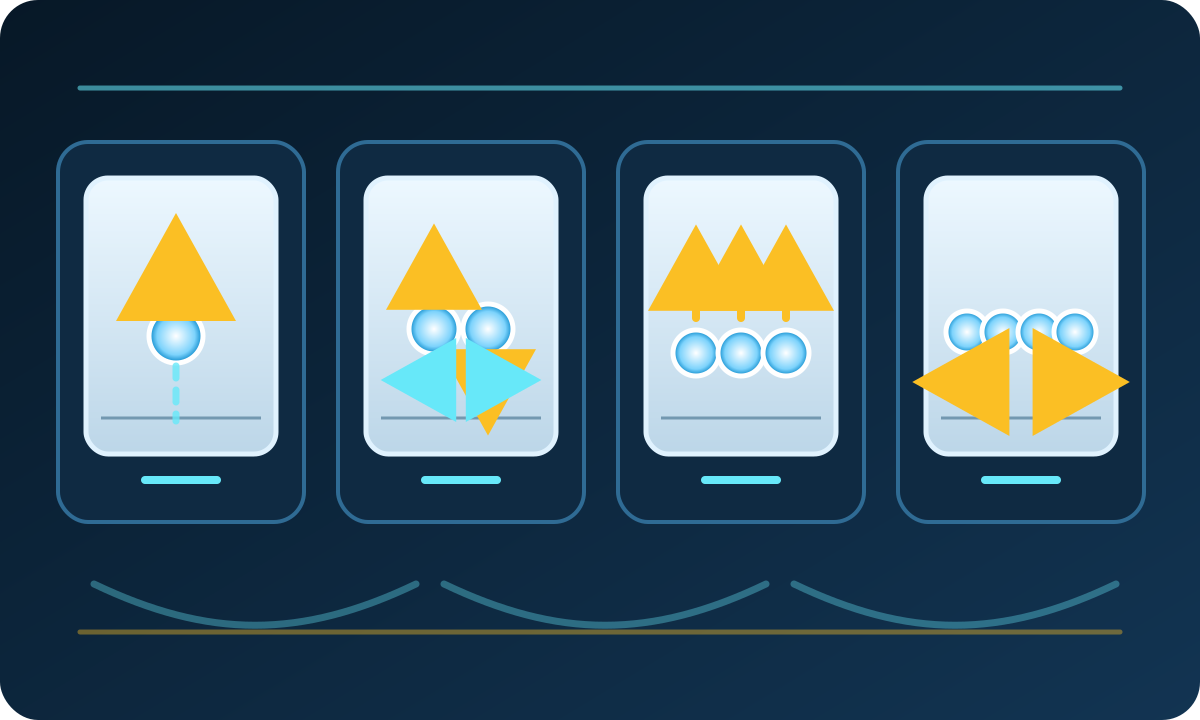
Penyesuaian berguna jika setiap gestur memiliki satu arti yang tetap. Jika usapan tiga jari kadang mengubah volume dan kadang berpindah aplikasi, keraguan justru menghilangkan manfaatnya. Pilih arah yang mudah diingat: ke atas untuk melihat ringkasan, ke bawah untuk membersihkan ruang kerja, dan ke samping untuk mengganti konteks.
Microsoft mencatat perintah keyboard terkait dalam referensi pintasan Windows, sedangkan Apple menyediakan pintasan keyboard Mac. Untuk rujukan yang lebih lengkap dalam bahasa Anda, gunakan panduan lengkap pintasan keyboard KBT. Simpan satu alternatif keyboard untuk setiap gestur penting ketika Anda berganti laptop, memasang dok, atau menonaktifkan touchpad sementara.
Tekan Win+I, buka Bluetooth & perangkat > Touchpad, sesuaikan Ketukan serta Gulir & zoom, pilih preset tiga dan empat jari, lalu buka Gestur lanjutan bila tersedia. Catat pilihan lama sebelum merekam pintasan khusus.
Buka Pengaturan Sistem > Trackpad untuk klik sekunder, gulir, zoom, dan gestur ruang kerja. Pada trackpad Force Touch yang kompatibel, seret tiga jari berada di Aksesibilitas > Kontrol Penunjuk > Opsi Trackpad. Aktifkan Force Click hanya pada perangkat yang mendukungnya.
Urutan pengaturan yang aman
- Simpan pengaturan awal. Ambil tangkapan layar pengaturan Touchpad atau Trackpad sebelum mengubahnya.
- Pilih satu lapisan navigasi. Di Windows, Anda dapat memakai tiga jari untuk aplikasi dan empat untuk desktop; di Mac, atur Mission Control, App Exposé, dan Spaces menurut gestur yang ditampilkan sistem.
- Petakan satu ketukan saja. Klik tengah cocok untuk pekerjaan browser; putar/jeda dapat membantu pengguna media.
- Sesuaikan sensitivitas secara terpisah. Uji perubahan itu dahulu, lalu ubah kecepatan penunjuk hanya jika masih diperlukan.
- Berlatih selama satu hari. Hapus pemetaan yang tidak sengaja terpicu dua kali; keandalan lebih penting daripada kerumitan.
Empat alur kerja ahli yang menggabungkan touchpad dan keyboard
Pendekatan yang praktis adalah menyerahkan pekerjaan spasial kepada touchpad dan perintah bernama jelas kepada keyboard. Kombinasi ini mengurangi perjalanan penunjuk yang jauh tanpa mengubah artikel menjadi daftar pintasan umum.
Gunakan Ctrl/Command-klik untuk mengantre sumber di tab latar belakang; buka catatan lewat perpindahan tiga jari di Windows atau Command-Tab/Mission Control di Mac, lalu tutup tab yang selesai dibaca dengan klik tengah atau Command+W.
Gulir dua jari untuk berpindah, gunakan Shift dan tombol panah untuk memperluas pilihan dengan tepat, cubit untuk memeriksa detail, lalu tekan Ctrl/Command+0 untuk mengembalikan zoom browser yang konsisten.
Tampilan Tugas Windows atau Mission Control dan App Exposé di Mac memperlihatkan peta. Perpindahan tiga jari di Windows dan Spaces di Mac memisahkan komunikasi dari pekerjaan yang memerlukan fokus.
Gulir vertikal mengganti baris, geser horizontal mengganti kolom, dan menahan klik fisik sambil menggerakkan jari lain menjaga seretan panjang saat mencapai tepi touchpad.
Uji hanya hal yang benar-benar dapat dilihat browser
Buka diagnostik klik dan gulir touchpad, lalu mulai tes. Halaman web dapat merekam peristiwa tombol, gerak penunjuk, arah dan pembalikan gulir vertikal, serta masukan sumbu horizontal atau deltaX. Namun, halaman tidak mengetahui jumlah jari: Windows dan macOS sering menangani gestur tiga atau empat jari sebelum browser menerima peristiwa apa pun.
Lakukan perbandingan A/B yang terkontrol. Catat satu putaran, ubah tepat satu pengaturan, reset alat, lalu ulangi gerakan yang sama. Jangan membandingkan jarak penunjuk atau nilai jeda antarbrowser atau antarlaptop seolah-olah merupakan nilai universal; gunakan hanya untuk membandingkan mesin yang sama dalam kondisi yang sama.
Pemeriksaan touchpad lima menit
- Ketuk gambar mouse sepuluh kali dengan ritme tetap. Penghitung kiri harus bertambah satu kali untuk setiap ketukan yang disengaja; hitungan tambahan dapat menandakan pantulan atau pengaturan ketukan terlalu sensitif.
- Ketuk atau klik dengan dua jari sepuluh kali. Pastikan penghitung kanan bertambah dan menu konteks tidak mengganggu area tes.
- Jika klik tengah sudah dipetakan, ketuk dengan tiga jari sepuluh kali dan periksa penghitung tengah. Jika tidak ada masukan, periksa pemetaan sistem sebelum menyimpulkan touchpad rusak.
- Gerakkan lingkaran perlahan lalu garis lurus cepat di atas gambar. Jarak penunjuk harus terus diperbarui; bandingkan jeda gerakan hanya dengan putaran kedua Anda sendiri.
- Jalankan area gulir terlebih dahulu dalam satu arah vertikal, lalu secara horizontal. Untuk vertikal, periksa arah dan pembalikan tidak sengaja; untuk horizontal, periksa hanya apakah masukan sumbu X atau deltaX terakumulasi.
- Jika pilihan terlepas saat jari masih menekan, lanjutkan dengan tes kesinambungan seret yang dirancang untuk mendeteksi klik tahan yang putus.
| Tindakan | Bukti sehat di alat | Jika gagal |
|---|---|---|
| Klik utama dan sekunder | Satu hitungan untuk setiap tindakan yang disengaja | Kurangi sensitivitas ketukan, bersihkan touchpad, lalu tes lagi |
| Pemetaan klik tengah | Penghitung tengah bertambah pada setiap ketukan yang dipetakan | Periksa kembali penetapan ketukan tiga jari |
| Gerak penunjuk | Jarak terus diperbarui sepanjang gerakan | Bandingkan setelah memeriksa driver dan pengaturan; jangan mengandalkan ambang absolut |
| Gulir vertikal dan horizontal | Arah serta pembalikan terlihat secara vertikal; masukan sumbu atau deltaX terakumulasi secara horizontal | Nonaktifkan perilaku aplikasi yang berbenturan dan bandingkan dengan browser lain |
| Gestur sistem tiga atau empat jari | Tampilan sistem yang dituju muncul atau desktop berpindah | Periksa di pengaturan sistem; browser yang tidak menerima peristiwa bisa jadi berfungsi normal |
Perbaiki touchpad tersendat, gulir buruk, atau gestur tidak sengaja
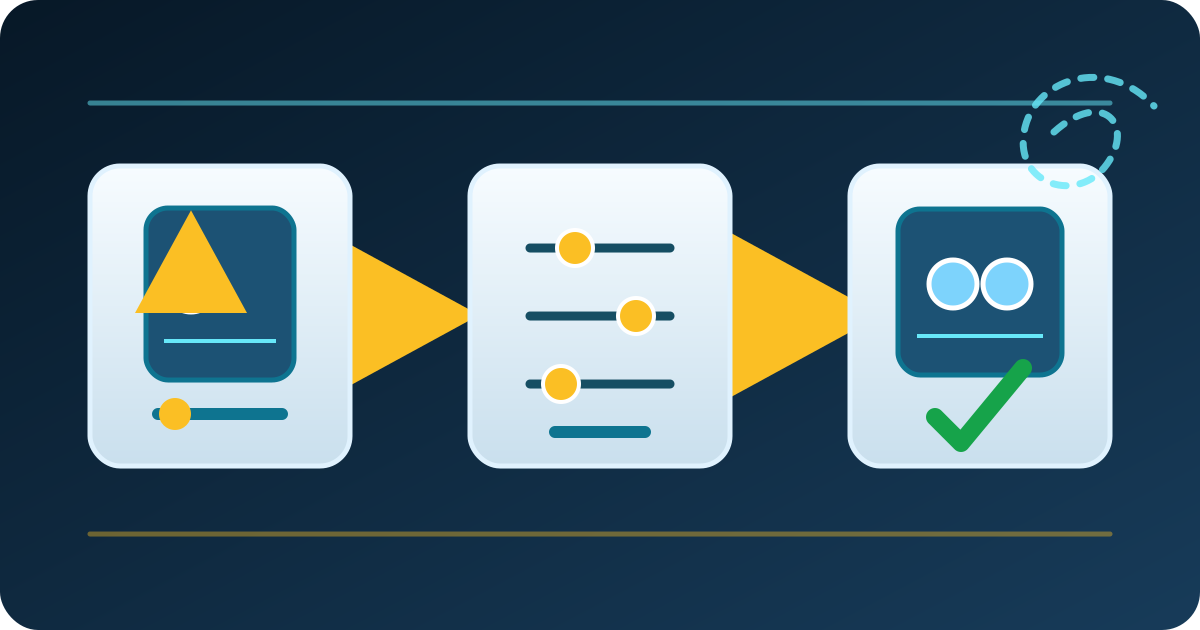
Mulailah dari pemeriksaan yang dapat dibatalkan. Panduan pemecahan masalah touchpad Microsoft memprioritaskan pembaruan atau pemasangan ulang driver melalui Windows Update atau Device Manager; driver yang tidak sesuai dapat menyembunyikan opsi gestur meski perangkat keras mendukungnya.
- Bersihkan dan keringkan permukaan. Minyak dan kelembapan dapat mengubah satu sentuhan lebar menjadi masukan yang tidak stabil. Ikuti petunjuk produsen dan jangan membasahi touchpad secara berlebihan.
- Lepaskan perangkat penunjuk lain. Cabut sementara mouse, dok, tablet, atau perangkat lunak kendali jarak jauh agar hanya satu jalur masukan yang diuji.
- Periksa penolakan telapak dan sensitivitas setelah mengetik. Jika penunjuk melompat saat mengetik, pilih tingkat yang menekan kontak lebih lama; jika ketukan sengaja tepat setelah mengetik tidak terbaca, pilih tingkat yang lebih responsif. Pengaturan ini berbeda dari kecepatan penunjuk.
- Periksa arah gulir dan pengaturan ketukan. Arah terbalik atau ketukan yang dinonaktifkan dapat terasa seperti kerusakan meski peristiwa masuk dengan normal.
- Pasang driver yang benar. Gunakan Windows Update dan halaman dukungan produsen laptop, bukan situs unduhan driver acak.
- Tes ulang setelah satu perubahan. Kembali ke urutan Tes Mouse yang sama agar peningkatan sementara tidak dianggap sebagai perbaikan.
Kapan touchpad perlu diperbaiki atau diganti dengan mouse eksternal
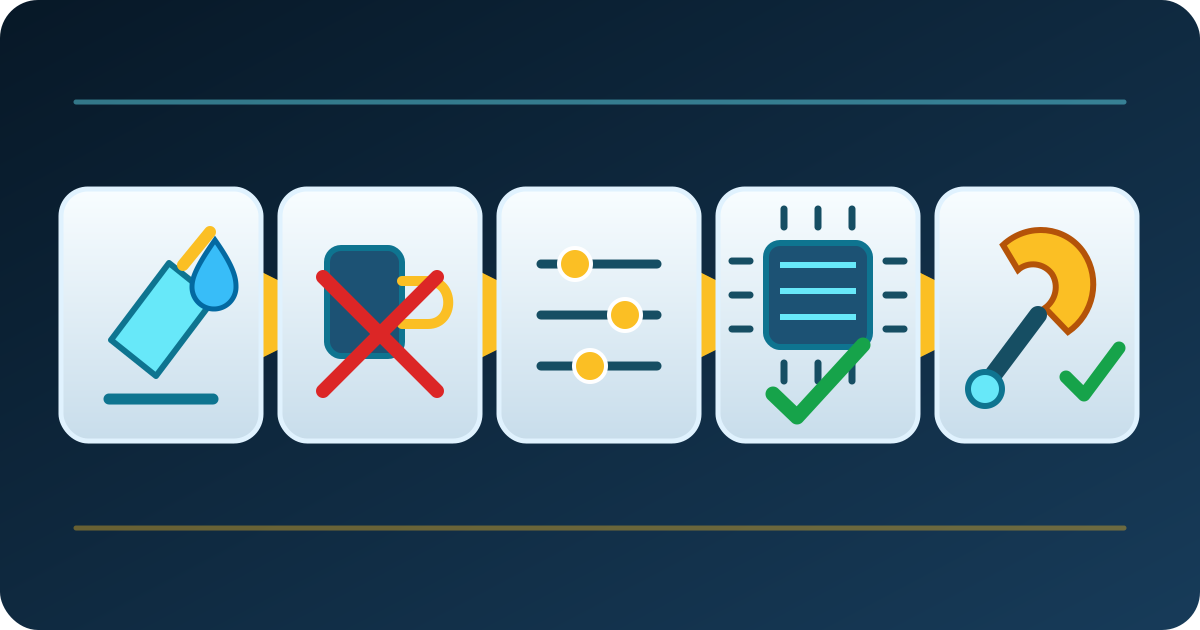
Pengaturan tidak dapat memperbaiki baterai menggembung, kabel longgar, mekanisme klik pecah, atau kerusakan akibat cairan. Jangan terus menekan touchpad yang terangkat dari area sandaran tangan; matikan laptop dan minta pemeriksaan perangkat keras karena panel dapat terdorong dari bawah.
Klik, gerak penunjuk, dan gulir tercatat konsisten; hanya kecepatan, sensitivitas, atau pemetaan gestur yang terasa kurang cocok.
Seret presisi, bermain gim, CAD, atau sesi meja panjang melampaui kenyamanan touchpad, sementara touchpad tetap praktis untuk bepergian.
Masukan hilang di beberapa aplikasi dan sistem, touchpad terangkat atau rusak, atau driver yang benar serta tes ulang setelah dibersihkan tidak memulihkan klik dan gerak dasar.
Lihat lokasi gestur khusus di Windows 11
Video singkat dari Acer Support ini menunjukkan pengaturan Touchpad Windows 11 untuk mengubah gestur tiga dan empat jari. Nama menu dapat sedikit berbeda menurut versi Windows dan driver laptop.

Sumber resmi dan dasar pengujian
Perilaku gestur dan jalur pengaturan berasal dari pemilik platform. Langkah pengujian menjelaskan peristiwa yang benar-benar dapat dibaca alat KeyboardTester.click dan tetap menyatakan batas gestur tingkat sistem operasi.
- Touch gestures for Windows (Microsoft Support)
Peta resmi gestur sentuh dan touchpad Windows, termasuk navigasi tiga dan empat jari.
- TOUCHPAD_SENSITIVITY_LEVEL (Microsoft Learn)
Tingkat sensitivitas touchpad resmi Windows untuk membedakan respons kontak dari kecepatan penunjuk.
- Fix touchpad problems in Windows (Microsoft Support)
Jalur Microsoft untuk memperbarui dan memasang ulang driver touchpad.
- Keyboard shortcuts in Windows (Microsoft Support)
Alternatif keyboard resmi Windows yang dipasangkan dengan alur kerja gestur.
- Multi-Touch gestures on Mac (Apple Support)
Daftar resmi gestur Multi‑Touch Apple beserta syarat perangkat keras dan pengaturannya.
- Intro to Mac keyboard shortcuts (Apple Support)
Tombol pengubah dan kaidah pintasan resmi Mac.
- Chrome keyboard shortcuts (Google Chrome Help)
Pintasan resmi Chrome untuk tautan, tab, jendela, dan zoom yang digunakan dalam kombinasi browser.
Lanjutkan dengan pemeriksaan touchpad yang terarah
Gunakan satu alat untuk satu pertanyaan. Edisi berbahasa Indonesia berikut menjaga alur tetap jelas tanpa diam-diam mengalihkan Anda ke konten berbahasa Inggris.
Periksa tombol dan gerak penunjuk, serta arah dan pembalikan vertikal; secara horizontal alat mencatat masukan sumbu atau deltaX.
Tes Akurasi MouseLatih penempatan penunjuk yang terkendali setelah mengubah kecepatan atau akselerasi.
Tes Seret MouseTemukan klik tahan yang terlepas saat memilih teks atau memindahkan berkas.
Tes Mouse Bergerak SendiriBedakan sentuhan telapak tidak sengaja dari penunjuk yang bergerak saat touchpad tidak disentuh.
Panduan terkait mouse dan touchpad
Pahami cara perangkat penunjuk mengubah gerakan fisik menjadi koordinat di layar.
Mengapa klik kanan sering terasa lebih lambat?Pelajari bagaimana teknik dan mekanisme tombol mengubah hasil pengukuran klik berulang.
Mendiagnosis sensor yang kehilangan arahGunakan alur gerak terkontrol saat penunjuk tiba-tiba meloncat atau kehilangan arah.
Pertanyaan umum
- Gestur touchpad laptop mana yang sebaiknya dipelajari lebih dahulu?
Mulailah dengan gulir dan klik sekunder dua jari, zoom dengan cubitan, serta satu gestur ruang kerja: perpindahan aplikasi tiga jari di Windows atau Mission Control di Mac. Tambahkan perpindahan desktop empat jari hanya jika Anda memang memakai desktop virtual. Kumpulan kecil yang konsisten lebih mudah digunakan dengan andal daripada banyak pemetaan yang harus dipikirkan lebih dahulu.
- Mengapa gestur tiga jari tidak berfungsi di laptop Windows saya?
Buka Pengaturan > Bluetooth & perangkat > Touchpad dan cari kontrol tiga jari. Jika tidak ada, laptop mungkin tidak menampilkan fitur Precision Touchpad atau driver yang benar belum terpasang. Gunakan Windows Update dan dukungan produsen sebelum mencoba situs driver pihak ketiga.
- Bagaimana cara klik kanan dengan touchpad laptop?
Ketuk atau klik dengan dua jari pada sebagian besar touchpad Windows modern dan trackpad Mac. Anda juga dapat menekan sudut yang sudah diatur. Jika keduanya tidak berfungsi, aktifkan Klik sekunder atau Ketuk dua jari, lalu periksa peristiwa tombol kanan di Tes Mouse.
- Bisakah gestur tiga dan empat jari disesuaikan?
Bisa pada Windows Precision Touchpad yang kompatibel: Pengaturan > Bluetooth & perangkat > Touchpad menyediakan gestur tiga dan empat jari serta, pada sebagian sistem, pemetaan lanjutan. Mac menyediakan sakelar gestur di Pengaturan Sistem > Trackpad, tetapi opsi pemetaan ulangnya lebih terbatas.
- Bagaimana membedakan touchpad rusak dari pengaturan yang keliru?
Catat kondisi awal di Tes Mouse untuk klik utama dan sekunder, gerak penunjuk, serta kedua sumbu gulir. Ubah satu pengaturan atau keadaan driver, reset, lalu ulangi gerakan yang sama. Peristiwa konsisten dengan kecepatan tidak nyaman biasanya mengarah ke konfigurasi; masukan yang hilang di beberapa aplikasi setelah driver benar dan pembersihan layak diperiksa sebagai masalah perangkat keras.
Ubah gestur menjadi bukti: buka Tes Mouse, rekam satu putaran klik, gerak penunjuk, dan gulir yang bersih, ubah hanya satu pengaturan, lalu pertahankan hanya perubahan yang memperbaiki tes ulang.