










Jawaban Cepat
Mouse spin out berarti sensor berhenti melacak dengan andal saat gerakan sangat cepat, sehingga crosshair melesat ke langit-langit atau pandangan berputar alih-alih mendarat di target. Ini batas kecepatan tracking dari hardware (diukur dalam IPS, inci per detik), bukan skill aim kamu dan bukan drift kursor. Kamu bisa melihatnya sendiri dalam sekitar satu menit: tahan tombol dan putar lingkaran kecil yang cepat di penghitung putaran 360° sambil terus menatap hitungan live. Kalau hitungannya membeku di tengah putaran padahal tanganmu masih berputar, sensornya baru saja menyerah. Sebagian besar kasus bisa dibereskan dengan murah: mousepad kain yang layak, lensa yang bersih, atau update firmware.
Semua pemain FPS kenal momen ini: ada musuh menekan dari belakang, kamu menarik 180 secepat kilat, dan bukannya mendarat di musuh, pandangan malah melompat ke langit atau melewatinya. Rekan tim menyebutnya aim jelek. Padahal thread Steam dan Tom's Hardware penuh pemain yang menggambarkan hal yang sama persis di CS2, Valorant, dan Apex, biasanya tanpa tahu bahwa masalah ini punya nama dan penyebab hardware.
Panduan ini menjelaskan apa sebenarnya spin-out sensor, cara membedakannya dari drift dan jitter, cara melihat sensormu sendiri gagal lewat tes browser secara live, dan semua perbaikan berurutan dari yang termurah, mulai dari ganti mousepad sampai membaca rating IPS ketika sensornya sendiri yang jadi batasnya.
Apa sebenarnya "mouse spin out" itu
Sensor optik mouse adalah kamera mungil berkecepatan tinggi. Ia memotret permukaan ribuan kali per detik dan membandingkan tiap frame dengan frame sebelumnya untuk menghitung seberapa jauh kamu bergerak; alur lengkapnya ada di panduan cara kerja sensor mouse kami. Perbandingan itu hanya berhasil selama frame yang berurutan masih saling tumpang tindih. Gerakkan mouse lebih cepat daripada kemampuan sensor menjaga tumpang tindih itu, dan chip-nya kehilangan jejak sesaat: ia berhenti melaporkan gerakan sekejap, atau mengirim data gerakan yang sama sekali tidak berhubungan dengan gerakan tanganmu.
Kegagalan itulah yang disebut spin-out sensor. Plafon yang ditabraknya adalah kecepatan tracking maksimum sensor, diberi rating dalam IPS (inci per detik) perjalanan fisik mouse. Bagian kejamnya adalah waktunya: satu-satunya momen kamu melewati plafon itu adalah flick keras dan 180 panik, tepat ketika kamu paling butuh tracking yang benar. Di game tembak-menembak, satu semburan data gerakan sampah diartikan sebagai ayunan pandangan raksasa, itulah mengapa pemain menggambarkan crosshair "terbang ke langit-langit" atau pandangan berputar setengah lingkaran.
Spin-out adalah masalah kecepatan, jadi konsistennya khas: gerakan lambat dan sedang terasa sempurna, hanya gerakan cepat yang rusak. Kalau kursormu juga bertingkah saat mouse diam atau saat gerakan lambat, kemungkinan besar masalahmu berbeda, dan bagian berikutnya memisahkannya.
- Spin-out: sensor melewati kecepatan tracking maksimumnya saat ayunan cepat dan sesaat melaporkan kosong atau data sampah.
- Rating IPS: plafon kecepatan yang dipublikasikan produsen, dalam inci perjalanan mouse per detik, yang bisa dilacak sensor dengan andal.
- Kapan terpicu: flick keras, 180 cepat, dan ayunan panik; hampir tidak pernah saat tracking lambat atau pemakaian kantor.
- Yang bukan spin-out: skill aim, akselerasi mouse, drift kursor, atau jitter tangan gemetar.
Spin-out vs drift kursor vs jitter: masalah mana yang sebenarnya kamu alami?
Tiga masalah ini sering tercampur di forum, dan salah diagnosis membuang uang. Kecepatan gerakan saat masalah muncul adalah pemisah paling bersih. Spin-out butuh gerakan cepat. Drift kebalikannya: kursor merayap atau meloncat saat mouse tidak disentuh; kalau itu gejalamu, jalankan tes drift diam 30 detik dengan tangan lepas dari mouse dan ikuti panduan kursor bergerak sendiri, bukan panduan ini.
Jitter ada di tengah: kursor gemetar dan bergetar saat gerakan lambat atau normal, biasanya karena lensa kotor, permukaan buruk, koneksi nirkabel tidak stabil, atau setelan DPI ekstrem. Pakai tabel untuk menempatkan gejalamu, lalu lanjutkan membaca hanya kalau flick cepat pemicunya.
Spin-out, drift, dan jitter dalam sekali lihat
Cocokkan gejalamu dengan satu baris sebelum mengubah setelan apa pun. Tiap masalah punya tes pertama dan jalur perbaikan yang berbeda.
| Masalah | Yang kamu lihat | Kapan terjadi | Pemeriksaan cepat |
|---|---|---|---|
| Spin-out | Pandangan melesat ke langit-langit/lantai atau berputar melewati target; kursor teleport | Hanya saat flick dan 180 yang sangat cepat | Putar lingkaran cepat di penghitung rotasi dan awasi hitungan yang membeku di tengah putaran |
| Drift kursor | Kursor merayap, meluncur, atau meloncat sendiri | Saat mouse tidak disentuh | Sesi tanpa tangan di tes drift diam; gerakan yang terus-menerus berarti drift |
| Jitter | Jalur kursor gemetar, bergetar, atau bergelombang | Saat gerakan lambat dan normal | Gambar garis lurus pelan; goyangan di kecepatan rendah menunjuk ke lensa, permukaan, DPI, atau nirkabel |
Tes dalam 60 detik: lihat sensormu gagal di penghitung putaran
Cara tercepat melihat spin-out di rumah adalah penghitung rotasi. Penghitung putaran 360° melacak kursormu berputar mengelilingi titik tengah dan menampilkan empat angka live: putaran penuh, puncak putaran per detik, total derajat rotasi, dan arah saat ini (searah atau berlawanan jarum jam). Memutar mouse dalam lingkaran kecil yang cepat adalah cara termudah menjaga kecepatan fisik tetap tinggi selama beberapa detik beruntun, persis kondisi yang memicu spin-out.
Satu keterbatasan yang jujur sebelum mulai: ini pemeriksaan lewat mata. Penghitungnya menghitung rotasi; ia tidak mengukur IPS sensormu dan tidak bisa menandai spin-out dengan angka. Detektornya adalah kamu, dan hitungan live itulah yang kamu awasi.
- 1. Pakai mousepad aslimu. Jalankan pemeriksaan di mousepad tempat kamu benar-benar bermain. Permukaan adalah separuh persamaan tracking; tes di meja lain menyembunyikan perilaku aslinya.
- 2. Setel DPI sedang (kira-kira 800-1600). Tujuannya agar kursor tetap berada di dalam area pad saat kamu berputar; kamu bisa mengukur DPI aslimu dulu kalau tidak yakin setelan mouse-mu.
- 3. Mulai sesi 15 atau 30 detik. Tekan Mulai, taruh kursor di pad, tahan tombol kiri, dan putari titik tengah.
- 4. Naikkan kecepatan bertahap. Mulai dengan lingkaran halus dan terkontrol, lalu rapatkan dan percepat sampai kamu berputar secepat yang pergelanganmu izinkan.
- 5. Tatap hitungan live, bukan tanganmu. Kunci matamu di penghitung selagi berputar dengan kecepatan maksimum.
Sinyal utamanya adalah hitungan mandek di tengah putaran. Sensor sehat membuat hitungan naik mulus selama kamu berputar. Kalau hitungan membeku sesaat padahal tanganmu masih membuat lingkaran cepat, lalu meloncat atau lanjut lagi, sensornya sempat berhenti melaporkan gerakan: pembekuan itulah momen spin-out, dan biasanya terulang di kecepatan yang sama pada setiap percobaan.
Dua alarm palsu yang harus disingkirkan sebelum menyalahkan sensor. Arah yang bolak-balik antara searah dan berlawanan jarum jam, atau hitungan yang agak tersendat, bisa berarti lingkaranmu berantakan dan melewati titik tengah; kedipan saja tidak membuktikan apa-apa. Dan kalau kursor di layar menabrak tepi tampilan, sapuan sudut macet dan hitungannya ikut macet meskipun sensornya sehat. Jaga lingkaran tetap kecil dan terpusat, jendela browser besar, dan ulangi sesi beberapa kali: plateau sungguhan itu konsisten, alarm palsu tidak.
Konfirmasi di dalam game dan di software vendor
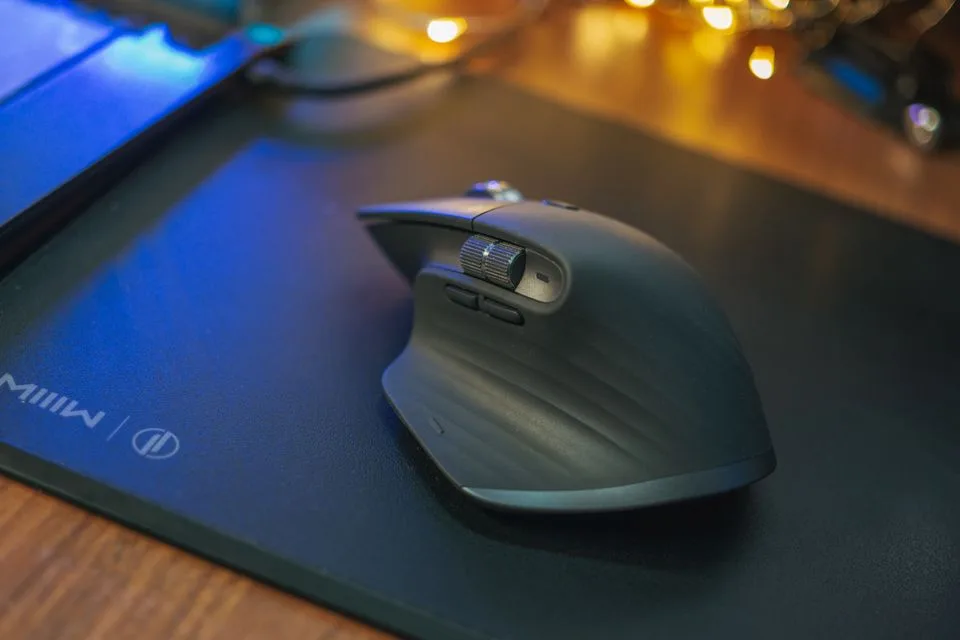
Tes browser itu bukti awal, bukan vonis, jadi pastikan polanya di tempat yang paling terasa: di dalam game. Buka match privat atau arena latihan (Range di Valorant, map kosong di CS2, firing range di Apex) dan lakukan 180 cepat yang terkontrol ke arah patokan tetap, lalu putaran yang sama dengan setengah kecepatan. Spin-out punya tanda tangan: putaran lambat selalu mendarat di tempat yang kamu harapkan, sedangkan flick keras melenceng liar, menyentak pandangan ke atas atau bawah, atau mendarat di tempat acak. Kalau kedua kecepatan mendarat konsisten, masalahmu lebih mungkin sensitivitas, akselerasi, atau teknik, bukan kecepatan tracking.
Berikutnya, buka suite vendor-mu: Logitech G HUB, Razer Synapse, atau padanan merekmu. Kamu mencari dua hal. Pertama, update firmware yang tertunda untuk mouse atau dongle nirkabelnya, karena perbaikan firmware pernah dirilis persis untuk kelas bug tracking ini. Kedua, setelan apa pun yang terkait sensor, seperti kalibrasi permukaan atau pengaturan lift-off distance, yang mungkin disetel untuk pad yang berbeda dari yang ada di mejamu.
Sekalian juga singkirkan kerusakan membosankan: jalankan pemeriksaan cepat tombol dan scroll untuk memastikan tidak ada bagian lain yang rusak, dan kalau gerakan terasa tidak konsisten di semua kecepatan alih-alih hanya saat flick, periksa apakah akselerasi mouse aktif di Windows sebelum menyalahkan sensornya.
Semua perbaikan, yang termudah dulu
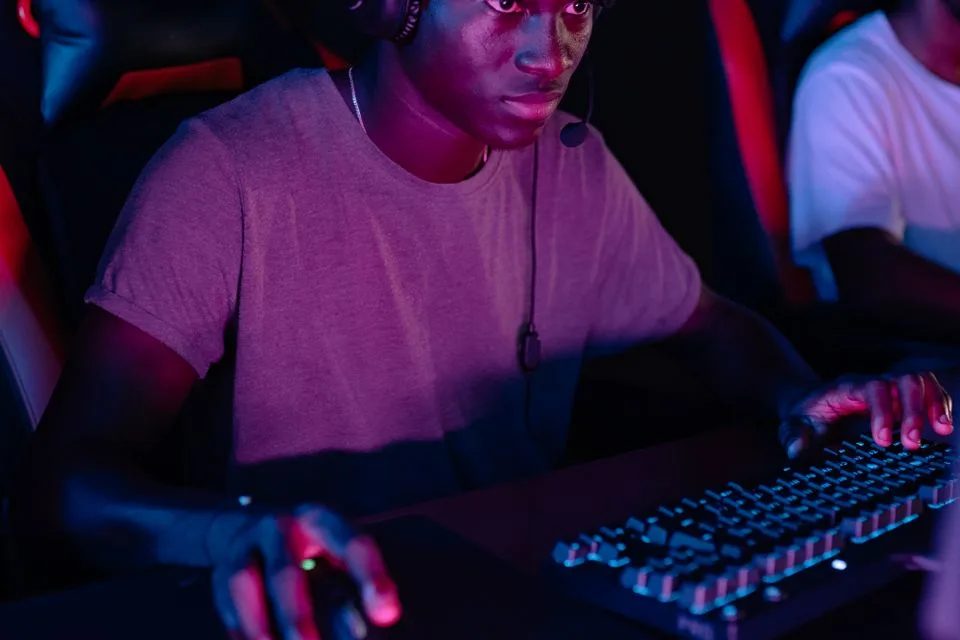
Turuni tangga ini berurutan dan ulangi pemeriksaan putaran setelah tiap langkah. Sebagian besar laporan spin-out beres di tiga langkah pertama tanpa mengeluarkan uang lebih dari harga sebuah mousepad.
- 1. Bereskan permukaannya. Pad kain aus dengan bagian mengkilap, meja glossy, atau kaca membuat sensor kekurangan tekstur yang bisa dilacak dan menurunkan kecepatan saat ia menyerah. Pad kain polos yang bersih dan masih bagus adalah permukaan rujukan; kalau bagian tengah pad-mu sudah licin bertahun-tahun, ganti dulu itu.
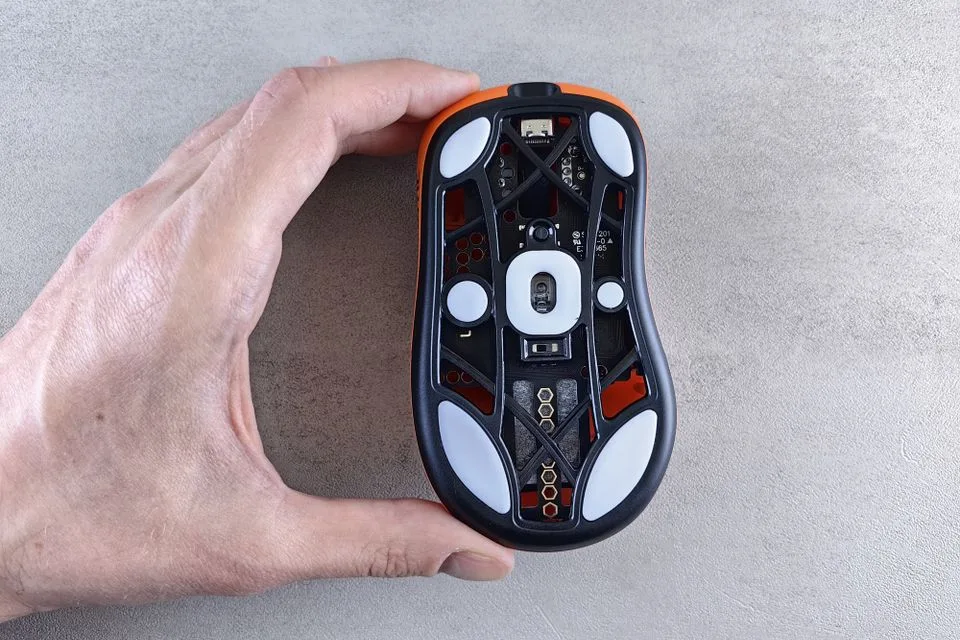
- 2. Bersihkan lensanya. Balik mouse dan periksa bukaan sensor. Sehelai rambut atau serpihan debu yang menutup sebagian bukaan merusak frame pada kecepatan tinggi jauh sebelum mengganggu tracking lambat. Tiup dengan udara dan usap lembut sekitar bukaan; jangan pernah menggores lensanya.
- 3. Update firmware. Cek G HUB, Synapse, atau utilitas merekmu untuk update firmware mouse dan dongle, lalu tes ulang. Perilaku kecepatan tracking yang aneh setelah mouse dirilis kadang dibereskan lewat firmware.
- 4. Ganti koneksinya. Colok ke port USB lain langsung di motherboard, coba kabel lain untuk mouse kabel, dan dekatkan dongle nirkabel ke pad dengan extender. Koneksi rewel menghasilkan patah-patah yang menumpuk di atas batas sensor yang asli.
- 5. Turunkan polling rate sementara. Kalau mouse jalan di 4000 atau 8000 Hz, turunkan ke 1000 Hz dan tes ulang; kamu bisa memastikan rate aktifnya lewat pemeriksaan polling rate. Beberapa mouse pernah dirilis dengan bug firmware khusus mode polling tinggi, dan langkah ini memisahkan jalur laporan dari sensornya.
- 6. Matikan fitur "koreksi". Nonaktifkan angle snapping / koreksi garis lurus di suite vendor, dan pastikan Enhance Pointer Precision mati saat gaming. Filter ini tidak menyebabkan spin-out sungguhan, tapi mendistorsi gerakan cepat dan mempersulit diagnosis.
Kalau hitungan masih mandek di pad bersih, lensa bersih, firmware terbaru, koneksi kokoh, dan polling standar, penyebab murahnya sudah habis: sensornya sendiri yang jadi hambatan, dan bagian berikutnya membahas cara membaca spesifikasi yang memastikannya.
Kalau sensornya sendiri yang bermasalah: rating IPS dan apa yang sebaiknya dibeli
Setiap sensor mouse punya kecepatan tracking maksimum yang dipublikasikan, dan produsen mencetaknya di lembar spesifikasi sebagai IPS. Angka-angka di bawah diambil langsung dari halaman spesifikasi resmi produsen yang berlaku sekarang (diperiksa Juli 2026), dan memperlihatkan lebarnya rentang antara sensor kelas kantor yang murah dan flagship esports masa kini.
Bacaan praktisnya: 220 IPS setara sekitar 5,6 meter perjalanan pad per detik, yang benar-benar bisa didekati oleh flick agresif sensitivitas rendah di pad besar, apalagi di permukaan yang sudah rusak dan menurunkan plafon nyatanya. Rating flagship 650-750 IPS kira-kira setara 16-19 meter per detik, jauh melampaui flick manusia mana pun; itulah mengapa spin-out yang bisa direproduksi di flagship modern yang sehat hampir selalu berujung ke permukaan, kotoran, firmware, atau koneksi, bukan chipnya. Kalau mouse-mu model lama atau murah dan plateau-nya bertahan melewati seluruh tangga perbaikan, mengganti mouse adalah solusi yang jujur: cek baris "Max Speed (IPS)" di halaman spesifikasi produsen sebelum membeli, dan mulai dari pilihan yang berfokus pada sensor di panduan membeli mouse gaming kami.
Kecepatan tracking maksimum yang dipublikasikan produsen, dari halaman spesifikasi resmi mereka sendiri:
| Mouse (sensor) | Kecepatan tracking maksimum terpublikasi | Kelas |
|---|---|---|
| Razer DeathAdder Essential (sensor optik 6.400 DPI) | Hingga 220 IPS, akselerasi 30 G (lembar spesifikasi Razer) | Murah, berkabel |
| Razer Basilisk V3 (sensor optik 26K) | Kecepatan maksimum 650 IPS (halaman spesifikasi Razer) | Kelas menengah |
| Razer Viper V3 Pro (Focus Pro 35K Gen-2) | Kecepatan maksimum 750 IPS (halaman spesifikasi Razer) | Flagship esports |
Spesifikasi IPS diukur produsen dengan kondisi uji mereka sendiri, jadi perlakukan sebagai penanda kelas, bukan jaminan laboratorium. Konversinya aritmetika biasa: 220 IPS kira-kira 5,6 m/detik dan 750 IPS kira-kira 19 m/detik perjalanan fisik mouse. Ketiga angka tertaut di bagian Sumber.
Tes seluruh mouse, bukan sensornya saja
Semua alat di bawah berjalan gratis di browser. Bersama-sama mereka mencakup kecepatan tracking, kestabilan diam, tombol, DPI asli, dan jalur laporan USB.
Hitungan putaran live, puncak putaran per detik, total derajat, dan arah. Awasi hitungannya untuk menangkap pembekuan di tengah putaran.
Tes drift mousePemeriksaan diam tanpa tangan yang melaporkan jarak drift dan jumlah event saat mouse tergeletak.
Penguji mouseTombol, scroll wheel, dan respons pointer dasar, supaya switch rusak tidak mengacaukan diagnosis sensor.
Penguji DPI mouseUkur DPI yang benar-benar dilaporkan mouse-mu sebelum menyiapkan pemeriksaan putaran.
Pemeriksaan polling ratePastikan rate laporan yang sebenarnya; berguna saat menguji apakah mode polling tinggi biang keroknya.
Panduan mouse terkait
Video: seperti apa pengujian sensor yang metodis di dalam game
Video referensi dari reviewer mouse Rocket Jump Ninja ini memperlihatkan sisi dalam game dari evaluasi sensor: gerakan cepat terkontrol yang diulang sampai cacat tracking memperlihatkan dirinya. Terapkan disiplin yang sama saat mengonfirmasi spin-out-mu sendiri di arena latihan. (Video berbahasa Inggris.)

Seorang reviewer mouse mendemonstrasikan pola gerakan berulang di dalam game yang dipakai untuk mengevaluasi perilaku tracking sensor.
Sumber dan catatan riset
Angka IPS diambil langsung dari halaman spesifikasi produsen, perilaku browser dari MDN, dan penggambaran gejala dari thread komunitas panjang tempat pemain menceritakan spin-out. Semua diperiksa pada Juli 2026. (Sumber berbahasa Inggris.)
- Razer Viper V3 Pro official product page
Razer's spec sheet for the Focus Pro 35K Optical Sensor Gen-2, listing "Max Speed (IPS): 750".
- Razer Basilisk V3 tech specs
Razer's official spec page listing a 650 IPS maximum speed for the Basilisk V3 optical sensor.
- Razer DeathAdder Essential support specs
Razer support page listing the true 6,400 DPI optical sensor at up to 220 IPS with 30 G acceleration.
- MDN: Pointer events
Browser API documentation for the pointer movement events the browser-based checks listen to.
- Tom's Hardware forum: "Every mouse I use is spinning out"
Long-running community thread used for the real-world symptom wording players use when describing spin-out.
- Rocket Jump Ninja: In Game Mouse Sensor Testing - Reference Video
The embedded reference video showing methodical in-game sensor testing movements.
FAQ
- Kenapa mouse saya hanya spin out saat flick cepat?
Karena spin-out adalah kegagalan kecepatan tracking. Sensor membandingkan jepretan permukaan yang beruntun cepat, dan hanya gerakan fisik yang sangat cepat yang mendorongnya melewati kecepatan di mana frame beruntun masih tumpang tindih. Gerakan lambat dan sedang tetap jauh di bawah plafon, jadi selalu terasa mulus.
- Apakah DPI tinggi menyebabkan spin-out?
Tidak. DPI itu resolusi (hitungan per inci), sedangkan spin-out soal kecepatan tracking (IPS). DPI sangat tinggi membuat tiap glitch terlihat lebih besar di layar, dan setelan DPI interpolasi ekstrem bisa menambah jitter, tapi menurunkan DPI tidak menaikkan plafon kecepatan sensor.
- Apakah mousepad benar-benar bisa memperbaiki spin-out?
Sering kali ya. Rating IPS yang dipublikasikan mengasumsikan permukaan tracking yang baik. Permukaan aus, licin, atau glossy memberi sensor lebih sedikit tekstur untuk dibandingkan, sehingga menurunkan kecepatan nyata saat tracking gagal. Pad kain bersih adalah perbaikan termurah dan yang pertama dicoba.
- Apakah penghitung putaran browser mengukur IPS sensor saya?
Tidak. Ia menghitung rotasi penuh 360 derajat dan menampilkan putaran, puncak putaran per detik, total derajat, dan arah. Ia tidak bisa mengukur IPS atau mendeteksi spin-out secara numerik. Diagnosisnya visual: kamu mengawasi hitungan live yang membeku sementara tanganmu masih berputar cepat.
- Apakah spin-out sama dengan drift kursor?
Tidak. Drift adalah gerakan saat mouse tidak disentuh, dan punya tes diam serta jalur perbaikannya sendiri. Spin-out hanya muncul saat gerakan sangat cepat. Kalau kursormu bergerak sendiri saat diam, ikuti panduan drift.
- Apakah mouse nirkabel lebih sering spin out daripada yang berkabel?
Bukan karena sensornya: flagship nirkabel modern memakai sensor yang sama atau lebih baik daripada mouse kabel. Tapi koneksi nirkabel yang lemah atau terganggu bisa menambah patah-patah yang mirip, makanya mendekatkan dongle dan tes ulang termasuk tangga perbaikan sebelum menyalahkan sensor.
Berhenti menebak apakah itu salah aim-mu. Jalankan pemeriksaan putaran 60 detik di pad aslimu, awasi hitungan yang membeku di tengah putaran, lalu turuni tangga perbaikan dari mousepad sampai firmware sebelum mengeluarkan uang untuk mouse baru.