



빠른 답변
마우스 센서 튐(스핀아웃)은 아주 빠른 스와이프 중에 센서가 트래킹을 제대로 못 하는 현상입니다. 크로스헤어가 천장으로 튀거나 시점이 목표를 지나쳐 돌아가 버리죠. 이것은 하드웨어의 트래킹 속도 한계(IPS, 초당 인치로 표기)이지, 에임 실력도 커서 드리프트도 아닙니다. 약 1분이면 직접 볼 수 있습니다. 버튼을 누른 채 360° 회전 카운터에서 빠르고 작은 원을 그리면서 실시간 카운트를 지켜보세요. 손은 계속 도는데 카운트가 회전 도중 멈추면 그 순간 센서가 포기한 것입니다. 대부분은 제대로 된 천 패드, 렌즈 청소, 펌웨어 업데이트로 저렴하게 해결됩니다.
FPS 플레이어라면 누구나 아는 순간이 있습니다. 뒤에서 적이 파고들어 순간적으로 180도를 돌렸는데, 적에게 조준이 가는 대신 시점이 하늘로 튀거나 적을 지나쳐 버립니다. 팀원들은 에임 탓이라고 합니다. 하지만 Steam과 Tom's Hardware 스레드에는 CS2, 발로란트, 에이펙스에서 똑같은 증상을 호소하는 글이 넘쳐나고, 대부분은 이 문제에 이름과 하드웨어적 원인이 있다는 사실을 모릅니다.
이 가이드는 센서 튐(스핀아웃)이 정확히 무엇인지, 드리프트나 지터와 어떻게 구분하는지, 브라우저 라이브 테스트로 내 센서가 무너지는 순간을 어떻게 관찰하는지, 그리고 마우스패드 교체부터 센서 자체가 한계일 때 IPS 수치를 읽는 법까지, 비용이 싼 순서로 모든 해결책을 다룹니다.
"마우스 센서 튐"의 정체
광학 마우스 센서는 초고속 초소형 카메라입니다. 표면을 초당 수천 번 촬영하고 각 프레임을 직전 프레임과 비교해 이동량을 계산합니다. 전체 원리는 마우스 센서 작동 원리 가이드에 정리되어 있습니다. 이 비교는 연속된 프레임이 겹쳐 있는 동안에만 성립합니다. 센서가 프레임 겹침을 유지할 수 없을 만큼 빠르게 마우스를 움직이면 칩은 잠깐 갈피를 잃습니다. 한순간 움직임 보고를 멈추거나, 손의 움직임과 무관한 이동 데이터를 내보내는 것이죠.
이 실패가 바로 센서 튐(스핀아웃)입니다. 부딪히는 천장은 센서의 최대 트래킹 속도로, 마우스의 물리적 이동 속도인 IPS(초당 인치)로 표기됩니다. 잔인한 것은 타이밍입니다. 이 천장을 넘는 순간은 강한 플릭과 급박한 180도 회전뿐이고, 그때가 바로 정확한 트래킹이 가장 필요한 순간입니다. 슈팅 게임에서는 한 번의 잘못된 이동 데이터가 거대한 시점 회전으로 해석되기 때문에, 플레이어들은 "크로스헤어가 천장으로 날아갔다", "화면이 반 바퀴 돌았다"고 표현합니다.
스핀아웃은 속도 문제라서 일관성이 독특합니다. 느리고 중간 속도의 스와이프는 완벽한데 빠른 움직임만 깨집니다. 마우스를 가만히 둬도 커서가 이상하거나 느린 움직임에서도 흔들린다면 다른 고장일 가능성이 높고, 다음 섹션에서 구분합니다.
- 스핀아웃: 빠른 스와이프 중에 센서가 최대 트래킹 속도를 초과해 한순간 아무것도, 혹은 엉터리 데이터를 보고한다.
- IPS 수치: 제조사가 공개한 속도 상한. 센서가 안정적으로 추적할 수 있는 초당 마우스 이동 거리(인치).
- 발생 시점: 강한 플릭, 빠른 180도 회전, 급박한 스와이프. 느린 트래킹이나 사무 작업에서는 거의 없다.
- 아닌 것: 에임 실력, 마우스 가속, 커서 드리프트, 손떨림 지터가 아니다.
센서 튐 vs 커서 드리프트 vs 지터: 실제 내 문제는 무엇인가?
이 세 가지 고장은 포럼에서 뒤섞이기 일쑤고, 오진은 돈 낭비로 이어집니다. 문제가 나타나는 순간의 움직임 속도가 가장 깔끔한 구분 기준입니다. 스핀아웃은 빠른 움직임이 있어야 합니다. 드리프트는 정반대로, 마우스를 건드리지 않았는데 커서가 기어가거나 튑니다. 그 증상이라면 손을 마우스에서 떼고 30초 방치 드리프트 테스트를 실행한 뒤, 이 가이드 대신 커서가 저절로 움직일 때 가이드를 따라가세요.
지터는 그 중간입니다. 느리거나 보통 속도로 움직이는 동안 커서가 떨리고 진동하는 증상으로, 보통 렌즈 오염, 나쁜 표면, 불안정한 무선 연결, 극단적인 DPI 설정이 원인입니다. 표에서 내 증상의 위치를 확인하고, 빠른 플릭이 방아쇠일 때만 계속 읽으세요.
스핀아웃·드리프트·지터 한눈에 보기
설정을 바꾸기 전에 내 증상을 행에 맞춰보세요. 문제마다 첫 테스트도 해결 경로도 다릅니다.
| 문제 | 보이는 증상 | 발생 시점 | 빠른 확인법 |
|---|---|---|---|
| 스핀아웃(센서 튐) | 시점이 천장/바닥으로 튀거나 목표를 지나쳐 돌아감; 커서 순간이동 | 아주 빠른 플릭과 180도 회전 때만 | 회전 카운터에서 빠른 원을 그리며 회전 도중 카운트 멈춤을 감시 |
| 커서 드리프트 | 커서가 저절로 기어가거나 미끄러지거나 튐 | 마우스를 건드리지 않는 동안 | 방치 드리프트 테스트를 손 떼고 실행; 지속적인 움직임은 드리프트 |
| 지터 | 커서 경로가 떨리고 진동하고 물결침 | 느리고 보통 속도의 움직임 중 | 느리게 직선을 그려보기; 저속에서의 흔들림은 렌즈·표면·DPI·무선 문제 |
60초 테스트: 회전 카운터에서 센서가 무너지는 순간을 지켜보기
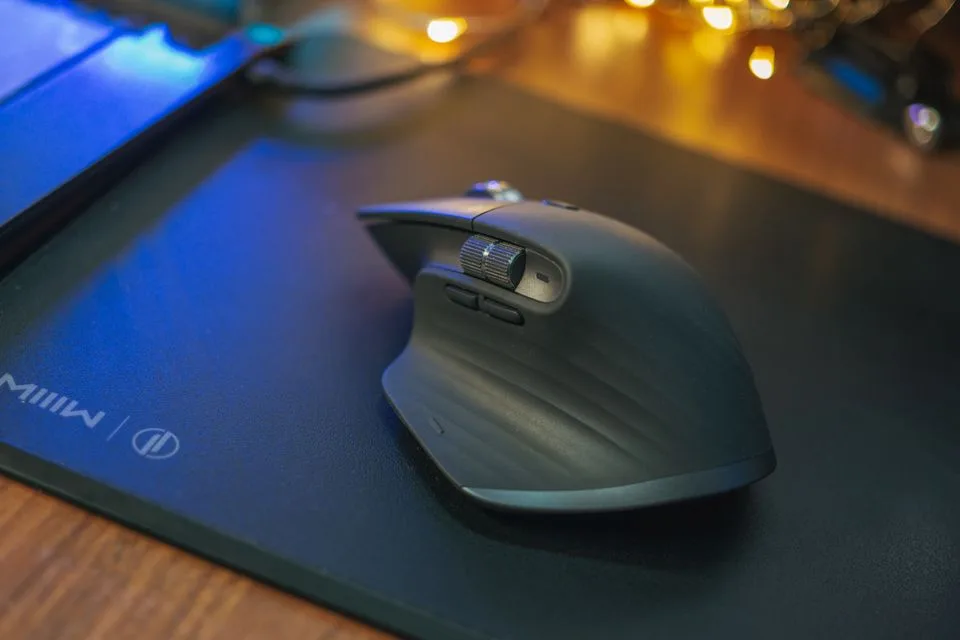
집에서 스핀아웃을 가장 빨리 보는 방법은 회전 카운터입니다. 360° 회전 카운터는 중심점을 도는 커서를 추적하며 네 가지 수치를 실시간으로 보여줍니다. 완료한 회전 수, 초당 회전 수 최고치, 총 회전 각도, 현재 방향(시계/반시계)입니다. 마우스로 빠르고 작은 원을 그리는 것은 물리적 속도를 몇 초 동안 계속 높게 유지하는 가장 쉬운 방법이고, 그것이 바로 스핀아웃을 부르는 조건입니다.
시작 전에 솔직한 한계 하나. 이것은 눈으로 확인하는 테스트입니다. 카운터는 회전을 셀 뿐, 센서의 IPS를 측정하지 못하고 스핀아웃을 숫자로 잡아내지도 못합니다. 감지기는 당신이고, 지켜봐야 할 것은 실시간 회전 카운트입니다.
- 1. 실제 쓰는 패드를 사용하세요. 실제로 게임하는 마우스패드 위에서 테스트해야 합니다. 표면은 트래킹 방정식의 절반이라, 다른 책상에서 하면 진짜 동작이 가려집니다.
- 2. DPI는 중간으로(약 800~1600). 원을 그리는 동안 화면 커서가 패드 영역 안에 머무는 것이 목표입니다. 설정값을 모르겠으면 먼저 실제 DPI를 측정해 보세요.
- 3. 15초 또는 30초 세션을 시작하세요. 시작을 누르고 커서를 패드에 올린 뒤 왼쪽 버튼을 누른 채 중심점 주위를 도세요.
- 4. 속도를 서서히 올리세요. 부드럽고 신중한 원으로 시작해서 점점 작고 빠르게, 손목이 허락하는 최대 속도까지 돌리세요.
- 5. 손이 아니라 실시간 카운트를 보세요. 최고 속도로 도는 동안 시선을 카운터에 고정하세요.
1차 신호는 회전 도중의 카운트 정지(플래토)입니다. 건강한 센서라면 도는 동안 카운트가 부드럽게 계속 올라갑니다. 손은 아직 빠른 원을 그리는데 카운트가 한 박자 멈췄다가 튀거나 다시 이어지면, 센서가 잠깐 움직임 보고를 중단한 것입니다. 그 멈춤이 스핀아웃의 순간이고, 보통 매번 같은 속도에서 재현됩니다.
센서를 탓하기 전에 걸러야 할 가짜 신호가 두 가지 있습니다. 방향이 시계/반시계로 오락가락하거나 카운트가 살짝 더듬거리는 것은, 원이 엉성해서 중심점을 가로질렀기 때문일 수 있습니다. 깜빡임만으로는 아무것도 증명되지 않습니다. 그리고 화면 커서가 모니터 가장자리에 부딪히면 각도 스윕이 멈추면서 카운트도 함께 멈추는데, 센서는 멀쩡합니다. 원은 작게 중심에 유지하고, 브라우저 창은 크게 하고, 세션을 몇 번 반복하세요. 진짜 플래토는 일관되게 재현되고, 가짜 신호는 그렇지 않습니다.
게임 안에서, 그리고 제조사 소프트웨어에서 확인하기
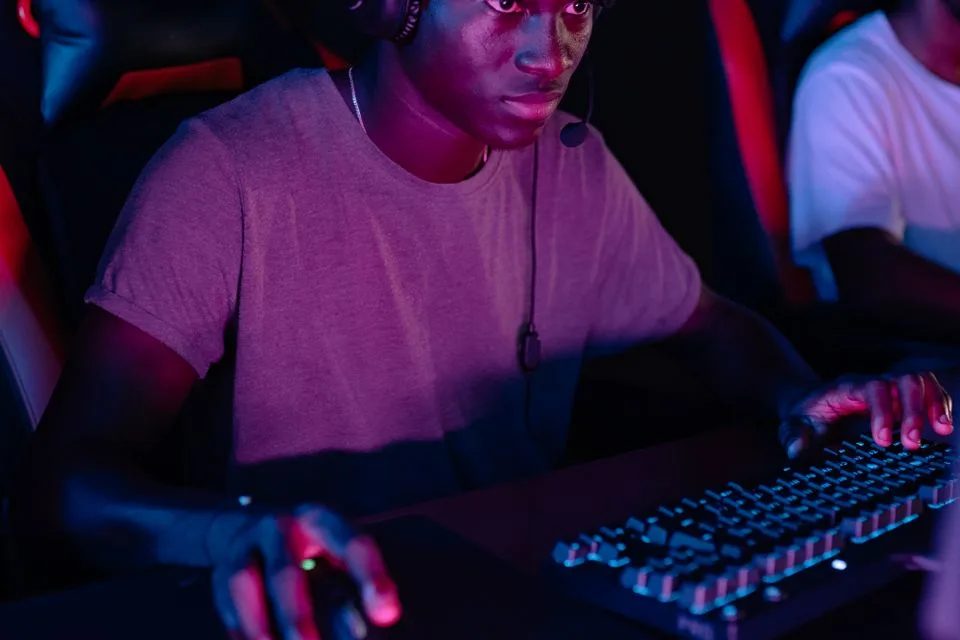
브라우저 테스트는 증거일 뿐 판결이 아닙니다. 실제로 아픈 곳, 즉 게임 안에서 패턴을 확인하세요. 프라이빗 매치나 연습장(발로란트의 사격장, CS2의 빈 맵, 에이펙스의 사격 훈련장)을 열고 고정된 지형지물을 향해 통제된 빠른 180도 회전을 한 다음, 같은 회전을 절반 속도로 해보세요. 스핀아웃에는 특유의 서명이 있습니다. 느린 회전은 매번 예상한 곳에 도착하는데, 강한 플릭만 크게 지나치거나 시점이 위아래로 튀거나 엉뚱한 곳에 떨어집니다. 두 속도 모두 일관되게 도착한다면, 문제는 트래킹 속도보다 감도, 가속, 테크닉일 가능성이 큽니다.
다음으로 제조사 프로그램을 여세요. Logitech G HUB, Razer Synapse, 또는 해당 브랜드의 동급 프로그램입니다. 확인할 것은 두 가지입니다. 첫째, 마우스나 무선 동글의 펌웨어 업데이트가 대기 중인지. 바로 이런 부류의 트래킹 버그를 고치는 펌웨어가 실제로 배포된 적이 있습니다. 둘째, 서피스 캘리브레이션이나 리프트오프 거리 같은 센서 관련 설정이 책상 위의 패드가 아니라 다른 패드에 맞춰져 있지 않은지입니다.
겸사겸사 시시한 고장도 걸러내세요. 버튼과 스크롤 간단 점검으로 다른 곳이 망가지지 않았는지 확인하고, 플릭 때만이 아니라 모든 속도에서 움직임이 일관되지 않다면 센서를 의심하기 전에 Windows의 마우스 가속이 켜져 있는지 확인하세요.
모든 해결법, 쉬운 것부터
이 사다리를 순서대로 내려가면서 매 단계 후에 스핀 테스트를 반복하세요. 스핀아웃 신고의 대부분은 마우스패드 한 장 값도 안 쓰고 처음 세 단계에서 해결됩니다.
- 1. 표면부터 고치세요. 가운데가 번들거리는 낡은 천 패드, 광택 책상, 유리는 센서가 추적할 질감을 빼앗아 포기 속도를 낮춥니다. 상태 좋은 무지 천 패드가 기준 표면입니다. 패드 중앙이 수년간 반질반질해졌다면 그것부터 교체하세요.
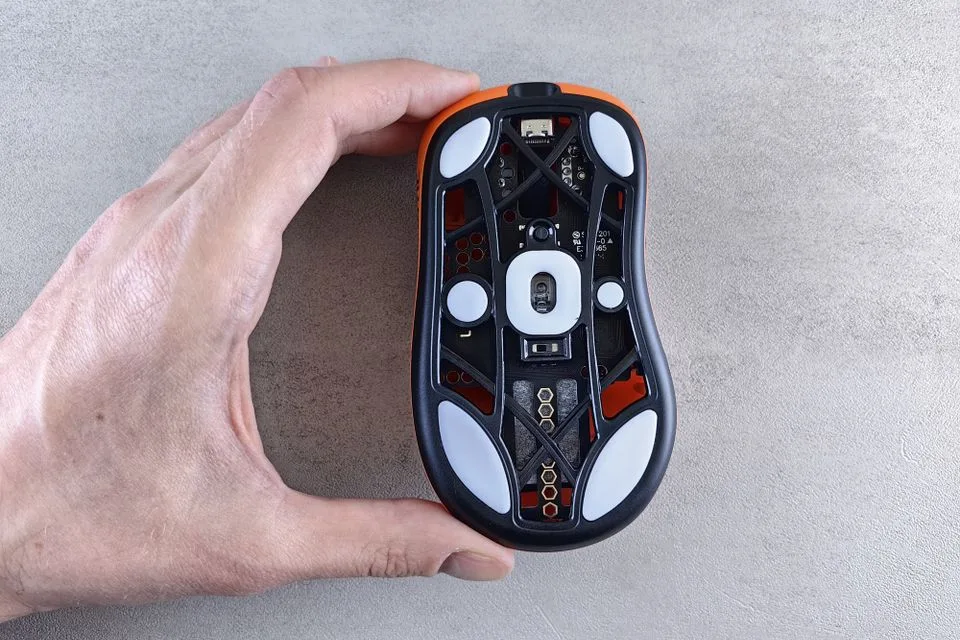
- 2. 렌즈를 청소하세요. 마우스를 뒤집어 센서 구멍을 살펴보세요. 구멍을 일부 가리는 머리카락이나 먼지는 느린 트래킹을 방해하기 훨씬 전부터 고속 프레임을 망가뜨립니다. 에어로 불어내고 구멍 주변을 부드럽게 닦으세요. 렌즈 자체에는 절대 흠집을 내지 마세요.
- 3. 펌웨어를 업데이트하세요. G HUB, Synapse, 또는 브랜드 유틸리티에서 마우스와 동글 펌웨어 업데이트를 확인하고 다시 테스트하세요. 출시 후 드러난 트래킹 속도 이상이 펌웨어로 고쳐진 사례가 있습니다.
- 4. 연결을 바꿔보세요. 메인보드에 직결된 다른 USB 포트에 꽂고, 유선이면 다른 케이블을 시험하고, 무선 동글은 연장선으로 패드 가까이 옮기세요. 불안정한 연결은 진짜 센서 한계 위에 끊김을 덧쌓습니다.
- 5. 폴링 레이트를 일시적으로 낮추세요. 마우스가 4000Hz나 8000Hz로 돈다면 1000Hz로 낮추고 재테스트하세요. 실제 레이트는 폴링 레이트 점검으로 확인할 수 있습니다. 고폴링 모드에서만 나타나는 펌웨어 버그를 안고 출시된 마우스도 있어서, 이 단계로 보고 경로와 센서를 분리할 수 있습니다.
- 6. "보정" 기능을 끄세요. 제조사 프로그램의 앵글 스내핑(직선 보정)을 끄고, 게임할 때는 Windows의 포인터 정확도 향상이 꺼져 있는지 확인하세요. 이 필터들이 진짜 스핀아웃을 일으키지는 않지만, 빠른 움직임을 왜곡해 진단을 어렵게 만듭니다.
깨끗한 패드, 깨끗한 렌즈, 최신 펌웨어, 튼튼한 연결, 표준 폴링에서도 카운트가 여전히 멈춘다면 값싼 원인은 다 떨어진 것입니다. 병목은 센서 자체이고, 다음 섹션은 그 사실을 알려주는 스펙을 읽는 법입니다.
센서 자체가 원인일 때: IPS 수치 읽는 법과 대체 구매 가이드
모든 마우스 센서에는 공개된 최대 트래킹 속도가 있고, 제조사는 이를 스펙 시트에 IPS로 표기합니다. 아래 수치는 제조사 자체의 현행 스펙 페이지에서 직접 가져온 것으로(2026년 7월 확인), 사무용 수준의 저가 센서와 현행 e스포츠 플래그십 사이의 격차가 얼마나 큰지 보여줍니다.
실전적인 해석은 이렇습니다. 220 IPS는 초당 약 5.6미터의 패드 이동에 해당하는데, 큰 패드에서 저감도로 공격적인 플릭을 하면 실제로 근접할 수 있는 속도이고, 특히 표면이 상하면 실제 상한은 더 내려갑니다. 반면 650~750 IPS라는 플래그십 수치는 초당 약 16~19미터로 인간의 어떤 플릭도 닿을 수 없는 영역입니다. 그래서 멀쩡한 최신 플래그십에서 재현되는 스핀아웃은 거의 언제나 칩이 아니라 표면, 오염, 펌웨어, 연결로 귀결됩니다. 마우스가 오래됐거나 저가형인데 해결 사다리를 다 내려가도 플래토가 남는다면, 교체가 정직한 해법입니다. 구매 전에 제조사 스펙 페이지에서 "Max Speed (IPS)" 줄을 확인하고, 게이밍 마우스 구매 가이드의 센서 중심 추천부터 시작하세요.
제조사가 자체 공식 스펙 페이지에 공개한 최대 트래킹 속도:
| 마우스(센서) | 공개된 최대 트래킹 속도 | 등급 |
|---|---|---|
| Razer DeathAdder Essential(6,400 DPI 광학 센서) | 최대 220 IPS, 가속도 30G(Razer 스펙 시트) | 보급형 유선 |
| Razer Basilisk V3(26K 광학 센서) | 최대 속도 650 IPS(Razer 스펙 페이지) | 중급형 |
| Razer Viper V3 Pro(Focus Pro 35K Gen-2) | 최대 속도 750 IPS(Razer 스펙 페이지) | e스포츠 플래그십 |
IPS 스펙은 제조사가 자체 테스트 조건에서 측정한 값이므로 실험실급 보증이 아니라 등급 표지로 받아들이세요. 환산은 단순 계산입니다. 220 IPS는 초당 약 5.6m, 750 IPS는 초당 약 19m의 물리적 마우스 이동입니다. 세 수치 모두 출처 섹션에 링크되어 있습니다.
센서만 말고 마우스 전체를 테스트하기
아래 도구는 모두 브라우저에서 무료로 실행됩니다. 함께 쓰면 트래킹 속도, 정지 안정성, 버튼, 실제 DPI, USB 보고 경로까지 확인할 수 있습니다.
실시간 회전 수, 초당 회전 최고치, 총 각도, 방향 표시. 회전 도중 멈춤을 잡아내려면 카운트를 지켜보세요.
마우스 드리프트 테스트손을 뗀 방치 점검. 마우스가 가만히 있는 동안의 드리프트 거리와 이벤트 수를 보고합니다.
마우스 테스터버튼, 스크롤 휠, 기본 포인터 반응 확인. 고장 난 스위치가 센서 진단을 헷갈리게 하지 않도록.
마우스 DPI 테스터스핀 테스트를 준비하기 전에 마우스가 실제로 보고하는 DPI를 측정하세요.
폴링 레이트 점검실제 보고 주기를 확인. 고폴링 모드가 말썽꾼인지 시험할 때 유용합니다.
관련 마우스 가이드
마우스를 건드리지 않는데 생기는 움직임을 위한 방치 드리프트 진단 워크플로.
컴퓨터 마우스의 작동 원리볼·광학·레이저 트래킹 해설. 센서에 표면 질감이 필요한 이유까지.
추천 게이밍 마우스센서 스펙, 그립, 무게, 폴링을 한꺼번에 다루는 조사 기반 구매 가이드.
영상: 체계적인 게임 내 센서 테스트란
마우스 리뷰어 Rocket Jump Ninja의 이 레퍼런스 영상은 센서 평가의 게임 내 진행 방식을 보여줍니다. 트래킹 결함이 모습을 드러낼 때까지 통제된 빠른 움직임을 반복하는 것이죠. 연습장에서 내 스핀아웃을 확인할 때도 같은 규율을 쓰세요. (영어 영상입니다.)

마우스 리뷰어가 센서 트래킹 동작을 평가하는 데 쓰는 재현 가능한 게임 내 움직임 패턴을 시연합니다.
출처와 조사 노트
IPS 수치는 제조사 스펙 페이지에서 직접, 브라우저 동작 설명은 MDN에서, 증상 표현은 플레이어들이 스핀아웃을 이야기해 온 장수 커뮤니티 스레드에서 가져왔습니다. 모두 2026년 7월에 확인했습니다. (출처는 영어입니다.)
- Razer Viper V3 Pro official product page
Razer's spec sheet for the Focus Pro 35K Optical Sensor Gen-2, listing "Max Speed (IPS): 750".
- Razer Basilisk V3 tech specs
Razer's official spec page listing a 650 IPS maximum speed for the Basilisk V3 optical sensor.
- Razer DeathAdder Essential support specs
Razer support page listing the true 6,400 DPI optical sensor at up to 220 IPS with 30 G acceleration.
- MDN: Pointer events
Browser API documentation for the pointer movement events the browser-based checks listen to.
- Tom's Hardware forum: "Every mouse I use is spinning out"
Long-running community thread used for the real-world symptom wording players use when describing spin-out.
- Rocket Jump Ninja: In Game Mouse Sensor Testing - Reference Video
The embedded reference video showing methodical in-game sensor testing movements.
자주 묻는 질문
- 왜 빠른 플릭에서만 마우스가 튀나요?
스핀아웃이 트래킹 속도의 실패이기 때문입니다. 센서는 빠르게 연속되는 표면 스냅숏을 비교하는데, 연속 프레임이 겹칠 수 있는 속도를 넘길 수 있는 것은 아주 빠른 물리적 움직임뿐입니다. 느리고 중간 속도의 움직임은 상한보다 한참 아래라 항상 멀쩡하게 느껴집니다.
- 높은 DPI가 스핀아웃의 원인인가요?
아니요. DPI는 해상도(인치당 카운트)이고 스핀아웃은 트래킹 속도(IPS)의 문제입니다. 아주 높은 DPI는 모든 오작동을 화면에서 더 크게 보이게 하고, 극단적인 보간 DPI는 지터를 더할 수 있지만, DPI를 낮춘다고 센서의 속도 상한이 올라가지는 않습니다.
- 마우스패드로 정말 스핀아웃이 고쳐지나요?
많은 경우 그렇습니다. 공개된 IPS 수치는 좋은 트래킹 표면을 전제로 합니다. 닳거나 번들거리거나 광택 있는 표면은 센서가 비교할 질감을 줄여, 트래킹이 실패하는 실제 속도를 낮춥니다. 깨끗한 천 패드가 가장 싼 해결책이고 첫 번째로 시도할 일입니다.
- 브라우저 회전 카운터가 제 센서의 IPS를 측정하나요?
아니요. 360도 완전 회전을 세고 회전 수, 초당 회전 최고치, 총 각도, 방향을 보여줄 뿐입니다. IPS 측정도, 스핀아웃의 수치 감지도 불가능합니다. 진단은 시각적입니다. 손은 아직 빠르게 도는데 실시간 카운트가 멈추는 순간을 지켜보는 것입니다.
- 스핀아웃과 커서 드리프트는 같은 건가요?
아니요. 드리프트는 마우스를 건드리지 않을 때의 움직임이고, 전용 방치 테스트와 해결 경로가 따로 있습니다. 스핀아웃은 아주 빠른 움직임 중에만 나타납니다. 커서가 가만히 있을 때 저절로 움직인다면 드리프트 가이드를 따라가세요.
- 무선 마우스가 유선보다 더 잘 튀나요?
센서 때문은 아닙니다. 최신 무선 플래그십은 유선과 같거나 더 좋은 센서를 씁니다. 다만 약하거나 간섭받는 무선 연결이 비슷해 보이는 끊김을 더할 수 있어서, 센서를 탓하기 전에 동글을 가까이 옮기고 재테스트하는 단계가 해결 사다리에 들어 있는 것입니다.
에임 탓인지 그만 고민하세요. 실제 쓰는 패드 위에서 60초 스핀 테스트를 돌리고, 회전 도중 카운트가 멈추는지 지켜본 다음, 새 마우스에 돈을 쓰기 전에 마우스패드부터 펌웨어까지 해결 사다리를 밟아 내려가세요.