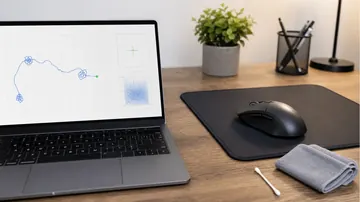
테스트 동안 손을 마우스에서 떼세요. 커서를 패드 안으로 한 번 이동한 뒤 시작을 누르고 손을 뗍니다.
패드 안에 커서를 두고 시작을 누른 뒤 타이머가 끝날 때까지 마우스를 만지지 마세요.
남은 시간: 30s
총 드리프트
0.00 px
최대 점프
0.00 px
이벤트 수
0
시작을 누르고 마우스를 만지지 마세요
팁: 레이저 센서는 광택 표면에서, 광학 센서는 유리·매우 어두운 표면에서 드리프트가 납니다. 좋은 게이밍 패드가 오탐을 줄입니다.
이 도구가 도움이 되었나요?마우스 드리프트 테스트 평가:2.2(평가 22개)평가해 주셔서 감사합니다!
마우스 드리프트 테스트은(는) 브라우저에서 바로 실행되는 무료 도구입니다. 10초~3분의 포인터 샘플링으로 유휴 상태 커서 드리프트와 센서 지터를 감지하고 합격/불합격 판정.
비용: 무료, 가입 불필요
설치: 필요 없음 — 브라우저에서 실행
개인정보: 로컬에서 처리, 업로드 없음
지원 환경: Windows, macOS, Linux, Android, iOS
소요 시간: 1분 이내
마우스 진단 도구
마우스 드리프트 테스트 — 커서가 저절로 움직이는지 확인
마우스 드리프트 테스트는 마우스를 가만히 둔 상태에서 커서가 저절로 움직이거나 센서가 떨리는지(지터) 확인하는 무료 온라인 도구입니다. 시작을 누르고 손을 떼면 일정 시간 동안 모든 포인터 이벤트를 수집해 총 이동량, 가장 큰 단일 변화량, 기록된 이벤트 수를 보여줍니다. 설치 없이 브라우저에서 바로 측정하며, 완전히 멈춘 센서는 0픽셀을 기록합니다.
01측정 시간 선택
시간 선택기에서 10초, 30초, 60초, 3분 중 하나를 고릅니다. 짧은 잡음과 실제 결함을 구분하려면 60초 이상을 권장합니다.
02패드 안으로 옮긴 뒤 손 떼기
커서를 테스트 패드 안으로 한 번 옮긴 다음 시작을 누르고, 마우스에서 손을 완전히 떼세요.
03타이머가 끝날 때까지 대기
도구가 연속된 포인터 샘플 사이의 거리를 합산하고, 가장 큰 단일 점프를 추적하며, 타이머가 끝날 때까지 이벤트 수를 셉니다.
04결과 판정 읽기
총 드리프트(px), 최대 단일 변화량(px), 기록된 포인터 이벤트 수를 확인합니다. 0px이면 정상, 60초에 몇 px 정도는 일반적인 잡음이며 약 25px 이상이면 실제 문제일 수 있습니다.
측정은 모두 브라우저 안에서 이루어져 설치가 필요 없고 데이터가 외부로 전송되지 않으며, 신뢰할 수 있는 결과를 위해 테스트 내내 마우스에서 손을 완전히 떼야 합니다.
자주 묻는 질문
마우스 드리프트 테스트 FAQ
드리프트가 몇 픽셀이면 정상이고 몇 픽셀부터 문제인가요?
총 드리프트가 0px이면 센서가 완전히 멈춰 있는 정상 상태입니다. 60초 동안 몇 px 정도는 일반적인 센서 잡음으로 볼 수 있습니다. 반면 약 25px 이상이 누적되면 실제 드리프트 문제일 가능성이 높습니다.
왜 마우스패드 표면 때문에 잘못된 드리프트가 나오나요?
드리프트 측정값은 패드 표면에 크게 좌우됩니다. 레이저 센서는 광택 있는 책상에서, 광학 센서는 유리나 아주 어두운 패드에서 헛돌기 쉽습니다. 그래서 적절한 마우스패드 없이 측정하면 오탐(거짓 양성)이 자주 발생합니다. 정확한 판단을 위해 제대로 된 패드 위에서 테스트하세요.
마우스를 만지지 않았는데 커서가 움직이는 이유는 뭔가요?
센서가 미세한 표면 반사나 진동을 움직임으로 잘못 인식하거나, 센서·케이블·USB 포트 문제로 신호가 흔들릴 수 있습니다. 마우스 가속 같은 소프트웨어 설정도 보고되는 움직임에 영향을 줍니다. 패드를 바꿔도 계속 움직인다면 하드웨어 결함을 의심할 수 있습니다.
드리프트하는 마우스는 어떻게 고치나요?
먼저 적절한 마우스패드로 바꾸고 센서 렌즈를 청소한 뒤 다른 USB 포트에 연결해 보세요. 그래도 계속되면 드라이버·펌웨어 업데이트나 마우스 가속 해제를 시도하고, 모든 방법이 실패하면 교체를 고려해야 합니다. 이 도구로 조치 전후를 비교하면 효과를 확인할 수 있습니다.
이 테스트는 실제 하드웨어를 측정하나요, 브라우저 값을 측정하나요?
브라우저가 PointerEvent로 보고하는 커서 움직임을 측정하며, 센서의 원시 하드웨어 데이터를 직접 읽는 것은 아닙니다. 결과는 CSS 픽셀 단위라서 화면 배율과 해상도에 따라 달라지고, 하드웨어 밀리미터 측정값이 아닙니다. 그래도 드리프트 유무를 빠르게 가늠하기에는 충분합니다.
측정 시간은 얼마로 해야 하나요?
빠르게 확인하려면 10초나 30초로 충분하지만, 가끔씩만 발생하는 드리프트를 잡으려면 60초나 3분이 더 정확합니다. 긴 시간일수록 일시적인 잡음과 지속적인 문제를 구분하기 쉽습니다. 의심되는 마우스라면 60초 이상으로 한 번 더 확인하세요.
Windows 앱
KeyboardTester.click은 Microsoft Store에서도 사용할 수 있습니다