













빠른 답
가장 폭넓게 쓸 수 있는 동작은 두 손가락 스크롤, 두 손가락 보조 클릭, 핀치 확대/축소입니다. Windows에서는 세 손가락 앱 전환과 네 손가락 데스크톱 전환을, Mac에서는 Mission Control·App Exposé·Spaces·Command‑Tab을 조합하세요. 기기 지원 여부를 먼저 확인한 뒤 마우스 테스터에서 클릭, 포인터, 세로 deltaY 동작, 가로 deltaX 입력을 설정 변경 전후에 비교합니다.
사용자가 흔히 “노트북 마우스”라고 부르는 부분은 터치패드 또는 트랙패드입니다. 단순히 커서를 움직이는 작은 마우스가 아니라 선택, 스크롤, 확대, 창 전환, 링크 열기와 탭 닫기까지 맡길 수 있는 명령 면입니다.
다만 기능은 기기마다 다릅니다. Windows의 고급 동작은 지원 하드웨어와 드라이버가 필요하고, macOS에서도 많은 제스처를 끌 수 있습니다. 이 글은 Microsoft 공식 동작표와 Apple Multi‑Touch 안내를 기준으로 Windows와 Mac을 분리하며, 브라우저가 확인할 수 있는 입력과 운영체제가 먼저 처리하는 입력을 구분합니다.
손가락 동작을 외우기 전에 호환성부터 확인하세요
Windows 11에서 설정 > Bluetooth 및 장치 > 터치패드를 엽니다. 세 손가락과 네 손가락 항목이 보이면 표의 13–18번에 해당하는 작업 공간 및 사용자 지정 동작을 쓸 수 있습니다. 항목이 없어도 탭, 스크롤, 확대는 될 수 있지만 다른 노트북의 제스처를 따라 한다고 미지원 기능이 생기지는 않습니다.
Mac에서는 시스템 설정 > 트랙패드를 엽니다. 포인트 및 클릭, 스크롤 및 확대/축소, 추가 제스처에 표시되는 애니메이션이 해당 Mac에서 가능한 동작입니다. 일부 기능은 Multi‑Touch, Magic Trackpad 또는 Force Touch 호환 하드웨어가 필요합니다.
| 이 글의 구분 | 일반적인 지원 환경 | 확인할 항목 |
|---|---|---|
| 공통 | 대부분의 최신 Windows 터치패드와 Mac | 탭, 두 손가락 스크롤, 핀치 활성화 |
| Windows Precision | 지원되는 Windows 10/11 노트북 | 세·네 손가락 설정 항목 표시 |
| 브라우저 혼합 | Chrome 등 데스크톱 브라우저 | 확장 프로그램이 보조키+클릭을 바꾸지 않는지 |
| Mac Multi‑Touch | MacBook과 호환 Magic Trackpad | 해당 동작이 트랙패드 설정에서 켜졌는지 |
먼저 배울 만한 21가지 제스처와 단축 동작
각 행을 가로로 비교하세요. 같은 목표라도 Windows 11과 macOS의 동작은 다를 수 있습니다. “다름”을 그대로 표시하고, 지원되지 않는 기기를 위한 키보드 대안도 함께 적었습니다.
| #·동작 | Windows 11 | macOS | 대안 또는 활용 |
|---|---|---|---|
| 1. 포인터 이동 | 한 손가락을 미끄러뜨리고 가장자리에서 들어 다시 놓습니다. | 한 손가락으로 이동하며 추적 속도는 별도로 설정합니다. | 작은 목표 앞에서는 마지막 이동을 짧게 합니다. |
| 2. 기본 클릭 | 한 번 탭하거나 터치패드의 기본 클릭 영역(대개 왼쪽 아래 쪽)을 누릅니다. | 탭하여 클릭을 켠 뒤 한 번 탭하거나 패드를 누릅니다. | 포커스된 컨트롤은 Enter 또는 Space로 실행합니다. |
| 3. 보조 클릭 | 두 손가락으로 탭/클릭하며 모서리 영역도 지정할 수 있습니다. | 두 손가락 클릭 또는 Control+클릭을 사용합니다. | Windows의 많은 메뉴는 Shift+F10으로 엽니다. |
| 4. 더블 클릭 | 위치를 움직이지 않고 빠르게 두 번 탭합니다. | 설정된 더블 클릭 속도 안에 두 번 탭하거나 클릭합니다. | 파일 열기와 단어 선택에 유용합니다. |
| 5. 세게 누르지 않는 드래그 | 두 번 탭하고 두 번째 접촉을 유지한 채 움직입니다. | 호환 Force Touch 트랙패드에서 손쉬운 사용의 세 손가락 드래그를 켭니다. 아니면 기기가 제공하는 드래그 방식을 씁니다. | 텍스트 선택과 짧은 이동에 적합합니다. |
| 6. 누른 채 드래그 | 엄지로 기본 클릭을 누르고 다른 손가락으로 이동합니다. | 한 손가락으로 누른 상태에서 다른 손가락으로 이동합니다. | 긴 파일·개체 이동에 가장 안정적입니다. |
| 7. 세로 스크롤 | 두 손가락을 함께 위아래로 움직입니다. | 두 손가락으로 움직이며 자연스러운 스크롤은 콘텐츠 방향이 반대로 보일 수 있습니다. | 긴 페이지는 Page Up, Page Down, Space도 좋습니다. |
| 8. 가로 스크롤 | 지원 앱에서 두 손가락을 좌우로 움직입니다. | 지원 앱에서 두 손가락을 좌우로 움직입니다. | 스프레드시트, 타임라인, 편집기, 갤러리에 유용합니다. |
| 9. 핀치 확대/축소 | 지원 앱에서 두 손가락을 모으거나 벌립니다. | 지원 앱에서 두 손가락을 모으거나 벌립니다. | Ctrl/Command와 +·−, 브라우저는 0으로 초기화합니다. |
| 10. 스마트 확대 | 두 손가락 더블 탭의 공통 동작이 없고 앱마다 다릅니다. | 두 손가락으로 두 번 탭해 확대하고 반복해 돌아옵니다. | 전체 브라우저 배율을 바꾸지 않고 읽을 때 좋습니다. |
| 11. 콘텐츠 회전 | 공통 시스템 제스처가 없으며 일부 제작 앱이 지원합니다. | 지원 앱에서 두 손가락을 서로 주위로 돌립니다. | 정확한 각도는 앱의 회전 명령을 씁니다. |
| 12. 뒤로/앞으로 | Alt+왼쪽/오른쪽 또는 지원되는 사용자 지정 제스처를 사용합니다. | 지원 페이지와 앱에서 두 손가락으로 좌우 스와이프합니다. | 폴더와 조사 기록을 오갈 때 편합니다. |
| 13. 작업 공간 전체 보기 | 세 손가락으로 위로 스와이프해 작업 보기를 엽니다. | 세 손가락 또는 네 손가락으로 위로 스와이프해 Mission Control을 엽니다. | Windows는 Win+Tab, Mac은 Control+위쪽. |
| 14. 데스크톱 표시 | 해당 프리셋에서 세 손가락으로 아래로 스와이프합니다. | 엄지와 세 손가락을 벌립니다. | Windows는 Win+D, Mac은 설정된 키를 사용합니다. |
| 15. 앱 창 탐색 | 세 손가락으로 좌우 스와이프해 열린 앱을 바꿉니다. | 세 손가락 또는 네 손가락으로 아래로 스와이프해 App Exposé를 엽니다. | Windows는 Alt+Tab, Mac은 Control+아래쪽. |
| 16. 가상 데스크톱 전환 | 네 손가락으로 좌우 스와이프합니다. | 세 손가락 또는 네 손가락으로 Spaces/전체 화면 앱을 바꿉니다. | Win+Ctrl+좌우, Mac은 Control+좌우. |
| 17. 알림 열기 | 설정된 네 손가락 탭으로 알림 센터를 열 수 있습니다. | 오른쪽 가장자리에서 두 손가락으로 왼쪽 스와이프합니다. | Windows는 Win+N. |
| 18. 가운데 클릭 만들기 | 고급 제스처에서 세 손가락 탭을 가운데 마우스 버튼에 지정합니다. | 공통 기본 가운데 탭은 없습니다. 탭 작업은 Command+클릭을 씁니다. | 작은 버튼을 겨누지 않고 배경 탭을 엽니다. |
| 19. 링크를 배경 탭으로 열기 | Ctrl+탭 또는 지정한 가운데 클릭을 사용합니다. | Command를 누른 채 링크를 클릭합니다. | 현재 페이지를 유지하며 자료를 모읍니다. |
| 20. 새 탭을 열고 이동 | Ctrl+Shift를 누른 채 링크를 탭합니다. | Command+Shift를 누른 채 링크를 클릭합니다. | 링크가 바로 다음 작업일 때 사용합니다. |
| 21. 브라우저 탭 닫기 | 지정한 가운데 클릭으로 탭을 누릅니다. | 공통 가운데 탭이 없으므로 Command+W를 씁니다. | Windows는 Ctrl+W로 현재 탭을 닫습니다. |
혼란 없이 터치패드를 사용자 지정하는 법
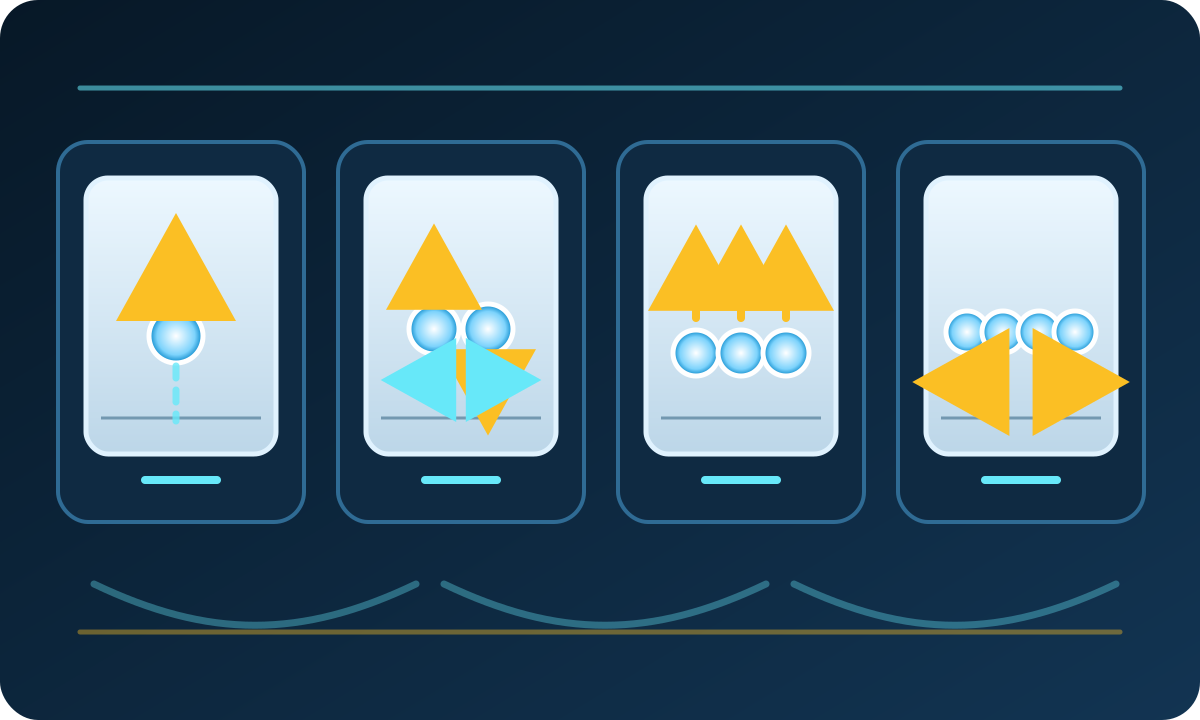
한 제스처에 한 의미를 고정해야 사용자 지정이 도움이 됩니다. 위는 전체 보기, 아래는 작업 공간 비우기, 옆은 맥락 바꾸기처럼 방향과 의미를 연결하세요.
Microsoft는 Windows 키보드 단축키, Apple은 Mac 단축키를 제공합니다. 같은 언어판이 있으면 KBT의 전체 키보드 단축키 가이드도 활용하세요. 다른 노트북이나 도킹 상태를 위해 중요한 제스처의 키 대안을 하나씩 기억합니다.
Win+I > Bluetooth 및 장치 > 터치패드에서 탭, 스크롤 및 확대/축소, 세·네 손가락 순으로 조정합니다. 고급 제스처가 보이면 사용자 지정 단축키를 기록할 수 있습니다. 변경 전 화면을 저장하세요.
시스템 설정 > 트랙패드에서 보조 클릭, 스크롤, 작업 공간 동작을 설정합니다. 호환 Force Touch 트랙패드의 세 손가락 드래그는 손쉬운 사용 > 포인터 제어 > 트랙패드 옵션에 있습니다. Force Click도 호환 기기만 지원합니다.
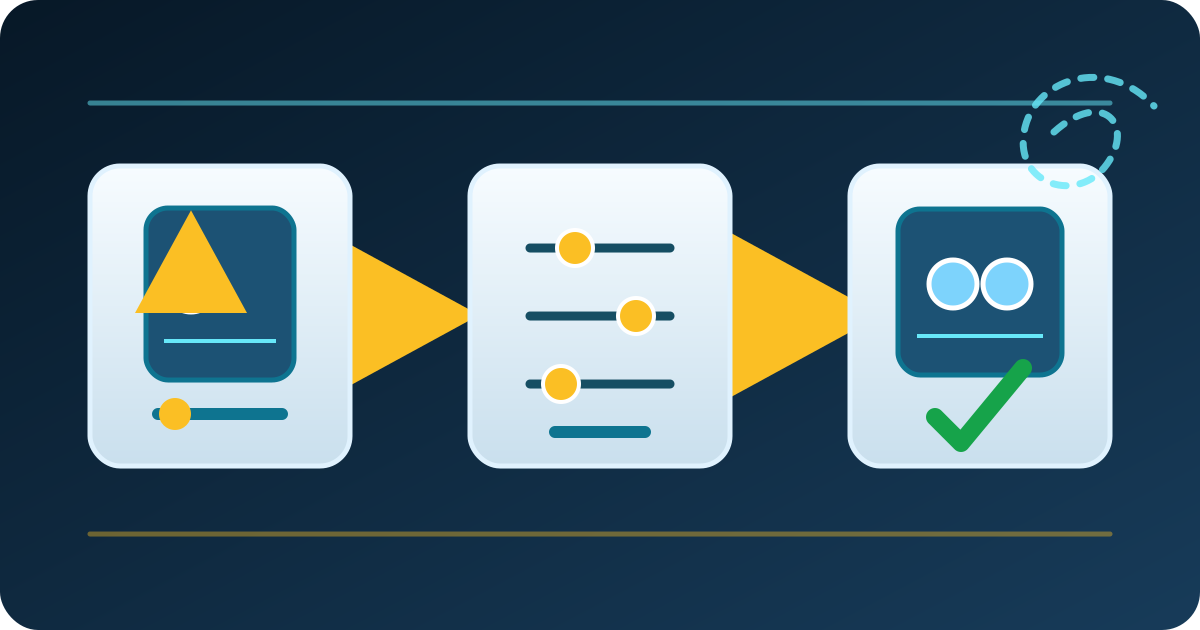
안전한 설정 순서
- 기본값을 기록합니다. 변경 전 터치패드 설정을 캡처합니다.
- 탐색 계층을 하나 정합니다. 예: 세 손가락은 앱, 네 손가락은 데스크톱.
- 탭 하나만 지정합니다. 브라우저 작업은 가운데 클릭, 미디어 작업은 재생/일시정지가 실용적입니다.
- 키 입력 후 감도를 따로 조정합니다. 먼저 검사하고 필요할 때 포인터 속도를 나중에 바꿉니다.
- 하루 사용합니다. 두 번 잘못 실행된 매핑은 지웁니다. 화려함보다 일관성이 중요합니다.
터치패드와 키보드를 결합한 4가지 작업 흐름
위치를 다루는 일은 터치패드, 이름 있는 명령은 키보드에 맡기면 좋습니다. 포인터의 긴 이동은 줄이고 일반 단축키 글과 내용이 겹치지 않습니다.
Ctrl/Command+클릭으로 자료를 배경 탭에 모읍니다. 메모에는 Windows 세 손가락 앱 전환, Mac Command‑Tab 또는 Mission Control로 이동하고, 탭은 각 OS 방식으로 닫습니다.
두 손가락으로 이동하고 Shift+화살표로 정확히 선택하며 핀치로 살펴본 뒤 Ctrl/Command+0으로 브라우저 배율을 되돌립니다.
Windows는 작업 보기, 세 손가락 앱 전환, 네 손가락 데스크톱 전환을 씁니다. Mac은 Mission Control, App Exposé, Spaces, Command‑Tab이 역할을 나눕니다.
세로 스크롤은 행, 가로 스크롤은 열을 움직이고 긴 드래그는 엄지로 누른 채 다른 손가락으로 이동합니다.
브라우저가 실제로 볼 수 있는 입력만 검사하세요
터치패드 클릭·스크롤 진단을 열고 테스트를 시작합니다. 버튼과 포인터 외에 세로는 deltaY로 방향과 반전 일관성을 확인합니다. 가로는 deltaX 입력을 누적할 뿐 좌우 품질을 판정하지 않습니다. 손가락 수는 알 수 없고, 세·네 손가락 동작은 OS가 브라우저보다 먼저 처리할 수 있습니다.
A/B 조건을 맞춥니다. 첫 결과를 기록하고 설정 하나만 바꾼 뒤 초기화하여 같은 동작을 반복합니다. 포인터 거리나 갭을 서로 다른 PC·브라우저의 절대 점수로 보지 말고 같은 환경의 전후 비교에만 씁니다.
5분 터치패드 검사
- 마우스 그림을 일정하게 10번 탭합니다. 의도한 탭마다 왼쪽 카운트가 한 번 늘어야 합니다. 추가 탭 이벤트는 탭/더블 탭 설정과 청소·재검사로 나누고, 물리 클릭 메커니즘의 바운스와 구분합니다.
- 두 손가락으로 10번 탭하여 오른쪽 버튼 카운트가 늘어나는지 봅니다.
- 가운데 클릭을 매핑했다면 세 손가락으로 10번 탭합니다. 반응이 없으면 고장으로 단정하지 말고 OS 매핑을 확인합니다.
- 그림 위에서 느린 원과 빠른 직선을 그립니다. 거리가 계속 갱신되는지 보고 갭은 두 번째 시도와만 비교합니다.
- 세로 한 방향으로 스크롤해 deltaY 반전을 봅니다. 이어 가로로 움직여 deltaX가 기록되고 의도치 않은 세로 입력이 크게 섞이지 않는지 확인합니다. 가로 좌우 일관성은 채점되지 않습니다.
- 누르고 있는데 선택이 풀리면 드래그 지속성 검사를 사용합니다.
| 동작 | 정상 근거 | 실패할 때 |
|---|---|---|
| 기본·보조 클릭 | 의도한 동작마다 한 카운트 | 탭/더블 탭 설정과 청소·재검사를 하고 물리 클릭 바운스와 구분 |
| 가운데 클릭 매핑 | 매핑된 탭마다 가운데 카운트 증가 | 세 손가락 탭 지정 확인 |
| 포인터 이동 | 동작 내내 거리가 갱신됨 | 설정·드라이버 확인 후 비교하고 절대 임계값을 만들지 않음 |
| 스크롤 진단 | 세로 deltaY 방향/반전이 안정되고 가로 deltaX에 큰 세로 누출이 없음 | 충돌을 끄고 다른 브라우저와 비교하며 가로 합계로 좌우 품질을 추정하지 않음 |
| 세·네 손가락 OS 동작 | 목표 시스템 화면 또는 데스크톱 전환 | OS 설정에서 확인. 브라우저 이벤트가 없는 것이 정상일 수 있음 |
끊김, 나쁜 스크롤, 우발 제스처 해결
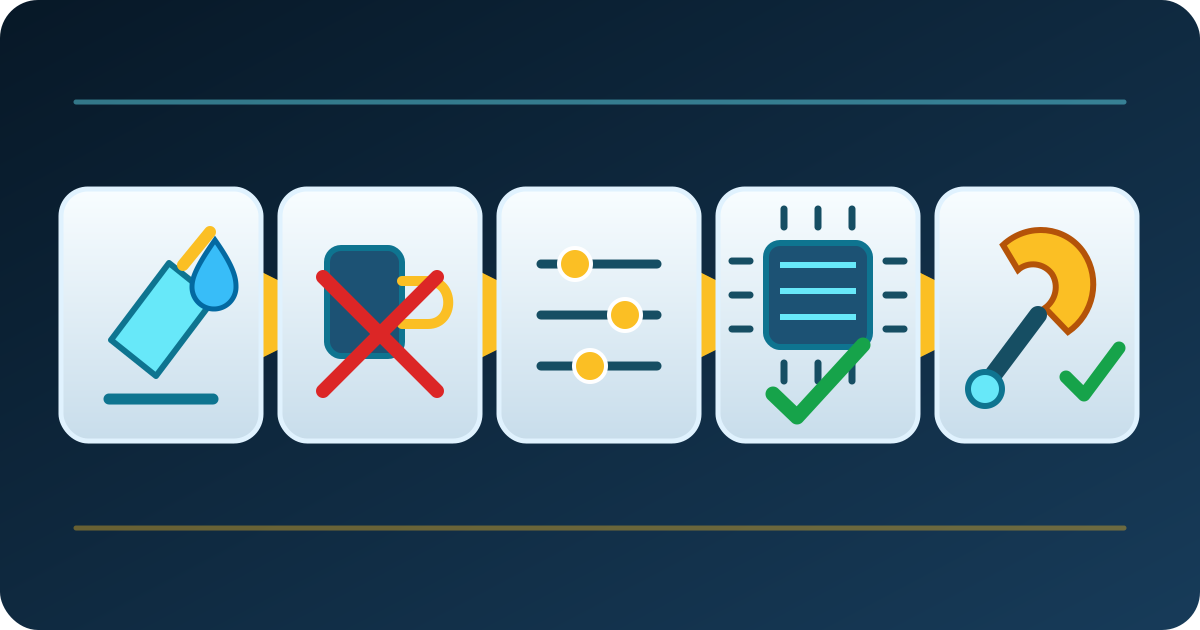
되돌릴 수 있는 확인부터 시작하세요. Microsoft 터치패드 문제 해결은 Windows Update 또는 장치 관리자를 통한 드라이버 업데이트·재설치를 안내합니다. 맞지 않는 드라이버는 지원 하드웨어에서도 제스처 항목을 숨길 수 있습니다.
- 표면을 깨끗하고 건조하게 유지합니다. 기름과 수분은 한 접촉을 불안정한 입력으로 만들 수 있습니다. 제조사 청소 지침을 따릅니다.
- 다른 포인팅 장치를 분리합니다. 마우스, 도크, 펜 태블릿, 원격 제어 소프트웨어를 잠시 끕니다.
- 손바닥 억제와 키 입력 후 감도를 확인합니다. 타이핑 중 포인터가 튀면 억제 시간을 늘리고, 타이핑 직후 의도한 탭이 빠지면 더 빠른 반응 단계로 바꿉니다. 포인터 속도와는 별도입니다.
- 스크롤 방향과 탭 설정을 확인합니다. 반대 방향이나 꺼진 탭을 고장으로 오해하지 않습니다.
- 정식 드라이버를 설치합니다. Windows Update와 노트북 제조사 지원을 사용하고 무작위 드라이버 사이트를 피합니다.
- 한 변경 뒤 재검사합니다. 같은 Mouse Tester 절차로 돌아가 효과가 있었던 항목을 찾습니다.
터치패드를 수리할 때와 외장 마우스를 쓸 때
팽창 배터리, 느슨한 케이블, 깨진 클릭 장치, 액체 손상은 설정으로 고칠 수 없습니다. 터치패드가 팜레스트 위로 솟았다면 누르지 말고 전원을 끈 뒤, 아래에서 배터리가 밀어 올리는지 점검을 맡기세요.
클릭, 이동, 스크롤은 일정하고 속도, 키 입력 후 감도, 제스처 매핑만 불편한 경우.
정밀 드래그, FPS, CAD, 긴 책상 작업에는 마우스가 편하고 이동할 때는 내장 패드를 활용할 수 있습니다.
여러 앱/OS에서 입력이 빠지거나 물리적 들뜸·손상이 있고, 정식 드라이버와 청소 뒤에도 기본 입력이 돌아오지 않는 경우.
Windows 11 사용자 지정 제스처 위치 보기
Acer Support의 짧은 영상은 세·네 손가락을 바꾸는 Windows 11 Touchpad 설정을 보여 줍니다. 메뉴 이름은 Windows 빌드와 노트북 드라이버에 따라 조금 다를 수 있습니다.

공식 출처와 검사 근거
제스처와 설정 경로는 플랫폼 소유자의 문서를 따릅니다. 검사 설명은 KeyboardTester.click이 실제로 받는 이벤트만 다루며 OS 수준 한계를 숨기지 않습니다.
- Touch gestures for Windows (Microsoft Support)
세·네 손가락 탐색을 포함한 Windows 공식 터치 제스처 표.
- TOUCHPAD_SENSITIVITY_LEVEL (Microsoft Learn)
Windows 감도 단계와 키 입력 후 억제 동작의 공식 정의.
- Fix touchpad problems in Windows (Microsoft Support)
Microsoft의 터치패드 드라이버 업데이트 및 재설치 절차.
- Keyboard shortcuts in Windows (Microsoft Support)
제스처 작업 흐름에 사용한 Windows 공식 키 대안.
- Multi-Touch gestures on Mac (Apple Support)
Mac Multi‑Touch 동작과 하드웨어 조건의 공식 목록.
- Intro to Mac keyboard shortcuts (Apple Support)
macOS 보조키와 키보드 단축키 공식 설명.
- Chrome keyboard shortcuts (Google Chrome Help)
링크, 탭, 창, 확대에 관한 Chrome 공식 단축키.
목적별 터치패드 검사 도구
한 질문에 한 도구를 사용하세요. 한국어판이 없는 도구로 조용히 영어 전환하지 않고, 같은 언어 경로가 있는 항목만 표시합니다.
버튼, 포인터, 세로 deltaY 방향/반전, 가로 deltaX 등록과 불필요한 세로 누출을 확인합니다.
마우스 정확도 테스트속도나 가속 변경 뒤 목표 위치에 포인터를 놓는 연습을 합니다.
마우스 드래그 테스트선택 또는 파일 이동 중 누른 상태가 끊기는지 찾습니다.
마우스 드리프트 테스트손바닥 접촉과 손대지 않았는데 움직이는 포인터를 구분합니다.
관련 마우스 가이드
물리 움직임이 화면 좌표로 바뀌는 원리를 이해합니다.
우클릭이 더 느리게 느껴지는 이유기법과 버튼 구조가 반복 클릭 결과에 미치는 영향을 봅니다.
마우스 센서 스핀아웃 진단포인터가 갑자기 튀거나 방향을 잃을 때 통제된 동작으로 확인합니다.
키보드 단축키 전체 가이드제스처보다 키가 나은 경우 Windows, Mac, Linux 목록을 봅니다.
버튼과 스크롤 검사 방법이 글에서 사용한 Mouse Tester 결과를 자세히 해석합니다.
커서가 혼자 움직이나요?손바닥, 센서 흔들림, 실제 드리프트를 전용 글에서 진단합니다.
자주 묻는 질문
- 어떤 터치패드 제스처를 먼저 배워야 하나요?
두 손가락 스크롤, 두 손가락 보조 클릭, 핀치 확대부터 시작하세요. 여기에 Windows는 세 손가락 앱 전환, Mac은 Mission Control 하나를 더합니다. 가상 데스크톱을 실제로 쓸 때만 네 손가락 전환을 추가하면 됩니다. 적은 수의 고정 동작이 기억하기 쉽습니다.
- Windows 노트북에서 세 손가락 제스처가 왜 안 되나요?
설정 > Bluetooth 및 장치 > 터치패드에서 세 손가락 항목을 찾으세요. 없으면 Precision Touchpad로 노출되지 않거나 정식 드라이버가 빠졌을 수 있습니다. 임의 다운로드 사이트보다 Windows Update와 제조사 지원을 먼저 사용합니다.
- 터치패드에서 우클릭하는 방법은?
대부분의 최신 Windows 터치패드와 Mac 트랙패드는 두 손가락 탭 또는 클릭을 사용합니다. 지정된 모서리를 눌러도 됩니다. 동작하지 않으면 보조 클릭/두 손가락 탭을 켠 뒤 마우스 테스터에서 오른쪽 버튼 이벤트를 확인하세요.
- 세·네 손가락 제스처를 바꿀 수 있나요?
지원되는 Windows Precision Touchpad는 설정의 세·네 손가락, 일부 기기는 고급 제스처에서 변경할 수 있습니다. Mac은 시스템 설정 > 트랙패드에서 제스처를 켜고 끌 수 있지만 기본 재매핑 범위는 더 좁습니다.
- 터치패드 고장과 설정 문제를 어떻게 구분하나요?
마우스 테스터에서 기본·보조 클릭, 포인터, 두 스크롤 축을 기준으로 기록하고 한 항목만 바꿔 같은 동작을 반복합니다. 이벤트가 일정하고 속도만 불편하면 설정일 가능성이 높고, 정식 드라이버와 청소 후 여러 앱에서 계속 빠지면 하드웨어 점검이 타당합니다.
느낌보다 전후 비교로 결정하세요. 마우스 테스터에서 클릭·이동·스크롤을 한 번 기록하고 설정 하나를 바꾼 뒤, 재검사에서 나아진 변경만 남기세요.