










빠른 답변: 이 가이드를 실전 체크리스트로 활용하세요. 먼저 기본 브라우저 도구로 시작하고, 집중 점검 도구 하나로 결과를 확인한 다음, 기기와 브라우저, 설정을 한 번에 하나씩만 바꿔 가며 무엇이 실제로 문제를 해결했는지 파악하세요.
파워 유저의 생산성에 관한 연구는 모두 같은 결론에 도달합니다. 당신이 들일 수 있는 가장 효율 높은 습관 한 가지는 바로 자주 하는 작업을 마우스 대신 키보드 단축키로 처리하는 것입니다. 숙련된 사용자는 단축키만으로도 1년에 약 64시간을 절약합니다.
이 글은 운영체제별로 정리한 완결판 단축키 치트시트입니다. 아래 모든 단축키는 공식 자료 — 마이크로소프트 윈도우 지원, 애플 맥 키보드 단축키 페이지, 우분투 / GNOME 도움말 — 과 대조해 확인했습니다. 즐겨찾기에 추가하거나, 인쇄하거나, 잘 보이는 곳에 붙여 두세요. 그런 다음 한 번에 열 개씩 차근차근 익혀 보세요.

이 글에서 다루는 내용
표기 규칙 & 표 읽는 법
글 전체에서 사용하는 몇 가지 표기 규칙입니다.
- + 는 "이 키들을 동시에 누른다"는 뜻입니다. 즉 Ctrl+C = Ctrl을 누른 상태에서 C를 누른 뒤 둘 다 뗍니다.
- , (쉼표)는 "차례대로 누른다"는 뜻입니다. Ctrl+K, Ctrl+C = 첫 조합을 누르고 뗀 다음 두 번째 조합을 누릅니다.
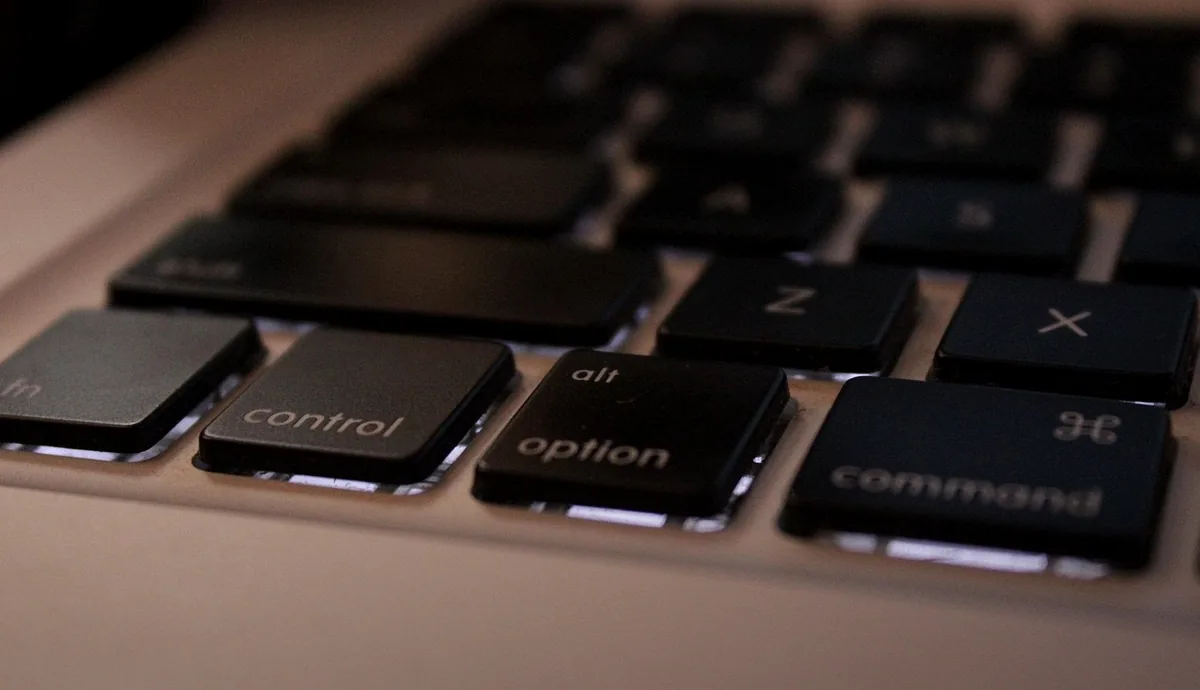
- 맥에서는 대부분의 경우 Cmd 키가 Ctrl을 대신합니다. Option 키(⌥)는 Alt를 대신합니다. 맥에도 Control 키가 따로 있지만 역할이 다릅니다 — 윈도우의 Ctrl과 같은 키가 아닙니다.
- 리눅스에서는 Super 키(⊞)가 Ctrl과 Alt 사이에 있으며, 보통 윈도우 로고가 새겨져 있습니다. 윈도우의 Win 키, 맥의 Cmd 키와 같은 역할을 합니다.
- 본인 키보드에서 직접 확인하려면 온라인 키보드 테스터를 이용하세요 — 누른 키마다 초록색으로 켜지므로, 단축키를 믿고 쓰기 전에 보조 키가 제대로 인식되는지 확인할 수 있습니다.
기본 단축키 (하루에도 수십 번 쓰는 것들)
| 동작 | 윈도우 | macOS | 리눅스 |
|---|---|---|---|
| 복사 | Ctrl+C | Cmd+C | Ctrl+C |
| 잘라내기 | Ctrl+X | Cmd+X | Ctrl+X |
| 붙여넣기 | Ctrl+V | Cmd+V | Ctrl+V |
| 서식 없이 붙여넣기 | Ctrl+Shift+V | Cmd+Shift+Opt+V | Ctrl+Shift+V |
| 실행 취소 | Ctrl+Z | Cmd+Z | Ctrl+Z |
| 다시 실행 | Ctrl+Y | Shift+Cmd+Z | Ctrl+Shift+Z |
| 전체 선택 | Ctrl+A | Cmd+A | Ctrl+A |
| 저장 | Ctrl+S | Cmd+S | Ctrl+S |
| 다른 이름으로 저장 | Ctrl+Shift+S | Cmd+Shift+S | Ctrl+Shift+S |
| 새로 만들기 | Ctrl+N | Cmd+N | Ctrl+N |
| 열기 | Ctrl+O | Cmd+O | Ctrl+O |
| 찾기 | Ctrl+F | Cmd+F | Ctrl+F |
| 찾기 & 바꾸기 | Ctrl+H | Cmd+F 후 Replace | Ctrl+H |
| 인쇄 | Ctrl+P | Cmd+P | Ctrl+P |
| 창 / 파일 닫기 | Ctrl+W | Cmd+W | Ctrl+W |
| 앱 종료 | Alt+F4 | Cmd+Q | Ctrl+Q |
커서 이동 & 텍스트 탐색
| 이동 위치… | 윈도우 | macOS | 리눅스 |
|---|---|---|---|
| 줄 맨 앞 | Home | Cmd+← | Home |
| 줄 맨 끝 | End | Cmd+→ | End |
| 문서 맨 앞 | Ctrl+Home | Cmd+↑ | Ctrl+Home |
| 문서 맨 끝 | Ctrl+End | Cmd+↓ | Ctrl+End |
| 이전 단어 | Ctrl+← | Opt+← | Ctrl+← |
| 다음 단어 | Ctrl+→ | Opt+→ | Ctrl+→ |
| 한 화면 / 페이지 위로 | Page Up | Fn+↑ | Page Up |
| 한 화면 / 페이지 아래로 | Page Down | Fn+↓ | Page Down |
텍스트 선택
위의 커서 이동 단축키에 Shift만 더하면 이동 대신 선택이 됩니다. 가장 자주 쓰는 조합들입니다.
| 선택… | 윈도우 | macOS | 리눅스 |
|---|---|---|---|
| 왼쪽 / 오른쪽 한 글자 | Shift+←/→ | Shift+←/→ | Shift+←/→ |
| 왼쪽 / 오른쪽 한 단어 | Shift+Ctrl+←/→ | Shift+Opt+←/→ | Shift+Ctrl+←/→ |
| 줄 맨 앞까지 | Shift+Home | Cmd+Shift+← | Shift+Home |
| 줄 맨 끝까지 | Shift+End | Cmd+Shift+→ | Shift+End |
| 문서 맨 앞까지 | Shift+Ctrl+Home | Cmd+Shift+↑ | Shift+Ctrl+Home |
| 문서 맨 끝까지 | Shift+Ctrl+End | Cmd+Shift+↓ | Shift+Ctrl+End |
| 커서 위치 단어 전체 | 더블 클릭 | 더블 클릭 | 더블 클릭 |
| 문단 / 줄 전체 | 트리플 클릭 | 트리플 클릭 | 트리플 클릭 |
텍스트 서식
| 서식 | 윈도우 | macOS | 리눅스 |
|---|---|---|---|
| 굵게 | Ctrl+B | Cmd+B | Ctrl+B |
| 기울임 | Ctrl+I | Cmd+I | Ctrl+I |
| 밑줄 | Ctrl+U | Cmd+U | Ctrl+U |
| 위 첨자 | Ctrl+Shift+= | Cmd+Shift+= | Ctrl+Shift+= |
| 아래 첨자 | Ctrl+= | Cmd+= | Ctrl+= |
텍스트 편집 (삭제, 들여쓰기, 탭)
| 동작 | 윈도우 | macOS | 리눅스 |
|---|---|---|---|
| 왼쪽 글자 삭제 | Backspace | Delete | Backspace |
| 오른쪽 글자 삭제 | Delete | Fn+Delete | Delete |
| 왼쪽 단어 삭제 | Ctrl+Backspace | Opt+Delete | Ctrl+Backspace |
| 오른쪽 단어 삭제 | Ctrl+Delete | Opt+Fn+Delete | Ctrl+Delete |
| 들여쓰기 | Tab | Tab | Tab |
| 내어쓰기 | Shift+Tab | Shift+Tab | Shift+Tab |
웹 브라우저 — 탐색, 탭 & 창
크롬, 엣지, 파이어폭스, 사파리, 브레이브, 아크, 비발디에서 작동합니다. 사소한 차이는 따로 표시했습니다.
| 동작 | 윈도우 | macOS | 리눅스 |
|---|---|---|---|
| 새 탭 | Ctrl+T | Cmd+T | Ctrl+T |
| 탭 닫기 | Ctrl+W | Cmd+W | Ctrl+W |
| 마지막으로 닫은 탭 다시 열기 | Ctrl+Shift+T | Cmd+Shift+T | Ctrl+Shift+T |
| 다음 탭 | Ctrl+Tab | Control+Tab | Ctrl+Tab |
| 이전 탭 | Ctrl+Shift+Tab | Control+Shift+Tab | Ctrl+Shift+Tab |
| 탭 1~8번으로 이동 | Ctrl+1 … 8 | Cmd+1 … 8 | Ctrl+1 … 8 |
| 마지막 탭 | Ctrl+9 | Cmd+9 | Ctrl+9 |
| 새 창 | Ctrl+N | Cmd+N | Ctrl+N |
| 새 시크릿 / 비공개 창 | Ctrl+Shift+N | Cmd+Shift+N | Ctrl+Shift+N |
| 새로 고침 | F5 또는 Ctrl+R | Cmd+R | F5 또는 Ctrl+R |
| 강력 새로 고침 (캐시 무시) | Ctrl+F5 또는 Ctrl+Shift+R | Cmd+Shift+R | Ctrl+Shift+R |
| 뒤로 | Alt+← | Cmd+← | Alt+← |
| 앞으로 | Alt+→ | Cmd+→ | Alt+→ |
| 확대 | Ctrl++ | Cmd++ | Ctrl++ |
| 축소 | Ctrl+- | Cmd+- | Ctrl+- |
| 확대/축소 초기화 (100%) | Ctrl+0 | Cmd+0 | Ctrl+0 |
| 전체 화면 전환 | F11 | Cmd+Ctrl+F | F11 |
| 개발자 도구 / 검사 | F12 또는 Ctrl+Shift+I | Cmd+Opt+I | F12 또는 Ctrl+Shift+I |
| 링크를 새 탭에서 열기 (백그라운드) | Ctrl+클릭 | Cmd+클릭 | Ctrl+클릭 |
| 링크를 새 탭에서 열기 (포그라운드) | Ctrl+Shift+클릭 | Cmd+Shift+클릭 | Ctrl+Shift+클릭 |
주소 표시줄 & 즐겨찾기
| 동작 | 윈도우 | macOS | 리눅스 |
|---|---|---|---|
| 주소 표시줄로 포커스 이동 | Ctrl+L 또는 Alt+D | Cmd+L | Ctrl+L |
| 입력한 텍스트 앞뒤에 "www." + ".com" 추가 | Ctrl+Enter | Cmd+Enter | Ctrl+Enter |
| 주소를 새 탭에서 열기 | Alt+Enter | Opt+Enter | Alt+Enter |
| 현재 페이지 즐겨찾기 추가 | Ctrl+D | Cmd+D | Ctrl+D |
| 즐겨찾기 막대 표시 | Ctrl+Shift+B | Cmd+Shift+B | Ctrl+Shift+B |
| 방문 기록 | Ctrl+H | Cmd+Y | Ctrl+H |
| 다운로드 목록 | Ctrl+J | Cmd+Shift+J | Ctrl+Shift+Y |
스크린샷
| 원하는 결과 | 윈도우 11 | macOS | 리눅스 (GNOME) |
|---|---|---|---|
| 전체 화면 → 파일 | Win+PrtScn | Cmd+Shift+3 | PrtScn |
| 전체 화면 → 클립보드 | PrtScn | Cmd+Ctrl+Shift+3 | Ctrl+PrtScn |
| 영역 → 클립보드 | Win+Shift+S | Cmd+Ctrl+Shift+4 | Shift+Ctrl+PrtScn |
| 영역 → 파일 | Win+Shift+S 후 저장 | Cmd+Shift+4 | Shift+PrtScn |
| 활성 창만 | Alt+PrtScn | Cmd+Shift+4 후 Space | Alt+PrtScn |
| 화면 녹화 | Win+Alt+R (Xbox Game Bar) | Cmd+Shift+5 | GNOME 42 이상 스크린샷 도구에 기본 내장 |
윈도우 11 시스템 단축키 (Win 키 조합)
| 동작 | 단축키 |
|---|---|
| 시작 메뉴 열기 | Win |
| 파워 유저 메뉴 (장치 관리자, PowerShell 등) | Win+X |
| 파일 탐색기 열기 | Win+E |
| 설정 열기 | Win+I |
| 알림 센터 열기 | Win+N |
| 빠른 설정 열기 | Win+A |
| 위젯 | Win+W |
| PC 잠금 | Win+L |
| 바탕 화면 보기 / 모두 최소화 | Win+D |
| 창 왼쪽 / 오른쪽으로 스냅 | Win+← 또는 → |
| 스냅 레이아웃 (윈도우 11) | Win+Z |
| 창 최대화 / 복원 | Win+↑ |
| 창 최소화 | Win+↓ |
| 작업 보기 (모든 창) | Win+Tab |
| 앱 전환 | Alt+Tab |
| 새 가상 데스크톱 | Win+Ctrl+D |
| 가상 데스크톱 전환 | Win+Ctrl+← 또는 → |
| 실행 대화상자 | Win+R |
| 검색 | Win+S |
| 클립보드 기록 | Win+V |
| 이모지 / GIF 선택기 | Win+. (마침표) |
| 음성 입력 | Win+H |
| 돋보기 켜기 / 끄기 | Win++ / Win+Esc |
| 내레이터 켜기 / 끄기 | Win+Ctrl+Enter |
| 화면 프로젝션 / 연결 | Win+P |
| 앱 강제 종료 (작업 관리자 열기) | Ctrl+Shift+Esc |
macOS 시스템 단축키
| 동작 | 단축키 |
|---|---|
| 스포트라이트 검색 | Cmd+Space |
| 런치패드 | F4 또는 제스처 |
| 미션 컨트롤 | Ctrl+↑ |
| 앱 엑스포제 (현재 앱의 모든 창) | Ctrl+↓ |
| 앱 전환 | Cmd+Tab |
| 현재 앱 종료 | Cmd+Q |
| 현재 앱 숨기기 | Cmd+H |
| 다른 앱 모두 숨기기 | Cmd+Opt+H |
| Dock으로 최소화 | Cmd+M |
| 강제 종료 메뉴 | Cmd+Opt+Esc |
| 화면 잠금 | Cmd+Ctrl+Q |
| 잠자기 | Cmd+Opt+Power |
| 로그아웃 | Cmd+Shift+Q |
| 스크린샷 도구 막대 | Cmd+Shift+5 |
| 이모지 & 기호 선택기 | Ctrl+Cmd+Space |
| 스페이스 간 창 이동 | Ctrl+← / → |
| 전체 화면 앱 전환 | Ctrl+Cmd+F |
| 활성 앱의 환경설정 열기 | Cmd+, |
| 앱 창 순환 | Cmd+` |
리눅스 (GNOME / 우분투) 단축키
우분투, 페도라 워크스테이션, 데비안 GNOME 등 GNOME 기반 배포판의 기본 데스크톱에 적용됩니다. KDE 플라스마도 비슷한 조합을 쓰지만 Meta(Super) 키는 대체로 그대로입니다. Super 키는 윈도우 로고가 새겨진 키입니다.
| 동작 | 단축키 |
|---|---|
| 활동 개요 (메인 런처) | Super |
| 애플리케이션 그리드 | Super+A |
| 앱 전환 | Super+Tab 또는 Alt+Tab |
| 현재 앱의 창 간 전환 | Alt+` |
| 창 왼쪽 / 오른쪽 스냅 (화면 반쪽) | Super+← / → |
| 창 최대화 / 최대화 해제 | Super+↑ / ↓ |
| 창 최소화 | Super+H |
| 바탕 화면 보기 | Super+D |
| 창 닫기 | Alt+F4 |
| 작업 공간 전환 | Super+Page Up / Page Down |
| 창을 다른 작업 공간으로 이동 | Super+Shift+Page Up / Page Down |
| 알림 트레이 | Super+M 또는 Super+V |
| 설정 | Super+I (배포판마다 다름) |
| 화면 잠금 | Super+L 또는 Ctrl+Alt+L |
| 로그아웃 | Ctrl+Alt+Delete |
| 터미널 열기 (많은 배포판) | Ctrl+Alt+T |
| 노틸러스(파일) — 새 창 | Ctrl+N |
| 노틸러스 — 주소 표시줄 | Ctrl+L |
| 이모지 선택기 | Ctrl+. (GNOME 42 이상) |
터미널 / 셸 단축키 (bash & zsh)
모든 플랫폼의 터미널 에뮬레이터(Terminal.app, iTerm2, GNOME Terminal, Windows Terminal)에서 작동합니다. bash 또는 zsh 셸을 기준으로 합니다.
| 동작 | 단축키 |
|---|---|
| 실행 중인 명령 중단 (SIGINT) | Ctrl+C |
프로세스 일시 중지 (SIGTSTP — fg로 재개) | Ctrl+Z |
| 입력 종료 / 셸 종료 | Ctrl+D |
| 화면 지우기 | Ctrl+L |
| 커서를 줄 맨 앞으로 | Ctrl+A |
| 커서를 줄 맨 끝으로 | Ctrl+E |
| 한 단어 뒤로 | Alt+B / Opt+← |
| 한 단어 앞으로 | Alt+F / Opt+→ |
| 커서부터 줄 끝까지 삭제 | Ctrl+K |
| 커서부터 줄 앞까지 삭제 | Ctrl+U |
| 앞 단어 삭제 | Ctrl+W |
| 마지막으로 "잘라낸" 텍스트 붙여넣기 (클립보드처럼) | Ctrl+Y |
| 명령 / 파일 이름 탭 자동 완성 | Tab |
| 기록의 이전 명령 | ↑ 또는 Ctrl+P |
| 명령 기록 검색 | Ctrl+R 후 입력 |
| 마지막 명령 반복 | !! |
유튜브 플레이어 단축키
모든 OS/브라우저의 youtube.com에서 작동합니다. 어디서든 마우스에 손대지 않고 시청하세요.
| 동작 | 단축키 |
|---|---|
| 재생 / 일시정지 | Space 또는 K |
| 음소거 / 음소거 해제 | M |
| 5초 뒤로 / 앞으로 | ← / → |
| 10초 뒤로 / 앞으로 | J / L |
| 영상 처음으로 이동 | 0 (영) |
| 10%, 20%, … 90% 지점으로 이동 | 1 – 9 |
| 볼륨 올리기 / 내리기 | ↑ / ↓ |
| 자막 켜기/끄기 | C |
| 전체 화면 | F |
| 전체 화면 종료 | Esc |
| 미니 플레이어 | I |
| 극장 모드 | T |
| 속도 내리기 / 올리기 | < / > (Shift+쉼표 / Shift+마침표) |
| 재생목록 다음 영상 | Shift+N |
| 이전 영상 | Shift+P |
| 모든 단축키 보기 | ? (Shift+/) |
이걸 실제로 외우는 방법
120개짜리 단축키 치트시트를 한 번에 외우는 사람은 없습니다. 효과가 검증된 다섯 가지 규칙입니다.
- 매일 반드시 쓰게 될 단축키 5개를 고르세요 — 복사/붙여넣기, 탭 전환, 실행 취소, 저장, 찾기. 이걸 먼저 익히세요. 몇 시간 만에 본전을 뽑습니다.
- 그 5개만큼은 마우스를 완전히 배제하세요. 시작 목록에 있는 작업을 하려고 트랙패드에 손을 뻗었다면, 되돌리고 키보드 방식으로 다시 하세요. 손에 익는 데 약 2주면 됩니다.
- 치트시트를 인쇄하세요. 다시는 열지 않을 PDF보다 키보드 옆에 둔 종이 한 장이 낫습니다. 이 페이지는 깔끔하게 인쇄됩니다 — 지금 바로 Ctrl+P를 눌러 보세요.
- 읽지 말고 직접 해보며 익히세요. 다음 이메일, 다음 문서, 다음 git 커밋에서 해당하는 단축키를 모두 써 보세요. 하루에 한 번씩만 해도 충분합니다.
- 2주마다 5개씩 추가하세요. 30~40개 선에서 멈추면 됩니다. 보통의 전문가가 실제로 쓰는 단축키는 그 정도가 전부입니다.
관련 도구 & 가이드
- 키보드 단축키 식별기 — 아무 조합이나 누르면 윈도우/macOS/리눅스에서의 기능을 즉시 표시
- 온라인 키보드 테스터 — Ctrl, Alt, Shift, Win, Cmd, Opt를 포함한 모든 키 테스트
- 타자 속도 테스트 — WPM과 정확도 측정
- 키 반복 속도 테스트 — 키를 누르고 있을 때의 반복 속도 확인 (스크롤형 단축키에 중요)
- 입력 지연 측정기 — 키보드 지연을 밀리초 단위로 측정
- 온라인으로 키보드 테스트하는 법 — 완벽 가이드
- 키보드 입력 안 됨, 끊김, 끈적임? 2026 해결 & 청소 가이드
- 키보드가 글자를 두 번 입력하나요? 키 채터링 해결 가이드
출처 & 더 읽어보기
- 마이크로소프트 지원 — 윈도우 키보드 단축키
- 마이크로소프트 지원 — 윈도우 접근성 단축키
- 애플 지원 — 맥 키보드 단축키
- 우분투 도움말 — 유용한 키보드 단축키
- 우분투 커뮤니티 — KeyboardShortcuts 위키
- GNOME 디자인 — OS 키보드 단축키 참고 문서
- 유튜브 고객센터 — 유튜브 키보드 단축키
이 페이지를 즐겨찾기에 추가하고 (Ctrl+D / Cmd+D) 단축키가 기억나지 않을 때마다 다시 찾아오세요. 키보드 테스트가 처음이라면, 온라인 키보드 테스터를 한 번 돌려 보드의 모든 키가 제대로 입력되는지 확인하세요 — 키가 작동해야 단축키도 작동합니다.
자주 묻는 질문
어느 운영체제에서나 가장 유용한 키보드 단축키는 무엇인가요?
복사 / 붙여넣기(윈도우와 리눅스에서는 Ctrl+C, Ctrl+V, macOS에서는 Cmd+C, Cmd+V)는 전 세계에서 하루에 수십억 번 사용되며 거의 모든 앱에서 작동합니다. 실행 취소(Ctrl+Z / Cmd+Z)가 그 뒤를 바짝 잇습니다.
윈도우 11에서 스크린샷은 어떻게 찍나요?
Win+Shift+S를 누르면 캡처 도구 오버레이가 열립니다. 원하는 영역을 드래그하면 그 부분이 클립보드에 복사됩니다. PrtScn만 누르면 전체 화면이 클립보드에 복사되고, Win+PrtScn을 누르면 전체 화면이 사진/스크린샷 폴더에 PNG 파일로 저장됩니다.
리눅스의 Super 키는 무슨 역할을 하나요?
Super 키는 윈도우 키 또는 Command 키에 해당합니다. GNOME(우분투 기본 데스크톱)에서는 한 번 누르면 활동(Activities) 개요가 열립니다. 방향키와 함께 쓰면 창을 타일 형태로 정렬할 수 있습니다(Super+왼쪽 / Super+오른쪽 / Super+위쪽). Super+A는 전체 앱 목록을 엽니다.
키보드 단축키를 더 빨리 외우려면 어떻게 해야 하나요?
매일 쓰게 될 단축키 5개를 고른 뒤 일주일 동안 그 작업만큼은 마우스 없이 단축키로만 처리하세요. 손에 익으면 5개를 더 추가합니다. 대부분의 개발자와 파워 유저는 이렇게 몇 주에 걸쳐 25~40개 정도의 단축키를 익히게 됩니다.
노트북에서도 윈도우 단축키가 똑같이 작동하나요?
대부분 동일하지만 한 가지 예외가 있습니다. 많은 노트북은 기능키(F1~F12)를 쓰려면 Fn을 함께 눌러야 합니다. 상단 줄이 미디어 컨트롤을 겸하기 때문입니다. BIOS 설정에서 'Fn lock' 옵션을 찾거나 Fn+Esc를 눌러 기본 동작을 전환할 수 있습니다.
빠른 체크리스트
- 깨끗한 브라우저 탭에서 한 번 테스트하세요.
- 포트, 무선 모드, 기기 설정을 바꾼 뒤에는 다시 테스트하세요.
- 일반 테스터만 쓰지 말고 증상에 맞는 전용 도구를 사용하세요.
- 하드웨어를 비교할 때는 스크린샷이나 메모를 남겨 두세요.