











빠른 답: 키보드 CPS 테스트는 1초에 키(보통 스페이스바)를 몇 번 누르는지 셉니다. 평균은 약 6~7 CPS이고 8~10은 빠르며 10 이상은 경쟁 수준입니다. 스페이스바 속도 테스트를 실행해 현재·최고·평균 CPS를 읽고 두 손가락 기법을 시도하세요. 같은 도구는 더블 스페이스와 채터링도 잡아내며, 단순 카운터는 못 합니다.
"키보드 CPS 테스트"를 검색하고 마우스 도구에 도착했다면 잘못 온 것입니다. 키보드의 CPS는 보통 스페이스바를 얼마나 빨리 두드리는지를 뜻하며, 마우스 클릭과는 다른 테스트입니다.
이 글은 스페이스바 CPS 측정법, 좋은 점수, 실제로 더 빠르게 만드는 기법, 그리고 점프 브리징에서 2키 CPS가 중요한 이유를 설명합니다. 덤으로 같은 브라우저 테스트가 워밍업 중에 더블 스페이스와 스위치 채터링도 잡아냅니다.
키보드 CPS 테스트 실행 방법
비교할 수 있도록 타이머와 자세를 하나로 통일하세요. 스페이스바 속도 테스트는 초당 누름을 세고 현재·최고·평균 CPS를 보여줍니다.
- 속도 모드로 열기스페이스바 테스트를 열고 속도 탭에 둡니다. 페이지를 한 번 클릭해 키보드에 포커스를 줍니다.
- 길이 선택5초는 빠른 버스트, 10초는 표준 점검, 30~60초는 한 번의 운 좋은 스파이크가 아니라 지구력을 볼 때 사용합니다.
- 스페이스바를 최대한 빨리 두드리기스페이스바만 누릅니다. 누를 때마다 카운터가 갱신되고 타일이 현재·최고·평균 CPS를 실시간으로 표시합니다.
- 결과를 읽고 반복한 번의 최고점이 아니라 세 번의 중앙값을 취하세요. 일관된 숫자가 한 번의 최고 시도보다 실제 속도를 더 잘 나타냅니다.
키보드 CPS 평균은 얼마이고 무엇이 좋은가?
이는 스페이스바의 브라우저 테스트 실용 범위이지 실험실 한계가 아닙니다. 하드웨어, 손가락 기법, 손 상태가 숫자를 움직입니다.
| 스페이스바 CPS | 위치 | 다음 할 일 |
|---|---|---|
| 3~5 CPS | 한 손가락의 편안한 두드림. 노트북과 로우프로파일 키보드에서 흔함. | 타이핑에는 충분; 더 원하면 두 손가락 기법을. |
| 6~7 CPS | 한 손가락의 전형적 평균 근처. | 탄탄한 기준; 마우스 클릭 속도와 비교해 보세요. |
| 8~10 CPS | 빠름. 보통 훈련된 한 손가락이나 두 손가락 초기 리듬. | 게임 버스트에 좋음; 누락된 누름에 주의. |
| 10~14 CPS | 경쟁 속도, 거의 항상 두 손가락 또는 교대 기법. | 카운트가 깨끗한지, 채터링이 부풀리지 않는지 확인. |
| 14+ CPS | 매우 빠르고 깨끗하게 유지하기 어려움. 기록은 5초에 약 12~15 CPS. | 진단 모드로 각 누름이 진짜인지 확인하세요. |
스페이스바를 더 빨리 누르는 법
더 세게 칠 필요는 없습니다. 가장 큰 속도 향상은 두 손가락 사용과 빠르게 복귀하는 키보드에서 옵니다.
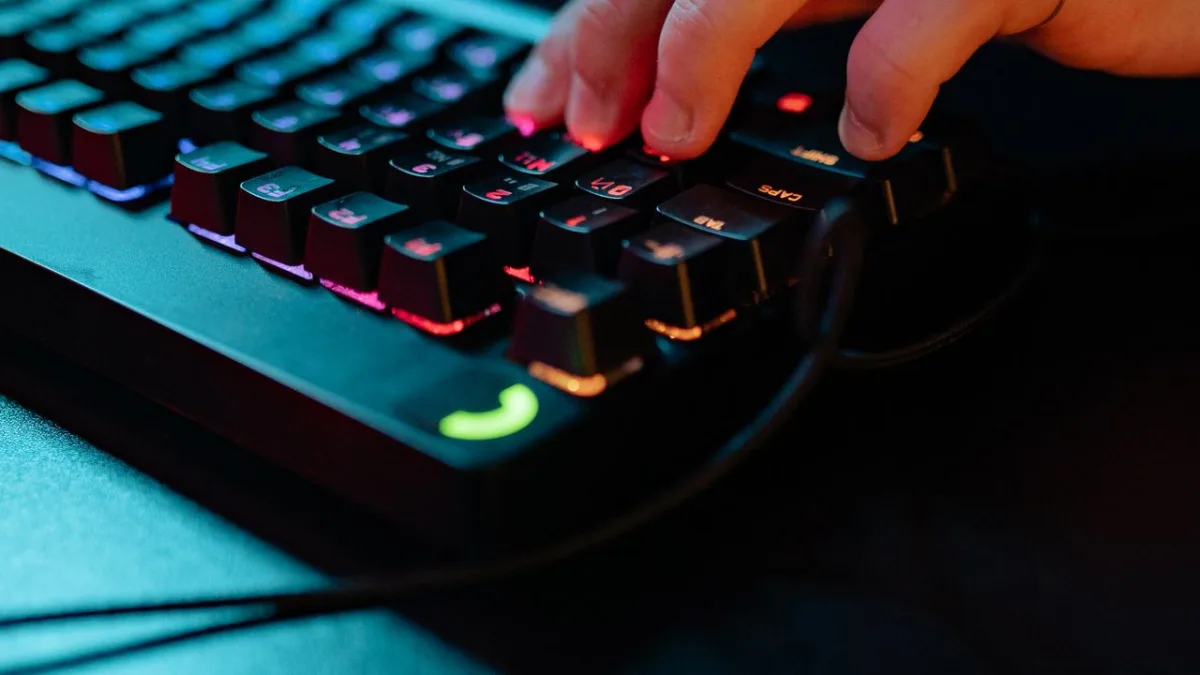
한 손가락으로 스페이스바를 작동 지점 바로 위에 잡고, 다음 손가락으로 반복해서 두드립니다. 키가 움직임의 마지막 일부만 이동하므로 각 누름이 짧아지고 CPS를 거의 두 배로 올릴 수 있습니다.
검지와 중지를 바 위에서 번갈아 튕깁니다. 마우스의 버터플라이 클릭처럼 작업을 두 손가락에 분산해 어느 쪽도 빨리 지치지 않습니다.
짧은 작동 거리, 빠른 리셋, 높은 폴링 레이트가 누름을 더 빨리 등록되게 합니다. 리니어나 가벼운 스위치는 빠른 두드림에 무거운 택타일보다 더 빠르게 느껴집니다.
긴장은 느려지게 하고 부상 위험이 있습니다. 가벼운 그립, 따뜻한 손, 짧은 연습이 길고 무리한 스프린트보다 낫습니다.
2키 CPS와 점프 브리징 (마인크래프트와 1v1.lol)
"cps test keyboard 2 keys" 검색의 상당수는 브리징에서 옵니다. 마인크래프트와 1v1.lol에서는 압박 속에 두 입력을 빠르게 번갈아 하므로, 두 키에 걸친 실효 속도가 한 키만보다 더 중요합니다.
| 상황 | 왜 두 키인가 | 무엇을 테스트할까 |
|---|---|---|
| 마인크래프트 점프 브리징 | 뒤로 가며 점프(스페이스)와 설치를 번갈아 합니다. | 먼저 스페이스바 CPS를 테스트하고, 게임 내 점프-설치 리듬을. |
| 1v1.lol 건축 | 빠른 편집과 배치가 여러 키를 연결합니다. | 스페이스에서 단일 키 CPS를 만들고, 키 순서를 연습. |
| 양손 작업 | 일부 셋업은 입력을 양손으로 나눠 합산 CPS를 높입니다. | 각 키를 따로 측정한 뒤 교대 패턴을. |
속도 테스트 중 더블 스페이스와 채터링 잡기
이것이 단순 스페이스바 카운터가 못 하는 일입니다. 속도를 측정하면서 진단 모드로 전환하면, 같은 도구가 각 키다운을 키업과 짝지어 카운터가 숨기는 결함을 찾습니다.
- 진단 모드로 전환스페이스바 테스트에서 진단 탭을 엽니다. 각 누름을 기록하고 의심스러운 것을 표시합니다.
- 채터링 카운트 보기한 번의 두드림이 몇 밀리초 차이로 두 누름으로 등록되면 그것은 채터링(스위치 이중 발화)입니다. 빠르지만 채터링하는 키는 가짜 누름으로 CPS를 부풀립니다.
- 누락·고착 누름 확인로그는 누락된 누름과 고착 키, 그리고 운영체제 자동 반복도 보여 주어 낮은 점수가 본인인지 하드웨어인지 알려 줍니다.
- 필요하면 원인 수정진짜 채터링이 보이면 그냥 참지 마세요. 더 높은 숫자를 쫓기 전에 아래 스페이스바 수리 가이드를 따르세요.
일부러 느린 것 대 정말 고장 난 스페이스바
손가락이 훈련되지 않아 CPS가 낮은 것은 정상입니다. 누름을 놓치거나 더블 스페이스를 하거나 죽은 느낌의 스페이스바는 해결책이 다른 별개 문제입니다.
각 두드림은 한 번 세어지고 숫자만 낮습니다. 이는 기법과 지구력이지 하드웨어가 아닙니다. 두 손가락 기법을 쓰고 연습하세요.
한 번 누름이 두 칸을 입력합니다. 이는 채터링이나 전각 입력 모드이지 속도가 아닙니다. 수리 가이드가 둘 다 다룹니다.
두드려도 가끔 아무것도 등록되지 않습니다. 이는 이물질, 마모 스위치, 또는 필터키를 가리키며 수리 가이드에서 다룹니다.
동영상: CPS 측정법과 숫자의 의미
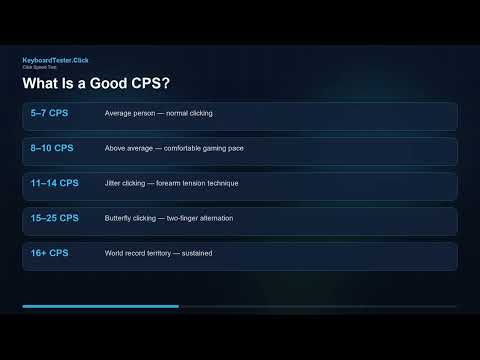
이 KeyboardTester.click 영상은 초당 클릭 테스트의 작동 방식과 점수 읽는 법을 설명합니다. 같은 논리가 스페이스바에도 적용됩니다. 길이를 고르고 깨끗하게 두드리며 한 번의 스파이크가 아니라 일관된 실행을 비교하세요.
출처와 확인 메모
이 가이드는 라이브 스페이스바 도구 동작, 브라우저 키보드 이벤트 문서, 인기 카운터에서 쓰는 공개 스페이스바 CPS 평균을 결합했습니다.
- MDN Web Docs: KeyboardEvent속도 카운터와 진단이 읽는 키 누름을 브라우저가 어떻게 보고하는지에 사용.
https://developer.mozilla.org/en-US/docs/Web/API/KeyboardEvent - MDN Web Docs: KeyboardEvent.repeat (auto-repeat)운영체제 자동 반복을 어떻게 감지하고 실제 두드림과 분리하는지 설명에 사용.
https://developer.mozilla.org/en-US/docs/Web/API/KeyboardEvent/repeat - CPS-Check: Spacebar speed test일반적인 스페이스 테스트 길이와 6~7 CPS 평균 표현 확인.
https://cps-check.com/spacebar-test - CPSTest.org: Spacebar counter스페이스 카운터 벤치마크와 좋은 점수 프레이밍 확인.
https://cpstest.org/spacebar-counter/ - Spacebartest.org: Spacebar counter and averages공개된 평균과 기록 수준의 스페이스 숫자 확인.
https://spacebartest.org/
관련 키보드 도구
아무 키, 한 키, 두 키 또는 사용자 지정 키로 초당 키 입력 수를 측정하세요
스페이스바 속도 테스트스페이스바 CPS·최고·평균을 측정하고 채터링과 누락 누름 진단을 내장.
키보드 테스터스페이스바뿐 아니라 모든 키의 죽음·고착·이중을 점검.
키 반복 속도 테스트반복 지연과 속도가 누른 키와 빠른 두드림에 주는 영향 확인.
타자 테스트손가락의 순수 속도를 전체 키보드의 실제 분당 단어로 변환.
관련 가이드
키보드 CPS 테스트 FAQ
- 키보드 CPS 테스트란?1초에 키보드 키, 거의 항상 스페이스바를 몇 번 누르는지 측정합니다. 짧은 시간제 테스트를 실행하고 키를 최대한 빨리 두드리면 도구가 초당 클릭을 최고값·평균과 함께 보여 줍니다.
- 스페이스바 평균 CPS는?한 손가락은 평균 약 6~7 CPS입니다. 약 8~10 CPS는 빠르고, 10~14 CPS는 경쟁 수준으로 보통 두 손가락 기법이 필요하며, 14 CPS를 넘는 지속 결과는 드물고 깨끗이 유지하기 어렵습니다.
- 스페이스바를 더 빨리 누르려면?가장 큰 이득은 두 손가락 기법입니다. 한 손가락으로 작동 지점 부근에 키를 잡고 다음 손가락으로 두드려 각 누름을 짧게 합니다. 두 손가락 교대와 빠른 리셋·높은 폴링 키보드도 도움이 됩니다.
- 2키 CPS 테스트란?두 키를 얼마나 빨리 번갈아 누르는지를 측정하며, 마인크래프트 점프 브리징과 1v1.lol 건축에 중요합니다. 먼저 스페이스의 단일 키 CPS를 측정해 깨끗한 기준을 만들고, 게임에 필요한 키 순서를 연습하세요.
- 빨리 두드려도 스페이스바 CPS가 낮은 이유는?두드림이 깨끗한데 숫자가 낮으면 보통 기법과 지구력이라 두 손가락 기법이 돕습니다. 테스트에 채터링, 누락 누름, 더블 스페이스가 보이면 하드웨어가 방해하는 것이니 진단 모드로 키를 점검하고 원인을 고치세요.
- CPS 테스트로 고장 난 스페이스바를 감지할 수 있나요?단순 카운터는 못 하지만 이것은 됩니다. 진단 모드에서 스페이스바 테스트는 각 키다운을 키업과 짝지어 채터링(한 번이 두 번 계산), 누락 누름, 고착 키를 표시해 느린 손가락과 고장 스위치를 구분합니다.
준비됐나요? 스페이스바 속도 테스트를 열고 10초로 설정해 현재·최고·평균 CPS를 읽으세요. 그런 다음 진단 모드로 전환해 각 누름이 진짜인지 확인하고, 온 김에 전체 키보드 테스터도 실행하세요.