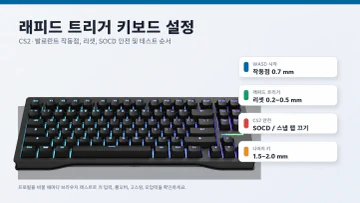












빠른 답변: 온라인 키보드 테스터를 열고 페이지를 클릭해 포커스를 준 뒤, 모든 물리 키를 한 번씩 눌러 각 키가 켜지는지 확인하세요. 게임을 하거나 키보드를 수리하거나 중고 하드웨어를 사거나 블루투스를 쓴다면, 키보드를 믿기 전에 눌림 고착, 고스팅, N키 롤오버, 지연 시간 점검도 함께 실행하세요.
기본 키보드 테스트는 각 키가 정상적인 브라우저 이벤트를 보내는지를 알려 줍니다. 제대로 된 키보드 점검은 여기서 더 나아가, 눌림 고착, 이중 입력, 고스팅, 롤오버 한계, 무선 지연, 그리고 브라우저가 영영 받지 못할 수 있는 OS 예약 키까지 확인합니다.
이 가이드는 노트북 키보드, 기계식 키보드, 무선 키보드, 게이밍 키보드를 프로그램 설치 없이 온라인으로 테스트하는 실용적인 방법을 보여 줍니다. 반품 기한이 끝나기 전, 중고 키보드를 사기 전, 액체를 쏟은 후, 또는 어떤 키가 이상하게 작동하기 시작할 때 활용하세요.
빠른 키보드 테스트 체크리스트
먼저 이것부터 해 보세요. 2분이면 끝나고, 드라이버를 바꾸거나 하드웨어를 교체하느라 시간을 낭비하기 전에 가장 흔한 고장 유형을 잡아냅니다.
- 새 브라우저 탭을 열고, 키보드 단축키를 가로채는 앱은 모두 닫으세요.
- KeyboardTester.click 키 테스트를 사용해 모든 키를 한 번씩 누르세요.
- 전혀 켜지지 않거나, 계속 활성 상태로 남거나, 한 번 이상 입력되는 키가 있는지 지켜보세요.
- 게임을 한다면 `Ctrl`, `Shift`, `Alt`, `Space`, `W`, `A`, `S`, `D` 같은 흔한 조합을 함께 눌러 보세요.
- 청소, 재시작, USB 포트 변경, 또는 블루투스에서 유선 모드로 전환한 뒤 다시 테스트하세요.
모든 키를 온라인으로 테스트하는 방법
전체 키 맵부터 시작하세요. 테스터 안을 클릭해 페이지에 포커스를 준 뒤, 키보드를 줄 단위로 차례차례 확인합니다. 기능 키 줄, 숫자 줄, 문자, 보조 키, 방향키, 내비게이션 클러스터, 숫자패드 순서로 진행하세요. 정상 작동하는 키는 누르는 즉시 시각적 반응을 보여야 합니다.
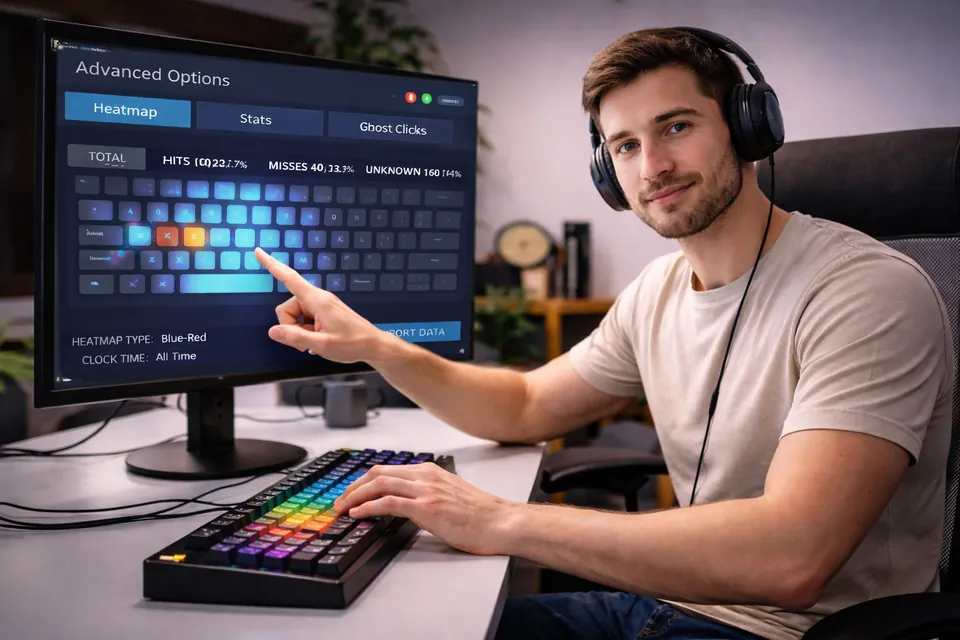
풀사이즈 키보드라면 중복되는 키에 특히 주의하세요. 왼쪽과 오른쪽 `Shift`, 왼쪽과 오른쪽 `Ctrl`, 왼쪽과 오른쪽 `Alt`, 숫자패드 `Enter`, 그리고 상단 숫자 줄과 숫자패드 숫자가 그렇습니다. 비슷한 문자를 입력하더라도 물리적 위치가 서로 다를 수 있습니다.
정상적인 결과의 모습
- 누를 때마다 모든 일반 키가 한 번씩 강조 표시됩니다.
- 손가락을 떼면 키가 깔끔하게 해제됩니다.
- 해제한 뒤에도 활성 상태로 남는 키가 없습니다.
- 한 키만 눌렀는데 다른 키가 추가로 켜지지 않습니다.
- 보조 키가 왼쪽과 오른쪽 양쪽 모두에서 작동합니다.
눌림 고착, 채터링, 이중 입력 점검하기
어떤 키가 저절로 반복되거나, 두 글자를 입력하거나, 눌린 채로 보이면 별도의 눌림 고착 테스트를 실행하세요. 이 테스트는 예기치 않은 반복 이벤트와 활성 상태로 남는 키를 감시하기 때문에 일반 키 맵보다 더 정확합니다.
| 증상 | 가능한 원인 | 추천 테스트 | 다음 조치 |
|---|---|---|---|
| 한 키가 전혀 켜지지 않음 | 스위치 사망, 멤브레인 접점 문제, 이물질, 케이블, 컨트롤러 결함 | 기본 키보드 테스터 | 청소하고, 다른 브라우저에서 다시 테스트한 뒤, 다른 컴퓨터에서도 확인하세요. |
| 한 키가 두 번 입력됨 | 스위치 채터링 또는 접점 마모 | 눌림 고착 테스트와 타이핑 테스트 | 스위치 주변을 청소하세요. 계속된다면 스위치 교체가 필요할 수 있습니다. |
| 게임에서만 키가 빠짐 | 고스팅, 롤오버 한계, 또는 게임/입력 설정 | 고스팅과 NKRO 테스트 | 게임 조합을 테스트하고, 필요하면 게이밍 키보드와 비교하세요. |
| 무선 키보드가 유휴 후 멈칫함 | 블루투스 절전 복귀 지연 또는 전원 관리 | 지연 시간 검사기 | 블루투스, 2.4GHz 리시버, 유선 USB를 비교하세요. |
| 단축키가 표시되지 않음 | OS나 브라우저가 단축키를 가로챔 | 아래 브라우저 한계 표 | 기본 키만 따로 테스트하거나 OS 수준의 키보드 설정을 사용하세요. |
고스팅과 N키 롤오버 테스트하기
고스팅은 키가 망가진 것과는 다릅니다. 혼자 누르면 완벽하게 작동하는 키라도 조합 안에서는 실패할 수 있습니다. 이는 게임, 단축키, CAD 작업, 음악 소프트웨어, 그리고 여러 키를 함께 누르는 모든 작업에서 중요합니다.
키보드 고스팅 테스트로 실제 조합을 눌러 본 다음, N키 롤오버 테스트로 동시에 몇 개의 키가 인식되는지 확인하세요. 게임용이라면 실제로 사용하는 조합을 테스트하세요. `W + Shift + Space`, `Ctrl + Shift + 숫자`, 이동 키와 재장전 조합, 리듬 게임의 레인 등입니다.

키보드 지연 시간과 무선 딜레이 측정하기
키보드가 키 맵을 통과하고도 느리게 느껴질 수 있습니다. 지연 시간은 키를 누른 순간부터 브라우저나 게임이 입력을 받는 순간까지의 딜레이입니다. 이 차이는 보통 블루투스 키보드, 과부하 시스템, USB 허브, 도크, 또는 불안정한 설정으로 동작하는 고폴링 게이밍 키보드에서 가장 잘 드러납니다.
키 맵 테스트 후에는 키보드 지연 시간 검사기를 사용하세요. 평균, 최저, 최고, 지터를 볼 수 있을 만큼 충분한 샘플을 모으세요. 그런 다음 변수를 하나씩 바꿔 봅니다. 유선과 블루투스, 후면 USB와 허브, 일반 앱을 켜 둔 상태와 깨끗하게 부팅한 상태, 또는 한 브라우저와 다른 브라우저를 비교하세요.

채널 영상: 이 짧은 KeyboardTester 데모는 Windows, 게임, 앱을 탓하기 전에 시각적 키 테스트가 왜 유용한지 보여 줍니다.

온라인 키보드 테스트가 볼 수 있는 것과 없는 것
온라인 키보드 테스트는 브라우저 키보드 이벤트를 사용합니다. 바로 그 점 때문에 편리하지만, 동시에 한계도 생깁니다. 일부 키는 운영체제, 펌웨어, 브라우저, 또는 기기 제조사가 예약하고 있어 페이지까지 도달하지 못할 수 있습니다.
| 키 또는 동작 | 표시되지 않을 수 있는 이유 | 해결 방법 |
|---|---|---|
| PrintScreen | Windows를 비롯한 운영체제가 스크린샷을 직접 처리하는 경우가 많습니다. | 해당 키를 꼭 확인해야 한다면 OS 스크린샷 설정이나 키보드 유틸리티를 사용하세요. |
| Fn 키 | 보통 키보드 펌웨어 내부에서 처리되어 브라우저 이벤트를 보내지 않을 수 있습니다. | 대신 Fn이 조절하는 기능 키 줄의 동작을 테스트하세요. |
| 볼륨, 밝기, 미디어 키 | 표준 키 이벤트가 아니라 시스템 명령으로 변환될 수 있습니다. | 시스템 동작이 작동하는지 확인하고, 필요하면 제조사 소프트웨어를 점검하세요. |
| 브라우저 단축키 | `Ctrl + L`, `Ctrl + T`, `Alt + F4` 같은 단축키는 가로채일 수 있습니다. | 기본 키를 따로 테스트하고, 테스트 중에는 파괴적인 단축키를 피하세요. |
| 레이아웃별 문자 | `KeyboardEvent.key`는 활성 레이아웃을 따르고, `KeyboardEvent.code`는 물리 키를 식별합니다. | 결과를 판단하기 전에 테스터 레이아웃과 OS 입력 언어를 일치시키세요. |
노트북, 모바일, 블루투스 키보드 테스트
노트북과 컴팩트 키보드는 일부 키가 `Fn`, 작은 레이아웃, 제조사 유틸리티 뒤에 숨어 있기 때문에 더 주의해야 합니다. 먼저 물리 키를 테스트한 뒤, 그 키가 실행하는 기능을 점검하세요. 밝기, 볼륨, 키보드 백라이트, 비행기 모드, 터치패드 토글 등입니다.
휴대폰과 태블릿에서는 가상 키보드가 데스크톱의 물리 키보드처럼 동작하지 않습니다. KeyboardTester.click은 모바일 입력을 지원하므로 일반적으로 입력되는 문자를 확인할 수 있지만, 태블릿에 연결된 외장 블루투스 키보드는 일반 키보드처럼 테스트해야 합니다.
테스트 결과에 따른 해결 방법
한 번 입력이 실패했다고 키보드를 바로 교체하지 마세요. 결과 패턴을 보고 다음에 무엇을 할지 결정하세요.
- 한 키만 죽었을 때: 안전하다면 이물질을 제거하고 다시 테스트한 뒤, 다른 기기에서도 확인하세요.
- 가까운 여러 키가 실패할 때: 액체 손상, 멤브레인 손상, 리본 케이블, 컨트롤러 문제를 의심하세요.
- 반복 입력되는 키: 눌림 고착 테스트를 실행하고, 스위치 주변을 청소하고, OS 반복 설정을 확인하세요.
- 게임 조합만 실패할 때: 소프트웨어를 바꾸기 전에 고스팅과 NKRO 테스트를 실행하세요.
- 무선 모드에서만 실패할 때: 키보드를 충전하고, 리시버를 가까이 옮기고, 게임에는 블루투스를 피하거나 유선 모드를 테스트하세요.
- 한 브라우저에서만 실패할 때: 새 프로필을 시도하고, 확장 프로그램을 비활성화하고, 단축키가 가로채지는지 확인하세요.
참고 자료
위 내용은 브라우저가 키보드 이벤트를 노출하는 방식과 USB 키보드가 키를 식별하는 방식을 바탕으로 합니다. 테스터가 어떤 키는 보여 주고 어떤 키는 보여 주지 못하는 이유를 이해하고 싶다면 아래 자료가 유용합니다.
- MDN KeyboardEvent.key는 레이아웃과 보조 키가 적용된 후 브라우저가 받는 논리적 키 값을 설명합니다.
- MDN KeyboardEvent.keyCode는 레거시 키 코드가 더 이상 권장되지 않는 이유와 `key`나 `code`가 선호되는 이유를 문서화합니다.
- W3C UI Events KeyboardEvent code 값은 브라우저 키보드 이벤트가 사용하는 물리 키 위치를 설명합니다.
- USB HID Usage Tables는 USB 키보드가 사용하는 키보드/키패드 사용 페이지를 정의합니다.
- Microsoft Print Screen 단축키 안내는 스크린샷 키가 운영체제에서 처리되는 경우가 많은 이유를 보여 줍니다.
관련 키보드 도구
관련 가이드
- 키보드 고스팅이란? 안티 고스팅, NKRO, 해결 방법
- 입력 지연 검사기: 키보드와 마우스 딜레이 가이드
- 키보드가 글자를 두 번 입력하나요? 키 채터링 해결 가이드
- 게이밍을 위한 키보드 스위치 종류 가이드
자주 묻는 질문
온라인으로 키보드를 테스트해도 안전한가요?
네. KeyboardTester.click은 실시간 테스트를 위해 키 입력을 브라우저 안에서만 처리합니다. 다만 어떤 온라인 테스터에도 비밀번호나 개인 정보를 입력하지 말고, 개별 키와 조합만 눌러서 확인하세요.
PrintScreen나 Fn 키가 키보드 테스터에 표시되지 않는 이유는 무엇인가요?
일부 키는 일반 웹 페이지가 받기 전에 운영체제, 펌웨어, 브라우저가 먼저 처리합니다. PrintScreen, Fn, 밝기, 볼륨, 제조사 매크로 키는 일반적인 브라우저 키보드 이벤트를 발생시키지 않을 수 있습니다.
블루투스나 무선 키보드도 온라인으로 테스트할 수 있나요?
네. 키보드가 컴퓨터에 연결되어 있으면 브라우저가 보통 일반 키 이벤트를 받을 수 있습니다. 무선 안정성을 확인하려면 블루투스, 2.4GHz 리시버 모드, 유선 USB를 지원하는 경우 각각 비교해 보세요.
키가 고장 난 것인지, 단순히 오염된 것인지 어떻게 구분하나요?
테스터에서 한 키가 작동하지 않으면 키캡 주변을 청소한 뒤 다시 테스트하세요. 같은 키가 다른 브라우저, 다른 USB 포트, 다른 컴퓨터에서도 계속 실패하면 스위치, 멤브레인 접점, 케이블, 컨트롤러에 문제가 있을 수 있습니다.
고스팅과 죽은 키(데드 키)는 어떻게 다른가요?
죽은 키는 혼자 눌렀을 때부터 인식되지 않습니다. 고스팅 또는 롤오버 실패는 여러 키를 동시에 눌렀을 때 일부 키가 입력되지 않는 현상입니다.
모든 키를 점검하려면 프로그램을 설치해야 하나요?
아니요. 처음 점검에는 브라우저 기반 키보드 테스터로 충분합니다. 도구를 열고 페이지에 포커스를 준 뒤 모든 키를 눌러 본 다음, 눌림 고착, 고스팅, 롤오버, 지연 시간만 별도 테스트로 확인하면 됩니다.
여기서 시작하세요: 무료 온라인 키보드 테스터를 열어 모든 키를 한 번씩 누른 뒤, 첫 결과가 가리키는 부분에 대해서만 고스팅, 롤오버, 눌림 고착, 지연 시간 점검을 실행하세요.
빠른 체크리스트
- 깨끗한 브라우저 탭에서 한 번 테스트하세요.
- 포트, 무선 모드, 기기 설정을 바꾼 뒤에는 다시 테스트하세요.
- 일반 테스터만 쓰지 말고 증상에 맞는 전용 도구를 사용하세요.
- 하드웨어를 비교할 때는 스크린샷이나 메모를 남겨 두세요.