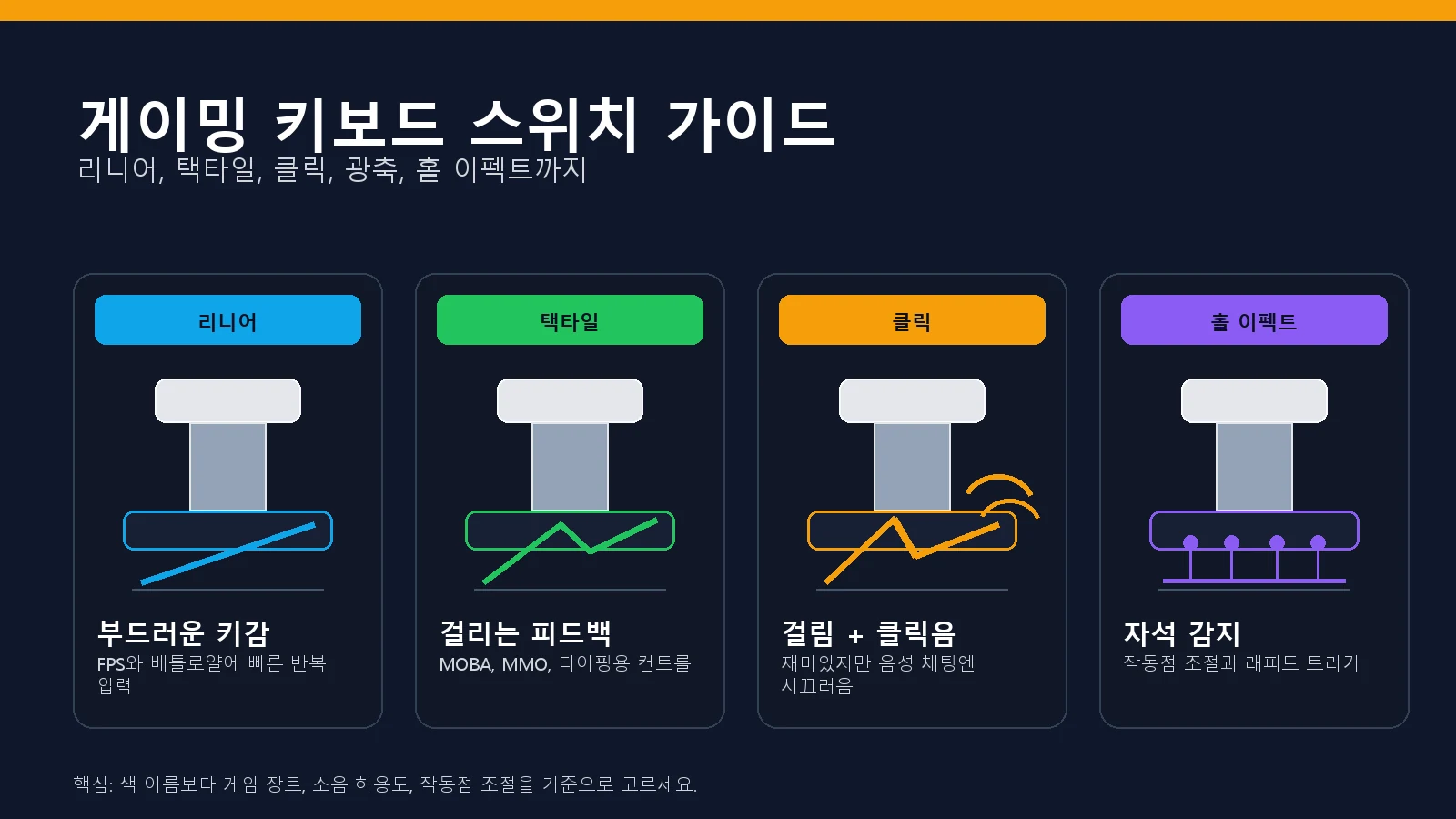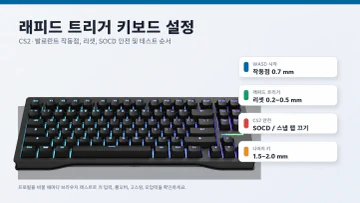












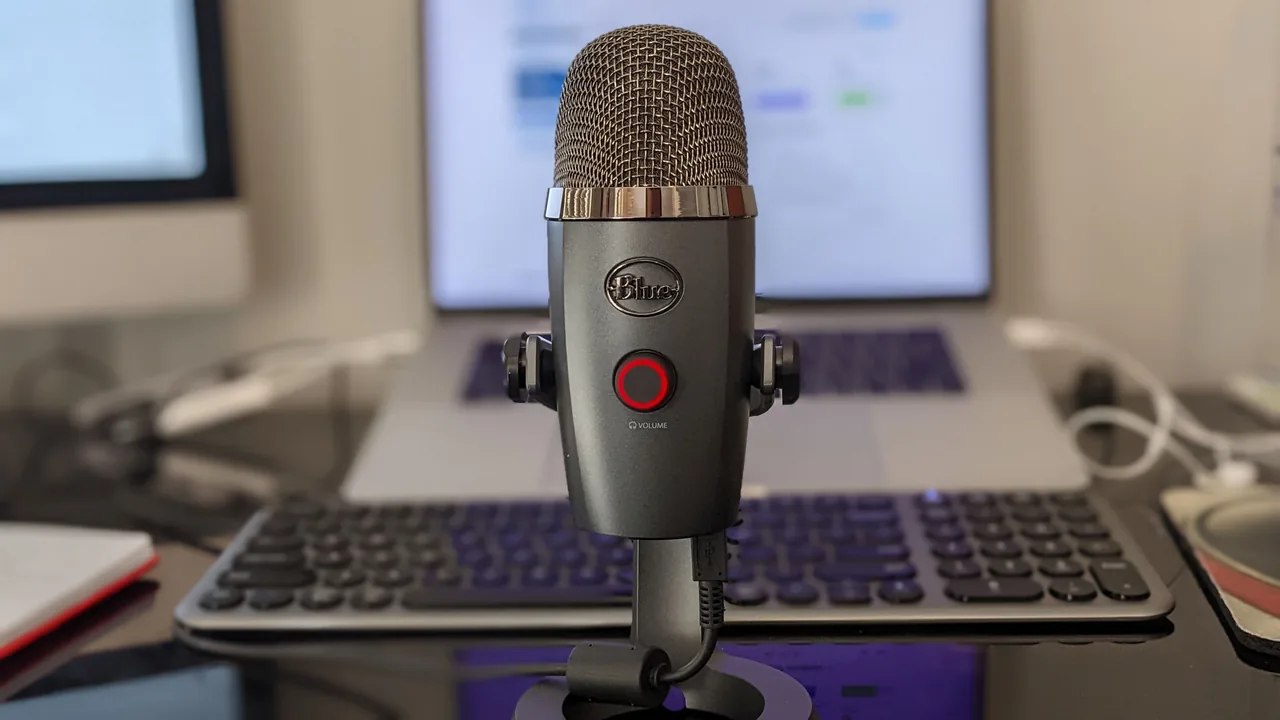
빠른 답: 키보드 소리 테스트를 열고 마이크를 허용한 뒤 방 소음을 보정하고, 먼저 문자 키를 눌러 보세요. 정상적인 키보드는 키마다 피크와 음량이 비슷하게 반복됩니다. 날카로운 추가 피크는 보통 클릭 스위치, 스태빌라이저 덜걱임, 책상 반사음, 또는 채터링처럼 들리는 접점 소리입니다. 소리는 이상하지만 키보드 테스터에서 한 번만 입력된다면 소리와 장착 문제를 고치고, 입력이 두 번 잡히면 반복/채터링 흐름으로 확인하세요.
키보드는 모든 키가 정상 입력돼도 크고, 빈 소리가 나고, 클릭이 튀고, 거칠거나 고르지 않게 들릴 수 있습니다. 중요한 질문은 스위치 종류만이 아니라 그 소리가 실제 고장 신호인지입니다. 이 가이드는 브라우저 키보드 소리 테스트 실행법, 들어야 할 포인트, 스펙트럼 해석, 그리고 언제 입력 진단으로 넘어가야 하는지를 정리합니다.
공정한 키보드 소리 테스트 설정
마이크는 키보드뿐 아니라 책상, 방, 손가락 소리까지 듣습니다. 먼저 조건을 통제해야 결과가 쓸모 있습니다.
- 마이크를 키에서 15-30cm 떨어뜨리기모든 테스트에서 거리를 고정하세요. 마이크가 조금만 움직여도 키보드 차이보다 음량 변화가 더 커집니다.
- 먼저 방 소음 보정하기누르기 전에 조용한 상태를 들려 주세요. 팬, 말소리, 책상 진동이 실제 키 소리를 가릴 수 있습니다.
- 문자 키부터 시작하기큰 키에는 스태빌라이저가 있어 스위치가 멀쩡해도 덜걱일 수 있습니다. 문자 키가 기준입니다.
- 같은 힘으로 누르기세게 바닥까지 치면 케이스 충격음이 커집니다. 비교 전에는 천천히 일정한 힘으로 누르세요.
- 한 번에 하나만 바꾸기데스크매트, 키캡, 스위치, 폼, 마이크 위치가 모두 소리에 영향을 줍니다. 하나만 바꾸고 다시 테스트하세요.
소리 테스트 결과 읽는 법
키 하나로 판단하지 마세요. 여러 문자 키를 누른 뒤 Space, Enter 같은 큰 키를 눌러 패턴을 비교하세요.
| 보이거나 들리는 현상 | 가능한 의미 | 다음 조치 |
|---|---|---|
| 대부분 문자 키의 피크가 비슷함 | 정상적인 스위치 소리와 일정한 타건 압력입니다. | 큰 키를 확인하기 전 기준값으로 삼으세요. |
| 한 키만 훨씬 크거나 날카로움 | 키캡 흔들림, 스위치 편차, 책상 공명, 작은 이물질 가능성이 있습니다. | 키캡을 다시 끼우고 스위치 주변을 청소한 뒤 재측정하세요. |
| 문자 키는 괜찮은데 Space나 Enter만 덜걱임 | 키보드 전체 스위치 문제가 아니라 스태빌라이저 문제일 가능성이 큽니다. | 스태빌라이저, 키캡 결합, 책상 표면을 확인하세요. |
| 누를 때마다 고주파 클릭 피크가 강함 | 클릭 스위치이거나 빈 케이스가 클릭처럼 들리는 에너지를 더하는 상황입니다. | 스위치를 바꾸기 전에 스위치 식별 가이드와 비교하세요. |
| 소리도 지저분하고 입력도 두 번 잡힘 | 키 채터링 또는 스위치 바운스 가능성이 있습니다. | 소리 튜닝 전에 키 반복 테스트와 전체 키보드 테스터를 실행하세요. |
키보드 소음별 흔한 의미
같은 스위치도 케이스와 방에 따라 다르게 들립니다. 아래 내용은 절대 판정이 아니라 진단 단서입니다.
큰 키만 금속성으로 헐겁게 들리고 문자 키는 정상입니다. 보통 스위치보다 스태빌라이저 문제입니다.
모든 키에 링처럼 긴 꼬리가 남습니다. 키보드를 열기 전에 데스크매트와 다른 표면에서 먼저 시험하세요.
키가 내려갈 때 긁히는 소리가 납니다. 청소, 스위치 교체, 윤활이 도움이 될 수 있지만 보증을 먼저 확인하세요.
한 키가 두 번 딱딱 소리 나거나 입력 테스터가 두 번 카운트합니다. 단순 소리가 아니라 입력 고장 후보입니다.
입력 전부터 미터가 움직이거나 조용할 때도 스펙트럼이 복잡합니다. 재보정하고 팬을 줄이고 올바른 마이크를 선택하세요.
가장 큰 소리가 키보드 위치보다 손가락 힘을 따라갑니다. 천천히 같은 힘으로 다시 테스트하세요.
소리 문제와 입력 문제 분리하기
시끄러운 키가 반드시 고장난 키는 아닙니다. 부품을 바꾸기 전에 컴퓨터가 한 번 누름을 한 번으로 받는지 확인하세요.
- 소리 테스트 실행어떤 키가 다르게 들리는지 확인하고 큰 키에만 생기는 문제인지 기록하세요.
- 키보드 테스터 실행같은 키를 한 번 누릅니다. 정상 키는 0번이나 2번이 아니라 정확히 한 번 등록되어야 합니다.
- 필요하면 키 반복 테스트 실행키가 너무 빨리 반복되거나 자주 반복되면 소리 튜닝보다 반복/채터링을 먼저 해결하세요.
- 증명된 범주를 고치기소리만 문제면 청소, 키캡, 스태빌라이저, 책상 문제입니다. 입력 문제면 디바운스, 스위치, 드라이버, 하드웨어 진단이 필요합니다.
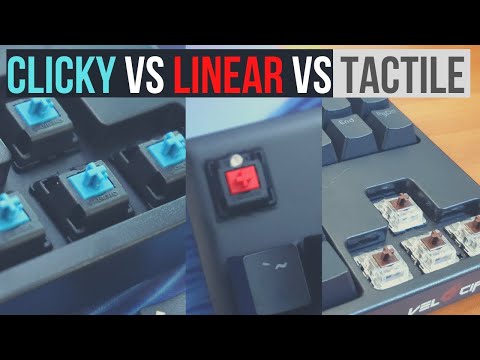
영상: 클릭, 택타일, 리니어 소리 예시
자신의 키보드를 테스트하기 전에 세 가지 스위치 계열의 소리를 귀로 익히는 데 도움이 되는 영상입니다.
출처와 확인 메모
- MDN: AnalyserNode브라우저 오디오 분석기가 실시간 주파수와 시간 영역 데이터를 제공한다는 근거입니다.
https://developer.mozilla.org/en-US/docs/Web/API/AnalyserNode - MDN: getUserMedia microphone permission마이크 접근은 브라우저 권한이 필요하며 허용 시 로컬 MediaStream을 반환합니다.
https://developer.mozilla.org/en-US/docs/Web/API/WebRTC_API/Build_a_phone_with_peerjs/Connect_peers/Get_microphone_permission - web.dev: capture audio and video in HTML5getUserMedia의 마이크 권한 프롬프트와 동작을 설명합니다.
https://web.dev/articles/getusermedia-intro - YouTube: Switch and Click sound examples클릭, 택타일, 리니어 스위치 소리 예시 영상입니다.
https://www.youtube.com/watch?v=MbL9j06siA0
관련 도구
브라우저에서 키 소음, 피크 주파수, 음량을 비교합니다.
키보드 테스터같은 키가 한 번, 두 번, 또는 전혀 입력되지 않는지 확인합니다.
마이크 테스트마이크가 너무 작거나 클리핑되거나 잘못 선택되었는지 확인합니다.
키 반복 속도 테스트반복 타이밍과 스위치 채터링을 일반 키 소리와 분리합니다.
관련 가이드
소리와 감촉으로 리니어, 택타일, 클릭 스위치를 구분합니다.
스페이스바 안 눌림 또는 두 번 입력소리가 큰 키가 스페이스바라면 이 흐름을 사용하세요.
키보드 입력 안 됨, 지연, 끈적임소리 단서와 함께 입력 누락이나 지연이 있을 때 사용하세요.
키보드 소리 테스트 FAQ
- 온라인 키보드 소리 테스트로 스위치 종류를 알 수 있나요?뚜렷한 클릭 스위치와 조용한 비클릭 스위치는 어느 정도 구분할 수 있고, 특정 키의 고주파 에너지도 볼 수 있습니다. 하지만 택타일과 리니어는 많은 케이스에서 비슷하게 들리므로 감촉 확인이 필요합니다.
- 브라우저 테스트에서 실제보다 더 크게 들리는 이유는 무엇인가요?마이크가 너무 가깝거나 입력 게인이 높거나 책상이 소리를 반사하고 있을 수 있습니다. 마이크 거리를 고정하고 방 소음을 보정한 뒤, 한 번의 dB 숫자보다 변경 전후를 비교하세요.
- 스페이스바가 덜걱이면 키보드가 고장인가요?대부분은 아닙니다. 덜걱이는 스페이스바는 스태빌라이저나 키캡 결합 문제인 경우가 많습니다. 문자 키가 정상이고 입력도 정확하면 전체 키보드보다 스태빌라이저에 집중하세요.
- 채터링 소리인지 어떻게 알 수 있나요?소리만으로는 부족합니다. 키보드 테스터에서 의심 키를 한 번 눌러 보세요. 두 번 등록되면 채터링이나 스위치 바운스 가능성이 큽니다. 한 번만 등록되면 입력보다 음향 문제입니다.
- 키보드 소리 테스트는 개인정보 측면에서 안전한가요?KeyboardTester.click 소리 테스트는 브라우저 안에서 실행됩니다. 마이크 권한으로 실시간 오디오를 로컬 분석하지만, 마이크 권한은 신뢰하는 페이지에서만 허용해야 합니다.
키보드 소리 테스트로 시작하고, 의심스러운 키는 키보드 테스터로 입력까지 확인하세요.