











Коротко: Откройте тест звука клавиатуры, разрешите микрофон, откалибруйте шум комнаты и сначала нажимайте буквенные клавиши. У нормальной клавиатуры пики и громкость повторяются от клавиши к клавише. Резкие дополнительные пики обычно означают кликающие свитчи, дребезг стабилизатора, отражение от стола или звук, похожий на чаттеринг. Если звук странный, но тестер клавиатуры показывает одно срабатывание, исправляйте звук и крепления; если ввод считается дважды, переходите к проверке повтора и чаттеринга.
Клавиатура может быть громкой, пустой, щелкающей, шершавой или неравномерной по звуку, даже если все клавиши работают. Важен не только тип свитча, а то, указывает ли звук на реальную неисправность. В этом руководстве показано, как запустить браузерный тест звука клавиатуры, что слушать, как читать спектр и когда переходить от звука к проверке ввода.
Как настроить честный тест звука клавиатуры
Микрофон слышит не только клавиатуру, но и стол, комнату и пальцы. Сначала стабилизируйте условия.
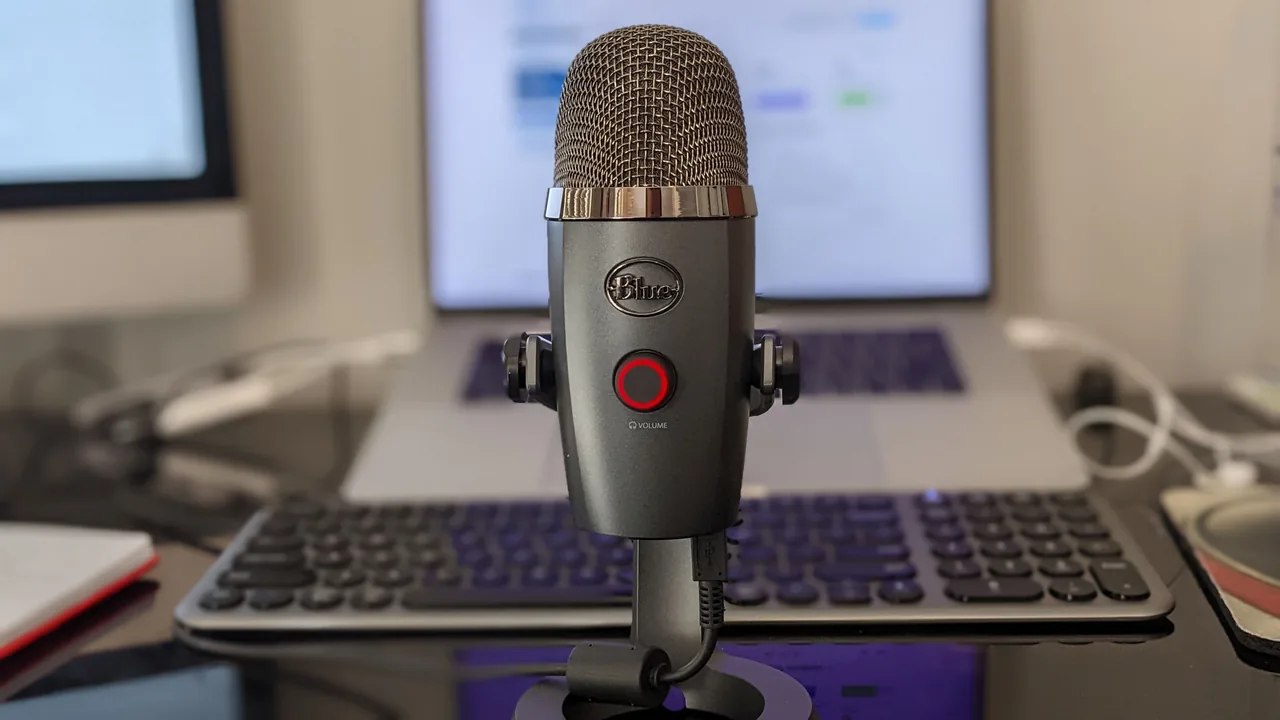
- Поставьте микрофон в 15-30 см от клавишДержите расстояние одинаковым. Сдвиг микрофона меняет громкость сильнее, чем большинство изменений клавиатуры.
- Сначала откалибруйте шум комнатыДайте странице послушать тишину. Вентилятор, речь и гул стола могут скрыть реальный звук клавиши.
- Начните с буквенных клавишБольшие клавиши имеют стабилизаторы и часто дребезжат даже при исправном свитче. Буквы дают чистую базу.
- Нажимайте с одинаковой силойСильный удар до упора создает громкий звук корпуса. Для сравнения нажимайте медленно и повторяемо.
- Меняйте по одному факторуКоврик, кейкап, свитч, пена и положение микрофона влияют на звук. Меняйте одно и тестируйте снова.
Как читать результат теста звука
Не судите по одному нажатию. Нажмите несколько буквенных клавиш, потом большую клавишу со стабилизатором, например Space или Enter, и сравните картину.
| Что видно или слышно | Вероятное значение | Что делать дальше |
|---|---|---|
| Похожие пики на большинстве букв | Нормальный звук свитчей и стабильная сила нажатия. | Используйте как базу перед проверкой больших клавиш. |
| Одна клавиша сильно громче или резче | Неплотный кейкап, неравный свитч, резонанс стола или мелкий мусор. | Переустановите кейкап, почистите зону свитча и повторите тест. |
| Space или Enter дребезжит, а буквы нормальные | Скорее всего стабилизатор, а не все свитчи клавиатуры. | Проверьте стабилизатор, посадку кейкапа и поверхность стола. |
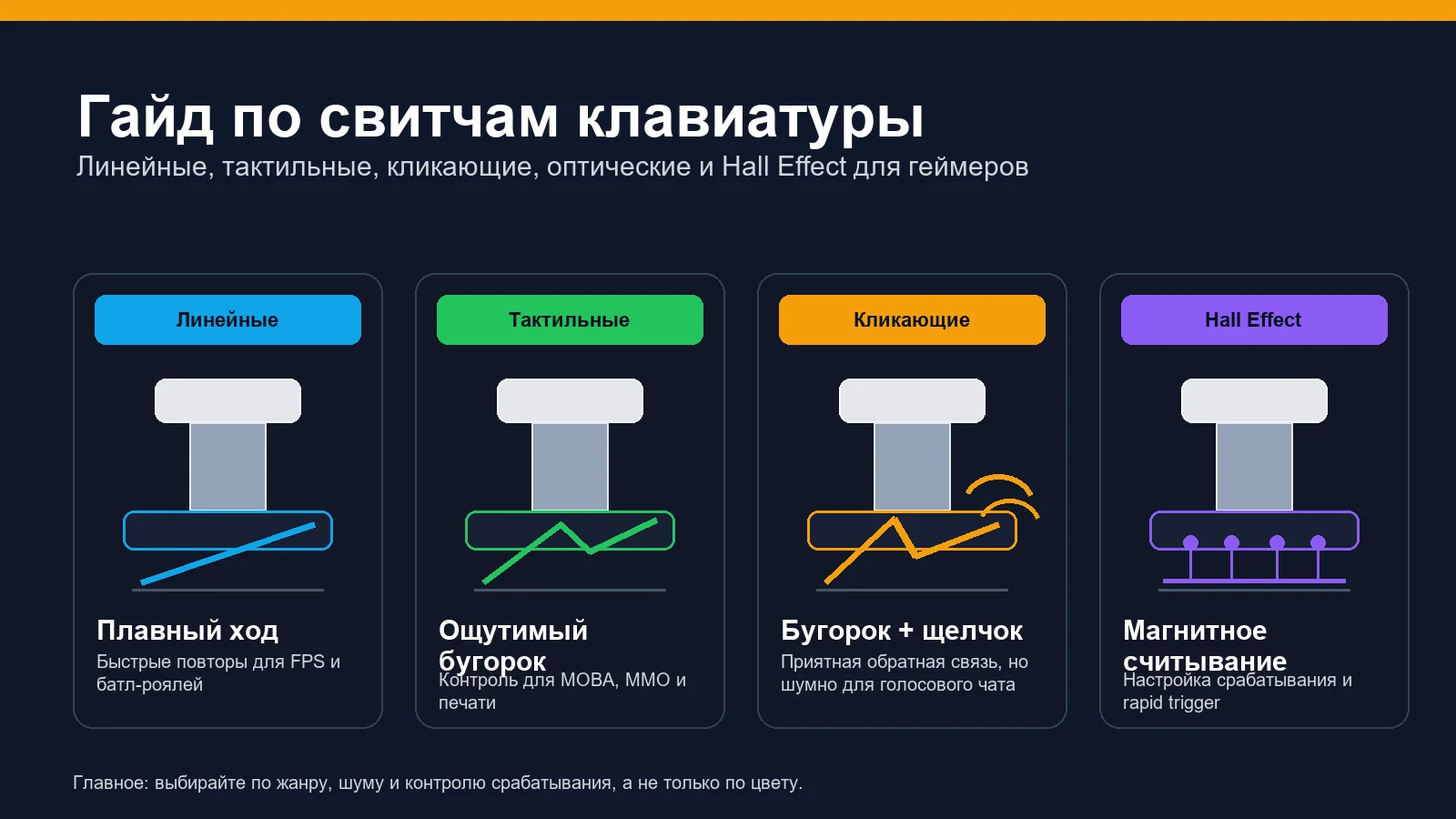
| Каждое нажатие дает резкий высокочастотный щелчок | Вероятно clicky-свитчи или полый корпус добавляет щелкающую энергию. | Сравните с руководством по определению свитчей перед заменой. |
| Звук грязный и ввод тоже считается дважды | Возможен чаттеринг или bounce свитча. | Запустите тест повтора и полный тестер клавиатуры до акустических модов. |
Что обычно означают разные шумы клавиатуры
Один и тот же свитч звучит по-разному в разных корпусах и комнатах. Используйте это как подсказки, не как абсолютный приговор.
Большие клавиши звучат металлически и свободно, а буквы нормальные. Обычно свитч исправен, нужен стабилизатор.
У каждой клавиши есть звонкий хвост после нажатия. Сначала попробуйте коврик и другую поверхность.
На ходе вниз слышно трение. Может помочь чистка, замена или смазка, но сначала проверьте гарантию.
Клавиша дает два четких тика или тестер ввода считает два раза. Это кандидат на проблему ввода.
Индикатор движется до печати, или спектр сложный в тишине. Перекалибруйте, отключите вентиляторы, выберите правильный микрофон.
Самые громкие клавиши зависят от силы пальца, а не от позиции клавиши. Повторите медленно и одинаково.
Отделите проблемы звука от проблем ввода
Шумная клавиша не всегда неисправна. Перед заменой деталей проверьте, получает ли компьютер одно срабатывание на одно нажатие.
- Запустите тест звукаНайдите клавиши, которые звучат иначе, и отметьте, только ли большие клавиши создают проблему.
- Запустите тестер клавиатурыНажмите ту же клавишу один раз. Исправная клавиша должна зарегистрироваться один раз.
- При необходимости запустите тест повтораЕсли клавиша повторяется слишком быстро или часто, сначала решайте повтор или чаттеринг.
- Исправляйте доказанную категориюТолько звук: чистка, кейкап, стабилизатор или стол. Ввод: debounce, свитч, драйвер или аппаратная диагностика.
Видео: примеры clicky, tactile и linear
Это видео помогает натренировать слух перед сравнением своей клавиатуры в браузерном тесте.
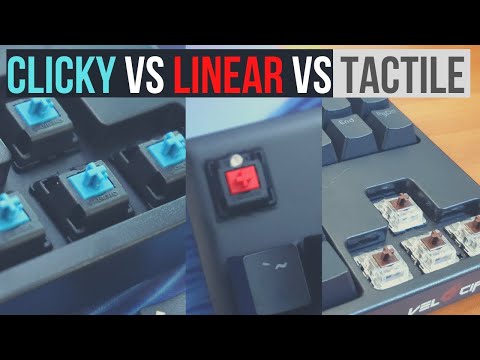
Источники и заметки проверки
- MDN: AnalyserNodeОснова спектра: браузерный аудиоанализатор дает данные частоты и времени в реальном масштабе.
https://developer.mozilla.org/en-US/docs/Web/API/AnalyserNode - MDN: getUserMedia microphone permissionДоступ к микрофону требует разрешения браузера и возвращает локальный MediaStream.
https://developer.mozilla.org/en-US/docs/Web/API/WebRTC_API/Build_a_phone_with_peerjs/Connect_peers/Get_microphone_permission - web.dev: capture audio and video in HTML5Объясняет поведение запросов разрешения микрофона через getUserMedia.
https://web.dev/articles/getusermedia-intro - YouTube: Switch and Click sound examplesВидео с примерами звука clicky, tactile и linear свитчей.
https://www.youtube.com/watch?v=MbL9j06siA0
Связанные инструменты
Записывайте шум клавиш, пиковую частоту и громкость прямо в браузере.
Тестер клавиатурыПроверьте, регистрируется ли клавиша один раз, дважды или не срабатывает.
Тест микрофонаПроверьте, не слишком ли тихий микрофон, нет ли клиппинга и выбран ли правильный вход.
Тест скорости повтора клавишОтделите задержку повтора и чаттеринг от обычного звука клавиатуры.
Связанные руководства
Определите linear, tactile или clicky по звуку и ощущениям.
Spacebar не работает или дает двойной пробелИспользуйте этот путь, если шумная клавиша - пробел.
Клавиатура не печатает, лагает или залипаетПодходит, если вместе со звуком есть пропуски или задержка ввода.
FAQ по тесту звука клавиатуры
- Может ли онлайн тест звука определить тип свитча?Он хорошо отделяет очевидные clicky-свитчи от более тихих не-clicky свитчей и показывает необычную высокочастотную энергию. Но tactile и linear часто звучат похоже, поэтому нужна проверка ощущений.
- Почему в браузерном тесте клавиатура кажется громче, чем в жизни?Микрофон может быть слишком близко, входной gain слишком высокий, или стол отражает звук. Держите расстояние фиксированным, калибруйте шум комнаты и сравнивайте до/после, а не один универсальный dB.
- Дребезжащий пробел означает, что клавиатура сломана?Обычно нет. Дребезг пробела чаще связан со стабилизатором или посадкой кейкапа. Если буквы звучат нормально и ввод точный, проверяйте стабилизатор, а не всю клавиатуру.
- Как понять, что звук - это чаттеринг?Одного звука мало. Откройте тестер клавиатуры и нажмите подозрительную клавишу один раз. Если она регистрируется дважды, вероятен чаттеринг или bounce. Если один раз, проблема акустическая.
- Приватен ли тест звука клавиатуры?Тест KeyboardTester.click работает в браузере. Он использует разрешение микрофона для локального анализа живого аудиопотока; все равно разрешайте микрофон только сайтам, которым доверяете.
Начните с теста звука клавиатуры, а подозрительные клавиши подтвердите через тестер клавиатуры.