











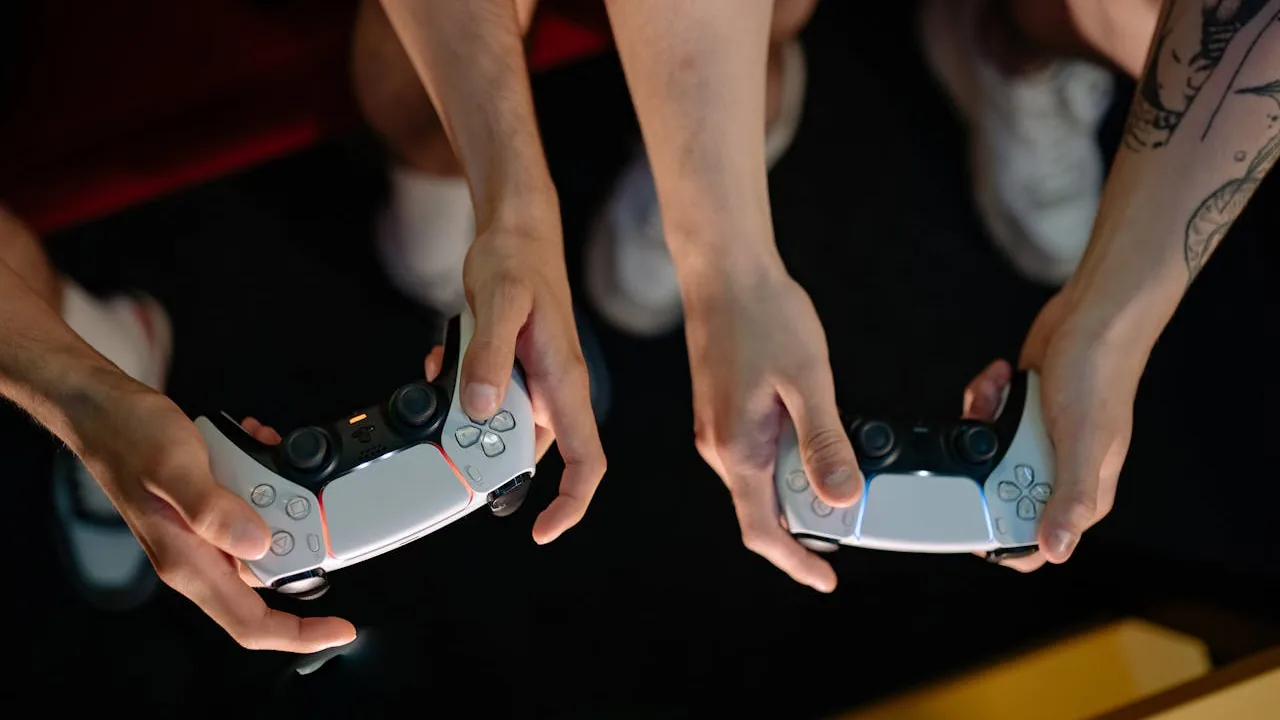
Ваш персонаж медленно ползёт вперёд, когда вы отпускаете стик. Камера сама по себе плавно поворачивается. Меню прокручивается, хотя вы ничего не трогаете. Это и есть дрифт стика, и первое, что стоит сделать, — это не бежать за новым геймпадом, а объективно подтвердить дрейф, потому что способ починки целиком зависит от того, насколько всё плохо и какая у вас консоль.
Это руководство делает сразу две вещи, которые конкуренты обычно разносят по разным страницам. Сначала вы запустите бесплатный онлайн-тест дрифта стиков геймпада прямо в браузере и считаете точное число дрейфа. Затем воспользуетесь понятной схемой принятия решения — чистка своими руками, бесплатный ремонт по гарантии или апгрейд — с подробным описанием актуальных программ для PS5, Xbox и Nintendo Switch. Без скачиваний и без гаданий.
Быстрый ответ: откройте онлайн-тестер геймпадов, нажмите любую кнопку, чтобы активировать браузерный Gamepad API, и уберите большие пальцы с обоих стиков. Для каждого стика показывается живая магнитуда дрейфа с тремя знаками после запятой. Если стик в покое показывает выше 0.05 — или точка положения сама уползает от центра — у вас дрифт. Ниже этого порога и стабильно — это нормальный шум сенсора.
Что такое дрифт стика геймпада?
Дрифт стика — это когда контроллер регистрирует движение аналогового стика, которого вы не делали. Консоль ведёт себя так, будто вы слегка удерживаете стик в каком-то направлении — поэтому камера поворачивается, персонаж идёт, а курсор в меню скользит — хотя ваш палец вообще к нему не прикасается.
Простыми словами: стик должен сообщать «центр» (значение ноль по обеим осям), когда вы его отпускаете. При дрифте он сообщает небольшое ненулевое значение, которое игра воспринимает как реальный ввод. Немного такого безвредно, потому что игры игнорируют крошечную зону вокруг центра — она называется мёртвой зоной. Дрифт становится проблемой ровно в тот момент, когда ложное движение выходит за пределы мёртвой зоны и начинает управлять игрой.
Это неисправность того же рода, что и мышь, которая делает двойной клик при одном нажатии (дребезг переключателя) или сенсорный экран, который нажимает сам себя (фантомные касания). Во всех трёх случаях изношенный или «сбитый с толку» физический ввод отправляет сигналы, которых быть не должно. Если вы уже сталкивались с подобным, подход тут точно такой же — подтвердить замером, а потом решать.
Тест за 30 секунд: подтвердите дрифт прямо сейчас в браузере
Чтобы доказать дрифт, никакой софт не нужен. Современные браузеры предоставляют Gamepad API, а онлайн-тестер геймпадов считывает сырые значения осей вашего контроллера и превращает их в живое число на экране. Вот точная последовательность.
- Подключите контроллер по USB-кабелю или Bluetooth. Проводное подключение лучше всего для чистого замера, потому что убирает из уравнения любые беспроводные дрожания.
- Откройте тестер геймпадов и нажмите любую кнопку. Gamepad API начинает выдавать данные только после первого ввода, поэтому одно нажатие «будит» страницу, и ваш контроллер появляется.
- Положите контроллер и уберите оба больших пальца со стиков. Для каждого стика показывается точка положения на холсте с кругом мёртвой зоны, а также живая магнитуда дрейфа с тремя знаками после запятой (например,
0.000). - Понаблюдайте 10–15 секунд. Статус рядом с каждым стиком показывает OK зелёным. Если магнитуда стика переползает порог 0.05, надпись меняется на DRIFT! красным. Точка при этом тоже заметно сместится от центра или будет уползать.
- Толкните каждый стик к четырём краям и отпустите. Здоровый стик каждый раз чётко возвращается почти к центру. Дрейфующий стик останавливается где-то в стороне или продолжает сообщать движение после того, как вы его отпустили.
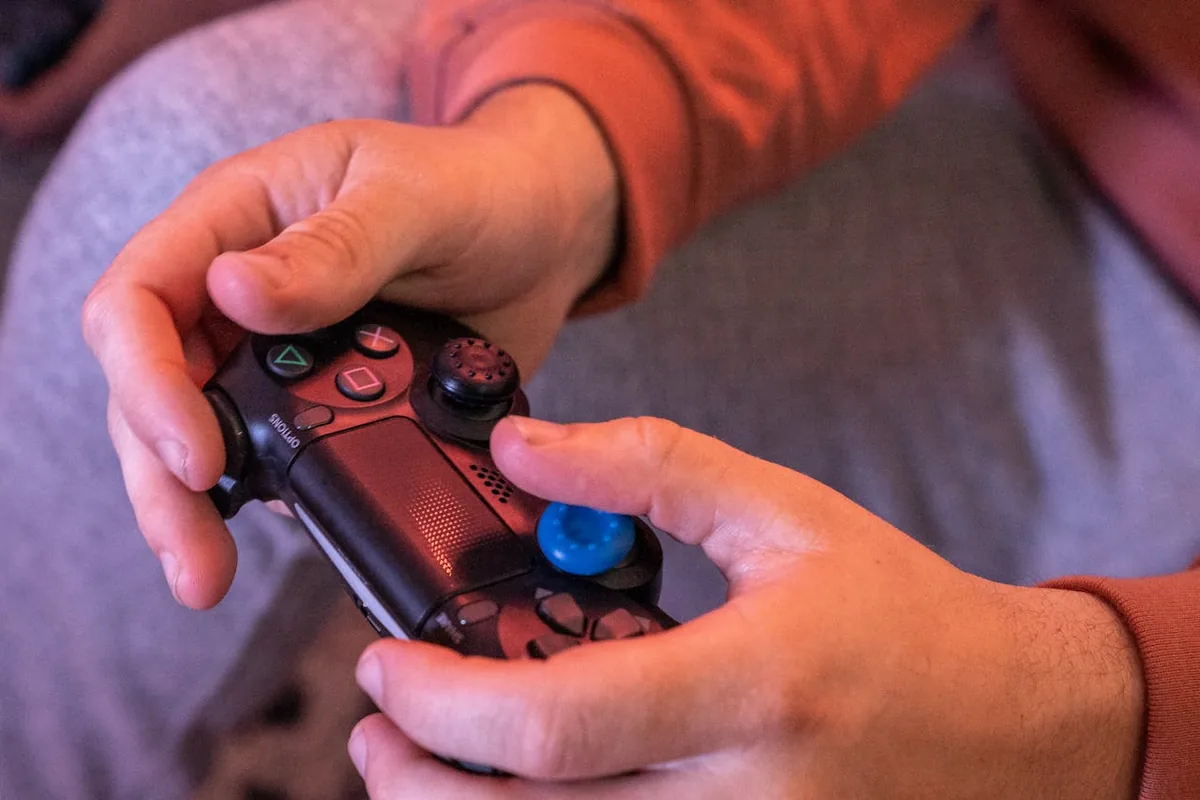
Заодно эта же страница подсвечивает каждую лицевую кнопку, бампер и триггер и может запускать моторы вибрации — так что если дрифт не единственная ваша проблема, в том же сеансе можно подтвердить нерабочую кнопку или залипший триггер. Подход тот же, что и когда вы проверяете кнопки мыши и колесо прокрутки по одному вводу за раз, чтобы локализовать неисправность.

Как читать результат: дрифт против дрожания мёртвой зоны и против «мёртвого» стика
Одно число — это ещё не вся картина. Три разных состояния на первый взгляд выглядят похоже, и умение их различать определяет, что делать дальше.
| Что вы видите в покое | Что это значит | Вердикт |
|---|---|---|
| Магнитуда мерцает в районе 0.00–0.03, без стабильного направления, точка остаётся внутри круга | Нормальный шум сенсора внутри мёртвой зоны | Всё в порядке. Делать ничего не нужно. |
| Магнитуда держится выше 0.05 либо точка стабильно ползёт в одну сторону | Дрифт стика — реальный ввод без касания | Дрифт. Переходите к способам починки и схеме решения. |
| Магнитуда скачет хаотично, выстреливает до высоких значений, потом падает | Мусор или периодический плохой контакт | Сначала попробуйте почистить — этот случай иногда устраняется. |
| Стик двигается, но точка почти не реагирует, либо одна ось «зависла»/плоская | Отказывающий или мёртвый стик, а не классический дрифт | Аппаратная неисправность. Ремонт или замена. |
Самый полезный признак — это направление. Случайное мерцание, которое в среднем сводится к центру, — это шум. Показание, которое стабильно тянет в одну и ту же сторону — скажем, точка всегда чуть смещена вниз-влево, — это настоящий дрифт, потому что изношенная часть механизма стика смещает его в одном направлении. (Если ваша реальная жалоба — это вялое или запаздывающее прицеливание, а не самопроизвольное движение, то это другая проблема — смотрите вместо этого руководство по задержке ввода.)
Проверяйте стик и в разных состояниях. Контроллер может читаться чисто на столе, но дрейфить от тепла и хвата после часа игры. Если друг жалуется на дрифт, а ваш тест показывает OK, попросите его перепроверить после долгой сессии.
Проверка PS5 DualSense и DualShock на дрифт
Контроллеры PlayStation — одни из самых подверженных дрифту на рынке, и как PS5 DualSense, так и PS4 DualShock используют одну и ту же контактную конструкцию стика, которая изнашивается со временем.
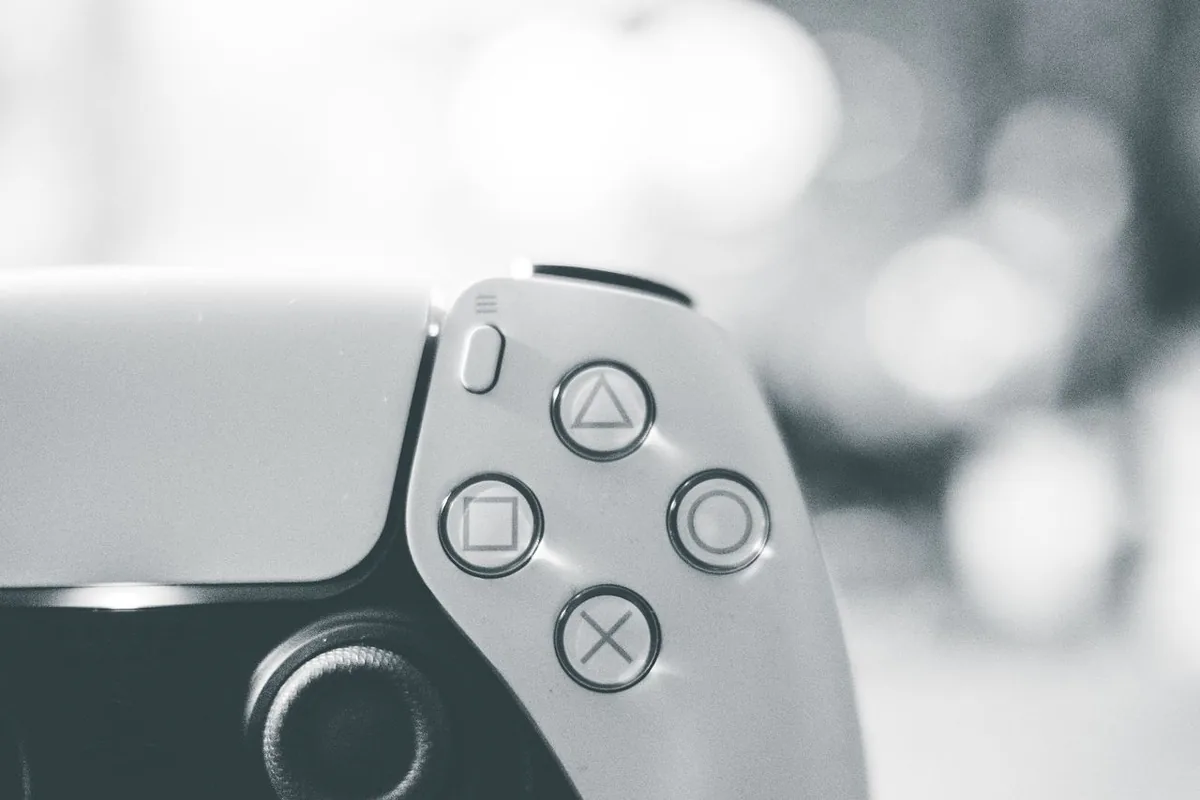
Как подключить
- USB: подключите DualSense к ПК кабелем USB-C. Это самый надёжный способ для тестирования.
- Bluetooth: удерживайте кнопку PS + кнопку Create (Создать), пока не замигает световая полоса, затем сопрягите устройство в настройках Bluetooth вашего ПК.
На что обращать внимание
После подключения и нажатия кнопки в тестере геймпадов два стика DualSense сопоставляются с левым и правым холстами. Дрифт DualSense очень часто проявляется сначала на левом стике, потому что в большинстве игр перемещение используется куда активнее, чем управление камерой. Типичный реальный сценарий — стабильная тяга вниз или вниз-вправо после нескольких сотен часов игры. Если дрифт виден только в игре, а браузер читается чисто, проверьте также настройку мёртвой зоны в самой игре — некоторые игры на PS5 позволяют её повысить, что может скрывать ранний дрифт, который вы поймали бы в сыром тесте.
Проверка геймпадов Xbox (Series X|S / One) на дрифт
Беспроводные контроллеры Xbox чисто подключаются к ПК, что делает их удобными для проверки в браузере.
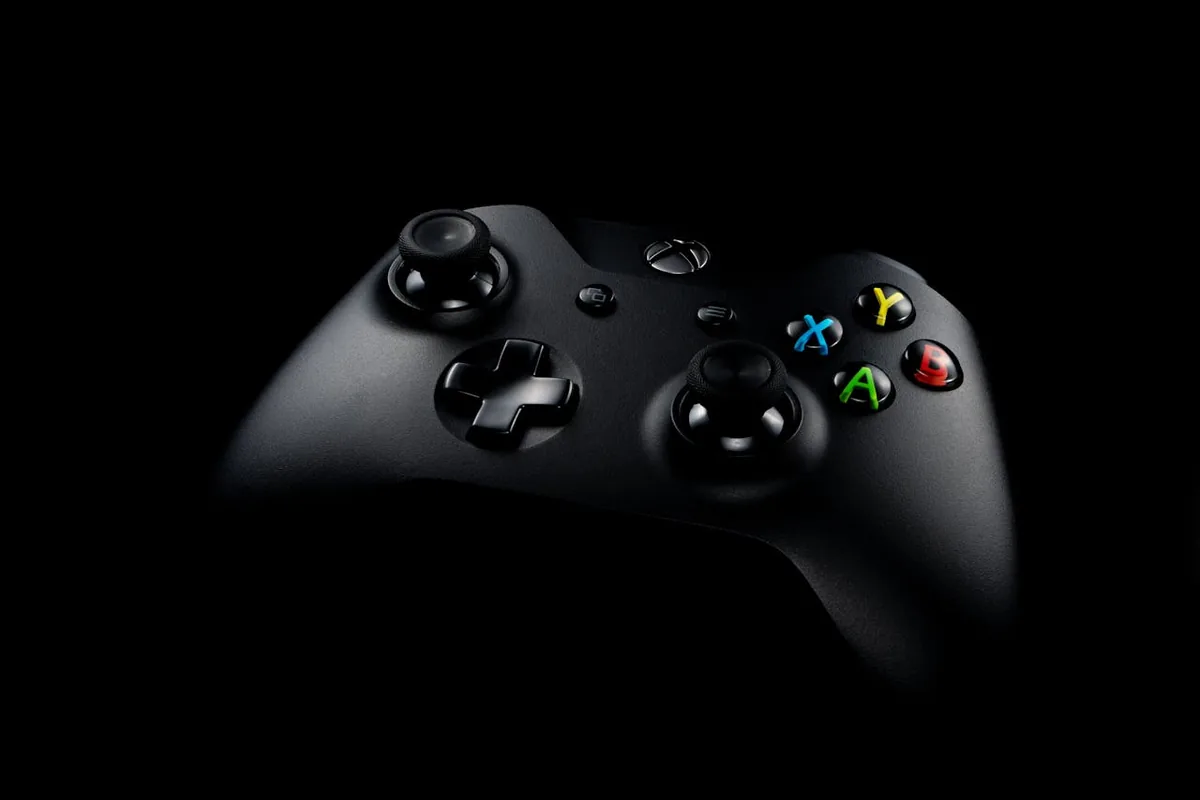
Как подключить
- USB: подключите кабелем USB-C (Series X|S) или micro-USB (старые геймпады One).
- Bluetooth: удерживайте небольшую кнопку сопряжения сверху, пока не замигает логотип Xbox, затем выполните сопряжение с ПК. Учтите, что у самых первых контроллеров Xbox One нет Bluetooth — им нужен кабель или беспроводной адаптер Xbox Wireless Adapter.
На что обращать внимание
Запустите тот же тест в покое. У стиков Xbox заводская мёртвая зона немного больше, чем у PlayStation, поэтому очень мелкий шум часто незаметен. Это значит, что если тестер отмечает магнитуду выше 0.05, это обычно настоящая проблема, а не шум. Особого упоминания заслуживает Xbox Elite Series 2: его стики с регулируемым натяжением превосходны, но модель собрала достаточно жалоб на дрифт, и Microsoft продлила её гарантию — подробнее об этом в разделе про гарантию.
Проверка Joy-Con и Pro Controller для Nintendo Switch на дрифт
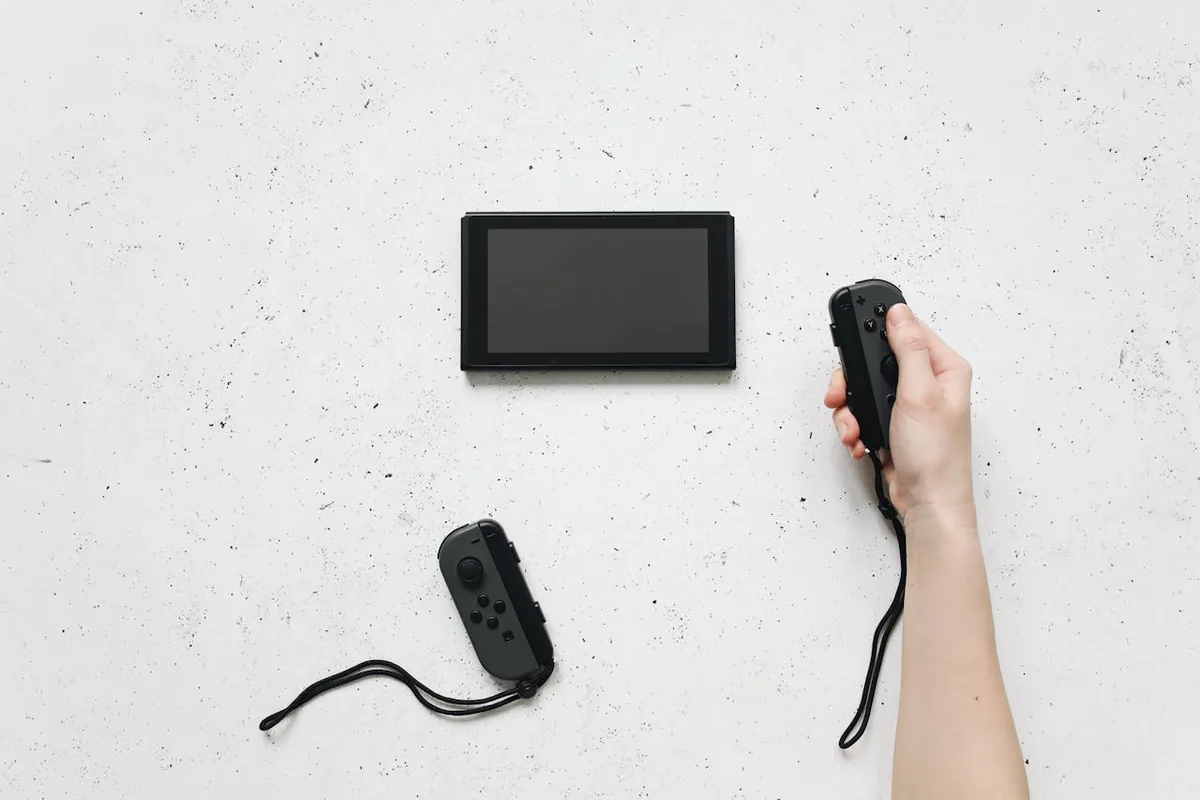
Дрифт Joy-Con настолько распространён, что стал нарицательным понятием и предметом коллективных исков. Проверка Joy-Con в браузере требует одного дополнительного шага из-за того, как он сопрягается.
Как подключить
- Joy-Con (Bluetooth): удерживайте маленькую круглую кнопку синхронизации на рельсе между кнопками SR и SL, пока огоньки не забегают туда-сюда, затем выполните сопряжение в меню Bluetooth вашего ПК. Каждый Joy-Con сопрягается отдельно и передаёт свой единственный стик.
- Switch Pro Controller: для самого чистого замера подключите кабелем USB-C либо сопрягите по Bluetooth кнопкой синхронизации на верхней грани.
На что обращать внимание
Поскольку у одного Joy-Con только один стик, следите за соответствующим холстом в тестере и ищите классический паттерн Joy-Con: небольшую, но устойчивую тягу, часто диагональную, которая усиливается, чем дольше вы играете. Стики Joy-Con физически крошечные, поэтому дрифт из-за мусора встречается часто — и это хорошая новость, ведь у способов чистки ниже больше шансов помочь Joy-Con, чем изношенному потенциометру в более крупном геймпаде.
Из-за чего на самом деле возникает дрифт стика
Понимание причины подсказывает, возможна ли вообще починка. Виновников по сути три.
1. Изношенные ползунки потенциометра (главная причина)
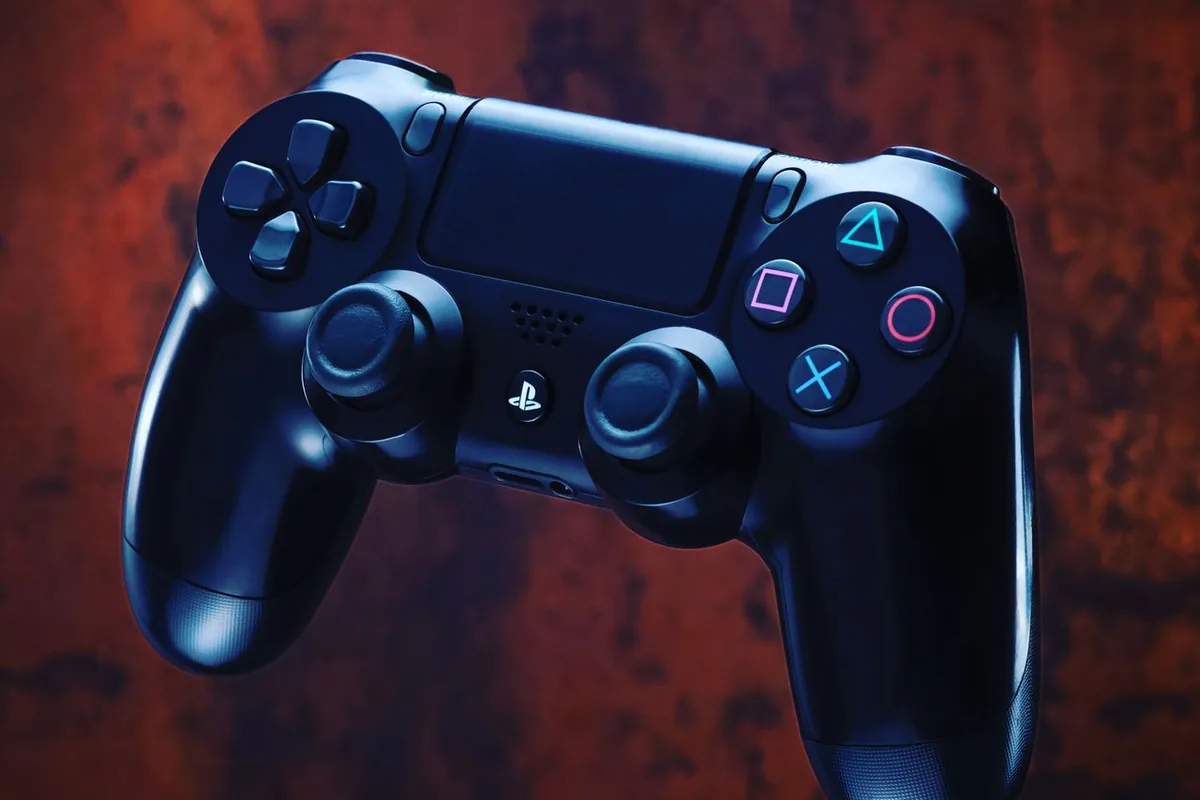
Подавляющее большинство аналоговых стиков используют потенциометры — по два, по одному на каждую ось. У каждого есть крошечный металлический ползунок, который физически скользит по изогнутой резистивной дорожке, чтобы сообщать положение. Каждое движение немного процарапывает эту дорожку. Через несколько сотен часов ползунок протирает плоское или шероховатое пятно там, где он чаще всего находится (около центра), поэтому показание сопротивления в «центре» уже не равно настоящему нулю. Контроллер считывает фантомное движение. Это механический износ, и он необратим — чистка не восстановит протёртую дорожку.
2. Пыль и мусор
Крошки, кожный жир и карманный ворс могут попасть в зазор вокруг стика и застрять у контактов. Это тоже вызывает дрифт, но он часто периодический — то появляется, то пропадает или скачет хаотично, а не держит стабильное направление. Это единственная распространённая причина, которую чистка может действительно устранить.
3. Почему стики с датчиками Холла и TMR не дрейфят
Более новые контроллеры заменяют трущийся потенциометр на бесконтактный сенсор. Стик с датчиком Холла считывает положение маленького магнита с помощью магнитного сенсора — ничто не касается, поэтому ничего не изнашивается. TMR (туннельная магниторезистивность) — это эволюция той же идеи образца 2026 года: тот же бесконтактный магнитный принцип, но с более точным и энергоэффективным сенсором. Уберите трущийся контакт — и вы устраните причину дрифта номер один. Такие стики всё ещё можно повредить падением, но медленного износа, который убивает обычные стики, тут попросту не происходит.
Быстрые и неинвазивные способы, которые стоит попробовать первыми
Если тест подтвердил дрифт, попробуйте эти шаги по порядку, прежде чем тратить деньги. Они с наибольшей вероятностью помогут при дрифте из-за мусора; износ контактов они лишь ненадолго замаскируют.
- Рекалибруйте стик. PS5: в разделе Настройки → Аксессуары → Контроллеры есть параметры стика; многие ПК и клиент Steam также предлагают процедуру калибровки. Рекалибровка заново «учит» контроллер, где центр, и может мгновенно убрать небольшой дрифт.
- Продуйте сжатым воздухом. Отклоните стик в сторону и короткими импульсами подайте баллонный воздух вокруг основания, чтобы выбить пыль. Не дуйте непрерывно и не переворачивайте баллон вверх дном.
- Почистите контакты. Слегка смочите ватную палочку изопропиловым спиртом крепостью 70% или выше, поводите ею вокруг основания стика, прокручивая стик по всему диапазону, затем дайте полностью высохнуть перед включением. Так можно убрать мусор, застрявший у контактов.
- Обновите прошивку. Подключите контроллер к консоли или официальному приложению и установите все ожидающие обновления. Прошивка не починит изношенное «железо», но иногда улучшает то, как контроллер трактует положение стика, и исключает программную причину.
- Перепроверьте. Снова запустите тест на дрифт. Если магнитуда снова ниже 0.05 и стабильна — вы выиграли время. Если она возвращается за пару дней, значит контакты изношены, и вы в зоне «ремонт или замена».
Трезвая проверка: если чистка устранила дрифт и он не возвращается — у вас был мусор, отлично. Если чистка устранила дрифт, а он вернулся — у вас износ, и никакой воздух или спирт его не удержит. Прекращайте перечищать и переходите к решению ниже.
Когда чинить невыгодно: гарантия, RMA и бесплатный ремонт по брендам
Прежде чем что-то паять или покупать замену, проверьте, не возьмётся ли за это производитель — ответ сильно различается по брендам, а один из них чинит дрифт бесплатно даже после окончания гарантии.
| Бренд | Покрытие дрифта по гарантии | Вариант после гарантии |
|---|---|---|
| Nintendo (Joy-Con) | Да | Бесплатный ремонт в Великобритании, ЕС и Швейцарии независимо от гарантии, по программе поддержки Nintendo — самая выгодная политика. Подайте заявку на ремонт на сайте поддержки Nintendo. |
| Sony (DualSense / DualShock) | Да — бесплатный ремонт или замена в рамках 12-месячной ограниченной гарантии | Платный ремонт после гарантии (плата может приближаться к цене нового контроллера). Исключение — DualSense Edge: его модули стиков заменяются пользователем. |
| Microsoft (Xbox) | Да — ремонт или замена в рамках 1-летней ограниченной гарантии | Бесплатной послегарантийной программы по дрифту для обычных геймпадов нет. Elite Series 2 получил продлённую гарантию после жалоб на дрифт — сверьте дату покупки с её сроком. |
Схема принятия решения
Пройдитесь по ней по порядку:
- Гарантия действует? Откройте RMA у производителя. Это бесплатно — они отремонтируют или заменят. Подготовьте серийный номер и подтверждение покупки; рассчитывайте примерно на одну-три недели на оборот.
- Joy-Con в Великобритании/ЕС/Швейцарии? Воспользуйтесь бесплатным ремонтом Nintendo, даже если гарантия кончилась.
- DualSense Edge? Купите сменный модуль стика (около $20 / £20 в PlayStation Direct) и замените его за секунды — без инструментов и пайки.
- Гарантия кончилась, а паяльник вам по плечу? Сторонний модуль стика на потенциометрах — самый дешёвый путь. Заложите в бюджет деталь плюс своё время и примите, что замена — это та же контактная технология, поэтому она тоже со временем износится.
- Гарантии нет, паять вы не любите и устали от этого круговорота? Направьте деньги от ремонта на контроллер с датчиками Холла или TMR — смотрите ниже.
Стоит ли переходить на контроллер с датчиками Холла или TMR?
Если вы уже меняли стики или просто никогда больше не хотите этого делать, контроллер с бесконтактными стиками — это окончательный ответ. Это реальные продукты в продаже в 2026 году, а не вапорвар.
| Контроллер | Технология стика | Примечания |
|---|---|---|
| Серия 8BitDo Ultimate | Датчик Холла | Популярный выбор по соотношению цена/качество с док-станцией для зарядки и приложением для настройки стиков. Сильная поддержка ПК и Switch. |
| GameSir G7 SE | Датчик Холла | Один из самых доступных полноценных контроллеров со стиками на датчиках Холла; проводной, официально лицензирован для Xbox и ПК. |
| GameSir G7 Pro | TMR | Использует более новые стики TMR и работает с Xbox и ПК — вариант 2026 года, если хотите самый свежий сенсор. |
| GuliKit KingKong / KK3 Max | Датчик Холла | Один из первопроходцев технологии Холла; широкая поддержка устройств, часто используется с адаптерами для PlayStation и Xbox. |
Датчик Холла против TMR: оба бесконтактные и оба устраняют дрифт из-за износа. TMR — более новая технология, и обычно отмечают, что она ощущается чуть точнее и центрированнее при меньшем энергопотреблении, но хороший контроллер на датчиках Холла уже решает ту проблему дрифта, ради которой вы сюда пришли. Для большинства людей оба варианта — это окончательная починка; выбирайте по цене, поддержке платформ и ощущениям.
Один нюанс, который стоит знать: на консолях PlayStation и Xbox правила официального лицензирования приводят к тому, что многие сторонние контроллеры на датчиках Холла/TMR проводные или требуют адаптера. На ПК и Switch у вас куда больше беспроводной свободы. Подбирайте контроллер под то, где вы реально играете.
Ваш чек-лист решения по дрифту стика:
- Объективно подтвердите дрифт в браузерном тестере — магнитуда выше 0.05 в покое или точка, которая уползает в одну сторону.
- Исключите мусор рекалибровкой, сжатым воздухом и чисткой ватной палочкой со спиртом, затем перепроверьте.
- Если дрифт вернулся, сначала проверьте гарантию — действующая гарантия означает бесплатный RMA; Joy-Con в Великобритании/ЕС/Швейцарии — бесплатный ремонт в любом случае.
- Владельцам DualSense Edge: замените модуль стика самостоятельно за секунды.
- Гарантии нет и вы устали от круговорота: купите контроллер с датчиками Холла или TMR для окончательной починки.
Частые вопросы: дрифт стика геймпада
Проходит ли дрифт стика геймпада сам по себе?
Редко и ненадолго. Если рядом со стиком застрял небольшой мусор, рекалибровка или продувка могут временно убрать дрейф. Но дрифт из-за изношенных контактов потенциометра — это физическая, прогрессирующая поломка: ползунок протёр плоское пятно на дорожке — и оно не заживает. Считайте любую чистку, которая помогла, отсрочкой, а не лечением.
Магнитуда дрейфа 0.02 — это нормально или геймпад уже умирает?
Небольшое ненулевое значение в покое обычно нормально. Стики не идеально «тихие», поэтому числа в районе 0.01–0.03, которые не тянут стабильно в одну сторону, — это, как правило, просто шум сенсора внутри мёртвой зоны. Тестер отмечает дрифт выше 0.05, потому что именно там движение стабильно выходит за мёртвую зону и влияет на игры. Стабильные 0.02 — это нормально; следите, не растёт ли значение и не тянет ли оно постоянно в одну сторону.
Может ли обновление прошивки или рекалибровка навсегда убрать дрифт стика?
Софт может маскировать дрифт, но не чинит «железо». Рекалибровка заново центрирует стик, а более широкая мёртвая зона прячет мелкие движения, давая вам недели игры. Прошивка иногда улучшает трактовку положения стика. Но ничто из этого не восстанавливает изношенную дорожку, поэтому дрейф возвращается. Настоящее лечение — это новый модуль стика или контроллер с бесконтактными датчиками Холла или TMR.
Скрывает ли расширение мёртвой зоны дрифт стика?
Да, и это разумная временная мера. Мёртвая зона — это область вокруг центра, которую игра игнорирует, поэтому её расширение «съедает» лёгкий дрейф и останавливает самопроизвольное движение. Компромисс — отзывчивость: стик нужно отклонять дальше, прежде чем сработает ввод, что притупляет точное прицеливание. Используйте это, чтобы продолжать играть, пока организуете ремонт, а не навсегда — дрейф со временем перерастёт мёртвую зону.
Стоит ли чинить дрифт стика или лучше просто купить новый геймпад?
Сначала проверьте гарантию. Nintendo бесплатно ремонтирует дрифт Joy-Con в Великобритании, ЕС и Швейцарии независимо от гарантии; Sony и Microsoft покрывают его бесплатно в рамках годовой гарантии. После гарантии сравните стоимость ремонта с заменой: сторонний модуль плюс ваша работа — самый дешёвый вариант, если умеете паять, тогда как платный фирменный ремонт нередко близок к цене нового геймпада. Если дрифт продолжает возвращаться, контроллер с датчиками Холла или TMR обрывает этот цикл.
Почему у контроллеров с датчиками Холла и TMR не бывает дрифта стика?
В их сенсоре нет физического контакта. Обычный стик использует потенциометр, чей металлический ползунок трётся о резистивную дорожку, и это трение протирает канавку, вызывающую дрифт. Стики с датчиком Холла считывают положение магнита магнитным способом, а стики TMR делают то же самое более новым и точным сенсором. Когда ничто не касается и не изнашивается, главная причина дрифта устраняется.
Источники и дополнительное чтение
- Nintendo — ремонт Switch и программа ремонта Joy-Con (Великобритания)
- PlayStation — ограниченная гарантия на оборудование PS5 (США)
- PlayStation Direct — сменный модуль стика для DualSense Edge
- Поддержка Xbox — запрос на замену контроллера (гарантия)
- Windows Central — что такое стики TMR и лучше ли они датчиков Холла?
Готовы поставить точку? Откройте бесплатный тестер геймпадов, нажмите кнопку, уберите пальцы и считайте точное число дрейфа для каждого стика — а затем вернитесь к схеме решения выше.