





Быстрый ответ — как убрать задержку клавиатуры: «Задержка клавиатуры» — это на самом деле две разные проблемы с двумя разными решениями.
- Зажатая клавиша медлит перед повтором (задержка повтора): нажмите Win + R, введите
control keyboard, затем перетащите ползунок «Задержка перед началом повтора» к значению «Короче», а «Скорость повтора» — к «Выше». - Каждое нажатие появляется с запозданием (инпут-лаг): отключите «Фильтрацию ввода», обновите драйвер клавиатуры, выставьте опрос 1000 Гц, а для беспроводной зарядите клавиатуру и переставьте приёмник в передний USB-порт.
Бесплатно измерьте задержку прямо в браузере до и после каждого шага, чтобы понять, какое именно исправление сработало.
Три самые частые в поиске проблемы с клавиатурой в одном гиде: задержка клавиатуры и инпут-лаг, клавиатура не печатает вообще, и залипающие клавиши. Все три решаются дома меньше чем за 20 минут без специальных инструментов.
Этот гид разбирает каждую проблему в том порядке, в котором с ними обычно сталкиваются: сначала диагностика бесплатным онлайн-тестером клавиатуры, затем подходящее решение. Подходит для мембранных, ножничных и механических клавиатур на Windows 10 / 11, проводных и беспроводных.
Сначала: диагностика, прежде чем разбирать
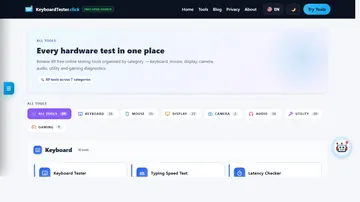
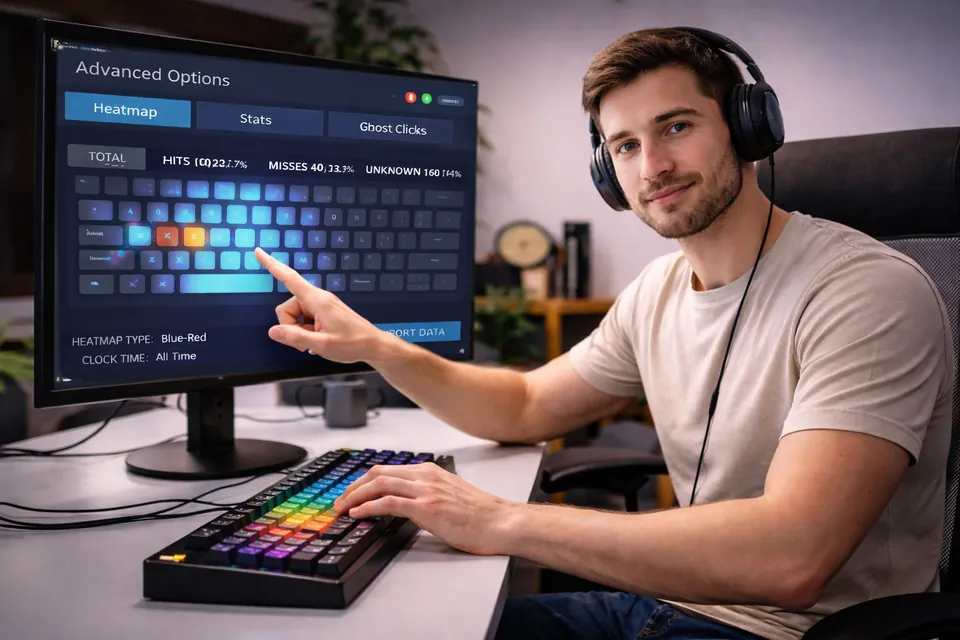
Сделайте это до того, как что-то откручивать. Откройте бесплатный тестер клавиатуры и нажмите каждую клавишу один раз. Вы сразу увидите:
- Все клавиши работают → проблема в программном обеспечении, а не в железе. Переходите к разделам про «задержку» или «неправильные символы».
- Часть клавиш мертва, остальные в порядке → грязь, залипший переключатель или вышедший из строя свитч. Переходите к чистке.
- Ничего не реагирует → кабель, USB-порт или драйвер. См. раздел «Клавиатура не печатает» ниже.
- Некоторые клавиши печатают дважды → дребезг клавиш (chatter). Читайте отдельный гид по устранению дребезга клавиш.
Тридцать секунд тестирования экономят час догадок. То же касается задержки — измерьте её тестом задержки ввода, прежде чем считать, что что-то сломалось.
Что делать, если клавиатура не печатает
Пробуйте по порядку. Остановитесь, как только печать восстановится.
1. Попробуйте другой USB-порт (30 секунд)
Порты USB 3 бывают капризны с маломощными клавиатурами. Переключите кабель в порт USB 2 напрямую на материнской плате (задняя панель ввода-вывода, а не хаб или передняя панель). Если печать заработала — виноват был исходный порт, а не клавиатура.
2. Проверьте «Залипание клавиш» и «Фильтрацию ввода»
И то, и другое может создавать впечатление, что клавиатура сломана. Нажмите Shift пять раз подряд — если Windows спросит про «Залипание клавиш», значит, функция включена и может «глотать» ваш ввод.
- Нажмите Win + I → Специальные возможности → Клавиатура
- Отключите «Залипание клавиш», «Фильтрацию ввода» и «Озвучивание переключений»
- Также отключите сочетание клавиш для включения каждой из этих функций, чтобы случайно не активировать их в играх
3. Проверьте раскладку
Нажмите Win + Пробел. Если появится переключатель языков с несколькими вариантами, возможно, вы случайно переключились с английской (США) на другую раскладку — частая причина того, что «клавиатура печатает не те символы». Выберите нужную. Если запасная раскладка не нужна, удалите её в «Параметры → Время и язык → Язык и регион».
4. Переустановите драйвер клавиатуры
- Нажмите Win + X → «Диспетчер устройств»
- Разверните «Клавиатуры» → правой кнопкой по вашей клавиатуре → «Удалить устройство»
- Перезагрузите ПК. Windows автоматически переустановит драйвер по умолчанию.
Это устраняет 70% случаев «клавиатура внезапно перестала печатать» на Windows 11 после обновления.
5. Проверьте на другом компьютере
Если на втором ПК клавиатура по-прежнему мертва — неисправна сама клавиатура. Если работает — виновата подсистема USB или стек драйверов исходного ПК; стоит начисто переустановить драйвер или восстановить систему.
Как убрать задержку клавиатуры (инпут-лаг)
Задержка клавиатуры — её ещё называют инпут-лагом — это промежуток между нажатием клавиши и появлением буквы. Всё, что больше ~15 мс, уже заметно. Но прежде чем что-то менять, выясните, какой именно вид задержки у вас, потому что решения совершенно разные.
Сначала: какой у вас вид задержки?
- Задержка повтора — вы удерживаете клавишу, и перед началом повтора есть пауза, либо повтор идёт слишком медленно. Это настройка Windows, а не поломка. Исправляется на следующем шаге.
- Инпут-лаг / латентность — каждое нажатие появляется с запозданием, даже одиночные касания. Обычно это драйвер, частота опроса, USB или беспроводное соединение. Переходите к решениям для проводных и беспроводных клавиатур ниже.
Не уверены, что именно? Откройте бесплатный тест задержки и нажимайте одиночные клавиши. Если одиночные нажатия кажутся мгновенными, а зажатые клавиши тормозят — это задержка повтора, а не лаг.
Исправляем задержку повтора в Windows 10 / 11 (30 секунд)
Это самая частая причина «подтормаживающей» клавиатуры, и большинство гайдов про неё вообще забывают:
- Нажмите Win + R, введите
control keyboardи нажмите Enter. - На вкладке «Скорость» перетащите «Задержку перед началом повтора» до упора к значению «Короче».
- Перетащите «Скорость повтора» к значению «Выше».
- Кликните в тестовое поле, удержите клавишу, чтобы почувствовать новую скорость, затем нажмите «Применить».
Любите реестр? Те же настройки лежат по пути HKEY_CURRENT_USER\Control Panel\Keyboard: KeyboardDelay задаёт паузу (диапазон 0–3, по умолчанию 1, где 0 — самая короткая), а KeyboardSpeed задаёт скорость повтора (диапазон 0–31, чем больше, тем быстрее). Выйдите из системы и войдите снова, чтобы применить.
Исправляем инпут-лаг на каждое нажатие в Windows 11
- Отключите «Фильтрацию ввода». Win + I → «Специальные возможности» → «Клавиатура» → «Фильтрация ввода» выкл. Она намеренно игнорирует быстрые нажатия и является самой частой причиной внезапного лага печати после обновления Windows. Экономит 5–10 мс.
- Обновите или переустановите драйвер клавиатуры. Win + X → «Диспетчер устройств» → «Клавиатуры» → правой кнопкой → «Обновить драйвер», либо «Удалить устройство» и перезагрузить ПК для чистой переустановки.
- Закройте фоновые пожиратели процессора. Откройте «Диспетчер задач» (Ctrl + Shift + Esc), отсортируйте по ЦП и завершите разогнавшиеся процессы — перегруженный процессор задерживает ввод по всей системе.
- Отключите «выборочную приостановку USB». Панель управления → «Электропитание» → «Настройка схемы электропитания» → «Дополнительно» → «Параметры USB» → «Запрещено». Убирает лаг «пробуждения» на первом нажатии, частый на ноутбуках.
Прежде чем браться за всё это, измерьте фактическую задержку тестом задержки ввода. Он покажет, реальна ли проблема или это субъективное ощущение, и даст эталон для сравнения после каждого исправления.
Решения для задержки проводной клавиатуры
- Прямой USB-порт: подключайте к задней панели материнской платы, а не к хабу или док-станции. Экономит 3–8 мс.
- Частота опроса 1000 Гц: выставьте её в фирменной программе клавиатуры (Corsair iCUE, Razer Synapse, Logitech G Hub и т. д.). По умолчанию часто стоит 500 Гц или 125 Гц.
- Закройте программу RGB-анимации во время игры. Сложные RGB-эффекты могут добавлять 1–3 мс, потому что контроллер занят.
Решения для задержки беспроводной клавиатуры
- Зарядите до 100%. Низкий заряд — причина №1 заиканий беспроводной клавиатуры. Всегда проверяйте это первым делом.
- Придвиньте приёмник: подключите в передний USB-порт или короткий USB-удлинитель, чтобы приёмник 2,4 ГГц был в прямой видимости с клавиатурой.
- Уберите помехи 2,4 ГГц: роутеры, телефоны, Bluetooth-колонки. Это тот же диапазон, что и у большинства беспроводных клавиатур.
- Переключитесь в проводной режим (большинство беспроводных клавиатур 2026 года идут с кабелем USB-C) для сравнения. Если в проводном режиме всё в порядке — проблема в радиоканале.
Если после переноса приёмника задержка падает с 18 мс до 5 мс, вы только что выиграли больше времени реакции, чем дала бы любая замена мыши.
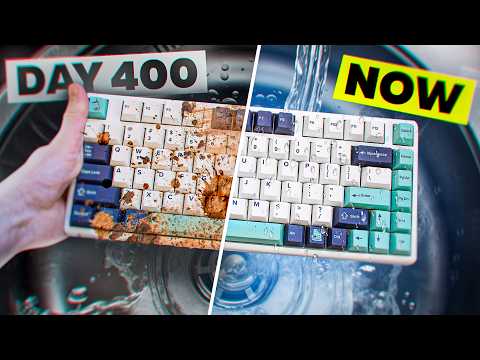
Как чистить клавиши (и всю клавиатуру)
Чистка нужна не только для красоты — пыль, кожный жир и крошки — самая частая причина залипающих и мёртвых клавиш как на мембранных, так и на механических клавиатурах. Ежемесячная чистка предотвращает большинство «поломок».
Что понадобится
- Баллон сжатого воздуха (или резиновая груша-«ракета»)
- Изопропиловый спирт 70–90%
- Микрофибра
- Ватные палочки
- Съёмник колпачков (для механических клавиатур) — пластиковый за ~$2 от производителя колпачков
- Ёмкость для замачивания колпачков (только для механики)
Базовая чистка (5 минут, делать ежемесячно)
- Отключите клавиатуру. Всегда.
- Переверните и аккуратно потрясите. Вы удивитесь, сколько оттуда выпадет.
- Наклоните под 60° и пройдите ряд за рядом сжатым воздухом. Короткими порциями, с 7–8 см. Не переворачивайте баллон — пропеллент брызнет жидкостью.
- Смочите микрофибру изопропиловым спиртом (не насквозь — слегка влажную). Протрите верх клавиш и корпус.
- Узкие промежутки между клавишами проходите ватной палочкой.
- Дайте высохнуть 5 минут. Подключите обратно.
Глубокая чистка залипающих клавиш (15 минут)
Клавиша, которая ощущается «вязкой» или срабатывает дважды, обычно имеет грязь под колпачком или на штоке переключателя.
- Сфотографируйте раскладку клавиатуры заранее. Позже скажете себе спасибо.
- Снимите проблемные клавиши съёмником колпачков. Тяните строго вверх — никогда не поддевайте отвёрткой сбоку, иначе сломаете шток.
- Для механики: опустите колпачки в тёплую мыльную воду. Поболтайте. Ополосните. Сушите на воздухе 24 часа перед установкой (оставшаяся вода вызывает короткое замыкание).
- Для мембранных / ноутбучных: колпачки обычно слишком хрупкие для замачивания — протирайте только тканью со спиртом.
- Протрите открытый шток переключателя ватной палочкой, смоченной изопропиловым спиртом. Не заливайте.
- Продуйте корпус переключателя сжатым воздухом. 2–3 короткие порции.
- Дайте всему полностью высохнуть. Установите колпачки обратно (сверяйтесь с фото).
Замачивание колпачков механической клавиатуры (30 минут активной работы + 24 ч сушки)
Та самая чистка с заметным визуальным эффектом. Беритесь, только если уверенно снимаете все колпачки. Процесс:
- Снимите каждый колпачок. У крупных клавиш (пробел, Shift, Enter) есть проволочный стабилизатор — снимайте осторожно.
- Замочите в тёплой воде с каплей средства для посуды на 30 минут.
- Поболтайте, ополосните, разложите на полотенце для сушки.
- Пока колпачки сохнут: пройдитесь по открытой плате переключателей мягкой щёткой, затем сжатым воздухом.
- Подождите 24 часа. Установите обратно.
Чего избегать
- Распыления любой жидкости прямо на клавиатуру. Всегда наносите сначала на ткань.
- Средства для стёкол, отбеливателя или ацетона — они разъедают надписи на клавишах и пластик.
- Посудомоечных машин — некоторые моют так только колпачки (верхняя корзина, без сушки нагревом). Работает, но агрессивно. Для дорогих двухкомпонентных колпачков PBT не рекомендуем.
- Переворачивания баллонов со сжатым воздухом — брызнет жидким пропеллентом на печатную плату.
Шпаргалка: какое исправление для какого симптома?
| Симптом | Что проверить первым | Самое вероятное решение |
|---|---|---|
| Вообще ничего не печатает | USB-порт + драйвер | Другой порт, переустановка драйвера, проверка на втором ПК |
| Часть клавиш мертва, остальные в порядке | Грязь или вышедший из строя свитч | Чистка под колпачком, протирка штока |
| Клавиши «вязкие» / залипают | Кожный жир / сахарный налёт | Снять колпачок, протереть спиртом, сушить 24 ч |
| Клавиша печатает дважды с одного нажатия | Дребезг переключателя (chatter) | Читайте гид по дребезгу клавиш |
| Заметная задержка печати | Частота опроса + драйвер | Выставить 1000 Гц, прямой USB, отключить «Фильтрацию ввода» |
| Случайные неправильные символы | Раскладка | Win+Пробел, удалить неиспользуемые раскладки |
| Заикания / пропуски на беспроводной | Заряд / помехи | Зарядить до 100%, придвинуть приёмник, убрать помехи 2,4 ГГц |
Когда менять, а когда ремонтировать
Честная арифметика:
- Мембранные / резинокупольные клавиатуры дешевле $40: ремонтировать невыгодно. Меняйте.
- Клавиатуры ноутбуков: одна мёртвая клавиша обычно лечится чисткой. Несколько мёртвых клавиш после пролития жидкости — сменный клавиатурный модуль стоит $20–$80 и час работы по руководству по ремонту.
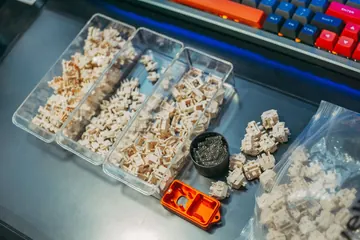
- Механические клавиатуры: отдельные переключатели стоят $0,30–$2 за штуку; наборы колпачков $40–$120; печатная плата ломается редко. Механическую клавиатуру почти всегда стоит ремонтировать.
- Беспроводная с севшим аккумулятором: если батарея припаяна, у бюджетных моделей замена сложнее, чем покупка новой. Сначала посмотрите руководства по ремонту.
Связанные инструменты
- Тестер клавиатуры — проверьте каждую клавишу и найдите мёртвые за секунды
- Тест задержки ввода — измерьте задержку клавиатуры в мс до и после каждого исправления
- Тест скорости печати — проверьте работу всей клавиатуры, набрав текст
- Тест на гостинг клавиатуры — ловит проблемы при одновременных нажатиях
- Тест N-Key Rollover — проверяет, сколько одновременных клавиш регистрирует клавиатура
- Тест залипших клавиш — находит клавиши, которые не отпускаются
- Определитель сочетаний клавиш — нажмите любую комбинацию и узнайте, что она делает в Windows/macOS/Linux
Связанные гиды
- Клавиатура печатает двойные буквы? Гид по устранению дребезга клавиш
- Как проверить клавиатуру онлайн
- Как измерить скорость печати (WPM)
- Гид по тесту задержки ввода
Часто задаваемые вопросы
Как убрать задержку клавиатуры или инпут-лаг?
Для проводной клавиатуры: обновите драйвер, отключите «Фильтрацию ввода» в параметрах специальных возможностей Windows и выставьте частоту опроса 1000 Гц в фирменной программе клавиатуры. Для беспроводной: зарядите до 100%, переставьте приёмник в передний USB-порт (не в хаб), уберите помехи 2,4 ГГц от телефонов и роутера и отключите «выборочную приостановку USB» в схеме электропитания. Если медленно реагируют только зажатые клавиши — вместо этого уменьшите «Задержку перед началом повтора» в control keyboard. Измерьте результат тестом задержки — большинство настроек экономят 5–15 мс.
Почему клавиатура тормозит после обновления Windows 11?
Обновления Windows иногда устанавливают универсальный или дублирующий драйвер клавиатуры. Откройте «Диспетчер устройств» (Win+X), разверните «Клавиатуры», нажмите правой кнопкой на клавиатуре, выберите «Удалить устройство», затем перезагрузите ПК, чтобы Windows переустановила чистый драйвер. Также проверьте, не включилась ли снова «Фильтрация ввода» в «Параметры → Специальные возможности → Клавиатура», и положение ползунка «Задержка перед началом повтора» в control keyboard.
Помогает ли высокая частота опроса или 1000 Гц от задержки клавиатуры?
Повышенная частота опроса 500–1000 Гц снимает несколько миллисекунд инпут-лага на каждое нажатие, но никак не влияет на задержку повтора — паузу перед тем, как зажатая клавиша начнёт повторяться. Если задержка появляется только при удержании клавиши, вместо этого измените «Задержку перед началом повтора» в панели управления клавиатурой. Проверьте бесплатным тестом задержки, какой именно тип задержки у вас.
Что делать, если клавиатура не печатает?
Пройдите бесплатные и обратимые проверки по порядку: (1) подключите кабель в другой USB-порт, (2) нажмите Shift пять раз, чтобы убедиться, что не включилось «Залипание клавиш», (3) верните нужную раскладку сочетанием Win+Пробел, (4) перезагрузите ПК, (5) переустановите драйвер клавиатуры через «Диспетчер устройств». Если не работает только часть клавиш, а остальные в порядке — почти всегда виноваты грязь, залипший переключатель или вышедшая из строя мембрана: помогает чистка или замена свитча. Если мёртвы все клавиши, виноваты кабель, контроллер или порт.
Как безопаснее всего чистить клавиши клавиатуры?
Сначала отключите клавиатуру. Переверните её и потрясите, чтобы вытряхнуть крошки, затем продуйте ряды сжатым воздухом под углом. Для липких клавиш снимите колпачок съёмником, протрите колпачок и шток переключателя микрофиброй, смоченной 70–90% изопропиловым спиртом (никогда не брызгайте жидкость прямо на плату), дайте полностью высохнуть и установите обратно. Для большинства пользователей достаточно делать это раз в месяц.
Можно ли мыть клавиатуру водой?
Только снятые колпачки, а не саму плату. Колпачки можно вымыть в тёплой мыльной воде, ополоснуть и оставить сохнуть на воздухе минимум 24 часа перед установкой. Корпус клавиатуры можно только протирать слегка влажной тканью или ватной палочкой с изопропиловым спиртом — вода на печатной плате может вызвать короткое замыкание. Клавиатуры ноутбуков ещё чувствительнее; для них используйте только сухую микрофибру и сжатый воздух.
Почему клавиатура печатает не те символы?
В 99% случаев дело в раскладке клавиатуры, а не в поломке. Win+Пробел или Alt+Shift переключают между установленными раскладками. Зайдите в «Параметры → Время и язык → Язык и регион → Предпочитаемые языки» и удалите те, которыми не пользуетесь. Если надписи на клавишах не совпадают с тем, что печатается, у вас может быть несоответствие раскладок US/UK/AZERTY, которое программно исправляется в один клик.
Начните отсюда: запустите бесплатный тестер клавиатуры и за 30 секунд увидите, какие именно клавиши отказывают — прежде чем заказывать запчасти или тратить вечер на разборку.
Краткий чек-лист
- Выполните проверку один раз в чистой вкладке браузера.
- Повторяйте тест после смены порта, беспроводного режима или настроек устройства.
- Используйте профильный инструмент под конкретный симптом, а не только общий тестер.
- Сохраняйте скриншоты или заметки при сравнении разного оборудования.