





Краткий ответ: Используйте это руководство как практический чек-лист: начните с основного браузерного инструмента, подтвердите результат одним уточняющим тестом, а затем меняйте по одному параметру — устройство, браузер или настройку, — чтобы точно понять, что именно помогло.
Вы печатаете «привет», а получаете «привееет». Нажимаете Enter один раз — а форма отправляется дважды. В игре жмёте клавишу — и персонаж стреляет двумя выстрелами вместо одного. Бесит — и проблема будто возникает на пустом месте, а потом становится только хуже.
Это дребезг контактов (его ещё называют key chatter или contact bounce, «дребезг клавиш»), и это одна из самых непонятых проблем клавиатур. Люди принимают его за гостинг (ghosting), за проблему с драйвером или даже за вирус. Это ни то, ни другое, ни третье. Это аппаратный сбой, происходящий на уровне миллисекунд внутри свитча, — и как только вы поймёте, что именно происходит, починка становится простой. Если при многократном нажатии клавиши, наоборот, пропадают, а не задваиваются, — это другая проблема, см. что такое гостинг клавиатуры и как его устранить.
В этом руководстве собраны все рабочие способы починки — от самого быстрого до самого трудоёмкого, для любого типа клавиатуры. Начинайте сверху. Большинству людей не придётся доходить до конца.
Шаг 1. Убедитесь, что это действительно дребезг контактов
Прежде чем что-то разбирать или ставить какие-либо программы, убедитесь, что двойной набор идёт именно от клавиатуры, а не от залипшей клавиши-модификатора, функции специальных возможностей Windows («Фильтрация ввода», «Залипание клавиш») или конфликта макросов.
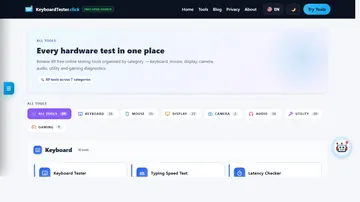
Откройте бесплатный тест клавиатуры на KeyboardTester.click и проделайте такую проверку:
- Кликните в любом месте страницы, чтобы установить фокус.
- Нажмите клавишу, которую подозреваете в дребезге, — один раз, медленно и осознанно.
- Следите за счётчиком нажатий. Если за одно нажатие он увеличивается на 2, эта клавиша дребезжит.
- Нажмите по очереди все остальные клавиши по одному разу. Любая клавиша, показавшая счёт 2 и более с одного нажатия, поражена.
Также запустите тест залипших клавиш (Stuck Key Test), чтобы исключить свитч, который физически залип в нажатом положении, — это проявляется иначе (клавиша срабатывает непрерывно без нажатия), но иногда его путают с дребезгом.
Прежде всего: нажмите Win + I → Специальные возможности → Клавиатура и убедитесь, что «Фильтрация ввода» и «Залипание клавиш» выключены. «Фильтрация ввода» может приводить к пропуску нажатий, «Залипание клавиш» — к неожиданному повторному поведению. Отключите обе функции и проверьте снова.
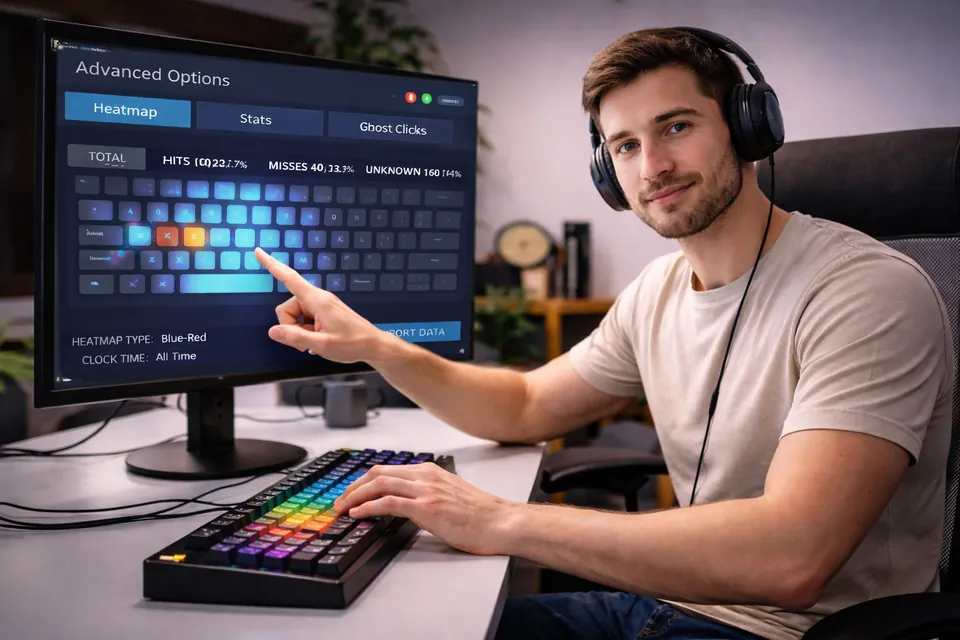
Что такое дребезг контактов? (Настоящее техническое объяснение)
Любой свитч клавиши — механический, мембранный или ноутбучный — работает так: при нажатии два электрических контакта сводятся вместе. В новом, неизношенном свитче эти контакты смыкаются чисто и держатся. Микроконтроллер клавиатуры регистрирует один электрический сигнал, применяет фильтр антидребезга и сообщает компьютеру об одном нажатии.
Дребезг контактов (contact bounce) — это то, что происходит, когда контакты изношены или загрязнены. Вместо чистого одиночного смыкания поверхности соприкасаются, отскакивают, снова соприкасаются — микродребезг длится от 2 до 25 миллисекунд, прежде чем всё устаканится. Для микроконтроллера клавиатуры это выглядит как очередь сигналов вкл-выкл-вкл-выкл — несколько нажатий подряд за доли секунды.
Клавиатура подавляет это с помощью логики антидребезга (debounce) — фильтра, который игнорирует дополнительные сигналы от той же клавиши в течение заданного числа миллисекунд после первого сигнала. По умолчанию в большинстве прошивок клавиатур (включая QMK) это 5 мс. Новые свитчи дребезжат менее 1 мс — это с запасом укладывается в окно фильтра. Изношенные свитчи дребезжат 8–25 мс, что выходит за пределы окна в 5 мс и регистрируется как два отдельных нажатия.
Это и есть дребезг контактов. Не гостинг. Не залипшая клавиша. Электрический шум от изношенных контактов, проскакивающий мимо фильтра, который был рассчитан на новые свитчи.
Почему свитчи изнашиваются
- Число нажатий: Cherry MX Red рассчитаны на 50 миллионов нажатий. Быстрый машинист со скоростью 70 слов в минуту по 6 часов в день набирает примерно 10–12 миллионов нажатий в год. Ждите появления дребезга на самых нагруженных клавишах (Е, Т, А, пробел, Enter) через 4–5 лет.
- Окисление контактов: каждое нажатие микроистирает поверхность контакта. В сочетании с кожным жиром и влажностью воздуха это ускоряет окисление. Окисленные контакты шероховатые и с раковинами — они дребезжат дольше.
- Загрязнение: пыль, мусор и особенно сахарный налёт от напитков повышают сопротивление поверхности и приводят к нестабильному контакту.
- Перепады температуры и влажности: повторяющееся расширение и сжатие со временем слегка меняют геометрию контактов.
- Дешёвые свитчи: в бюджетных свитчах контакты покрыты более тонким слоем золочения. Это покрытие быстрее протирается, обнажая голую медь, которая стремительно окисляется. Поэтому дешёвые клавиатуры начинают дребезжать уже через 12–18 месяцев, а качественные служат 5+ лет.
Дребезг контактов прогрессирует. Свитч, который сегодня дребезжит 8 мс, через полгода будет дребезжать 15 мс. Именно поэтому часто говорят: «началось слабенько, а потом резко стало гораздо хуже».
Способ 1 — Программный антидребезг: работает на любой клавиатуре за 2 минуты
Это самый быстрый способ, и он не требует никаких манипуляций с железом. Программа антидребезга перехватывает события нажатий на уровне ОС и применяет дополнительный фильтр — блокируя любое повторное нажатие той же клавиши, пришедшее в пределах заданного вами порога.
Windows: KeyboardChatteringFix
KeyboardChatteringFix от shion-key — это бесплатная утилита с открытым исходным кодом для Windows. Она работает как приложение в системном трее и не требует установки.
Найдите на GitHub «shion-key KeyboardChatteringFix», чтобы скачать актуальный релиз. Загрузите .exe, положите в любую папку и запустите.
- Правый клик по иконке в трее → Settings (Настройки)
- Установите порог (Threshold) на 30 мс для начала
- Попечатайте несколько минут. Всё ещё дребезжит? Увеличьте до 50 мс, затем до 80 мс
- Зайдите в Settings → Startup, чтобы программа запускалась автоматически при старте Windows
При 80 мс и выше быстрый набор «лл» (как в «галлон», «балл», «бассейн») будет подавлять вторую Л, потому что она регистрируется внутри окна порога. Для обычной печати идеально 30–50 мс. Для игр с быстрыми повторными нажатиями одной клавиши держитесь на 30 мс или ниже.
Mac: Karabiner-Elements
Karabiner-Elements — бесплатная программа для настройки клавиатуры на Mac. В ней нет одного ползунка «антидребезг», но сообщество опубликовало комплексные правила модификации специально для дребезга. После установки Karabiner-Elements зайдите в библиотеку комплексных модификаций Karabiner-Elements и поищите «chatter», чтобы найти готовые правила от сообщества.
Способ 2 — Антидребезг в прошивке (клавиатуры на QMK / VIA)
Если ваша клавиатура работает на прошивке QMK — а это большинство кастомных сборок 60%/65%/75%, а также серийные платы Keychron, многие модели Ducky и другие — вы можете увеличить окно антидребезга прямо в прошивке. Это решение на аппаратном уровне, которому не нужна сторонняя программа в автозагрузке.
Через исходники QMK (config.h)
В файле config.h вашей клавиатуры найдите или добавьте эту строку и увеличьте значение:
Перекомпилируйте командой qmk compile и прошейте через qmk flash. Это постоянное решение, хранящееся в самой клавиатуре, — оно работает на любом компьютере, с любой ОС, без запущенных программ.
Через VIAL (графически, без кода)
Некоторые клавиатуры на QMK поддерживают VIAL — живой графический конфигуратор QMK. Откройте десктопное приложение VIAL, перейдите в Quantum → Debounce и потяните ползунок вверх. Изменения применяются мгновенно, без перепрошивки. Если ваша клавиатура это поддерживает — это самый удобный путь.
Безопасный потолок: 15 мс покрывают практически все случаи дребезга без заметной задержки ввода в обычной работе. Выше 15 мс очень быстрые машинистки могут изредка замечать «проглоченное» нажатие.
Способ 3 — Спрей-очиститель контактов (физическая починка без разборки)
DeoxIT D5 Contact Cleaner — спрей электронного класса, который растворяет окисление на контактах свитча и оставляет тонкую защитную плёнку, замедляющую повторное окисление. Это не универсальный очиститель контактов и не WD-40. Именно DeoxIT D5 — продаётся в магазинах электроники и на Amazon за $14–18.
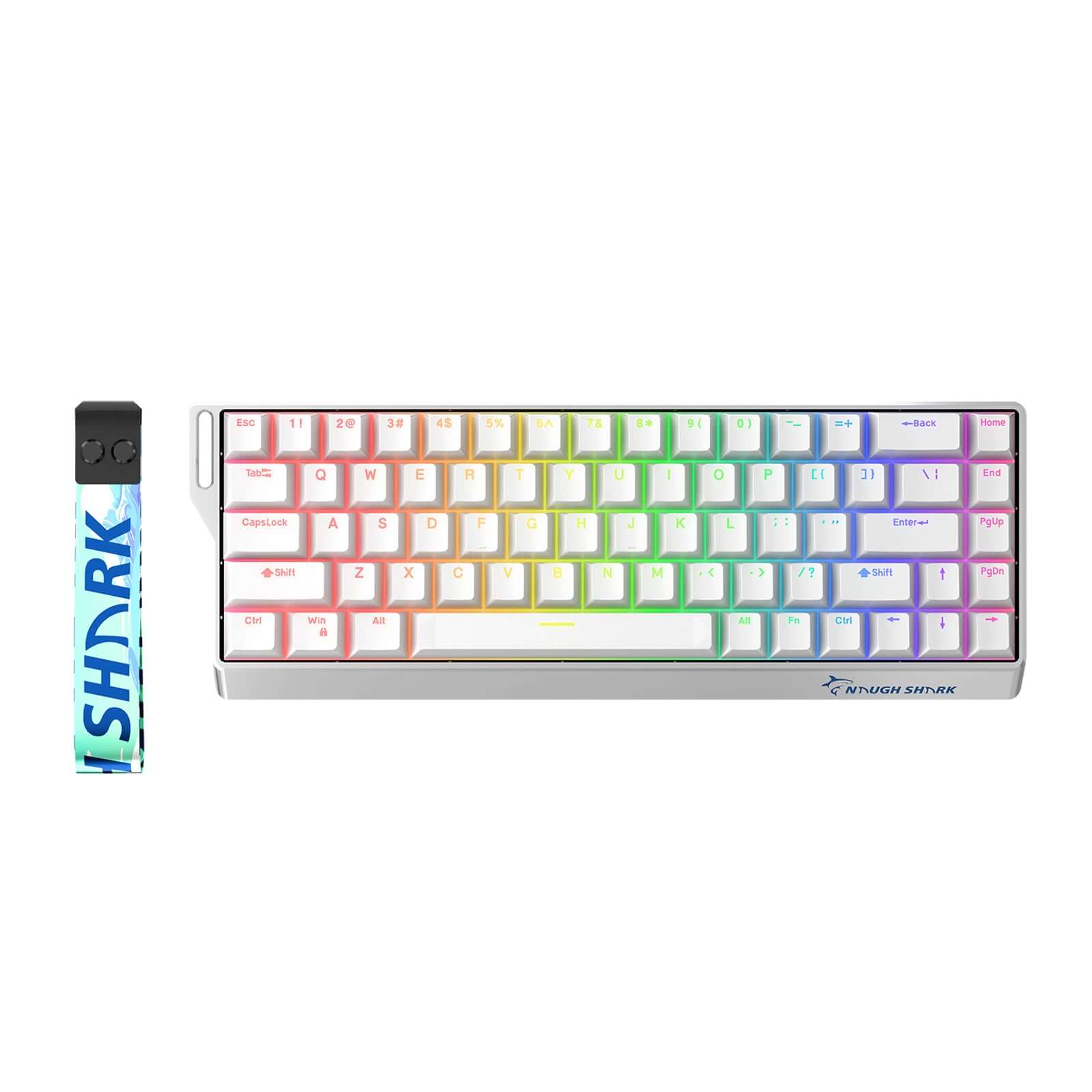
Как нанести, не вскрывая клавиатуру
- Снимите колпачок (keycap) с дребезжащего свитча (стандартным съёмником колпачков за $5 или загнутой скрепкой).
- Сделайте один короткий, на 0,3 секунды, пшик DeoxIT D5 прямо в проём штока свитча. Меньше — лучше: нужна лёгкая дымка, а не потоп.
- Быстро нажмите свитч 30–40 раз, чтобы прогнать очиститель по зоне контактов.
- Подождите 10 минут.
- Нажмите ещё 30–40 раз, чтобы вытеснить остатки.
- Верните колпачок на место и проверьте.
По данным тестов на форумах любителей механических клавиатур, очиститель контактов устраняет дребезг примерно в 60–70% случаев. Лучше всего он работает, когда первопричина — загрязнение или лёгкое окисление. Он не восстанавливает механически изношенные контакты, у которых золочение протёрто полностью.
Дребезг может прекратиться сразу, а может занять 30–60 минут, пока очиститель прорабатывает контакты. Если дребезг сохраняется и через 24 часа — свитч нуждается в замене: контакты изношены настолько, что химия уже не помогает.
Способ 4 — Замена свитча на клавиатурах с hot-swap
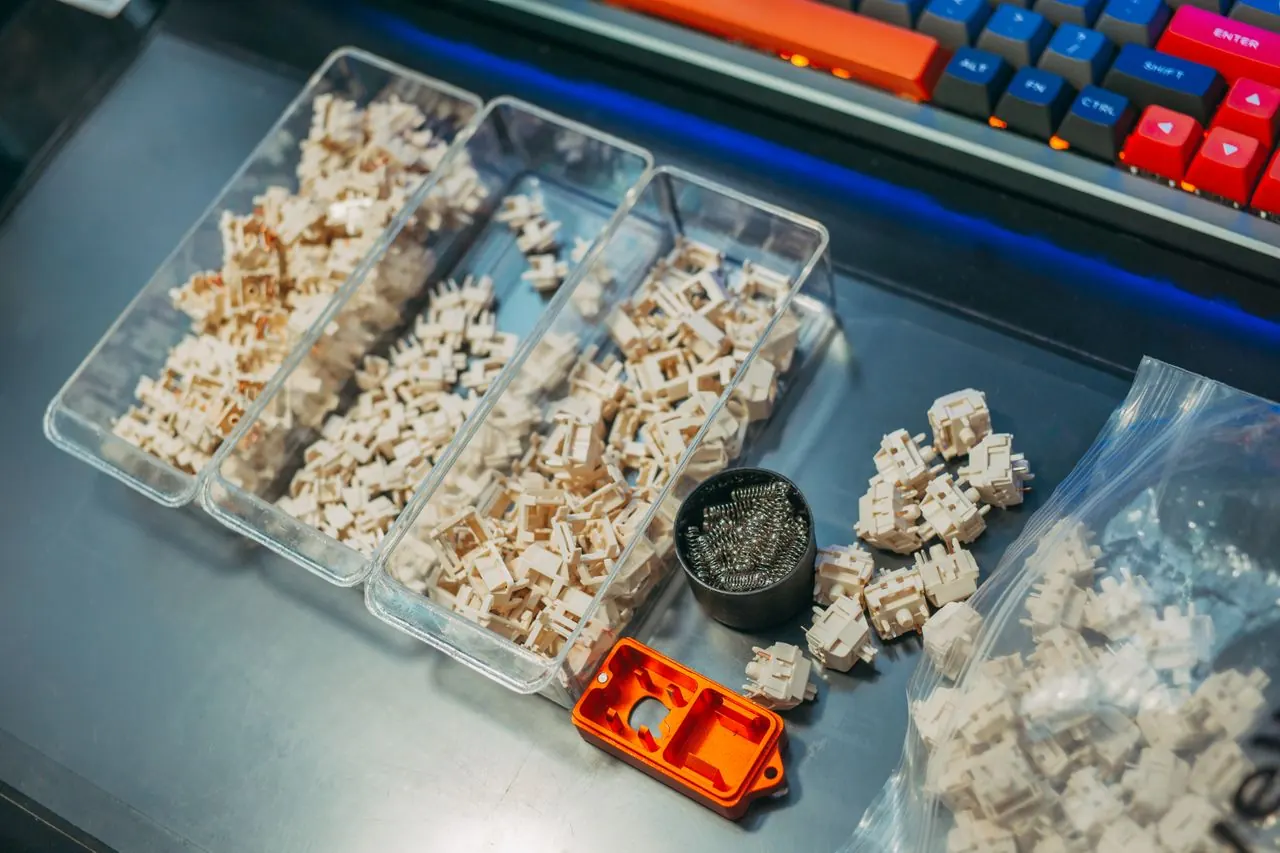
Если очиститель контактов не помог, свитч физически изношен сверх возможностей восстановления. На клавиатуре с hot-swap (горячей заменой) замена свитча стоит меньше доллара и занимает менее 5 минут — без инструментов, кроме входящего в комплект съёмника свитчей.
Как проверить, есть ли у вашей клавиатуры hot-swap
Снимите колпачок и посмотрите на свитч. Если на северной и южной сторонах корпуса свитча видны небольшие металлические зажимы — плата с hot-swap. Большинство современных игровых клавиатур — серии Keychron Q/V/HE, платы Wooting, многие платы Monsgeek — по умолчанию идут с hot-swap.
Замена свитча на hot-swap
- Снимите колпачок с дребезжащего свитча.
- Съёмником свитчей зацепитесь за два металлических выступа (север и юг) корпуса свитча.
- Потяните строго вверх, уверенно и равномерно. Свитч выйдет из гнезда на плате.
- Возьмите запасной свитч на свой выбор. Совместите два металлических контакта с двумя отверстиями гнезда.
- Нажмите вниз с усилием, пока не почувствуете щелчок, — контакты полностью сели в гнёзда.
- Верните колпачок и проверьте.
Стоимость запасного свитча: Gateron Yellow или Akko CS Jelly стоят $0,30–0,50 за штуку в наборах по 35–45 шт. Даже полный набор «про запас» обойдётся менее чем в $20.
Способ 5 — Замена свитча на клавиатурах с пайкой
Для клавиатур без гнёзд hot-swap замена свитча требует выпайки. Это звучит страшнее, чем есть на деле: у каждого свитча ровно две точки пайки, обе легко доступны.
Нужные инструменты
- Паяльник (любой от 40 Вт — идеален TS100 или TS80P за $25–35)
- Оловоотсос ($8) или медная оплётка для выпайки ($5)
- Запасной свитч ($0,30–0,80)
- Съёмник колпачков и вскрыватель свитчей (опционально, но полезно)
Процесс
- Выкрутите все винты из нижней панели клавиатуры. В большинстве — крестовые шлицы, в некоторых — шестигранник.
- Аккуратно разделите верхний и нижний корпуса, чтобы добраться до платы (PCB).
- Найдите две круглые точки пайки дребезжащего свитча на обратной стороне платы.
- Нагрейте одну точку жалом паяльника 2–3 секунды, пока припой не станет жидким. Прижмите оловоотсос и отпустите — он втянет припой. Повторяйте, пока точка не очистится. То же со второй точкой.
- Теперь свитч выйдет с лицевой стороны платы.
- Вставьте новый свитч с лицевой стороны, убедившись, что оба металлических контакта прошли сквозь отверстия платы.
- Коснитесь жалом контакта и площадки одновременно на 2 секунды. Подайте крошечное количество припоя (~1 мм). Уберите жало и подержите неподвижно 3 секунды, давая остыть. Повторите для второго контакта.
- Соберите обратно, верните колпачок и проверьте.
Если вы никогда не паяли, посмотрите сначала один 5-минутный ролик на YouTube про сквозной (through-hole) монтаж. Свитчи клавиатуры — одни из самых щадящих для пайки компонентов: две точки, крупные площадки, невысокая температура.
Способ 6 — Игровые клавиатуры с фирменным ПО
Несколько крупных брендов игровых клавиатур включают программную настройку антидребезга под названием «Key Response», «Response Speed» или «Anti-Ghosting Speed». Работают они так же, как сторонние программы антидребезга, — добавляют окно фильтрации на уровне драйвера.
| Бренд | Программа | Путь к настройке |
|---|---|---|
| Razer | Razer Synapse 3 | Keyboard → Performance → Key Response |
| Corsair | iCUE | Keyboard → Performance → Key Response Speed |
| Logitech | G HUB | Keyboard → Key Settings → Response Rate |
| SteelSeries | SteelSeries GG | Keyboard → Illumination → Anti-Ghosting |
| HyperX | NGENUITY | Keyboard → Performance → Key Response |
Установите скорость отклика / key response на максимальное (самое медленное) значение и проверьте. Если дребезг прекратился, идите назад по одному шагу, пока не найдёте минимальную настройку, при которой он исчезает.
Частота опроса клавиатуры (polling rate: 125 Гц / 500 Гц / 1000 Гц / 8000 Гц) определяет, как часто она сообщает компьютеру своё состояние, — а не то, как она фильтрует дребезг. Смена частоты опроса дребезг не исправит. Здесь важна только настройка key response / антидребезга.
Способ 7 — Мембранные и офисные клавиатуры
Мембранные клавиатуры выходят из строя иначе, чем механические. Вместо окисления металлического контакта деградирует токопроводящий резиновый купол, либо на слоях мембраны накапливается загрязнение, создающее нестабильный электрический контакт.
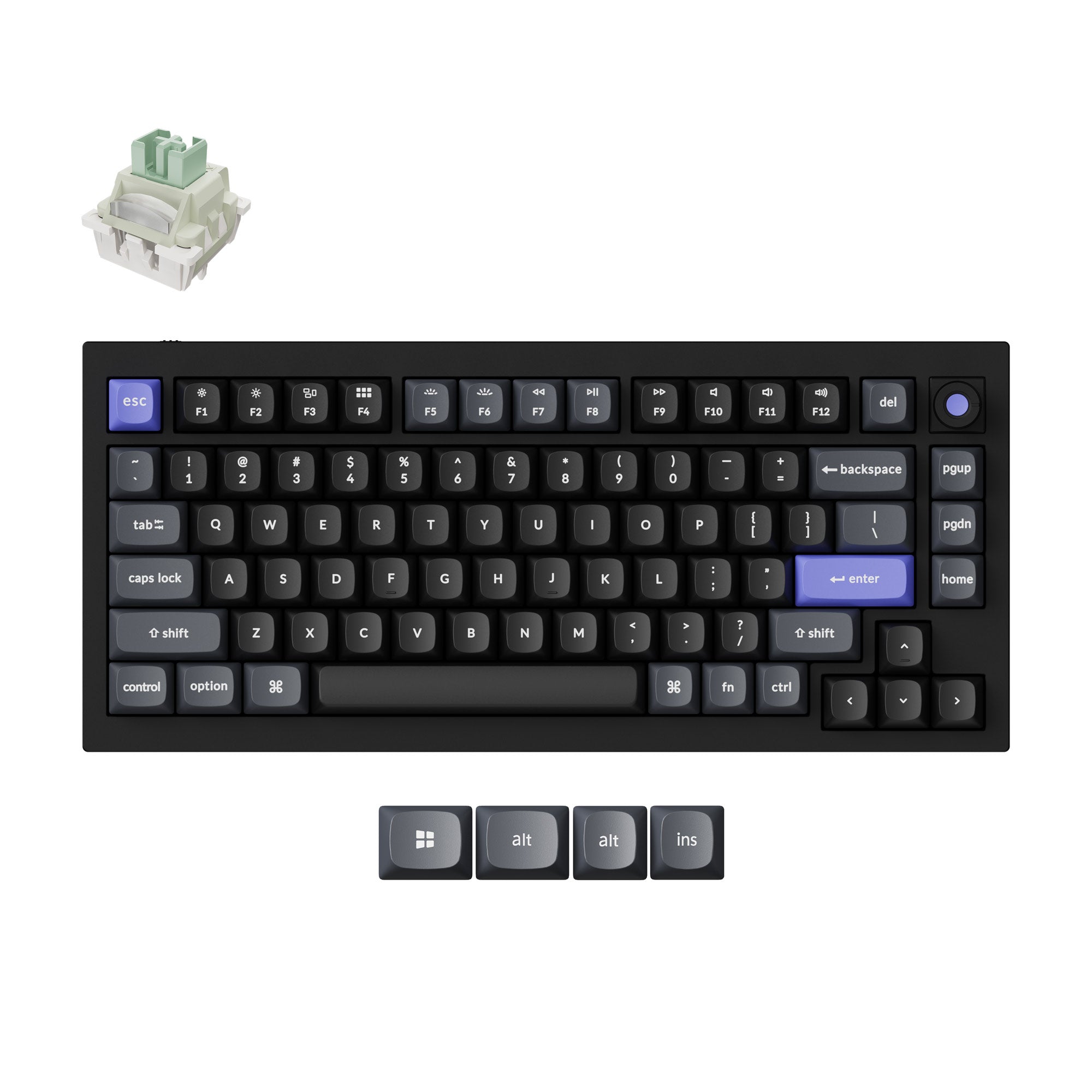
Стоит ли чистить мембранную клавиатуру?
Прикиньте по-простому: если клавиатура стоила больше $40 и вам нравится, как на ней печатать, чистка стоит потраченных 30–45 минут. Дешевле $30 — замена обойдётся дешевле вашего времени.
Процесс чистки мембранной клавиатуры
- Выкрутите все винты из нижней панели и разделите две половины клавиатуры.
- Аккуратно отделите верхний слой мембраны — в большинстве клавиатур он снимается чисто.
- Осмотрите и мембрану, и углеродные контакты на плате на предмет загрязнения.
- Очистите зоны контактов ватной палочкой, смоченной 90%+ изопропиловым спиртом. Не используйте 70% — повышенное содержание воды может оставить разводы.
- Дайте полностью высохнуть — минимум 30 минут перед сборкой.
- Соберите аккуратно. Слои мембраны должны точно совпасть с направляющими платы, иначе клавиши будут срабатывать неправильно.
Если дребезг сохраняется после чистки, значит сам резиновый купол деформирован — он больше не возвращается полностью в исходное положение, из-за чего контактирует с мембраной нестабильно. В этом случае клавиатуру нужно менять.
Способ 8 — Клавиатуры ноутбуков
Клавиатуры ноутбуков используют ножничный (scissor-switch) механизм поверх мембраны — он более хрупкий, к нему труднее подобраться, и углублённую чистку обычно не стоит затевать, если вы не уверены в разборке. Самые частые причины дребезга клавиш ноутбука — мусор, заклинивающий ножничный механизм, и остатки жидкости на мембране.
Начните со сжатого воздуха
Держите ноутбук под углом 75 градусов (почти вертикально, не плашмя) и короткими пшиками сжатого воздуха пройдите между каждым рядом клавиш, двигаясь системно слева направо. Угол использует гравитацию, чтобы вытягивать сдвинутый мусор наружу, а не загонять его глубже под клавиши. Это решает значительную часть случаев дребезга клавиш ноутбука, вызванных мусором.
Снятие колпачка (сначала проверьте свою модель)
Большинство колпачков ноутбука можно снять, подсунув тонкую лопатку-спаджер или медиатор под один угол и осторожно приподняв. Прежде чем пробовать, поищите на YouTube «[модель вашего ноутбука] keycap removal». В частности, клавиши MacBook в разных поколениях используют разные механизмы крепления — снятие не тем способом необратимо ломает ножничный механизм.
Когда колпачок снят, очистите открытый ножничный механизм и точку контакта мембраны сжатым воздухом и сухой ватной палочкой. Не используйте жидкости на клавиатурах ноутбуков без полной разборки.
Когда остановиться и заменить деталь
Если дребезг затрагивает три и более клавиш или если проблема началась после пролитой жидкости, слой мембраны повреждён. Замена клавиатуры ноутбука (целый клавиатурный блок) стоит $20–80 в зависимости от модели — обычно это замена на 30–45 минут, которую сделает любой сервис, или вы можете сделать сами по гайду iFixit для вашей конкретной модели.
Ремонт или замена: таблица для решения
| Тип клавиатуры | Стоимость починки | Сложность | Вердикт |
|---|---|---|---|
| Клавиатура на QMK/VIA (антидребезг в прошивке) | Бесплатно | Легко | ✅ Чинить |
| Любая клавиатура (программный антидребезг) | Бесплатно | Очень легко | ✅ Чинить |
| Механическая с hot-swap | <$1 за свитч | Очень легко | ✅ Чинить |
| Паяная механическая, качественная плата ($60+) | $15–25 (инструменты + свитч) | Средне | ✅ Чинить |
| Паяная механическая, бюджетная плата (<$30) | $15–25 | Средне | 🔄 Заменить плату |
| Игровая клавиатура с программным антидребезгом | Бесплатно | Легко | ✅ Чинить |
| Премиальная мембранная (>$40) | $5–10 | Средне | ⚠️ Сначала попробовать чистку |
| Бюджетная мембранная (<$30) | $5–10 | Средне | 🔄 Заменить клавиатуру |
| Клавиатура ноутбука (мусор) | Бесплатно | Легко–Средне | ✅ Чистить |
| Клавиатура ноутбука (пролита жидкость) | $20–80 (деталь) | Средне | 🔄 Заменить деталь |
Решение на годы: клавиатуры на эффекте Холла не могут дребезжать
Если у вас уже третья дребезжащая клавиатура или вы просто хотите никогда больше не сталкиваться с этой проблемой: клавиатуры на эффекте Холла физически не способны развить дребезг контактов.
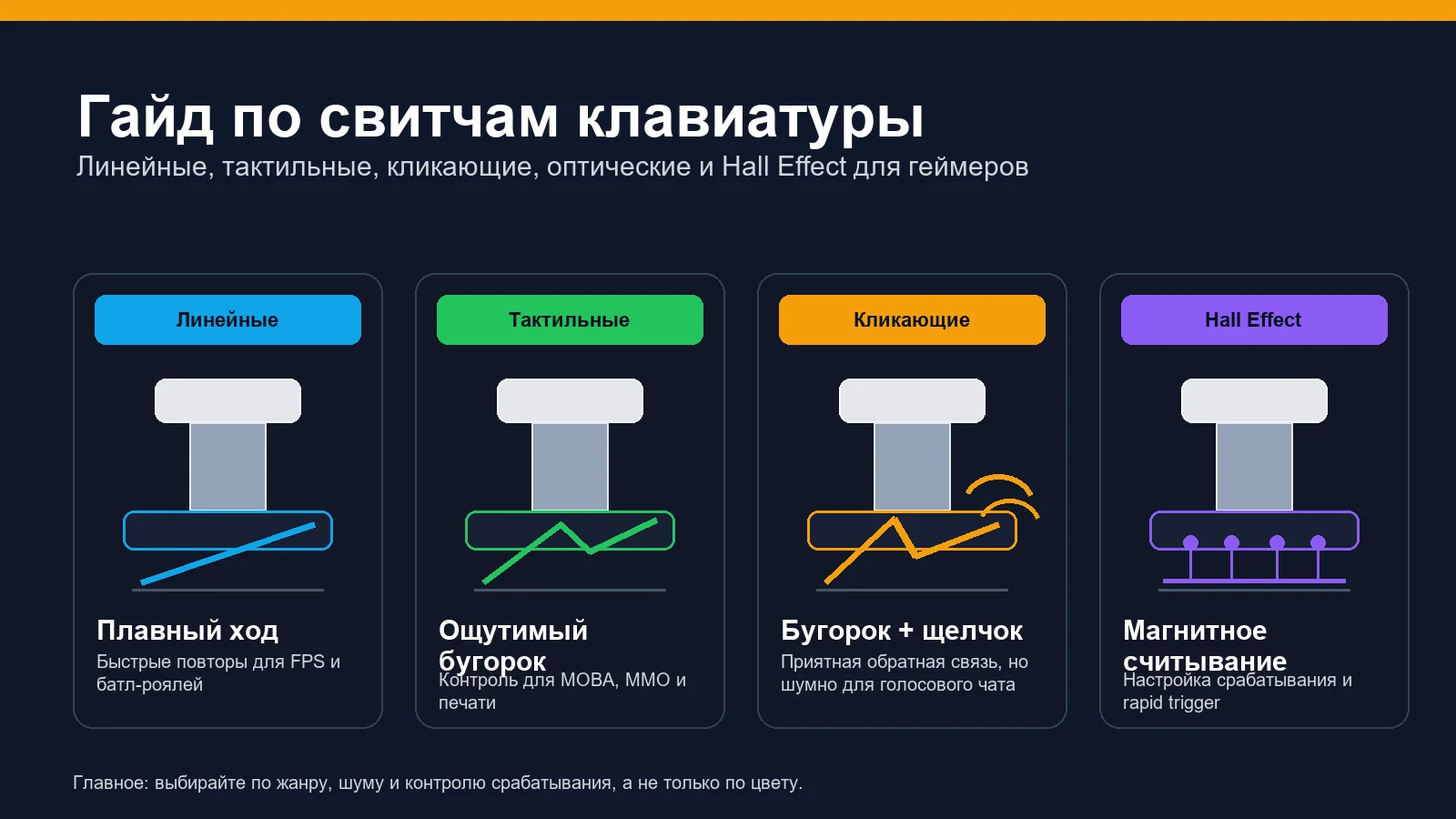
Свитчи на эффекте Холла используют магнит и датчик магнитного поля — здесь нет электрических контактов, которые могли бы окислиться или износиться. Такую технологию используют платы вроде Wooting 60HE / 80HE и Keychron Q1 HE / Q3 Max HE. Они стоят $100–180, что дороже большинства клавиатур, но механизм свитча переживёт остальную клавиатуру на десяток лет.
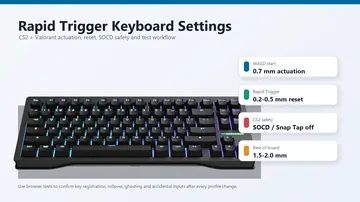
Игрокам платы на эффекте Холла дают дополнительный бонус: регулировку точки срабатывания (Rapid Trigger) — она не связана с дребезгом, но представляет собой нынешний соревновательный стандарт оптимизации времени реакции.
Руководство по актуации и Rapid Trigger показывает, как начать с консервативных значений и избежать случайных нажатий.
Как предотвратить дребезг контактов
Профилактика вполне реальна, особенно на механических клавиатурах:
- Мойте руки перед долгими сессиями печати. Кожный жир — главный ускоритель окисления контактов. Звучит мелочно, но за годы использования даёт измеримую разницу.
- Держите еду и напитки подальше от клавиатуры. Сахарный налёт особенно агрессивен к металлическим контактам.
- Храните клавиатуру под чехлом, когда не пользуетесь, — особенно в пыльных помещениях.
- Наносите очиститель контактов профилактически раз в 2–3 года на самые нагруженные клавиши, до появления дребезга. Профилактика эффективнее лечения.
- Выбирайте качественные свитчи. Свитчи с более толстым золочением (Cherry MX, Gateron Yellow Pro) или заводски смазанные свитчи сопротивляются окислению заметно дольше, чем бюджетные варианты с голыми контактами.
- Для клавиатур на эффекте Холла: самому механизму свитча сколь-нибудь значимое обслуживание не требуется.
Часто задаваемые вопросы
Может ли дребезг контактов повредить компьютер?
Нет. Дребезг порождает лишние события нажатий на программном уровне, что раздражает и мешает работе, но не наносит никакого аппаратного вреда вашему компьютеру.
Клавиатура печатает двойные буквы только на отдельных клавишах — почему не на всех?
Дребезг почти всегда начинается с самых нагруженных клавиш. Для большинства людей это Е, Т, А, О, пробел, Enter и Backspace — клавиши, которые нажимаются чаще всего при обычной печати и в играх. Эти свитчи накапливают больше всего износа и первыми начинают дребезжать.
Бывает ли дребезг на новеньких клавиатурах?
Редко, но да. Производственный брак, загрязнение при сборке или откровенно некачественные свитчи могут вызвать дребезг на новой клавиатуре. Если новая клавиатура задребезжала в первые 30 дней — возвращайте её, это законный повод по дефекту.
Сработает ли программный фикс, если я пересяду за другой компьютер?
Программа KeyboardChatteringFix работает на вашей конкретной установке Windows. Если вы принесёте клавиатуру к другому компьютеру, придётся запустить утилиту и там — либо использовать фикс в прошивке (QMK), который живёт внутри самой клавиатуры и работает где угодно.
Можно ли убрать дребезг на клавиатуре, подключённой к PlayStation или Xbox?
Программы работают только на Windows и Mac. Для консолей единственное решение на уровне клавиатуры — настройка антидребезга в прошивке QMK (если применимо). Очиститель контактов или замена свитча тоже работают независимо от того, к какому устройству подключена клавиатура.
Как проверить, что фикс сработал как надо?
Вернитесь к тесту клавиатуры на KeyboardTester.click и нажмите каждую ранее дребезжавшую клавишу по одному разу, медленно. Счётчик теперь должен показывать ровно 1 за нажатие. Если по-прежнему 2 — увеличьте порог антидребезга (в программе или прошивке) на 5 мс и проверьте снова.
Почему клавиатура печатает двойные буквы?
Клавиатура печатает двойные буквы из-за дребезга контактов — состояния, при котором изношенные или загрязнённые контакты свитча создают быстрый электрический дребезг, и микроконтроллер клавиатуры регистрирует два события нажатия вместо одного. Со временем проблема усиливается по мере дальнейшего окисления контактов.
Как убрать дребезг клавиш, не меняя клавиатуру?
Самый быстрый способ — бесплатная программа KeyboardChatteringFix (Windows), которая добавляет программный фильтр антидребезга. Для клавиатур на QMK достаточно увеличить значение DEBOUNCE в прошивке с 5 мс до 10 мс — это решает большинство случаев. Очиститель контактов DeoxIT D5, распылённый в свитч, устраняет дребезг от загрязнения примерно в 60–70% случаев.
Проверьте свою клавиатуру бесплатно прямо сейчас
Самый быстрый способ узнать, какие клавиши дребезжат, и убедиться, что фикс сработал, — бесплатный тест клавиатуры на KeyboardTester.click. Нажмите каждую клавишу по разу и ищите те, у которых счёт выше 1. Без скачивания, без аккаунта, работает в любом браузере за секунды.
Если есть смежная проблема — мышь делает двойной клик там, где должна делать один, — это тот же дребезг контактов, только применительно к кнопкам мыши. Попробуйте тест двойного клика (Double Click Test), чтобы это диагностировать, — и тот же подход с программным антидребезгом тоже подходит.
По другим проблемам клавиатуры — гостинг, залипшие клавиши, задержки — весь набор бесплатных инструментов для тестирования клавиатуры закрывает все вопросы прямо в браузере, без установки. А если нажатия ощущаются как заторможенные или липкие, а не задвоенные, см. наш гайд о том, как убрать лаги и задержки клавиатуры. Когда дребезг побеждён, определитель сочетаний клавиш (Keyboard Shortcut Identifier) — весёлый способ нагрузить клавиши-модификаторы (Ctrl, Shift, Alt) в комбинациях и убедиться, что все они по-прежнему срабатывают чисто.
Краткий чек-лист
- Выполните проверку один раз в чистой вкладке браузера.
- Повторяйте тест после смены порта, беспроводного режима или настроек устройства.
- Используйте профильный инструмент под конкретный симптом, а не только общий тестер.
- Сохраняйте скриншоты или заметки при сравнении разного оборудования.