



















Быстрый ответ: Прежде чем винить клавиатуру, проверьте. Откройте тест пробела и нажмите клавишу один раз, медленно. Если счётчик показывает 0 — клавиша мертва или забита мусором. Если 2 — это чаттеринг (или залипший режим полноширинного ввода). Если 1, но в Word или Документах всё равно двойные пробелы, причина в программе, а не в клавише. Сопоставьте число с решением ниже.
Неисправный пробел проявляется двумя противоположными способами: он перестаёт регистрироваться (слова слипаются) или регистрируется дважды (между словами появляется «двойной пробел»). Это разные неполадки с разными решениями, и гадание тратит время. Это руководство связывает живой тест в браузере с правильным ремонтом, чтобы вы меняли только то, что действительно сломано: мусор, чаттеринг переключателя, настройку специальных возможностей Windows, драйвер или изношенный переключатель.
Диагностика за 10 секунд: железо или софт?
Ответьте на два вопроса, прежде чем браться за отвёртку. Почти всегда это сразу делит проблему на аппаратную и программную.
| Вопрос | Если да | Что это значит |
|---|---|---|
| Сбоит во всех программах (браузер, Word, Блокнот)? | Железо, драйвер или системная настройка | Проблема только в одной программе — это программа, а не клавиша. |
| Это ноутбук, и внешняя USB-клавиатура работает нормально? | Виновата клавиша/мембрана ноутбука | Замена на заведомо рабочую клавиатуру изолирует железо за секунды. |
| Одно нажатие добавляет два пробела? | Чаттеринг или полноширинный режим ввода | Два события на одно нажатие — классическая подпись двойного пробела. |
| Одно нажатие не добавляет ничего? | Мусор, мёртвый переключатель или фильтрация ввода | Ноль событий значит, что нажатие не дошло чисто до компьютера. |
Как запустить живой тест пробела
Браузерный тест читает события keydown/keyup, которые реально шлёт клавиатура. Он показывает, во что превращается одно физическое нажатие — 0, 1 или 2 события, а это самая полезная подсказка для выбора решения.
- Откройте тест пробела
- Нажмите пробел один раз, медленно
- Считайте 0, 1 или 2
- Протестируйте остальную клавиатуру
Прежде чем винить клавиатуру, проверьте. Откройте тест пробела и нажмите клавишу один раз, медленно. Если счётчик показывает 0 — клавиша мертва или забита мусором. Если 2 — это чаттеринг (или залипший режим полноширинного ввода). Если 1, но в Word или Документах всё равно двойные пробелы, причина в программе, а не в клавише. Сопоставьте число с решением ниже.

Что значит ваш результат
Нажмите пробел один раз, чётко, и посмотрите на счётчик. Число прямо указывает на причину.
| Счёт на нажатие | Самая вероятная причина | Перейти к |
|---|---|---|
| 0 (ничего не регистрируется) | Мусор под колпачком, мёртвый переключатель или фильтрация, игнорирующая нажатие. | Аппаратные решения + проверка фильтрации. |
| 1 (верно), но появляются двойные пробелы | Софт: полноширинный режим ввода, автозамена «два пробела», настройки приложения. | Программные решения. |
| 2 (регистрируется дважды) | Чаттеринг (дребезг контактов) или залипший полноширинный/IME-режим. | Аппаратные решения + гайд по чаттерингу. |
| Прерывисто (иногда срабатывает) | Частичный мусор, изношенный переключатель или ослабший стабилизатор. | Сначала чистка и установка на место, затем — замена переключателя. |
Программные решения (бесплатно, начните с них)
Если тест показывает ровно 1 на нажатие, но пробелы всё равно неправильные, клавиатура исправна, а причина в Windows или методе ввода. Каждый пункт займёт минуту.
- Отключите фильтрацию и залипание клавишWin + I → Специальные возможности → Клавиатура — выключите оба пункта. Фильтрация может тихо игнорировать короткие нажатия; это самая частая причина «мёртвой клавиши, которая на самом деле жива».
- Проверьте метод ввода (CJK / IME)Полноширинный пробел печатает широкий двойной пробел, похожий на два. В языковой панели или иконке IME переключите ширину символов с полной на половинную (часто Shift + Space или Alt + =).
- Отключите автозамену «два пробела»В Word: Файл → Параметры → Правописание → Автозамена; в Google Документах: Инструменты → Настройки — отключите всё, что добавляет или заменяет двойной пробел после предложения.
- Переустановите драйвер клавиатурыДиспетчер устройств → раскройте «Клавиатуры» → ПКМ по клавиатуре → «Удалить устройство», затем перезагрузка. Windows установит чистый драйвер при старте.
- Запустите средство устранения неполадок и обновите WindowsПараметры → Система → Устранение неполадок → Другие средства → Клавиатура. Несколько багов пробела были связаны с конкретными сборками Windows и исчезали после обновления.
Аппаратные решения (мусор, чаттеринг, износ)
Если тест показывает 0 или 2 на нажатие, проблема физическая. Пробел — самая длинная клавиша с металлическим стабилизатором снизу, поэтому он собирает мусор и изнашивается иначе, чем обычные клавиши.
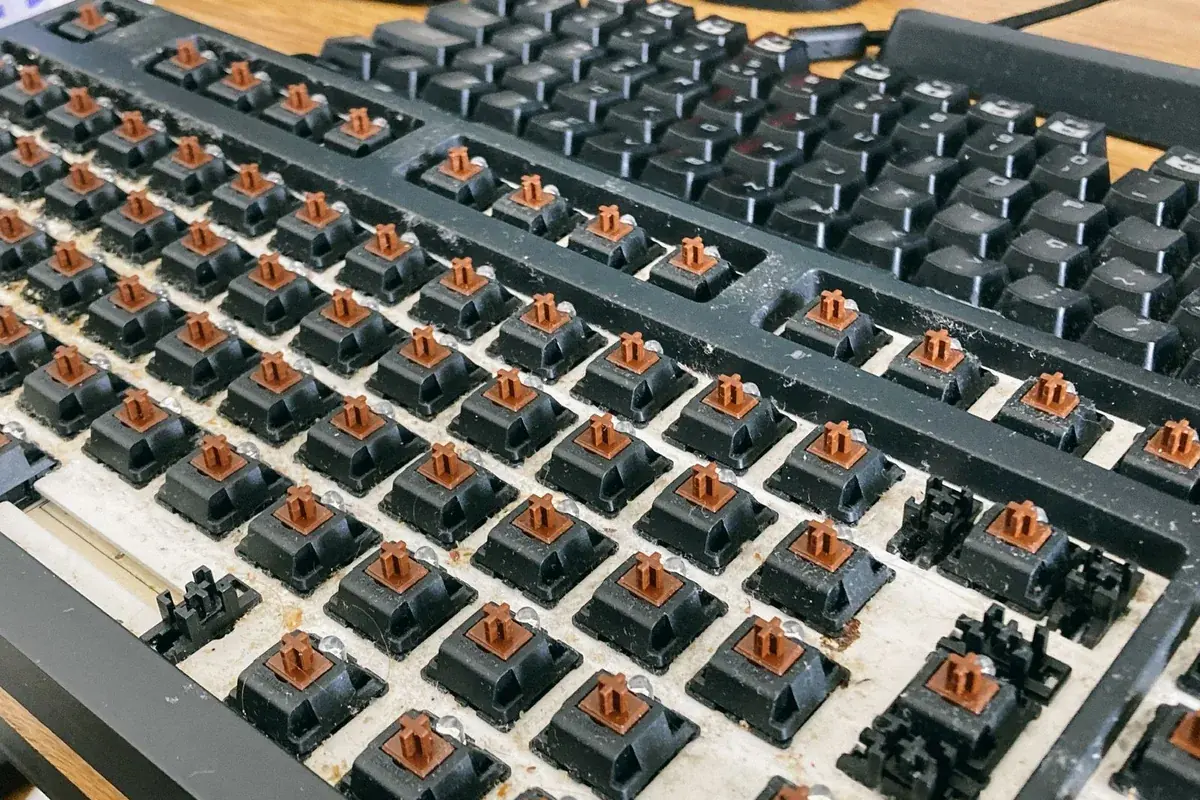
- Сначала сжатый воздухДержите ноутбук под углом около 75 градусов (почти вертикально) и делайте короткие выдувы вокруг и под пробелом с разных сторон. Это убирает мусор — причину большинства «иногда работает» и «мёртвых» пробелов — без разборки.
- Снимите колпачок и почистите под нимПробел цепляется за металлический стабилизатор. Аккуратно поддевайте с одного угла пластиковой лопаткой или ногтем; не тяните прямо вверх — погнёте стабилизатор. Вычистите крошки, протрите контакты ватной палочкой с изопропиловым спиртом 90%+, дайте высохнуть и нажмите колпачок ровно до щелчка.
- Устраните чаттеринг (дважды)Если тест показывает 2 на нажатие — это дребезг контактов. В Windows бесплатная программа-дебаунсер блокирует повтор в пределах нескольких миллисекунд; на платах QMK поднимите значение DEBOUNCE. Подробности — в гайде по чаттерингу.
- Переустановите или замените изношенный переключательНа hot-swap механической плате вытащите переключатель пробела и вставьте новый за пару минут. Если чистка и дебаунс не помогли мёртвой или дребезжащей клавише — переключатель изношен необратимо.
- Временные решения, пока ждёте запчастиИспользуйте экранную клавиатуру Windows, переназначьте другую клавишу на Space или подключите внешнюю клавиатуру, чтобы продолжать работу.
Видео: чистка и установка пробела на место
Это видео Perixx показывает, как снять пробел со стабилизатора, не сломав защёлки, почистить под ним и установить ровно обратно — именно тот шаг, который нужен в большинстве случаев с мусором и залипанием.

Проверенные источники
Шаги ниже основаны на поведении живого инструмента и на руководствах производителей и сообщества по мёртвым, залипающим и удваивающим пробел клавишам.
- Microsoft Q&A: не работает пробел на ноутбукеОтветы сообщества и Microsoft: фильтрация, драйверы и проверки железа для нерабочего пробела.
- Microsoft Q&A: двойной пробелТема о симптоме двойного пробела, включая режим ввода и автозамену.
- Tom's Hardware: проблема двойного пробелаРазбор пользователей, отделяющий чаттеринг от программного удвоения.
- Lenovo: диагностика и чистка пробелаРекомендации производителя по чистке под пробелом и установке колпачка на место.
Связанные инструменты для клавиатуры
Нажмите один раз и считайте 0, 1 или 2 события, чтобы подтвердить неисправность.
Тест клавиатурыПроверьте все остальные клавиши на мёртвые или удваивающиеся.
Тест печатиНаберите абзац и увидите, где реально ломаются пробелы.
Тест частоты повтораПосмотрите, как задержка и частота повтора влияют на зажатые клавиши.
Связанные гайды
Все решения для клавиш, регистрирующихся дважды — от дебаунса до замены переключателя.
Клавиатура не печатает, тормозит или залипаетДиагностика мёртвых, медленных и залипающих клавиш по чёткой схеме.
FAQ по проблемам с пробелом
- Почему не работает пробел?Либо нажатие не доходит до компьютера, либо его съедает настройка. Запустите тест пробела: если одно нажатие даёт 0 — обычно это мусор под колпачком, мёртвый переключатель или фильтрация Windows, игнорирующая короткие нажатия. Если даёт 1, но слова всё равно слипаются, проблема в приложении, а не в клавише.
- Почему пробел ставит два пробела (двойной пробел)?Два события на одно нажатие — это чаттеринг, когда изношенные или грязные контакты дребезжат и регистрируются дважды. Другая частая причина — полноширинный режим ввода (характерно для CJK IME), печатающий широкий пробел. Сначала проверьте клавишу: 2 на нажатие — чаттеринг; 1 — программная настройка или режим ввода.
- Как проверить, что виноват именно пробел?Откройте тест пробела, кликните по странице для фокуса и нажмите пробел один раз медленно. Исправная клавиша сдвигает счётчик ровно на 1. Счёт 0 значит, что нажатие не зарегистрировалось; 2 — что зарегистрировалось дважды. Затем прогоните полный тест клавиатуры, чтобы увидеть, затронуты ли соседние клавиши.
- Пробел на ноутбуке не работает, а внешняя клавиатура в норме. Что делать?Это локализует неисправность в самой клавише ноутбука. Начните со сжатого воздуха под крутым углом, затем аккуратно снимите колпачок со стабилизатора, почистите под ним изопропиловым спиртом и поставьте ровно обратно. Если после чистки клавиша по-прежнему мертва, нужна замена мембраны или переключателя под ней.
- Поможет ли чистка под пробелом?Часто да. Мусор под длинным пробелом и его стабилизатором — самая частая причина пробела, который работает через раз или вообще не работает, поэтому сжатый воздух и аккуратная чистка колпачка решают значительную долю случаев. Если после чистки клавиша по-прежнему даёт 0 или 2, переключатель изношен и нуждается в переустановке или замене.
- Может ли причина быть в настройке Windows, а не в клавиатуре?Да. Фильтрация может игнорировать короткие нажатия, и рабочая клавиша выглядит мёртвой; полноширинный режим печатает двойной по ширине пробел; а в некоторых сборках Windows были баги пробела, исправленные обновлениями. Всегда сначала тестируйте: если одно нажатие чисто даёт 1 — чините софт, прежде чем вскрывать клавиатуру.
Начните с теста пробела, чтобы понять, одно нажатие — это 0, 1 или 2 события, и заодно прогоните полный тест клавиатуры. Если другие клавиши тоже удваиваются, читайте гайд по чаттерингу; если клавиши тормозят или залипают — решение задержки и залипания клавиш. Если пробел в порядке и нужен только результат скорости, попробуйте тест CPS клавиатуры на пробеле.