



















إجابة سريعة: قبل أن تلوم الكيبورد، أثبت المشكلة. افتح اختبار المسافة واضغط الزر مرة واحدة ببطء. إذا أظهر العدّاد 0 فالزر ميت أو مسدود بالأتربة. إذا أظهر 2 فهذا ارتداد تلامس (أو وضع إدخال بعرض كامل عالق). إذا أظهر 1 ومع ذلك تظهر مسافات مزدوجة في Word أو Docs فالسبب برمجي وليس الزر. طابق الرقم مع الحل أدناه.
يظهر عطل زر المسافة بطريقتين متعاكستين: يتوقف عن التسجيل (فتلتصق الكلمات) أو يُسجَّل مرتين (فتظهر «مسافة مزدوجة» بين الكلمات). هذان عطلان مختلفان بحلَّين مختلفين، والتخمين يضيّع الوقت. يربط هذا الدليل اختبارًا مباشرًا في المتصفح بالإصلاح الصحيح حتى تغيّر فقط ما تعطّل فعلًا: أتربة، ارتداد المفتاح، إعداد إمكانية وصول في ويندوز، تعريف، أو مفتاح بالٍ.
فرز في 10 ثوانٍ: عتاد أم برمجيات؟
أجب عن سؤالين قبل أن تمسك المفك. يفصلان المشكلة بين العتاد والبرمجيات في كل مرة تقريبًا.
| السؤال | إذا نعم | ماذا يعني |
|---|---|---|
| هل يفشل في كل التطبيقات (المتصفح، Word، المفكرة)؟ | عتاد أو تعريف أو إعداد نظام | المشكلة في تطبيق واحد فقط تخص ذلك التطبيق، لا المفتاح. |
| هل هو لابتوب، وهل يعمل كيبورد USB خارجي بشكل سليم؟ | العيب في مفتاح/غشاء اللابتوب | التبديل إلى كيبورد سليم يعزل العتاد في ثوانٍ. |
| هل تضيف الضغطة الواحدة مسافتين؟ | ارتداد تلامس أو وضع إدخال بعرض كامل | حدثان من ضغطة واحدة هما التوقيع الكلاسيكي للمسافة المزدوجة. |
| هل لا تضيف الضغطة الواحدة شيئًا؟ | أتربة، مفتاح ميت، أو Filter Keys | صفر أحداث يعني أن الضغطة لم تصل بنظافة إلى الحاسوب. |
كيفية تشغيل اختبار المسافة المباشر
يقرأ اختبار المتصفح أحداث keydown/keyup التي يرسلها الكيبورد فعلًا. يخبرك بما تتحول إليه الضغطة الواحدة — 0 أو 1 أو 2 حدثًا، وهي أنفع إشارة لاختيار الإصلاح الصحيح.
- افتح اختبار المسافة
- اضغط المسافة مرة واحدة ببطء
- اقرأ 0 أو 1 أو 2
- اختبر بقية الكيبورد
قبل أن تلوم الكيبورد، أثبت المشكلة. افتح اختبار المسافة واضغط الزر مرة واحدة ببطء. إذا أظهر العدّاد 0 فالزر ميت أو مسدود بالأتربة. إذا أظهر 2 فهذا ارتداد تلامس (أو وضع إدخال بعرض كامل عالق). إذا أظهر 1 ومع ذلك تظهر مسافات مزدوجة في Word أو Docs فالسبب برمجي وليس الزر. طابق الرقم مع الحل أدناه.
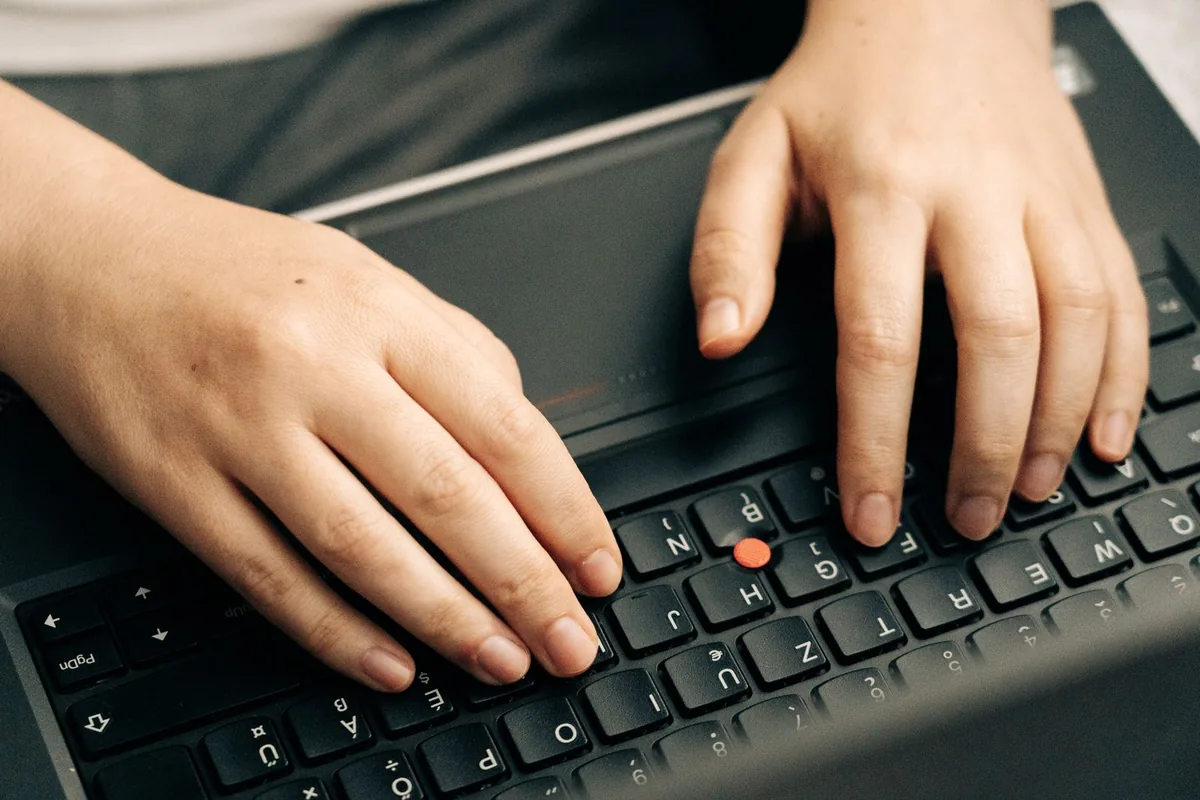
ماذا تعني نتيجتك
اضغط المسافة مرة واحدة بوضوح واقرأ العدّاد. الرقم يشير مباشرة إلى السبب.
| العدّ لكل ضغطة | السبب الأرجح | انتقل إلى |
|---|---|---|
| 0 (لا شيء يُسجَّل) | أتربة تحت الغطاء، مفتاح ميت، أو Filter Keys يتجاهل الضغطة. | حلول العتاد + فحص Filter Keys. |
| 1 (صحيح) لكن تظهر مسافات مزدوجة | برمجيات: وضع إدخال بعرض كامل، تصحيح تلقائي «مسافتان»، إعدادات التطبيق. | الحلول البرمجية. |
| 2 (يُسجَّل مرتين) | ارتداد المفتاح (ارتداد تلامس) أو وضع عرض كامل/IME عالق. | حلول العتاد + دليل الارتداد. |
| متقطع (يعمل أحيانًا) | أتربة جزئية، مفتاح بالٍ، أو موازِن مرتخٍ. | نظّف وأعد التركيب أولًا، ثم فكّر في استبدال المفتاح. |
حلول برمجية (مجانية، ابدأ بها)
إذا أظهر الاختبار 1 بالضبط لكل ضغطة لكن المسافات ما زالت خاطئة، فالكيبورد سليم والسبب في ويندوز أو طريقة الإدخال. كل خطوة تستغرق دقيقة.
- أوقف Filter Keys وSticky Keysاضغط Win + I ثم إمكانية الوصول ثم لوحة المفاتيح وأوقف كليهما. قد يتجاهل Filter Keys الضغطات القصيرة بصمت؛ وهذا أشهر سبب لـ«مفتاح ميت ليس ميتًا فعلًا».
- افحص طريقة الإدخال (CJK / IME)وضع المسافة بعرض كامل يكتب مسافة عريضة تبدو كمسافتين. من شريط اللغة أو أيقونة IME بدّل عرض الأحرف من كامل إلى نصفي (غالبًا Shift + Space أو Alt + =).
- عطّل تصحيح «مسافتان» التلقائيفي Word: ملف ثم خيارات ثم تدقيق ثم تصحيح تلقائي، وفي Google Docs: أدوات ثم التفضيلات؛ أوقف أي إعداد يضيف أو يحوّل المسافة إلى مزدوجة بعد الجملة.
- أعد تثبيت تعريف الكيبوردإدارة الأجهزة ثم وسّع لوحات المفاتيح ثم انقر بزر يمين على كيبوردك واختر إلغاء تثبيت الجهاز ثم أعد التشغيل، فيثبّت ويندوز تعريفًا نظيفًا.
- شغّل مستكشف الأخطاء وحدّث ويندوزالإعدادات ثم النظام ثم استكشاف الأخطاء ثم مستكشفات أخرى ثم لوحة المفاتيح. ارتبطت عدة أعطال للمسافة بإصدارات ويندوز محددة واختفت بعد التحديث.
حلول للعتاد (أتربة، ارتداد، مفتاح بالٍ)
إذا أظهر الاختبار 0 أو 2 لكل ضغطة فالمشكلة فيزيائية. المسافة أطول مفتاح وتحته قضيب موازنة معدني، لذا تحبس الأتربة وتبلى بشكل مختلف عن المفاتيح العادية.
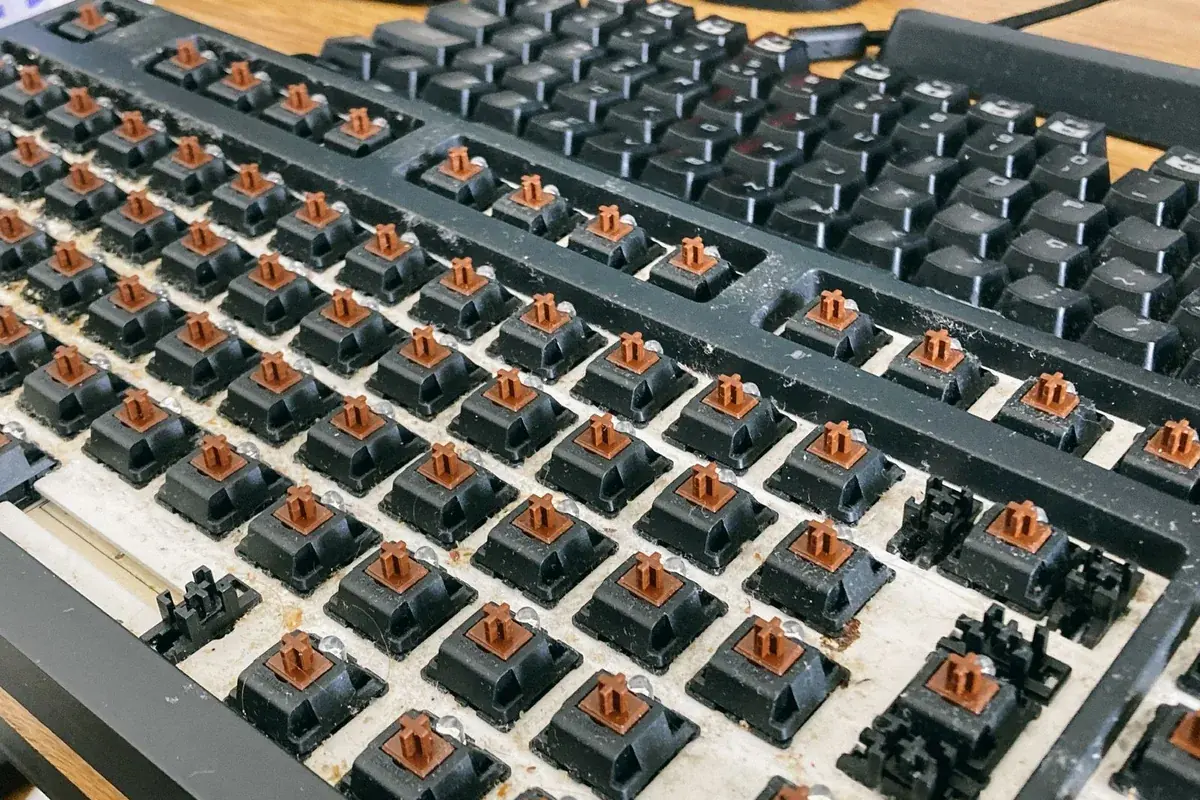
- الهواء المضغوط أولًاأمسك اللابتوب بزاوية نحو 75 درجة (شبه عمودي) وانفخ دفعات قصيرة حول المسافة وتحتها من عدة اتجاهات. هذا يزيل الأتربة، سبب معظم حالات «يعمل أحيانًا» و«الميت»، دون فك أي شيء.
- ارفع الغطاء ونظّف تحتهيتعلّق غطاء المسافة بقضيب موازنة معدني. ارفع برفق من زاوية واحدة بأداة بلاستيكية أو الظفر؛ لا تشدّ لأعلى مباشرة لئلا يلتوي القضيب. نظّف الفتات وامسح التلامسات بقطنة وكحول أيزوبروبيل 90%+، اتركه يجف، ثم اضغط الغطاء مستويًا حتى يصدر طقة.
- أصلح الارتداد (يُسجَّل مرتين)إذا أظهر الاختبار 2 لكل ضغطة فهو ارتداد تلامس. في ويندوز تمنع أداة debounce مجانية ضغطة متكررة خلال أجزاء من الميلي ثانية؛ وفي لوحات QMK ارفع قيمة DEBOUNCE. الخطوات كاملة في دليل الارتداد.
- أعد تركيب أو استبدل مفتاحًا باليًافي لوحة ميكانيكية hot-swap اسحب مفتاح المسافة وضع جديدًا في دقائق. إذا لم تُصلح النظافة وdebounce مفتاحًا ميتًا أو مرتدًا فالمفتاح بالٍ بلا رجعة.
- حلول مؤقتة بانتظار القطعاستخدم لوحة المفاتيح على الشاشة في ويندوز، أو أعد تعيين مفتاح آخر إلى Space، أو وصّل كيبوردًا خارجيًا لتواصل العمل.
فيديو: تنظيف المسافة وإعادة تركيبها
يوضح فيديو Perixx كيفية رفع المسافة عن قضيب الموازنة دون كسر المشابك، والتنظيف تحتها، وإعادة تركيبها بشكل مستوٍ — وهي الخطوة التي تحتاجها معظم حالات الأتربة والالتصاق.

مصادر تم التحقق منها
تستند الخطوات أدناه إلى سلوك الأداة المباشر وإلى إرشادات الشركات والمجتمع لمفاتيح المسافة الميتة واللزجة والمكرِّرة للمسافة.
- Microsoft Q&A: زر المسافة لا يعمل على اللابتوبإجابات المجتمع وMicrosoft تغطي Filter Keys والتعريفات وفحوص العتاد لزر مسافة لا يعمل.
- Microsoft Q&A: المسافة المزدوجةموضوع عن عرض المسافة المزدوجة، يشمل أسباب وضع الإدخال والتصحيح التلقائي.
- Tom's Hardware: مشكلة المسافة المزدوجةاستكشاف من المستخدمين يفصل الارتداد عن التكرار البرمجي.
- Lenovo: استكشاف وتنظيف المسافةإرشاد الشركة حول التنظيف تحت المسافة وإعادة تركيب الغطاء.
أدوات كيبورد ذات صلة
اضغط مرة واقرأ 0 أو 1 أو 2 لتأكيد العطل.
اختبار الكيبوردافحص بقية المفاتيح بحثًا عن ميتة أو مكرِّرة.
اختبار الكتابةاكتب فقرة وشاهد أين تنكسر المسافات فعلًا.
اختبار معدل التكرارشاهد كيف يؤثر تأخر التكرار ومعدله في المفاتيح المضغوطة.
أدلة ذات صلة
كل حلول المفاتيح التي تُسجَّل مرتين، من debounce البرمجي إلى استبدال المفتاح.
الكيبورد لا يكتب أو يتأخر أو يلزجشخّص المفاتيح الميتة والبطيئة واللزجة بخطوات واضحة.
أسئلة شائعة عن مشاكل المسافة
- لماذا لا يعمل زر المسافة؟إما أن الضغطة لا تصل إلى الحاسوب أو أن إعدادًا يبتلعها. شغّل اختبار المسافة: إذا أعطت الضغطة الواحدة 0 فالسبب عادةً أتربة تحت الغطاء أو مفتاح ميت أو Filter Keys يتجاهل الضغطات القصيرة. وإذا أعطت 1 وما زالت الكلمات تلتصق فالمشكلة في التطبيق لا في الزر.
- لماذا يضيف زر المسافة مسافتين (مسافة مزدوجة)؟حدثان من ضغطة واحدة هما ارتداد تلامس، حيث ترتد التلامسات البالية أو المتسخة فتُسجَّل مرتين. السبب الشائع الآخر هو وضع إدخال بعرض كامل (شائع مع محرّرات CJK) يكتب مسافة عريضة. اختبر الزر أولًا: 2 لكل ضغطة ارتداد، و1 إعداد برمجي أو وضع إدخال.
- كيف أختبر أن زر المسافة هو المشكلة فعلًا؟افتح اختبار المسافة، انقر الصفحة لتركيزها، واضغط المسافة مرة واحدة ببطء. المفتاح السليم يرفع العدّاد بمقدار 1 بالضبط. العدّ 0 يعني أن الضغطة لم تُسجَّل؛ و2 يعني أنها سُجّلت مرتين. ثم شغّل اختبار الكيبورد الكامل لترى هل تأثّرت المفاتيح المجاورة.
- مسافة اللابتوب لا تعمل لكن كيبوردًا خارجيًا سليم. ماذا أفعل؟هذا يحصر العطل في مفتاح اللابتوب نفسه. ابدأ بالهواء المضغوط بزاوية حادة، ثم ارفع الغطاء برفق عن قضيب الموازنة ونظّف تحته بكحول أيزوبروبيل وأعد تركيبه مستويًا. إذا بقي ميتًا بعد التنظيف فالغشاء أو المفتاح تحت ذلك الزر يحتاج استبدالًا.
- هل يصلحه التنظيف تحت المسافة؟غالبًا نعم. الأتربة تحت المسافة الطويلة وقضيب موازنتها أشهر سبب لمسافة تعمل أحيانًا أو لا تعمل، لذا يحل الهواء المضغوط والتنظيف الدقيق للغطاء نسبة كبيرة من الحالات. وإذا بقيت تعطي 0 أو 2 بعد التنظيف فالمفتاح بالٍ ويحتاج إعادة تركيب أو استبدالًا.
- هل قد تكون المشكلة إعداد ويندوز لا الكيبورد؟نعم. قد يتجاهل Filter Keys الضغطات القصيرة فيبدو مفتاح سليم ميتًا، ووضع العرض الكامل يكتب مسافة مزدوجة العرض، وبعض إصدارات ويندوز بها أعطال مسافة أصلحتها التحديثات. اختبر دائمًا أولًا: إذا أعطت الضغطة الواحدة 1 بنظافة فأصلح البرمجيات قبل فتح الكيبورد.
ابدأ بـاختبار المسافة لتأكيد هل الضغطة الواحدة 0 أو 1 أو 2، ثم شغّل اختبار الكيبورد الكامل لفحص بقية المفاتيح. إذا تكرّرت مفاتيح أخرى فاقرأ دليل إصلاح الارتداد؛ وإذا تأخّرت المفاتيح أو لزجت فراجع حل تأخر ولزوجة المفاتيح. وإذا كان زر المسافة سليمًا وتريد فقط نتيجة سرعة فجرّب اختبار CPS للكيبورد على زر المسافة.