









أنت تلعب لعبة سريعة الإيقاع. تضغط مع الاستمرار على W للجري، وتنقر Shift للعَدْو، وتضغط Space للقفز — لكن شخصيتك تظل تسقط من الحواف لأن القفز لا ينفّذ أبدًا. أو أنك تكتب بسرعة فيختفي أحد الحروف في تركيبة من ثلاثة أزرار فجأة. هذا السقوط الصامت والمتقطّع للأزرار هو ما يُسمّى Keyboard Ghosting، وهو ليس خللًا في التعريف ولا مشكلة في Windows — بل قيد عتادي مدمج في طريقة توصيل أسلاك لوحة مفاتيحك.
يغطّي هذا الدليل ما هي ظاهرة Keyboard Ghosting فعلاً، والفرق بين Ghosting وأزرار Anti-Ghosting، وكيفية اختبار لوحة مفاتيحك في 60 ثانية، وكل حل عملي لكيبوردات سطح المكتب والألعاب واللابتوب — بما في ذلك ما عليك فعله بالضبط على Windows 11.
كيبورد Anti-Ghosting هو كيبورد موصّل بحيث تُسجَّل التركيبات الشائعة من عدة أزرار معًا بدلاً من إسقاط أحدها. أما N-Key Rollover (NKRO) الكامل فهو النسخة الأقوى: يمكن الضغط على كل زر في آن واحد وستُسجَّل جميعها. اختبر لوحتك عبر اختبار Ghosting للكيبورد، ثم تحقّق من حدود الـ Rollover عبر اختبار N-Key Rollover.
- ما هو Keyboard Ghosting؟ (تبسيط + تقني)
- معنى كيبورد Anti-Ghosting
- أزرار Anti-Ghosting مقابل N-Key Rollover (NKRO)
- كيفية اختبار Ghosting في الكيبورد
- كيفية تفعيل Anti-Ghosting / NKRO
- كيفية تعطيل Ghosting (أو الالتفاف عليه)
- Ghosting كيبورد اللابتوب — الحل الحقيقي
- حل Keyboard Ghosting لنظام Windows 11
- ما يصيبه Reddit (وما يخطئ فيه) حول Ghosting
- الأسئلة الشائعة
ما هو Keyboard Ghosting؟ (تبسيط + تقني)
النسخة المبسّطة: ظاهرة Keyboard Ghosting هي أن تضغط عدة أزرار في الوقت نفسه فيفشل واحد أو أكثر منها في التسجيل على الكمبيوتر. ينضغط الزر فعليًا — تشعر بالنقرة — لكن الحرف لا يصل أبدًا إلى الشاشة. تلك الضغطة المفقودة هي "الشبح" (الـ Ghost).
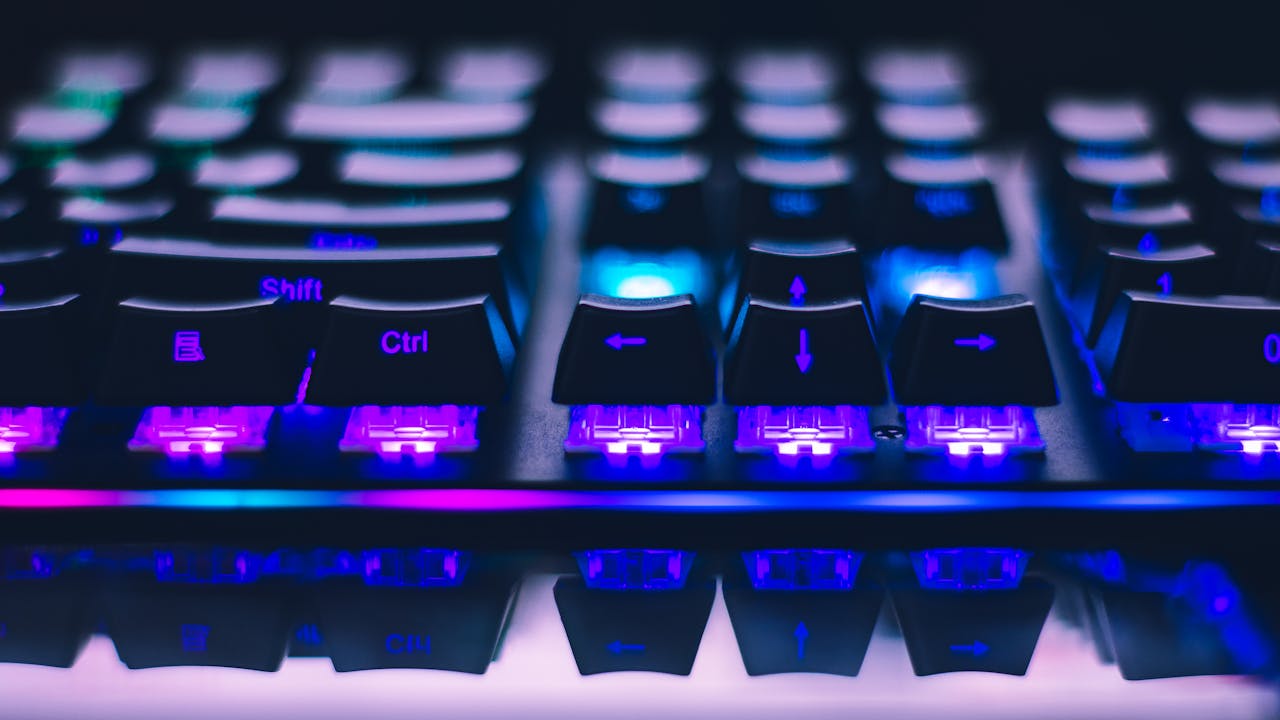
النسخة التقنية: داخل كل لوحة مفاتيح تكون الأزرار موصّلة في مصفوفة (Matrix) — شبكة من الصفوف والأعمدة. تُغلق الضغطة الواحدة تقاطع صف وعمود واحد فيُبلّغ المتحكّم عن ذلك الحرف. عند الضغط على زرّين على صفوف وأعمدة مختلفة يقرأ المتحكّم كليهما بشكل صحيح. لكن عند الضغط على ثلاثة أزرار تشكّل مستطيلاً على شبكة المصفوفة يمكن للتيار أن يتدفّق في حلقة تجعل زرًا رابعًا "وهميًا" يبدو مضغوطًا — ولمنع هذه النتيجة الكاذبة يحجب المتحكّم عمدًا أحد الأزرار الحقيقية. ذلك الزر الحقيقي المحجوب هو الـ Ghost.
تنتج عن ذلك ثلاثة أمور:
- Ghosting عتاد وليس برمجيات. لا يمكن لأي تحديث تعريف أو إعداد نظام تشغيل أو تعديل BIOS أن يضيف Anti-Ghosting إلى كيبورد وُصّل من دونه.
- إنه خاص بالتركيبة. يمكن لنفس الكيبورد أن يتعامل مع W+A+S لكنه يسقط W+A+D. أي التركيبات تتعرّض لـ Ghosting يعتمد كليًا على طريقة تخطيط المصفوفة.
- إنه ليس عشوائيًا. الأزرار التي تتعرّض لـ Ghosting على لوحتك ستتعرّض له باستمرار. إذا استطعت معرفة أي تركيبة تفشل فيمكنك عادة الالتفاف عليها.
ثلاث مشكلات مختلفة يخلط بينها الناس: Ghosting هو أزرار مفقودة أثناء الضغط المتعدّد. Key Chatter هو ضغطة واحدة تُسجَّل مرتين (حروف مزدوجة). الأزرار العالقة هي زر يُطلق باستمرار دون أن يكون مضغوطًا. لكلٍّ منها حلّه الخاص — إن كنت تحصل على حروف مزدوجة فراجع دليلنا عن كيفية إصلاح Key Chatter، وليس هذا الدليل.
معنى كيبورد Anti-Ghosting
كيبورد Anti-Ghosting ليس كيبوردًا يُنشئ أزرارًا إضافية أو يحجب الإدخالات العرَضية. بل هو كيبورد صُمّمت مصفوفته لتجنّب إسقاط الأزرار في التركيبات المهمّة من عدة أزرار. في كيبورد الألعاب يشمل التكتّل المحمي عادة WASD و Shift و Ctrl و Space وأزرار الأرقام وأزرار الحركة القريبة. لذلك يمكن لكيبوردين أن يقولا كلاهما "Anti-Ghosting" لكنهما يتصرّفان بشكل مختلف تمامًا في لعبة حقيقية.
الطريقة العملية لقراءة المصطلح هي هذه: Anti-Ghosting يعني عادة "التركيبات المهمة محمية"، بينما NKRO يعني "كل الأزرار محمية". إن كان صندوق كيبوردك يقول Anti-Ghosting فقط، فاختبر الأزرار التي تستخدمها بالضبط. وإن كان يقول NKRO، فتأكّد من أن وضع NKRO مُفعّل، خاصة عبر USB.
أزرار Anti-Ghosting مقابل N-Key Rollover (NKRO)
بمجرد أن تفهم Ghosting تبدأ المصطلحات التسويقية على صناديق الكيبوردات في الاتضاح. إليك ما يعنيه كل منها فعلاً:
| المصطلح | ما يعنيه فعلاً | الاستخدام المعتاد |
|---|---|---|
| Anti-ghosting (جزئي) | تكتّل محدّد من الأزرار — عادة WASD مع Shift و Ctrl و Space — موصّل بحيث تُسجَّل أي تركيبة من تلك الأزرار. أما باقي الكيبورد فلا يزال يتعرّض لـ Ghosting. | كيبوردات الألعاب متوسطة الفئة، ومعظم طرازات لابتوبات الألعاب. |
| 6-Key Rollover (6KRO) | أي 6 أزرار مضغوطة في آن واحد ستُسجَّل (إضافة إلى المُعدِّلات مثل Shift/Ctrl/Alt/Win). وهذا هو الوضع الافتراضي لمواصفات USB HID. | كيبوردات المكاتب السلكية القياسية، والوضع الافتراضي على كثير من كيبوردات الألعاب. |
| N-Key Rollover (NKRO) | يمكن الضغط على كل زر على الكيبورد في وقت واحد وستُسجَّل جميعها. لا Ghosting في أي مكان. | الكيبوردات الميكانيكية الراقية، ومعظم التجميعات المخصّصة QMK/VIA. |
خطأ شائع: يفترض الناس أن "Anti-Ghosting" يعني دائمًا NKRO. وهذا غير صحيح. قد يضمن كيبورد مُعلَن عنه بأنه "Anti-Ghosting" فقط من 6 إلى 12 زر Anti-Ghosting في تكتّل الألعاب ويبقى متعرّضًا لـ Ghosting في كل مكان آخر. إن كنت بحاجة إلى صفر Ghosting في أي مكان على اللوحة، فابحث تحديدًا عن "N-Key Rollover" أو "NKRO" في ورقة المواصفات.
كثيرًا ما تنخفض الكيبوردات اللاسلكية من NKRO عبر USB إلى 6-Key Rollover عبر Bluetooth لأن ملف BT HID يحمل 6 أزرار فقط. إن تعرّض كيبوردك لـ Ghosting عبر Bluetooth وليس عبر الكابل، فذلك هو السبب — وليس عيبًا.
كيفية اختبار لوحة مفاتيحك للكشف عن Ghosting
قبل إنفاق المال على كيبورد جديد — أو لوم البرمجيات — تأكّد من أنه يتعرّض فعلاً لـ Ghosting. اختبار من 60 ثانية يخبرك بالضبط أي التركيبات يستطيع كيبوردك التعامل معها وأيها لا يستطيع.
استخدم اختبار Ghosting للكيبورد المجاني. إليك الخطوات:
- افتح صفحة اختبار Ghosting وانقر في أي مكان داخل منطقة الاختبار لتركيز المؤشّر عليها.
- اضغط مع الاستمرار على هذه الأزرار كلها في آن واحد: W + A + Shift + Space.
- انظر إلى الكيبورد المرئي على الشاشة. يجب أن يضيء كل زر تضغطه في الوقت الحقيقي. إن غاب أحدها فتلك التركيبة تتعرّض لـ Ghosting.
- اترك الأزرار ثم جرّب W + A + D (هذا هو الاختبار الكلاسيكي — تسقط كثير من الكيبوردات الاقتصادية حرف الـ D).
- جرّب أكثر تركيباتك استخدامًا في الألعاب: Ctrl + Shift + W، وSpace + Ctrl + W، وأي ماكرو من ثلاثة أزرار تعتمد عليه.
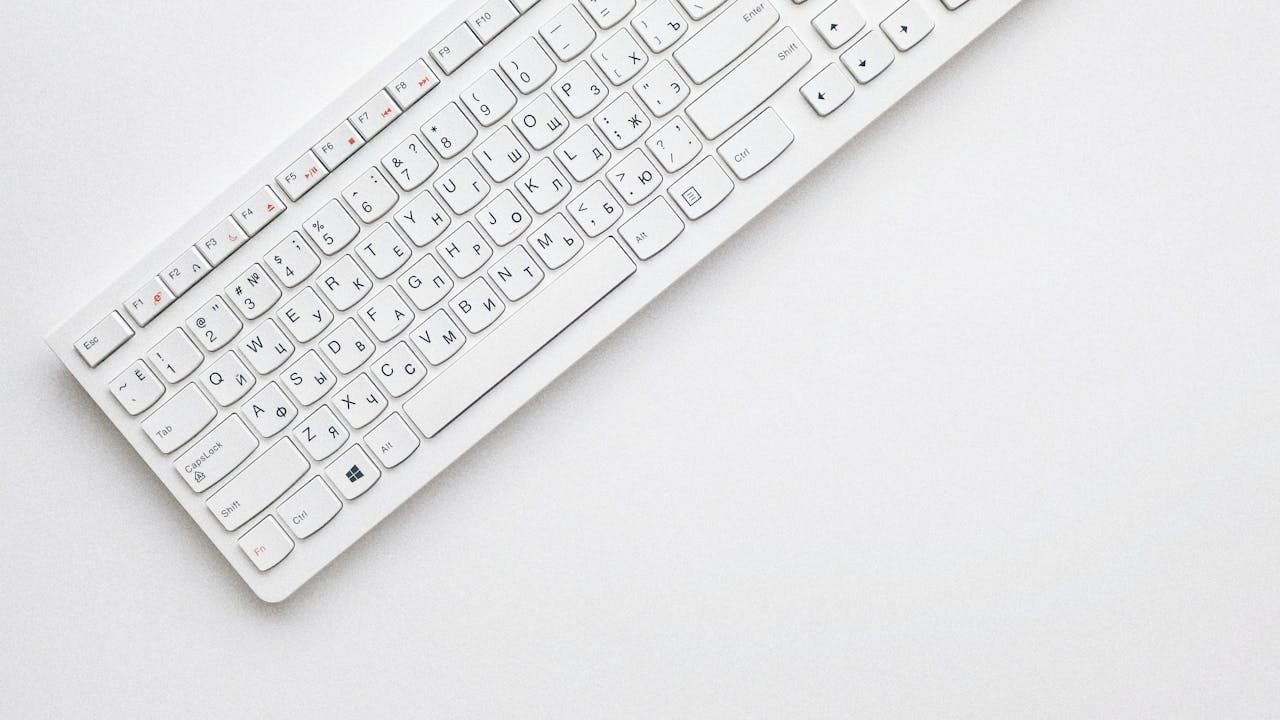
إذا سُجِّلت كل تركيبة، فإن كيبوردك إما مزوّد بـ Anti-Ghosting كامل في تلك التكتّلات أو يدعم NKRO. وإن غاب أي زر واحد فقد أعدت إنتاج Ghosting. دوّن أي التركيبات تفشل — ستحتاج إلى تلك القائمة لتقرّر ما إذا كان الكيبورد صالحًا لسير عملك أم يحتاج إلى استبدال.
لا تختبر WASD فقط. اختبر التركيبات الدقيقة التي تستخدمها ارتباطات لعبتك — هجوم قتالي أثناء الجري وإعادة التعبئة، أو الانحناء + الالتفاف + إطلاق النار، أو أي شيء تسلسله ذاكرتك العضلية معًا. قد ينجح كيبورد في اختبار WASD ومع ذلك يتعرّض لـ Ghosting في ارتباطك أنت المكوّن من ثلاثة أزرار.
شاهد هذا الشرح القصير (أقل من 3 دقائق)
إن كنت تفضّل عرضًا بصريًا سريعًا لما يحدث داخل مصفوفة الكيبورد، فهذا الفيديو من NERDfirst يشرح Ghosting برسومات واضحة:
كيفية تفعيل Anti-Ghosting على كيبورد الألعاب
إذا كان كيبوردك يدعم Anti-Ghosting أو NKRO لكن Ghosting لا يزال يحدث، فالخاصية على الأرجح مُعطّلة. تأتي معظم كيبوردات الألعاب في وضع 6-Key Rollover افتراضيًا لأن التوافق على مستوى BIOS يتطلّب ذلك — ويجب تحويلها إلى وضع NKRO الكامل يدويًا. إليك مكان مفتاح التبديل لدى العلامات التجارية الكبرى:
| العلامة التجارية | البرنامج / الاختصار | مسار الإعداد |
|---|---|---|
| Razer | Razer Synapse 3 | Keyboard → Performance → N-Key Rollover: On |
| Corsair | iCUE | Keyboard → Performance → BIOS mode / Full key rollover |
| Logitech | G HUB | Keyboard → Game Mode settings → N-Key Rollover |
| SteelSeries | SteelSeries GG | Keyboard → Illumination → مفتاح Anti-Ghosting |
| HyperX | NGENUITY | Keyboard → Game Mode → N-Key Rollover |
| Ducky / Keychron (QMK) | اختصار بمفتاح Function | Fn + N (Ducky) أو Fn + Backspace (Keychron) يبدّل NKRO |
| ASUS ROG | Armoury Crate | Keyboard → Game Mode → NKRO |
بعد التبديل إلى NKRO، أعِد تشغيل اختبار Ghosting للتأكّد من أن التغيير دخل حيّز التنفيذ فعلاً — فبرنامج الشركة المصنّعة يحفظ الإعداد أحيانًا لكنه يفشل في دفعه إلى Firmware الكيبورد حتى تفصل الكابل وتعيد توصيله.
لا يستطيع عدد قليل من إصدارات BIOS القديمة أو المدمجة قراءة كيبورد في وضع NKRO الكامل. إن تسبّب تفعيل NKRO في توقّف كيبوردك عن العمل في شاشة إعداد BIOS أو قائمة الإقلاع، فعُد إلى 6KRO — ستظل لديك خاصية Anti-Ghosting على تكتّل الألعاب، وهي تغطّي 99% من التركيبات الواقعية.
كيفية تعطيل Keyboard Ghosting
من الناحية الدقيقة، لا يمكنك "تعطيل" Ghosting — فـ Ghosting هو غياب عتاد Anti-Ghosting، وليس خاصية تستطيع إيقافها. ما يقصده الناس عادة عند البحث عن "كيفية تعطيل Keyboard Ghosting" هو: أن أوقف سقوط أزراري أثناء الضغط المتعدّد. إليك القائمة المرتّبة بالأشياء التي يجب تجربتها:
- فعّل وضع NKRO في برنامج كيبوردك (انظر الجدول أعلاه). هذا هو الحل الحقيقي الوحيد على العتاد المدعوم.
- حدّث Firmware الكيبورد. بعض مشكلات Ghosting أخطاء في إصدارات Firmware قديمة. تحقّق من موقع الشركة المصنّعة للحصول على أحدث إصدار.
- انتقل من Bluetooth إلى كابل USB. يدعم BT HID فقط 6-Key Rollover على معظم الكيبوردات؛ بينما يُزيل الاتصال السلكي عنق الزجاجة.
- جرّب منفذ USB مختلفًا (يُفضّل منفذًا مباشرًا في اللوحة الأم، وليس موزّعًا). بعض موزّعات USB 2.0 تحدّ من معدّل الاستطلاع بطرق تبدو كأنها Ghosting.
- أعِد ربط التركيبة المشكِلة في لعبتك بأزرار لا تتعرّض لـ Ghosting. إن كانت W+A+D تتعرّض لـ Ghosting بينما W+A+E لا تتعرّض، فأعِد ربط "التحرّك يمينًا" بالزر E. هذا مجاني وفوري.
- استبدل الكيبورد إن لم يكن NKRO متوفّرًا وكانت إعادة الربط غير مقبولة. أي كيبورد ألعاب ميكانيكي حديث بأقل من 80 دولارًا يدعم NKRO كاملاً عبر USB.
كيفية إصلاح Ghosting في كيبورد اللابتوب
إليك الحقيقة الصعبة حول Ghosting كيبورد اللابتوب: معظم اللابتوبات ستتعرّض دائمًا لـ Ghosting، ولا يوجد إصلاح عبر Firmware أو برمجيات. يستخدم مصنّعو اللابتوب مصفوفة غشائية مخفّضة التكلفة تدعم بشكل موثوق ضغطتين إلى ثلاث ضغطات متزامنة فقط. يجب أن يتسع الكيبورد في هيكل بسماكة 5 ملم وأن تقل تكلفة تصنيعه عن 10 دولارات — وتضيف دوائر Anti-Ghosting سماكة وتكلفة لا تبرّر نفسها للمستخدم العادي.

فئات اللابتوب الثلاث
- اللابتوبات القياسية (MacBook و ThinkPad و Dell XPS و HP Spectre وغيرها): بلا Anti-Ghosting. توقّع سقوط أزرار في أي تركيبة من ثلاثة أزرار. جيدة للكتابة والإنتاجية — لكن ليست للألعاب.
- لابتوبات الألعاب التي تُعلن عن Anti-Ghosting (Razer Blade و ASUS ROG و MSI Raider و سلسلة Alienware m): تكتّل WASD مع المُعدِّلات مضمون. أما باقي الأزرار فلا يزال يتعرّض لـ Ghosting. كافٍ لمعظم الألعاب.
- لابتوبات الألعاب بمفاتيح ميكانيكية لكل زر (MSI Titan GT77 وبعض طرازات Raider الراقية): NKRO كامل، مطابق لكيبورد ألعاب مكتبي. نادر جدًا، ويكلّف أكثر من 2000 دولار.
الحل العملي
إذا كان Ghosting يعيق لعبك أو كتابتك الكثيفة على لابتوب لا يُعلن عن Anti-Ghosting، فالحل الحقيقي الوحيد هو كيبورد خارجي عبر USB أو لاسلكي. أي كيبورد ألعاب بأقل من 80 دولارًا سيحلّ هذه المشكلة تمامًا وسيعمل جنبًا إلى جنب مع كيبورد اللابتوب المدمج — فكلٌّ من Windows و macOS يدعم عدة كيبوردات بلا أي إعداد. تحقّق من الكيبورد الجديد عبر اختبار Ghosting لحظة توصيله لتعرف بالضبط أي التركيبات يستطيع التعامل معها.
حل Keyboard Ghosting لنظام Windows 11
عمليات البحث عن "حل Keyboard Ghosting لـ Windows 11" تُوحي بأن المشكلة على مستوى نظام التشغيل — لكنها ليست كذلك. يحدث Ghosting داخل الكيبورد قبل أن يرى Windows الإشارة أصلاً. لكن لدى Windows 11 فعلاً ثلاثة إعدادات تجعل أعراض Ghosting أسوأ، وإيقافها خطوة أولى مفيدة قبل لوم العتاد.
- أوقف Filter Keys. اضغط Win + I → Accessibility → Keyboard. حوّل Filter Keys إلى Off. تتجاهل Filter Keys عمدًا الضغطات التي تأتي بسرعة كبيرة — وهو بالضبط ما يبدو كأنه Ghosting.
- أوقف Sticky Keys. من القائمة نفسها. تجعل Sticky Keys المُعدِّلات تتصرّف بشكل غير متوقّع أثناء التركيبات المتعدّدة الأزرار.
- عطّل اختصار لوحة المفاتيح لـ Sticky Keys (الضغط على Shift خمس مرات). إن فعّلت Sticky Keys عرَضًا أثناء اللعب، فتعطيل الاختصار يمنع تكرار ذلك.
- حدّث تعريف الكيبورد. Device Manager → Keyboards → نقرة يمين → Update driver. نادرًا ما يكون الحل، لكنه يستحق 30 ثانية.
- عطّل USB Selective Suspend لموزّع USB الخاص بالكيبورد. Control Panel → Power Options → Advanced → USB settings. هذا يمنع Windows 11 من إطفاء متحكّم الكيبورد بين الإدخالات.
بعد تلك الإعدادات الخمسة، أعِد تشغيل اختبار Ghosting. إن استمرّت التركيبات نفسها في إسقاط الأزرار فإن عنق الزجاجة هو الكيبورد نفسه — انتقل إلى قسم تبديل NKRO أعلاه أو تقبّل أن اللوحة لا تدعم الـ Rollover الكامل.
ما يصيبه Reddit (وما يخطئ فيه) حول Keyboard Ghosting
"ما هو keyboard ghosting reddit" من أكثر عمليات البحث حول هذا الموضوع، وتُصيب مواضيع المجتمع كثيرًا — إضافة إلى أشياء قليلة تستحق التحقّق منها.
ما يصيبه Reddit
- معظم الكيبوردات الغشائية، بما فيها كل لوحات المكاتب القياسية، ستتعرّض لـ Ghosting في تركيبات من ثلاثة أزرار في مكان ما على اللوحة. يتّفق على ذلك تقريبًا كل موضوع في r/MechanicalKeyboards حول الموضوع.
- NKRO عبر USB صار عمليًا شاملاً على الكيبوردات الميكانيكية الحديثة للألعاب. لست بحاجة إلى إنفاق 200 دولار من أجله — فـ 70 دولارًا تمنحك NKRO من علامات مثل Keychron و Redragon و Akko.
- إعادة ربط أزرار اللعبة مجانية وتُصلح فورًا التركيبة المحدّدة التي لا يستطيع كيبوردك التعامل معها.
أساطير Reddit الشائعة التي تستحق التصحيح
- "المفاتيح البصرية تُصلح Ghosting." خطأ. المفاتيح البصرية (Razer و Wooting و Keychron K Pro) تُلغي Debounce، وهو ما يؤثّر على Key Chatter — وليس Ghosting. يعتمد Ghosting على توصيل المصفوفة، وهو مستقل عن نوع المفتاح.
- "Ghosting يزداد سوءًا مع تقادم الكيبورد." خطأ. سلوك Ghosting في الكيبورد ثابت بتصميم مصفوفته ولا يتغيّر بمرور الوقت. ما يزداد سوءًا مع العمر هو Key Chatter، الذي كثيرًا ما يُخلط بينه وبين Ghosting.
- "لدى Windows إعداد 'أقصى عدد أزرار' يمكنني تغييره." خطأ. حدّ الـ 6 أزرار على كيبوردات 6KRO هو مواصفة USB HID، وليس إعداد Windows. لا يوجد تعديل في الـ Registry يُصلح هذا.
لست متأكدًا أكيبوردك يتعرّض لـ Ghosting أم Chatter؟ إليك العلامة الفارقة: Ghosting يُسقط أزرارًا تضغطها (حروف مفقودة). Chatter يضيف أزرارًا لم تضغطها (حروف مزدوجة). شغّل اختبار Ghosting للأولى، وكاشف النقرات الشبحية (للماوس) أو دليل Key Chatter للثانية.
الأسئلة الشائعة — إجابات سريعة
هل Keyboard Ghosting خطير على كيبوردي؟
لا. Ghosting حدّ في الكشف وليس تلفًا. الضغط على أزرار كثيرة في آن واحد على كيبورد لا يدعم NKRO لا يفعل شيئًا ضارًا — يتوقّف الكيبورد ببساطة عن الإبلاغ عن الأزرار الزائدة. أما الكيبورد نفسه فبخير.
لماذا تحتوي كيبوردات الألعاب على Anti-Ghosting لكن ليس على الكيبورد كله؟
Anti-Ghosting على تكتّل جزئي أرخص بكثير في الهندسة من NKRO كامل على كل الأزرار الـ 104. وبما أن 95% من الألعاب التنافسية تستخدم فقط تكتّل WASD مع المُعدِّلات، يصل المصنّعون إلى نقطة "الكافي" عند تلك المجموعة الفرعية. خيار رخيص، يغطّي حالة الاستخدام.
هل أستطيع معرفة ما إذا كان الكيبورد يتعرّض لـ Ghosting قبل شرائه؟
نعم. تحقّق في ورقة المواصفات من العبارة الدقيقة "N-Key Rollover" أو "NKRO" — أي شيء أقل (بما في ذلك "Anti-Ghosting" بمفرده) لا يضمن سوى مقاومة جزئية لـ Ghosting. تحقّق أيضًا من مواصفة السلكي مقابل اللاسلكي — فكثير من اللوحات اللاسلكية تدعم NKRO فقط عبر USB و 6KRO عبر Bluetooth.
هل يوجد Ghosting في الماوس أيضًا؟
نوعًا ما — لكن المصطلح يشير إلى شيء مختلف. على الماوس تعني "النقرات الشبحية" أن الماوس يُسجّل نقرات لم يقم بها المستخدم، عادة من مفتاح فاشل أو خلل Debounce. وهذا أقرب إلى Chatter الكيبورد منه إلى Ghosting الكيبورد. إن كنت ترى نقرات ماوس زائفة، فشغّل كاشف النقرات الشبحية.
تعرّض كيبوردي لـ Ghosting في الاختبار — هل أحتاج إلى واحد جديد؟
يعتمد على ما إذا كانت التركيبات المتعرّضة لـ Ghosting تهمّك. إن ظهر Ghosting على تركيبات لا تستخدمها فعلاً، فتجاهله. أما إن كان يعيق ارتباطات ألعابك أو اختصارات البرمجة لديك، فأسرع طريق هو كيبورد ألعاب ميكانيكي بـ 60 إلى 80 دولارًا يدعم NKRO عبر USB. أعِد اختبار الكيبورد الجديد عبر اختبار Ghosting لحظة توصيله للتأكّد.
كيف أختبر لوحة المفاتيح للكشف عن Ghosting؟
استخدم اختبار Ghosting مجاني عبر المتصفح. افتح keyboardtester.click/keyboard-ghosting-test.php ثم اضغط مع الاستمرار على 3 إلى 5 أزرار في وقت واحد — مثلاً W + A + Shift + Space. إذا أضاءت كل الأزرار التي ضغطتها على الكيبورد المرئي فلا يوجد Ghosting. وإن غاب بعضها فتلك التركيبات تتعرّض لـ Ghosting ولا تستطيع لوحة المفاتيح التعامل مع ضغطها المتزامن.
كيف أُعطّل Keyboard Ghosting؟
لا يمكنك "تعطيل" Ghosting لأن Ghosting هو غياب عتاد Anti-Ghosting وليس خاصية تُطفأ. ما تستطيع فعله هو تحويل لوحة المفاتيح إلى وضع N-Key Rollover إن كانت تدعمه حتى لا يسقط أي زر. أما اللوحات التي لا تدعم NKRO إطلاقًا فالحل الوحيد هو استبدالها بأخرى تُعلن عن دعم NKRO أو Anti-Ghosting الكامل.
أدلة وأدوات ذات صلة
- اختبار Ghosting مجاني للكيبورد — أداة حيّة عبر المتصفح لاكتشاف التركيبات الدقيقة التي يُسقطها كيبوردك.
- كاشف النقرات الشبحية — أجرِ الاختبار نفسه لسلوك النقر المزدوج والنقرات الوهمية في ماوسك.
- أزرارك تكتب حروفًا مزدوجة؟ دليل إصلاح Key Chatter — إذا كانت مشكلتك ضغطات زائدة بدلاً من ضغطات مفقودة.
- الكيبورد لا يكتب أو متأخّر أو عالق؟ — لمشكلات إدخال الكيبورد الأوسع.
- اختبار الكيبورد الرئيسي — اختبر كل زر على لوحتك.
قائمة تحقق سريعة
- اختبر مرة واحدة في علامة تبويب نظيفة بالمتصفح.
- أعد الاختبار بعد تغيير المنفذ أو الوضع اللاسلكي أو إعدادات الجهاز.
- استخدم الأداة المتخصصة التي تطابق العَرَض، لا الفاحص العام فقط.
- احتفظ بلقطات الشاشة أو الملاحظات عند مقارنة العتاد.