




إجابة سريعة: استخدم هذا الدليل كقائمة تحقق عملية: ابدأ بأداة المتصفح الرئيسية، ثم أكّد النتيجة باختبار متابعة واحد مركّز، وبعد ذلك غيّر جهازًا واحدًا أو متصفحًا واحدًا أو إعدادًا واحدًا فقط في كل مرة حتى تعرف ما الذي حلّ المشكلة فعلًا.
تنقر مرة واحدة، فتُسجَّل نقرتان. يُفتح الملف مرتين. تتحوّل عملية السحب إلى نسخ. تنطلق طلقة واحدة في اللعبة فتصبح طلقتين. إذا كان ماوسك يفعل هذا، فالمشكلة ليست في خيالك — واختبار النقر المزدوج هو أسرع طريقة لإثبات ذلك.
يشرح هذا الدليل ما الذي يقيسه اختبار النقر المزدوج فعلاً، ولماذا يحدث أصلاً أن ينقر الماوس مرتين من ضغطة واحدة، وأي الحلول تنفع في 2026 (بما فيها الحيلة التي تنتشر على Reddit كل بضعة أشهر)، وكيف تميّز بين عطل في العتاد وإعداد في ويندوز يحتاج فقط إلى تعديل بسيط.

ماذا يقيس اختبار النقر المزدوج فعلاً
في كل مرة تضغط فيها زر الماوس، يُغلق المفتاح الدائرة الكهربائية فيرسل البرنامج الثابت حدث نقرة واحدة إلى نظام التشغيل. المفتاح السليم يرسل حدثاً واحداً بالضبط لكل ضغطة. أما المفتاح المتعطّل فقد يُعيد الفتح والإغلاق خلال أجزاء قليلة من الميلي ثانية — وهي ظاهرة فيزيائية تُسمّى ارتداد المفتاح (switch bounce) أو الثرثرة (chatter) — وقد لا يستطيع البرنامج الثابت تصفيتها.
اختبار النقر المزدوج على الإنترنت ينصت إلى كل حدث نقرة داخل متصفحك ويسجّل توقيته بدقة الميلي ثانية. وعندما تصل نقرتان بفارق أقل من نحو 50 إلى 80 ميلي ثانية تقريباً، فهذا أسرع مما يستطيع أي إصبع بشري النقر المزدوج عمداً، وهو في الغالب الأعمّ مفتاح مرتدّ.
قاعدة عملية: إذا كان الفاصل بين نقرتين أقل من 50 ميلي ثانية، فيدُك لم تفعل ذلك. المفتاح هو من فعله.
لماذا ينقر ماوسك مرتين من ضغطة واحدة
هناك أربعة أسباب تنتج العَرَض نفسه. ومعرفة أيّها لديك هي ما يحدّد إن كنت تحتاج إلى مفك براغي أم إلى مجرد تعديل في الإعدادات.
1. تآكل المايكروسويتش (الأكثر شيوعاً)
مفاتيح Omron D2F وD2FC وHuano مصمّمة لتحمّل من 10 إلى 20 مليون نقرة. والمستخدمون الكثيفون يبلغون هذا الرقم خلال 12 إلى 24 شهراً. تتأكسد نقاط التماس المعدنية وتتنقّر وتبدأ بالارتداد. هذا هو العطل العتادي الأكثر شيوعاً في الماوس، وهو السبب الذي وُجد من أجله اختبار النقر المزدوج أصلاً.
2. ضبط "سرعة النقر المزدوج" في ويندوز على قيمة بطيئة جداً
يقرّر ويندوز ما الذي يُعدّ نقرة مزدوجة متعمَّدة بناءً على حدّ زمني. فإذا ضُبط هذا الحدّ على قيمة مرتفعة، فإن نقرتين متعمَّدتين لكن بطيئتين تُدمَجان في نقرة مزدوجة واحدة. وهي مشكلة معاكسة لمشكلة المفتاح المتعطّل، لكنها تبدو متشابهة للمستخدم — إذ تُفتح الأشياء وأنت لم ترِد فتحها.
3. ضعف البطارية في الماوس اللاسلكي
تحت جهد كهربائي معيّن، تنتج الماوسات اللاسلكية أحداث نقر عشوائية: ضغطات ضائعة، وضغطات مستمرة تتحرّر من تلقاء نفسها، و— نعم — نقرات مزدوجة زائفة. والشحن إلى 100% أو تركيب بطاريات جديدة يحلّ هذا فوراً. استبعد هذا الاحتمال دائماً قبل أن تمسك بالمفك لتفكيك الماوس.
4. الغبار أو الأوساخ أو التلوّث
فتاتٌ، أو خصلة شعر، أو قطرة من شيء حلو جفّت داخل المفتاح، كلها قد تسبّب تشغيلاً خاطئاً متقطّعاً. والتنظيف بمنظف نقاط التماس الإلكتروني كثيراً ما يمنح الماوس عاماً إضافياً من العمر.
كيف تُجري اختبار النقر المزدوج على الإنترنت
يمكنك فعل هذا في أقل من دقيقة، وبدون أي تثبيت:
- افتح اختبار النقر المزدوج في متصفحك.
- اضغط ابدأ. يبدأ الكاشف بتسجيل كل نقرة داخل منطقة الاختبار.
- انقر بشكل طبيعي لمدة 30 إلى 60 ثانية. لا تحاول النقر بسرعة؛ فأنت تريد أن ترى هل تُنتج الضغطات الفردية أحداثاً مزدوجة.
- راجع السجل. يُظهر كل سطر الفاصل الزمني منذ النقرة السابقة بالميلي ثانية.
- أي سطر بفاصل أقل من نحو 50 ميلي ثانية هو إشارة خطر. ووجود سطرين أو ثلاثة كهذه أثناء النقر العادي يؤكّد المشكلة.
إعدادات النقر المزدوج للماوس في ويندوز 11 (افحصها أولاً)
قبل أن تلوم العتاد، استبعد ويندوز. هناك إعدادان يهمّان.
شريط سرعة النقر المزدوج
- اضغط Win + I → Bluetooth & devices → Mouse.
- مرّر للأسفل وانقر Additional mouse settings (إعدادات الماوس الإضافية).
- في تبويب Buttons (الأزرار)، ابحث عن شريط Double-click speed (سرعة النقر المزدوج).
- اسحبه نحو Fast (سريع). انقر نقراً مزدوجاً على مجلد الاختبار المجاور له للتأكد من أنه لا يزال يستجيب.
الشريط المضبوط على قيمة بعيدة نحو Slow (بطيء) هو السبب الأكثر شيوعاً لشكوى "بدأ ماوسي فجأة بالنقر المزدوج على كل شيء" على Reddit — وهو إصلاح يستغرق 10 ثوانٍ.
مستكشف الملفات: النقر المفرد مقابل النقر المزدوج للفتح
تنقلب بعض نسخ ويندوز إلى وضع "النقر مرة واحدة للفتح". عندها يظنّ المستخدم أن الماوس ينقر مرتين، بينما الحقيقة أن نقرة واحدة هي ما يفتح الملف.
- افتح مستكشف الملفات → انقر قائمة … → Options (خيارات).
- في تبويب General (عام)، تحت Click items as follows، تأكّد من تحديد Double-click to open an item (النقر المزدوج لفتح عنصر).
حيلة Reddit لإصلاح النقر المزدوج للماوس (نعم، تنجح أحياناً فعلاً)
كل بضعة أشهر يعود منشور يطفو على r/MouseReview وr/pcmasterrace يصف الخدعة نفسها:
اضغط زر الماوس المتعطّل بقوة لنحو 10 ثوانٍ، رُجّ الماوس، وانفخ بقوة على الجهة السفلية من الزر. كرّر العملية ثلاث مرات.
ما الذي يحدث فيزيائياً: الضغطة تشوّه هيكل المفتاح بقدر يكفي لإعادة استقرار نقطة التماس المعدنية في موضعها، والرجّ يزيح أي أوساخ، وتدفّق الهواء ينظّف الغبار الناعم. لن يصلح هذا نقطة تماس متأكسدة فعلاً، لكن بالنسبة لماوس بدأ يثرثر هذا الأسبوع، تكون نسبة نجاحه عالية بشكل مفاجئ كحلّ مؤقت. أعد الاختبار باستخدام اختبار النقر المزدوج بعدها للتحقق.
إصلاح النقر المزدوج للماوس: الخيارات الدائمة
تنظيف نقاط التماس (يشتري أشهراً، لا سنوات)
افتح الماوس، حدّد موقع المايكروسويتش، رُشّ قطرة من منظف نقاط التماس الإلكتروني (DeoxIT D5 هو المعيار) في الفجوة، وأدخلها بالضغط على المفتاح بسرعة من 30 إلى 50 مرة. اتركه ليجفّ، أعد التجميع، ثم أعد الاختبار.
استبدال المفتاح (دائم)
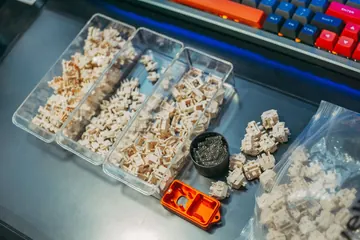
الإصلاح الذي يدوم فعلاً. أزِل بالكوي المفتاح المتعطّل Omron D2FC-F-7N واللحم مفتاحاً جديداً مكانه — أو ارتقِ إلى Kailh GM 8.0 أو TTC Gold أو أحد المفاتيح البصرية (optical microswitches) الأحدث (من Razer أو Huano البصري أو Bloody). المفاتيح البصرية لا تحتوي على نقطة تماس معدنية تتآكل، وتُلغي وضع عطل النقر المزدوج تماماً. وتكلّف علبة المفاتيح بين 3 و10 دولارات، وتستغرق المهمة 20 دقيقة إن كنت تملك كاوي لحام.
الضمان (تحقق منه دائماً أولاً)
أقرّت Logitech علناً بعيب النقر المزدوج في ماوسات سلسلة G الخاصة بها، وفي كثير من المناطق ترسل بديلاً دون أن تطلب إعادة الوحدة المعطوبة. ولدى Razer وSteelSeries وCorsair سياسات مماثلة ضمن الضمان. ودردشة دعم لا تتجاوز دقيقتين قد توفّر عليك اللحام.
اختبار النقر المزدوج مقابل اختبار النقر الشبحي مقابل اختبار الضغط المستمر
ثلاثة اختبارات متشابهة الاسم، لثلاث مشكلات مختلفة. هذا الجدول يوفّر عليك عناء البحث:
| الاختبار | ما الذي يكشفه | متى تجريه |
|---|---|---|
| اختبار النقر المزدوج | ضغطة واحدة تُنتج حدثَي نقرة بفارق أجزاء قليلة من الميلي ثانية (ارتداد المفتاح) | الملفات تُفتح مرتين، السحب والإفلات يتعطّل، طلقات مزدوجة في الألعاب |
| اختبار النقر الشبحي | نقرات وهمية تظهر بينما أنت لا تنقر إطلاقاً | تحديدات عشوائية، قوائم تُفتح من تلقاء نفسها، مؤشّر "ينقر عبر" الشاشة |
| اختبار الضغط المستمر | هل يبقى الضغط مع الاستمرار مُسجَّلاً طوال مدة الضغط كاملة | السحب يفشل، التصويب بالتقريب (ADS) يتحرّر في ألعاب FPS، الهجمات المشحونة تُلغى |
إذا لم يرصد اختبار النقر المزدوج أي شيء لكنك ما زلت تشكّ في وجود مشكلة، فشغّل كاشف النقر الشبحي بعده. الاختباران معاً يغطّيان تقريباً كل أوضاع فشل تسجيل النقر.
اختبار النقر المزدوج على لوحة المفاتيح؟ (ثرثرة المفاتيح)
تتعطّل لوحات المفاتيح بالطريقة نفسها التي تتعطّل بها الماوسات، لكن باسم مختلف. فعندما يُسجَّل مفتاح ميكانيكي مرتين من ضغطة واحدة، يُسمّى ذلك ثرثرة المفاتيح (key chatter)، والآلية مطابقة لارتداد مفتاح الماوس. ومفاتيح Cherry MX وGateron ومعظم المفاتيح المجهولة، كلها تطوّر الثرثرة بعد عدد كافٍ من الدورات، وعادةً على المفاتيح الأكثر استخداماً (المسافة، E، A، مسطرة الحذف backspace).
إذا كنت تحصل على حروف مكرّرة أثناء الكتابة، فشغّل اختبار لوحة المفاتيح بدلاً من ذلك. وقد كتبنا شرحاً كاملاً للأسباب والحلول في "تكتب لوحة مفاتيحك حروفاً مزدوجة؟ الدليل الكامل لإصلاح ثرثرة المفاتيح".
متى تتوقّف عن الإصلاح وتستبدل الماوس
كن صادقاً مع وقتك. إذا كان عمر الماوس يتجاوز ثلاث سنوات، فإن استبدال مفتاح Huano بـ6 دولارات يبقى أرخص من ماوس جديد — لكن فقط إن كنت تملك أصلاً كاوي لحام وتستمتع بهذا العمل. أما إن لم تكن كذلك، وكان الماوس خارج الضمان، فالحساب يقود عادةً إلى ماوس جديد. ابحث عن واحد يأتي صراحةً بـمفاتيح بصرية (optical microswitches)؛ فوضع العطل الذي يتحدّث عنه هذا المقال بأكمله لا ينطبق عليها.
أدوات ذات صلة
- اختبار النقر المزدوج — الكاشف الموصوف في هذا الدليل
- كاشف النقر الشبحي — يلتقط النقرات الوهمية التي تصل بلا ضغطة
- اختبار أزرار الماوس — تحقّق من كل زر بما فيه نقرة عجلة التمرير والأزرار الجانبية
- اختبار سرعة النقر — قِس عدد نقراتك في الثانية (CPS)
- فاحص زمن استجابة الإدخال — قِس تأخير الماوس ولوحة المفاتيح
- اختبار لوحة المفاتيح — شغّل النوع نفسه من الفحص على مفاتيح لوحة المفاتيح
- اختبار تخطّي الإطارات — تشخيص ذو صلة بتوقيت تسجيل النقر
- دليل تسارع الماوس في ويندوز 11 — الجانب البرمجي من المشكلة نفسها التي "تبدو فيها الأمور غير طبيعية"
أجرِ الاختبار الآن: افتح اختبار النقر المزدوج المجاني، انقر بشكل طبيعي لمدة دقيقة، واعرف خلال ثوانٍ هل مفتاحك يرتدّ.
الأسئلة المتكررة
ما هو اختبار النقر المزدوج؟
اختبار النقر المزدوج هو أداة تشخيص تعمل داخل المتصفح وتقيس الزمن الفاصل بين كل نقرة وأخرى. إذا سجّل ماوسك نقرتين خلال نحو 50 إلى 80 ميلي ثانية بينما أنت ضغطت مرة واحدة فقط، فهذا يعني أن المفتاح يرتدّ (switch bounce) وأن الماوس بدأ يتعطّل.
لماذا يضغط ماوسي مرتين من نقرة واحدة؟
السبب الأكثر شيوعاً هو تآكل المايكروسويتش. بعد ملايين الضغطات تتأكسد نقطة التماس المعدنية داخل المفتاح وتبدأ بالارتداد، فتولّد نقرة ثانية لا يستطيع البرنامج الثابت (firmware) تصفيتها. كما أن ضعف البطارية في الماوس اللاسلكي، ودخول الغبار إلى المفتاح، وضبط سرعة النقر المزدوج في ويندوز على قيمة مرتفعة جداً، كلها قد تسبب نفس العَرَض.
كيف أصلح ماوساً ينقر مرتين؟
ابدأ بفحوص البرمجيات: اشحن الماوس، حدّث التعريفات، وزِد قيمة شريط سرعة النقر المزدوج في ويندوز نحو الأسرع. إذا ظل اختبار النقر المزدوج يرصد فترات قصيرة جداً، نظّف المفتاح بمنظف نقاط التماس أو الهواء المضغوط. الحل الدائم الوحيد هو استبدال المايكروسويتش، أو استبدال الماوس بالكامل إن كان ما زال ضمن الضمان.
ما الفرق بين اختبار النقر المزدوج واختبار النقر الشبحي؟
كلاهما يكشف النقرات غير المرغوبة، لكن التركيز يختلف قليلاً. اختبار النقر المزدوج يراقب الفاصل الزمني بين نقرتين ويُبلّغ عن أي ضغطات تصل بسرعة أكبر من أن تكون متعمَّدة. أما اختبار النقر الشبحي فيسجّل أيضاً النقرات التي تظهر بينما أنت لا تضغط إطلاقاً، ما يساعد على كشف النقرات الوهمية الناتجة عن الغبار أو التشويش الكهربائي.
قائمة تحقق سريعة
- اختبر سلوك الزر الأيسر والأيمن والأوسط والتمرير والأزرار الجانبية كلًّا على حدة.
- قارن بين الأوضاع السلكية ووضع المستقبِل (receiver) والبلوتوث إن كانت متوفرة.
- استخدم المتصفح والسطح نفسيهما عند مقارنة النتائج.
- أعد الاختبار بعد تغيير التعريفات أو معدل الاستقصاء (polling rate) أو إعدادات اللعبة.